Leitfaden für Reisekonnektivität
Apple iPad Pro 12.9-inch 5G Cellular mit eSIM
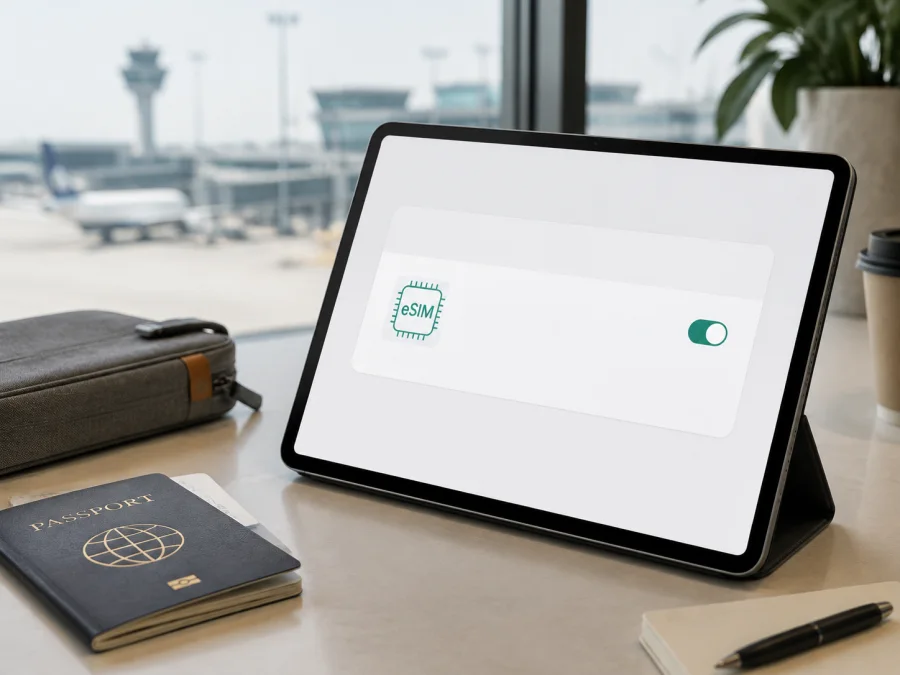
Apple iPad Pro 12.9-inch 5G Cellular mit eSIM
Kurzantwort: Unterstützt das Gerät eSIM?
Ja — ein Apple iPad Pro 12.9-inch 5G Cellular kann eSIM für mobile Daten unterstützen. Die Bezeichnung aus dem Geräteangebot ist jedoch nicht vollständig genug, um jede einzelne regionale Ausführung ohne Prüfung freizugeben: Sie nennt weder die Generation noch die Modellnummer, den Verkaufsmarkt oder den Mobilfunkanbieter. Apple führt iPad Pro 12,9 Zoll Wi‑Fi + Cellular der 3. bis 6. Generation grundsätzlich als eSIM-fähig. Die 5G-Angabe deutet bei einem 12,9-Zoll-Modell in der Regel auf eine neuere Cellular-Ausführung hin, ersetzt aber nicht die Kontrolle am konkreten iPad.
Für eine Auslandsreise ist die Antwort zweistufig: Die Gerätekategorie passt technisch zu eSIM, sofern es wirklich ein Wi‑Fi + Cellular-Modell ist. Ob ein konkreter Tarif funktioniert, hängt zusätzlich von Region, Modellnummer, iPadOS, Anbieterbedingungen und möglicher Sperre ab. Prüfen Sie diese Punkte vor dem Kauf.
Die wichtigsten Merkmale im Überblick
| Merkmal | Einordnung für die eSIM-Nutzung |
|---|---|
| Exakte Gerätebezeichnung | Apple iPad Pro 12.9-inch 5G Cellular |
| Gerätetyp | Großes iPad Pro mit Mobilfunkmodem und Wi‑Fi |
| Mobilfunk | 5G und LTE, abhängig von Modell, Frequenzbändern und Netz |
| eSIM | Von Apple für iPad Pro 12,9 Zoll Wi‑Fi + Cellular der 3.–6. Generation ausgewiesen |
| Physische SIM | Bei älteren bzw. bestimmten Cellular-Ausführungen zusätzlich möglich; nicht aus dem Namen allein ableitbar |
| Datennutzung | Mobile Daten; ein Reiseprofil ersetzt nicht automatisch Rufnummer, SMS oder klassische Telefonie |
| Vor dem Kauf | Modellnummer, EID, Menüpunkt zum Hinzufügen einer eSIM, Anbieter und Reiseziel prüfen |
Was Apple zur Unterstützung sagt
In Apples aktueller Übersicht zur eSIM-Einrichtung werden iPad Pro 12,9-inch Wi‑Fi + Cellular der 3. bis 6. Generation als geeignete Modelle genannt. In den technischen Angaben der 5. und 6. Generation ist eSIM bei den Cellular-Varianten ebenfalls aufgeführt. Das bestätigt die grundsätzliche Hardware-Unterstützung für die Gerätefamilie, aber nicht automatisch jeden Tarif in jedem Land.
Regionale und anbieterspezifische Unterschiede
Apple weist darauf hin, dass nicht alle Anbieter eSIM unterstützen. Ein iPad benötigt daher einen für Tablets freigegebenen Datentarif; ein Smartphone-QR-Code funktioniert nicht zwingend. Lesen Sie Geräteanforderungen und Aktivierungshinweise vor der Auswahl.
Auch der Verkaufsmarkt kann die Prüfung verändern: Mobilfunkbänder, SIM-Konfiguration, Aktivierungswege und Anbieter unterscheiden sich. Für Festlandchina gelten besondere Verfügbarkeitsregeln. „Apple iPad Pro 12.9-inch 5G Cellular“ ist daher die exakte Zielbezeichnung dieser Seite, aber noch keine vollständige Identifikation des einzelnen Exemplars.
Bei einem gebrauchten iPad können ein altes Profil, eine Provider-Sperre oder ein ausstehendes Update die Aktivierung verhindern. Fragen Sie nach Herkunft, Modell und Freischaltung, bevor Sie sich für eine Reise darauf verlassen.
Kompatibilität selbst prüfen {#kesim-device-compatibility}
Führen Sie diesen Check direkt am iPad durch. Er ist aussagekräftiger als die Verpackungsaufschrift. Wenn Angaben fehlen, kaufen Sie erst nach Rückfrage beim Anbieter.
1. Mobilfunkmenü öffnen
Öffnen Sie Einstellungen > Mobile Daten. Ein Cellular-iPad zeigt dort einen Tarif, SIM-Verwaltung oder eine Datenleitung. Fehlt der Bereich und sehen Sie nur WLAN, ist es möglicherweise eine reine Wi‑Fi-Version.
2. Nach „eSIM hinzufügen“ suchen
Prüfen Sie unter Einstellungen > Mobile Daten, ob eSIM hinzufügen, Mobilfunktarif hinzufügen oder ein ähnlicher Eintrag erscheint. Die Wortwahl variiert je nach iPadOS und Region. Der Eintrag ist ein starkes Hardware-Indiz, bestätigt aber nicht jeden Anbieter.
3. EID auslesen
Gehen Sie zu Einstellungen > Allgemein > Info und suchen Sie nach EID. Sie ist die eindeutige Kennung des eSIM-Moduls und nicht IMEI, Seriennummer oder ICCID. Teilen Sie sie nur, wenn ein seriöser Anbieter sie ausdrücklich benötigt. Eine angezeigte EID ist ein deutliches Hardware-Signal.
4. Modellnummer und Software notieren
Notieren Sie unter Allgemein > Info Modellname, Modellnummer und iPadOS-Version. Tippen Sie bei Bedarf auf die Teilenummer für „Axxxx“. Aktualisieren Sie iPadOS und prüfen Sie danach erneut.
5. Sperren und Anbieterbedingungen klären
Prüfen Sie, ob das iPad normal eingerichtet und nicht durch ein Unternehmensprofil eingeschränkt ist. Fragen Sie den Anbieter, ob dessen eSIM für iPad, mobile Daten und das Zielland freigegeben ist.
Prüfen Sie Ihr Gerät, bevor Sie einen Tarif auswählen.
Tarif für eine Reise sinnvoll auswählen
Wenn der Gerätecheck erfolgreich war, können Sie im Kaspersky eSIM Store als App oder Website ein Reiseziel auswählen, die verfügbaren Bedingungen vergleichen und einen passenden eSIM-Tarif für mobilen Internetzugang im Ausland auswählen. Achten Sie auf Gültigkeitsdauer, Datenvolumen, Zielgebiet, unterstützte Netze und den Zeitpunkt, zu dem die Laufzeit beginnt. Das Angebot ist für mobile Daten in der Reise gedacht; ein gewöhnlicher Telefonanschluss, eine neue Rufnummer, SMS und Telefonie sind nicht automatisch enthalten.
Planen Sie den Verbrauch realistisch: Navigation und Nachrichten benötigen weniger Daten als Video, Cloud-Synchronisierung oder Hotspot. Prüfen Sie vor dem Abschluss noch einmal EID beziehungsweise eSIM-Menü, iPad-Freigabe, Laufzeit, Zielgebiet und Datenvolumen. Bewahren Sie QR-Code, SM-DP+-Adresse und Bestätigungscode sicher auf.
eSIM installieren und aktivieren
Installieren Sie das Profil bei stabilem WLAN, geladenem Akku und aktuellem iPadOS. Halten Sie ein zweites Display mit dem QR-Code bereit.
Schritt-für-Schritt auf dem iPad
- Öffnen Sie den Kaspersky eSIM Store über die App oder Website und wählen Sie Land, Region oder Route sowie einen passenden Datentarif.
- Schließen Sie die Auswahl ab und öffnen Sie die bereitgestellten Installationsdaten. Prüfen Sie, dass das Zielgerät wirklich Apple iPad Pro 12.9-inch 5G Cellular ist oder dass der Tarif ausdrücklich für kompatible iPads freigegeben ist.
- Öffnen Sie auf dem iPad Einstellungen > Mobile Daten > eSIM hinzufügen. Wird stattdessen Mobilfunktarif hinzufügen angezeigt, wählen Sie diesen Eintrag.
- Wählen Sie QR-Code verwenden und scannen Sie den QR-Code mit der iPad-Kamera von einem anderen Bildschirm. Achten Sie auf eine unveränderte, vollständige Anzeige und eine vertrauenswürdige Quelle.
- Bestätigen Sie Weiter oder Mobilfunktarif hinzufügen. Falls eine Bestätigungsnummer verlangt wird, geben Sie nur den Code ein, den der Anbieter für genau dieses Profil bereitgestellt hat.
- Warten Sie, bis das Profil geladen ist, und vergeben Sie eine eindeutige Bezeichnung wie „Reise“.
- Wählen Sie unter Mobile Daten die neue eSIM als Leitung für mobile Daten aus. Deaktivieren Sie die automatische Umschaltung auf andere Leitungen, wenn das iPad sonst unerwartet den heimischen Tarif verwenden könnte.
- Aktivieren Sie Datenroaming nur für die Reise-eSIM, sofern es die Tarifbedingungen und der Anbieter verlangen. Prüfen Sie vor der Abreise, ob für die private Leitung Datenroaming ausgeschaltet ist.
- Schalten Sie WLAN kurz aus und öffnen Sie eine sparsame Webseite oder eine Karten-App. Testen Sie danach wieder WLAN und prüfen Sie, ob das richtige Datenprofil ausgewählt ist.
Bei iPadOS 17.4 oder neuer kann ein QR-Code aus E-Mail oder Browser unter Umständen durch Gedrückhalten und eSIM hinzufügen verarbeitet werden. Wenn die Option fehlt, verwenden Sie ein zweites Gerät. Löschen Sie ein funktionierendes Profil nicht vorschnell, da ein Tarif die Übertragung oder erneute Nutzung beschränken kann.
Die ausführlichen Schrittfolgen finden Sie in den erlaubten Geräteanleitungen für Android und iOS. Für dieses iPad sind die iOS- beziehungsweise iPadOS-Schritte maßgeblich; die Android-Anleitung hilft, wenn Sie den QR-Code auf einem Android-Gerät anzeigen oder die Reise-eSIM auf einem anderen kompatiblen Gerät prüfen möchten.
Nutzung im Ausland: drei typische Szenarien
Ankunft mit bereits installiertem Profil
Installieren Sie das Profil zu Hause über WLAN. Nach der Landung wählen Sie unter Mobile Daten die Reise-eSIM als Datenleitung und aktivieren dort, falls erforderlich, Datenroaming. Warten Sie kurz auf die Netzanmeldung und testen Sie eine kleine Datenabfrage.
Installation erst am Zielort
Das ist möglich, wenn dort WLAN und die Installationsdaten verfügbar sind. Nehmen Sie den QR-Code offline oder auf einem zweiten Gerät mit. Nach der Installation wählen Sie die eSIM als Datenleitung und testen eine Karte oder Webseite. Bei fehlendem Netz prüfen Sie Anbieter, APN und Roaming und starten das iPad neu.
Mehrere Länder auf einer Route
Bei einer Rundreise prüfen Sie, ob der Tarif für ein Land oder eine Region gilt, wann die Laufzeit beginnt und welche Netze unterstützt werden. Beschriften Sie die Leitungen klar und verwenden Sie mobile Daten über das aktive Reiseprofil.
Ein Cellular-iPad ist praktisch für Daten, aber nicht automatisch ein Telefon. Für Nachrichten und Reservierungen nutzen Sie Apps über die Verbindung. Hotspot, Streaming und Backups verbrauchen viel; laden Sie Karten und Dokumente vorher über WLAN.
Fehlerbehebung: die häufigsten Ursachen
„eSIM hinzufügen“ fehlt. Prüfen Sie Cellular-Modell, aktuelles iPadOS und EID unter Allgemein > Info. Fehlen EID und Mobilfunkmenü, passt die Ausführung wahrscheinlich nicht; auch Verwaltung oder Gebrauchtgerät können einschränken.
Der QR-Code wird nicht erkannt. Erhöhen Sie die Helligkeit, vermeiden Sie Spiegelungen und zeigen Sie den Code vollständig. Nutzen Sie ein zweites Gerät, wenn der Code auf dem iPad liegt, und nur eine bestätigte Quelle.
Das Profil lädt, aber es gibt kein Internet. Wählen Sie die Reise-eSIM unter Mobile Daten aus, prüfen Sie Roaming, Flugmodus, Zielgebiet und Tarifstatus und starten Sie mobile Daten oder das iPad neu. APN oder fehlende Freischaltung können ebenfalls die Ursache sein.
Die Aktivierung bleibt stehen. Stellen Sie stabiles WLAN her, setzen Sie Datum und Uhrzeit auf automatisch und aktualisieren Sie iPadOS. Scannen Sie einen Einmalcode nicht wiederholt; wenden Sie sich mit EID, Modellnummer und Fehlermeldung an den Anbieter.
5G erscheint nicht. eSIM bedeutet nicht 5G an jedem Ort. Prüfen Sie Frequenzbänder, Abdeckung und Tarifbedingungen. In Gebäuden oder bei Auslastung kann LTE normal sein und für Daten genügen.
Das Datenvolumen ist schnell verbraucht. Prüfen Sie unter Mobilfunkdaten den App-Verbrauch, pausieren Sie Updates und Foto-Synchronisierung und nutzen Sie WLAN für große Downloads. Kontrollieren Sie Paketstatus und Laufzeit, ohne die eSIM voreilig zu entfernen.
FAQ
Ist das Apple iPad Pro 12.9-inch 5G Cellular mit jedem eSIM-Tarif kompatibel?
Nein. Die Gerätefamilie ist grundsätzlich eSIM-fähig, aber ein Tarif muss iPad beziehungsweise Tablet-Daten unterstützen, im Zielgebiet gelten und vom zuständigen Anbieter aktiviert werden können. Region, Modellnummer, iPadOS und eine mögliche Sperre können das Ergebnis verändern.
Kann die Reise-eSIM meine normale SIM und meine Rufnummer ersetzen?
Sie ist für mobilen Internetzugang gedacht. Rufnummer, SMS und Sprachfunktion gehören nicht automatisch dazu; dafür benötigen Sie passende Internetanwendungen.
Muss ich die eSIM vor dem Abflug installieren?
Das ist meist praktisch, weil WLAN und Zeitdruck kein Problem sind. Aktivieren Sie nach den Tarifbedingungen; die Laufzeit kann mit der ersten Verbindung beginnen. Am Zielort brauchen Sie QR-Code und Internetzugang.
Was mache ich, wenn die Option zur eSIM angezeigt wird, der Tarif aber nicht aktiviert wird?
Notieren Sie EID, Modellnummer, iPadOS-Version und Land, prüfen Sie Datenleitung, Roaming und Abdeckung und wenden Sie sich mit der Fehlermeldung an den Profilanbieter. Die Hardware kann kompatibel sein, während die Anbieterfreischaltung fehlt.
Fazit: vor der Reise Gerät und eSIM prüfen
Das Apple iPad Pro 12.9-inch 5G Cellular gehört zu einer iPad-Pro-Familie, die Apple für eSIM auf Wi‑Fi + Cellular-Modellen der 3. bis 6. Generation ausweist. Für die konkrete Ausführung ist diese Aussage erst dann belastbar, wenn Sie Mobile Daten, eSIM hinzufügen, EID, Modellnummer, iPadOS und regionale beziehungsweise anbieterspezifische Bedingungen geprüft haben. Die Kennzeichnung „5G Cellular“ allein ersetzt diesen Check nicht.
Letzter Geräte- und Reise-eSIM-Check
- [ ] Das iPad ist die angegebene Wi‑Fi + Cellular-Ausführung, nicht nur ein Wi‑Fi-Modell.
- [ ] Unter Allgemein > Info wird eine EID angezeigt oder unter Mobile Daten erscheint eSIM hinzufügen.
- [ ] Modellnummer, iPadOS-Version und Herkunft des Geräts sind bekannt.
- [ ] Der gewünschte eSIM-Tarif unterstützt iPad-Daten und das Reiseziel.
- [ ] Datenvolumen, Laufzeit, Netzpartner und Beginn der Gültigkeit passen zur Route.
- [ ] QR-Code oder Aktivierungsdaten sind sicher verfügbar, und das iPad kann sie über WLAN laden.
- [ ] Nach der Installation ist die Reise-eSIM als Datenleitung ausgewählt; Roaming ist nur dort aktiviert, wo es nötig ist.
- [ ] Private Datenleitung, Hintergrundverbrauch und Hotspot-Einstellungen sind kontrolliert.
Erst wenn diese Punkte passen, wählen Sie im Kaspersky eSIM Store als App oder Website das Reiseziel und einen geeigneten eSIM-Tarif für mobilen Internetzugang aus, schließen die Einrichtung ab und testen die Verbindung: erst das konkrete Apple iPad Pro 12.9-inch 5G Cellular prüfen, dann die Reise-eSIM auswählen und aktivieren.


