Leitfaden für Reisekonnektivität
Apple iPad Pro 12.9-inch 5G eSIM: Kompatibilität
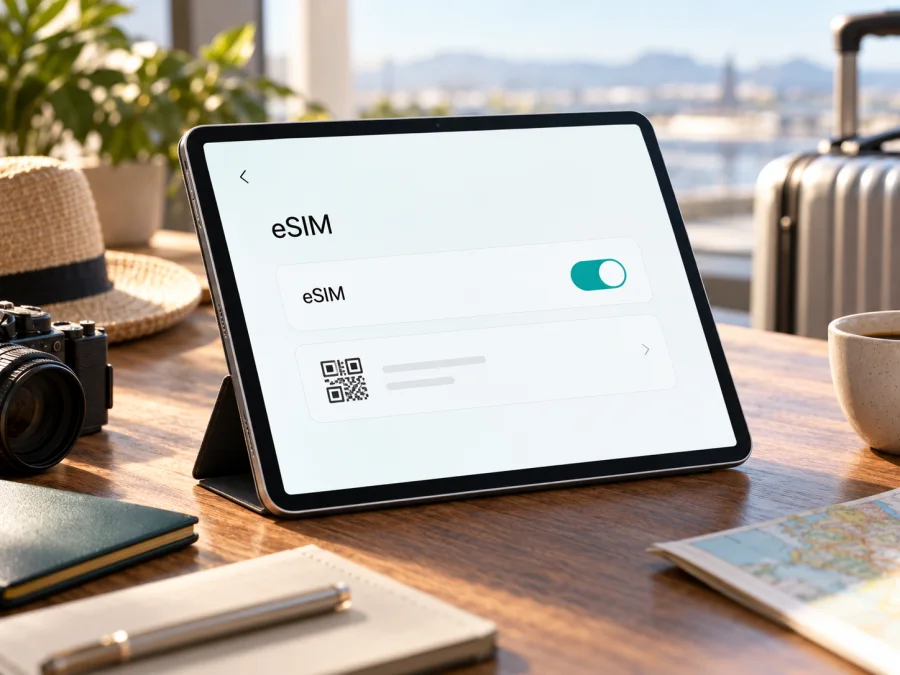
Apple iPad Pro 12.9-inch 5G: eSIM-Kompatibilität und Einrichtung
Kurzantwort
Ja, eine eSIM kann mit dem Apple iPad Pro 12.9-inch 5G funktionieren – sofern es sich um ein Wi‑Fi + Cellular-Modell aus einer unterstützten Marktversion handelt. Apple führt eSIM für das iPad Pro 12,9″ der 5. und 6. Generation mit Wi‑Fi + Cellular auf. Diese beiden Generationen unterstützen auch 5G. Die genaue Modellgeneration, das Verkaufsland und der Mobilfunkmarkt sind im Suchbegriff jedoch nicht genannt. Deshalb lässt sich für ein einzelnes Gerät mit der Bezeichnung „Apple iPad Pro 12.9-inch 5G“ keine pauschale Zusage für jede regionale Variante ableiten.
Wichtig ist außerdem: Ein iPad Pro nur mit Wi‑Fi hat keine Mobilfunkverbindung und kann keine mobile eSIM für Datennutzung hinzufügen. Auch ein Mobilfunkmodell kann Einschränkungen haben, wenn es für einen Markt wie Festlandchina hergestellt oder dort mit einem lokalen Anbieter genutzt wird. Prüfen Sie daher die Modellnummer und die Einstellungen des konkreten iPads, bevor Sie einen Tarif auswählen.
| Merkmal | Einordnung für Apple iPad Pro 12.9-inch 5G |
|---|---|
| Gerätefamilie | iPad Pro mit 12,9-Zoll-Display; die Eingabe nennt keine Generation |
| 5G | Apple nennt für das 12,9-Zoll-iPad Pro der 5. und 6. Generation eine 5G-fähige Wi‑Fi + Cellular-Ausführung |
| eSIM | Bei unterstützten Wi‑Fi + Cellular-Versionen der 3. bis 6. Generation vorgesehen; 5G-Versionen fallen in die 5. oder 6. Generation |
| Wi‑Fi-Ausführung | Keine Mobilfunkfunktion, daher keine eSIM für mobile Daten |
| Physischer SIM-Steckplatz | Bei den hier gemeinten Cellular-Modellen der 5. und 6. Generation vorhanden; eine eingelegte Nano‑SIM ist für die zusätzliche eSIM nicht zwingend erforderlich |
| Einschränkung | Anbieterunterstützung, Verkaufsregion, lokale Regeln und Gerätesperren können die Aktivierung beeinflussen |
Was „5G“ bei diesem iPad aussagt
Apple ordnet 5G beim iPad Pro mit 12,9-Zoll-Display den Generationen 5 und 6 in der Ausführung Wi‑Fi + Cellular zu. Für 5G braucht es zusätzlich einen Tarif und einen Anbieter, der diese Technik am jeweiligen Standort unterstützt. Wird unterwegs LTE angezeigt, kann das an Abdeckung, Funkbändern oder Tarifbedingungen liegen.
Generation und Modellnummer herausfinden
Öffnen Sie Einstellungen > Allgemein > Info. Dort stehen Modellname und Modellnummer; tippen Sie gegebenenfalls auf die Teilenummer, um die Kennung im Format „A…“ zu sehen. Prüfen Sie, ob ausdrücklich Wi‑Fi + Cellular angegeben ist. Ein reines Wi‑Fi-Modell hat kein Mobilfunkmodem. Bei den 5. und 6. Generationen gibt es mehrere Modellnummern für unterschiedliche Märkte und Funkbänder. Die Nummer auf dem konkreten Gerät ist deshalb hilfreicher als ein Händler-Titel oder ein Foto der Rückseite.
Der SIM-Schacht ist ein Hinweis auf eine Cellular-Ausführung, aber allein kein Beleg für eSIM. Bei gebrauchten Geräten bitten Sie um eine Vorführung des Info-Bildschirms und der Mobilfunkdaten-Einstellungen. So lässt sich ausschließen, dass „5G“ nur als allgemeine Shopbeschreibung verwendet wurde.
Regionale Versionen, Anbieter und Festlandchina
Äußerlich ähnliche iPads können sich nach Modellnummer, Funkbändern und Mobilfunkkonfiguration unterscheiden. Apple weist auf besondere Regeln für eSIM in Festlandchina hin: Für lokale eSIM-Aktivierung dort sind nur ausdrücklich aufgeführte iPad-Modelle freigegeben; die älteren 12,9-Zoll-iPad-Pro-Modelle mit 5G gehören nicht zu dieser Auswahl. Wenn Ihr Gerät für diesen Markt bestimmt ist oder Sie einen lokalen Anbieter dort nutzen wollen, lassen Sie die konkrete Modellnummer vom Anbieter prüfen.
Unterscheiden Sie den Standort des iPads vom Markt des Tarifs. Eine Einschränkung lokaler Anbieter in Festlandchina beantwortet nicht automatisch jede Frage zu einem Auslandsprofil mit Roaming. Umgekehrt ist ein im Ausland gekauftes iPad nicht garantiert mit jedem Anbieter im Zielland kompatibel. Fragen Sie daher, ob genau diese Modellvariante und Tablets unterstützt werden und ob das Ziel im Tarifgebiet liegt.
Bei gebrauchten oder vom Mobilfunkanbieter bezogenen Geräten kann ein Netlock bestehen. Eine sichtbare EID hebt die Sperre nicht auf. Fragen Sie den ursprünglichen Anbieter, ob das iPad entsperrt ist. Auch ein iPad, das grundsätzlich eSIM unterstützt, kann an einer Anbieterrichtlinie, regionalen Vorgabe oder verwalteten Geräteeinstellung scheitern.
eSIM-Unterstützung selbst prüfen
Eine zuverlässige Vorabprüfung kombiniert Modellkennung, EID und ein passendes Menü. Die EID ist die Kennung des eingebauten eSIM-Bausteins. Sie ist ein hilfreiches Indiz, aber nicht allein der Nachweis, dass jeder Tarif oder jede regionale Aktivierung möglich ist. Für die Bestellung sollten Sie sowohl die Geräteeignung als auch die Tarifbedingungen prüfen.
- Modell kontrollieren: Öffnen Sie Einstellungen > Allgemein > Info und notieren Sie Modellname und Modellnummer. Prüfen Sie, ob Ihr iPad als Wi‑Fi + Cellular geführt wird und ob die Generation zu den 5G-Modellen passt.
- EID suchen: Bleiben Sie in Allgemein > Info und scrollen Sie durch die Gerätekennungen. Bei einem geeigneten Cellular-iPad kann dort eine EID angezeigt werden. Apple beschreibt dieselbe Stelle auch für die Anzeige von Seriennummer, EID und IMEI. Die EID nicht öffentlich posten oder an unbekannte Personen senden.
- Mobilfunkmenü öffnen: Suchen Sie in den Einstellungen nach Mobilfunkdaten oder, abhängig von Sprache und iPadOS-Version, nach Mobile Daten. Ein Menü wie eSIM hinzufügen oder Neuen Tarif hinzufügen deutet auf eine verfügbare Einrichtung hin. Die konkrete Bezeichnung kann von Softwareversion, Region und Anbieter abhängen.
- Funktionen abgleichen: Prüfen Sie, ob Mobilfunkdaten eingeschaltet werden können und das Gerät eine IMEI anzeigt. Zusammen mit EID und der Cellular-Modellnummer ergibt sich ein klares Bild. Eine Wi‑Fi-Ausführung hat diese Mobilfunkkennungen nicht.
- Anbieter fragen: Teilen Sie dem vorgesehenen Anbieter die genaue Modellnummer und, falls erforderlich, die EID über einen sicheren Kontaktkanal mit. Fragen Sie ausdrücklich nach eSIM für iPad, Nutzung in Ihrem Reiseziel und einer möglichen Netzsperre.
Checkliste vor dem Kauf
- [ ] Die Modellnummer gehört zu einem iPad Pro Wi‑Fi + Cellular, nicht zu einer reinen Wi‑Fi-Version.
- [ ] Das Modell unterstützt eSIM; EID oder eSIM-Menü sind auf dem konkreten iPad sichtbar.
- [ ] Bei 5G-Ausführung sind Generation und Modellnummer nachvollziehbar.
- [ ] Das Gerät ist nicht für einen anderen Anbieter gesperrt oder die Entsperrung ist bestätigt.
- [ ] Der Anbieter akzeptiert Tablets und diese genaue Modellvariante.
- [ ] Das Tarifgebiet schließt das Ziel Ihrer Reise ein; Volumen, Laufzeit und Aktivierungsbeginn sind verständlich.
- [ ] Eine stabile WLAN-Verbindung steht bei der Installation zur Verfügung.
Wenn Sie anhand dieser Punkte noch unsicher sind, prüfen Sie die eSIM-Kompatibilität Ihres Geräts, bevor Sie einen Tarif auswählen. Ein vorhandener QR-Code oder eine bezahlte Bestellung kann eine fehlende Hardwarefunktion nicht ersetzen.
Kaspersky eSIM Store und die Auswahl eines Reisetarifs
Kaspersky eSIM Store ist eine App und Website, auf der Sie eine eSIM mit passendem Tarif für mobile Daten auf einer Auslandsreise auswählen, buchen und aktivieren können. Prüfen Sie zuerst die Gerätekompatibilität. Wählen Sie danach das Reiseziel und vergleichen Sie Datenvolumen, Gültigkeitsdauer, enthaltene Länder oder Regionen sowie den Zeitpunkt des Nutzungsbeginns. Maßgeblich sind die aktuellen Angaben beim jeweiligen Angebot.
Reise-eSIMs sind für mobile Daten vorgesehen und enthalten nicht automatisch eine Rufnummer für klassische Anrufe und SMS. Internetbasierte Apps können mit dem jeweiligen Konto genutzt werden, sofern der Tarif eine Datenverbindung bereitstellt. Ein Tarif für ein Land deckt nicht automatisch Nachbarländer oder Zwischenstopps ab. Lesen Sie daher Gebiet, Laufzeit und Aktivierungsregeln vor der Buchung.
Für Ihre Reise: Auf der deutschsprachigen Store-Seite können Sie ein Ziel auswählen und aktuelle Optionen ansehen. Der Link führt zur allgemeinen Zielauswahl, nicht zu einem bestimmten Ländertarif.
eSIM auf dem iPad installieren und aktivieren
Verbinden Sie das iPad mit WLAN, prüfen Sie die Kompatibilität und halten Sie den QR-Code oder die Installationsdaten bereit. Ein QR-Code auf demselben iPad-Bildschirm lässt sich nicht mit der eigenen Kamera scannen: Zeigen Sie ihn auf einem zweiten Display an oder verwenden Sie eine vom Anbieter unterstützte manuelle Eingabe. Nutzen Sie nur ein Profil, das für dieses Gerät und den gebuchten Tarif vorgesehen ist.
- Tarif öffnen: Rufen Sie nach der Buchung die Installationsanleitung und den QR-Code im Kundenbereich oder in der Bestätigungsnachricht auf.
- Mobilfunkdaten öffnen: Gehen Sie zu Einstellungen > Mobilfunkdaten (die Bezeichnung kann je nach iPadOS abweichen) und wählen Sie eSIM hinzufügen oder Neuen Tarif hinzufügen.
- Profil hinzufügen: Scannen Sie den Code von einem zweiten Bildschirm oder geben Sie die bereitgestellten Daten ein. Bestätigen Sie die Installation für den passenden Tarif.
- Profil benennen: Verwenden Sie einen eindeutigen Namen wie „Reise“, damit Sie es von anderen Leitungen unterscheiden.
- Aktivierung abwarten: Lassen Sie WLAN eingeschaltet, bis das Profil hinzugefügt ist. Installation und Beginn des Datenverbrauchs können unterschiedliche Zeitpunkte haben; prüfen Sie die Tarifbedingungen.
- Datenleitung wählen: Stellen Sie das Reiseprofil unter Mobilfunkdaten als Leitung ein, wenn Sie es verwenden möchten. Bis dahin kann die bisherige Leitung ausgewählt bleiben.
- Roaming beachten: Aktivieren Sie Datenroaming nur für das Reiseprofil, falls dessen Anleitung es verlangt. Prüfen Sie die Einstellung Ihrer regulären SIM, um unerwartete Kosten zu vermeiden.
- Verbindung testen: Schalten Sie WLAN aus und öffnen Sie eine Webseite. Prüfen Sie, ob das richtige Profil ausgewählt ist und das Ziel vom Tarif abgedeckt wird.
Die Menüs und verfügbaren Aktivierungswege variieren nach iPadOS und Anbieter. Lesen Sie die iOS-Anleitung zur eSIM-Installation für grundlegende Schritte. Die Android-Anleitung bezieht sich auf eine andere Plattform, kann aber nützlich sein, wenn Sie den QR-Code auf einem Android-Zweitgerät anzeigen. Auf dem iPad haben die dort eingeblendeten Schritte und die Vorgaben des Anbieters Vorrang.
Löschen Sie ein Profil nicht vorschnell, wenn die Verbindung ausbleibt. Ein QR-Code kann nur einmal verwendbar sein und ein gelöschtes Profil lässt sich eventuell nicht erneut laden. Prüfen Sie erst Datenleitung, Tarifstatus und Zielgebiet; fragen Sie den Anbieter, bevor Sie das Profil entfernen oder zurücksetzen.
Mobile Daten auf Reisen sinnvoll nutzen
Wenn Sie das Profil vor der Abreise installieren, können Sie dessen Anzeige über WLAN prüfen. Lassen Sie die Reiseleitung bis zum gewünschten Zeitpunkt ausgeschaltet oder wählen Sie weiterhin Ihre übliche Datenleitung, soweit die Tarifbedingungen das erlauben. Am Ziel schalten Sie das Reiseprofil ein, wählen es für mobile Daten und aktivieren gegebenenfalls Datenroaming für genau diese eSIM. Wann der Verbrauch beginnt, bestimmt der Tarif.
Drei typische Situationen
- Nach der Landung: Datenleitung auf das Reiseprofil umstellen und auf die Registrierung im unterstützten lokalen Netz warten. Abdeckung ist abhängig von Ort und Anbieter.
- Arbeiten unterwegs: Datenvolumen im Blick behalten, wichtige Dateien lokal speichern und WLAN als Alternative für große Übertragungen einplanen.
- Grenzübertritt: Prüfen, ob das nächste Land im Tarif enthalten ist. Falls die Daten ausbleiben, automatische Netzwahl und Tarifgebiet kontrollieren, bevor Sie weitere Einstellungen ändern.
Fehlerbehebung: Wenn die eSIM nicht funktioniert
„eSIM hinzufügen“ fehlt: Kontrollieren Sie, ob das Gerät wirklich Wi‑Fi + Cellular ist. Suchen Sie EID und IMEI unter Einstellungen > Allgemein > Info und gleichen Sie die Modellnummer ab. Fehlen Mobilfunkmenü und Kennungen, kann es eine Wi‑Fi-Ausführung oder eine regionale Variante sein. Ein Neustart kann Softwarefehler beseitigen, aber keine Mobilfunkhardware ergänzen.
QR-Code wird nicht erkannt: Erhöhen Sie die Helligkeit des zweiten Displays, richten Sie den Code gerade aus und achten Sie darauf, dass er vollständig sichtbar ist. Ein bereits verwendeter Code lässt sich möglicherweise nicht erneut nutzen. Zeigen Sie den Code auf einem anderen Gerät oder fragen Sie nach einer unterstützten manuellen Installation.
Profil lässt sich nicht laden: Stellen Sie eine stabile WLAN-Verbindung her und prüfen Sie iPadOS, Modell und Tariffreigabe. Wiederholen Sie den Versuch nicht beliebig oft, wenn der Code nur einmal gültig ist. Notieren Sie die Fehlermeldung und wenden Sie sich an den Anbieter.
Profil ist installiert, aber keine Datenverbindung besteht: Prüfen Sie, ob das Profil eingeschaltet und als Datenleitung ausgewählt ist, ob das Reiseziel enthalten ist und ob Roaming für dieses Profil nötig ist. Verwenden Sie zunächst die automatische Netzwahl, schalten Sie den Flugmodus kurz ein und aus oder starten Sie neu. Die Netzanmeldung kann einige Minuten dauern.
Kein 5G-Symbol: eSIM garantiert kein 5G. Prüfen Sie Generation, Tarif, Freigabe durch den lokalen Anbieter und Abdeckung am Standort. LTE kann für die Datenverbindung ausreichen und ist bei schwachem 5G-Signal normal.
Daten werden nicht verbraucht oder Verbindung bricht ab: Kontrollieren Sie Tarifstatus, Restvolumen, Laufzeit und ausgewählte Datenleitung. Prüfen Sie ein etwaiges Limit in iPadOS. Bei weiterhin fehlender Verbindung geben Sie dem Anbieter Zeitpunkt, Standort und angezeigten Netzstatus an.
Installation ist gesperrt: Ein Firmen- oder Schulprofil kann Mobilfunktarife einschränken. Fragen Sie die IT-Administration, statt Verwaltungsprofile zu entfernen. Bei einem gebrauchten Gerät klärt der ursprüngliche Anbieter, ob ein Netlock besteht.
Häufige Fragen
Unterstützt Apple iPad Pro 12.9-inch 5G eSIM?
Bei einer unterstützten Wi‑Fi + Cellular-Ausführung der 5. oder 6. Generation grundsätzlich ja. Da Generation und Marktversion in der Bezeichnung fehlen, prüfen Sie Modellnummer, EID und Mobilfunkmenü. Die Wi‑Fi-Version hat keine mobile eSIM.
Kann ich eSIM zusätzlich zur Nano‑SIM nutzen?
Kann das iPad seinen eigenen QR-Code scannen?
Nein. Zeigen Sie ihn auf einem anderen Bildschirm an oder nutzen Sie eine unterstützte manuelle Einrichtung.
Enthält die Reise-eSIM eine Telefonnummer?
Nicht automatisch. Die Reiseprofile im Kaspersky eSIM Store sind für mobile Daten vorgesehen, sofern die Tarifbedingungen nichts anderes sagen. Klassische Anrufe und SMS sind nicht zugesichert.
Muss ich Datenroaming aktivieren?
Nur, wenn es die Anleitung des Reiseprofils verlangt. Aktivieren Sie es gezielt für diese eSIM und behalten Sie die Roaming-Einstellung Ihrer regulären SIM im Blick.
Funktioniert eSIM überall mit 5G?
Nein. Gerät, Tarif, Anbieterfreigabe, Funkabdeckung und Reisegebiet müssen zusammenpassen. Regionale Regeln und eine Gerätesperre können ebenfalls entscheidend sein.
Kann ich das Profil auf ein anderes iPad übertragen?
Gehen Sie nicht davon aus. Ein Profil oder Aktivierungscode kann an das Gerät gebunden und nur einmal nutzbar sein. Prüfen Sie die Anbieterbedingungen, bevor Sie es löschen oder ein anderes Gerät einrichten.
Vor der Reise: Gerät prüfen und eSIM auswählen
Gehen Sie die Prüfung in dieser Reihenfolge durch: Stellen Sie in Einstellungen > Allgemein > Info fest, dass Ihr Apple iPad Pro 12.9-inch 5G eine Wi‑Fi + Cellular-Version ist. Bestätigen Sie Modellnummer und Generation, suchen Sie nach EID und eSIM- beziehungsweise Mobilfunkdaten-Menü und klären Sie eine mögliche Anbietersperre. Fragen Sie anschließend beim Tarif-Anbieter nach, ob er die genaue Modellvariante akzeptiert und das gewünschte Reiseziel unterstützt.
Wählen Sie erst danach eine eSIM für die Reise. Lesen Sie Datenvolumen, Gültigkeitsdauer, Länderabdeckung, Aktivierungszeitpunkt und Roaminghinweise sorgfältig durch. Installieren Sie das Profil über eine stabile WLAN-Verbindung, speichern Sie den QR-Code sicher und entfernen Sie das Profil bei einem Verbindungsproblem nicht vorschnell. Für die Zielauswahl können Sie die deutschsprachige Kaspersky eSIM Store-Seite öffnen und die dort angezeigten aktuellen Reiseoptionen prüfen.
Kurz gesagt: Apple iPad Pro 12.9-inch 5G bezeichnet keine einzige, weltweit identische Konfiguration. eSIM ist bei unterstützten 5G-Cellular-Modellen vorgesehen, jedoch nicht bei Wi‑Fi-Ausführungen und nicht uneingeschränkt für jeden regionalen Mobilfunkmarkt. Modellnummer, EID, Einstellungen und Anbieterbestätigung geben Ihnen die verlässlichste Grundlage, bevor Sie einen Tarif buchen.


