Leitfaden für Reisekonnektivität
Apple iPad Pro 12.9-inch cellular 128GB eSIM
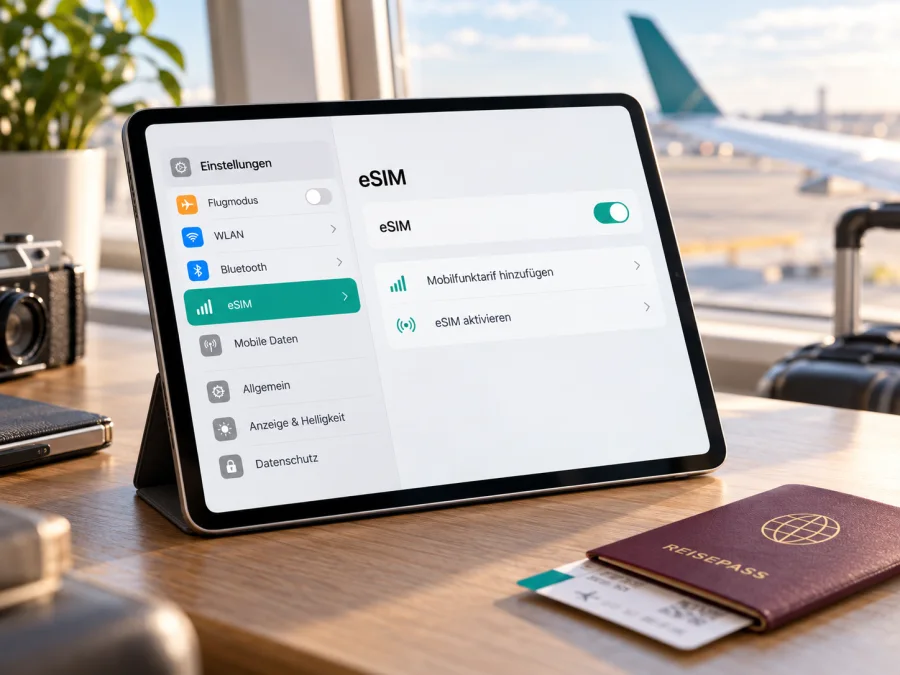
Apple iPad Pro 12.9-inch cellular 128GB und eSIM: Kompatibilität prüfen und einrichten
Kurzantwort: Wenn mit „Apple iPad Pro 12.9-inch cellular 128GB“ ein Wi‑Fi + Cellular-Modell der passenden Generation gemeint ist, unterstützt es grundsätzlich eSIM. Apples aktuelle Einrichtungsübersicht nennt das iPad Pro 12,9″ Wi‑Fi + Cellular der 3. bis 6. Generation als eSIM-fähig. Die Angabe „128GB“ grenzt die Generation jedoch nicht eindeutig ein; mehrere Generationen und regionale Modellnummern kommen infrage. Außerdem gilt diese allgemeine Unterstützung nicht automatisch für jeden lokalen Betreiber oder jedes Land. Vor einem Tarifkauf sollten Sie deshalb die Modellnummer, den EID-Eintrag und die konkrete Nutzung in Ihrem Zielmarkt prüfen.
Das ist besonders wichtig, wenn das Gerät gebraucht gekauft wurde, aus einem anderen Land stammt oder in Festlandchina verwendet werden soll. Für die dortige Aktivierung durch einen lokalen Anbieter gelten eigene Modellvorgaben. Die folgende Anleitung hilft Ihnen, diese Punkte auseinanderzuhalten und die eSIM vor der Reise zuverlässig einzurichten.
Was die Modellbezeichnung aussagt – und was offenbleibt
„Cellular“ bezeichnet beim iPad die Mobilfunkvariante mit WLAN und Mobilfunkmodem. Sie ist von der reinen WLAN-Version zu unterscheiden. Die Speicherangabe 128GB beschreibt den Gerätespeicher, nicht den Mobilfunkstandard und nicht die Zahl unterstützter eSIM-Profile. Der Zusatz „12.9-inch“ bezeichnet die Bildschirmgröße. Keine dieser Angaben enthält für sich allein die Modellnummer oder das Verkaufsland.
128 GB gab es bei mehreren 12,9-Zoll-iPad-Pro-Generationen. Die Angabe identifiziert keine einzelne Generation; maßgeblich ist die Modellnummer in den Einstellungen oder auf der Verpackung.
| Merkmal | Was sich sagen lässt | Was Sie zusätzlich prüfen sollten |
|---|---|---|
| Gerätegröße | iPad Pro mit 12,9-Zoll-Display | Generation und genaue Modellnummer |
| Mobilfunk | „Cellular“ steht für Wi‑Fi + Cellular | Ob Mobilfunk im konkreten Gerät verfügbar und freigeschaltet ist |
| Speicher | 128GB Gerätespeicher | Keine Aussage über Betreiberfreigabe oder Tarifkompatibilität |
| eSIM | Für unterstützte 12,9-Zoll-Cellular-Generationen grundsätzlich vorgesehen | EID, Menüpunkt „eSIM hinzufügen“ und regionalen Einsatz prüfen |
| Tarif | Kann mobile Daten bereitstellen, wenn Gerät und Netz kompatibel sind | eSIM-Unterstützung des Anbieters, Frequenzen und Tarifbedingungen |
Apple führt das iPad Pro 12,9″ Wi‑Fi + Cellular der 3., 4., 5. und 6. Generation in seiner aktuellen eSIM-Anleitung auf. Die in der Eingabe genannte 128-GB-Ausführung passt zu mehreren späteren Generationen, identifiziert aber keine davon eindeutig. Das bedeutet: Die Modellfamilie ist ein guter Hinweis auf eSIM-Unterstützung, aber die Prüfung des einzelnen Geräts bleibt entscheidend. Falls die Modellnummer auf ein anderes Gerät oder eine andere Gerätefamilie verweist, richten Sie sich nach den Angaben zu genau dieser Nummer.
Regionale Versionen und Betreiberbedingungen
Mobilfunkmodelle können je nach Verkaufsregion unterschiedliche Modellnummern, Frequenzbänder oder SIM-Konfigurationen haben. Eine eSIM-Funktion auf Hardwareebene bedeutet außerdem nicht, dass jeder Mobilfunkanbieter in jedem Land sie für jedes iPad anbietet. Der Betreiber muss einen passenden Datentarif und eine Aktivierungsmethode unterstützen. Bei einem vertragsgebundenen oder gebraucht erworbenen Gerät sollte zusätzlich geklärt werden, ob eine Netz- oder Anbieterbeschränkung besteht.
Eine wichtige geografische Ausnahme ist Festlandchina: Apple beschränkt die Aktivierung eines eSIM-Datentarifs bei einem lokalen chinesischen Mobilfunkanbieter auf ausdrücklich unterstützte iPad-Modelle. Die dort gelisteten Modelle umfassen neuere iPads und nicht das iPad Pro 12,9″ der 3. bis 6. Generation. Für diese ältere 12,9-Zoll-Modellreihe sollten Sie daher nicht davon ausgehen, eine eSIM eines lokalen Anbieters in Festlandchina aktivieren zu können. Apple nennt China Unicom als den unterstützten eSIM-Anbieter für iPads, die für diesen Markt freigegeben sind. Das ist eine konkrete Regel für lokale Aktivierung in Festlandchina und keine allgemeine Aussage über Mobilfunknutzung in anderen Ländern.
Außerhalb Festlandchinas kommt eine Reise-eSIM infrage, wenn iPad, Anbieter und Zielregion zusammenpassen. Prüfen Sie bei einem in China gekauften Gerät ebenfalls Modellnummer und Zielmarktbedingungen.
Prüfen Sie vor dem Kauf eines Tarifs:
- Ist es tatsächlich ein Wi‑Fi + Cellular-iPad und nicht nur die WLAN-Ausführung?
- Welche A-Modellnummer zeigt „Einstellungen“ unter „Allgemein“ > „Info“?
- Ist unter „Info“ eine EID aufgeführt oder erscheint in „Mobile Daten“ eine Option zum Hinzufügen eines Tarifs?
- Unterstützt der Anbieter eSIM auf iPads und nicht nur auf Smartphones?
- Ist die Aktivierung im Land Ihres Aufenthalts möglich? Für Festlandchina gelten besondere Modell- und Betreiberregeln.
- Ist das iPad frei von einer Anbieterbeschränkung, und unterstützt es die Mobilfunkfrequenzen des Zielnetzes?
EID und eSIM-Menü am iPad finden
Die EID ist eine Kennung des integrierten eSIM-Bausteins. Sie ist nicht mit der Seriennummer, IMEI, Apple-ID oder ICCID einer bereits installierten SIM gleichzusetzen. Bei eSIM-fähigen Geräten ist sie in den Geräteinformationen üblicherweise sichtbar. Prüfen Sie sie so:
- Verbinden Sie das iPad mit WLAN, damit Einstellungen und Supportinformationen vollständig geladen werden können.
- Öffnen Sie Einstellungen und tippen Sie auf Allgemein.
- Wählen Sie Info und scrollen Sie zu den Angaben für EID und IMEI.
- Notieren Sie die Modellnummer. Tippen Sie gegebenenfalls auf die angezeigte Teilenummer, bis die A-Modellnummer erscheint.
- Gehen Sie zurück zu Einstellungen und öffnen Sie Mobile Daten. Suchen Sie nach eSIM hinzufügen, Neuen Tarif suchen oder einer ähnlich benannten Option.
Die genaue Bezeichnung kann je nach iPadOS-Version und Spracheinstellung etwas abweichen. Erscheint eine EID und bietet das Menü die Einrichtung eines Mobilfunktarifs an, ist das ein starkes Indiz für eSIM-Fähigkeit. Ein Eintrag allein bestätigt jedoch nicht, dass ein bestimmter Anbieter, Tarif oder geografischer Markt kompatibel ist. Prüfen Sie die Angaben des Anbieters vor dem Kauf.
Wird keine EID angezeigt, kontrollieren Sie zuerst, ob Sie ein Cellular-Modell in den Händen halten. Bei einem Wi‑Fi-Modell lässt sich Mobilfunk nicht durch eine eSIM nachrüsten. Überprüfen Sie außerdem Modellnummer und iPadOS-Version und starten Sie das Gerät neu. Bleibt der EID-Eintrag aus, lassen Sie die genaue Modellnummer durch Apple Support oder den Verkäufer bestätigen, bevor Sie Geld für einen Tarif ausgeben.
Prüfen Sie Ihr Gerät, bevor Sie einen Tarif auswählen. Die Prüfung auf Ihrem iPad ist dabei der wichtigste praktische Schritt: Sie zeigt, ob die eSIM-Funktion auf genau diesem Gerät vorhanden ist.
eSIM für eine Reise vorbereiten
Ein iPad kann auf einer Reise als großes Arbeits- oder Navigationsgerät nützlich sein: Karten, Buchungen, E-Mail, Cloud-Dateien und Videokonferenzen greifen dann über mobile Daten zu. Die eSIM ist ein digitales Profil, das einen Datentarif auf dem Gerät einrichtet. Sie ersetzt nicht automatisch den Mobilfunkvertrag Ihres Smartphones und stellt nicht zwingend eine Telefonnummer für normale Anrufe oder SMS bereit. Prüfen Sie immer die Beschreibung des konkreten Tarifs.
Kaspersky eSIM Store ist App und Website, über die Sie ein Reiseziel und passende eSIM-Datentarife ansehen, auswählen und die Aktivierung vorbereiten können. Vergleichen Sie Volumen, Gültigkeit, Zielregion und Aktivierungszeitpunkt. Der Dienst ist kein Mobilfunknetzbetreiber; der Netzzugang hängt vom gewählten Tarif und der Verfügbarkeit vor Ort ab.
Wenn Ihr Ziel schon feststeht, können Sie die deutsche Store-Seite öffnen und die aktuell aufgeführten Reiseziele und Tarifdetails ansehen: Reiseziele und eSIM-Tarife im Kaspersky eSIM Store ansehen. Wählen Sie einen Tarif erst, nachdem Sie EID und Modellnummer Ihres iPads geprüft haben. Ein allgemeiner Store-Einstieg ist keine Zusage für einen bestimmten Länderpreis oder eine garantierte Netzabdeckung.
Tarifbedarf abschätzen
Karten, Messaging und gelegentliches Surfen verbrauchen weniger Daten als Videokonferenzen, große Downloads oder Streaming. Vergleichen Sie Volumen, Laufzeit, Zielländer und Start der Gültigkeit. Prüfen Sie Tethering, falls Sie weitere Geräte verbinden möchten. Ein Datentarif enthält nicht automatisch eine Telefonnummer oder SMS; für Messenger brauchen Sie Internetzugang und ein eingerichtetes Konto.
eSIM auf dem iPad installieren und aktivieren
Planen Sie die Einrichtung vor der Abreise, wenn Sie eine stabile WLAN-Verbindung und Zugriff auf Ihre Bestellbestätigung haben. Löschen Sie ein bereits installiertes Profil nicht vorsorglich: Ein Aktivierungscode lässt sich häufig nur einmal verwenden, und eine erneute Installation kann von den Tarifbedingungen abhängen.
QR-Code oder Aktivierungsanweisung verwenden
- Kompatibilität abschließen. Kontrollieren Sie Cellular-Ausführung, EID, Modellnummer, Anbieterbedingungen und Zielland.
- Tarif auswählen. Vergleichen Sie Datenmenge, Laufzeit, Länderabdeckung und Start der Gültigkeit. Lesen Sie die Hinweise dazu, ob die Installation bereits die Laufzeit startet oder erst die Verbindung am Ziel.
- Bestätigung bereithalten. Öffnen Sie den QR-Code auf einem anderen Bildschirm oder drucken Sie ihn aus. Das iPad kann einen QR-Code, der auf seinem eigenen Display angezeigt wird, nicht mit seiner rückseitigen Kamera scannen.
- Einstellungen öffnen. Tippen Sie auf Einstellungen > Mobile Daten > eSIM hinzufügen beziehungsweise Neuen Tarif suchen. Die Menünamen variieren je nach Softwareversion.
- QR-Code scannen. Wählen Sie die Option zum Verwenden eines QR-Codes und richten Sie die iPad-Kamera auf den angezeigten Code. Folgen Sie anschließend den Dialogen auf dem Bildschirm. Wenn Ihr Anbieter eine manuelle Eingabe oder einen Aktivierungslink vorsieht, verwenden Sie genau die bereitgestellten Angaben.
- Profil benennen. Geben Sie der Reise-eSIM eine verständliche Bezeichnung, zum Beispiel den Namen des Reiseziels. So können Sie sie später leichter von Ihrem üblichen Tarif unterscheiden.
- Datentarif auswählen. Lassen Sie Ihre bisherige Leitung für den gewohnten Zweck aktiv, falls Sie sie weiter brauchen. Wählen Sie für mobile Daten ausdrücklich die Reise-eSIM, sobald Sie diese nutzen möchten.
- Aktivierung abwarten. Die Registrierung kann einige Minuten dauern. Lassen Sie WLAN zunächst eingeschaltet und schalten Sie das iPad nicht während einer angezeigten Installation aus.
- Am Ziel testen. Aktivieren Sie die Reise-eSIM und mobile Daten. Falls die Tarifhinweise Datenroaming für dieses Profil verlangen, aktivieren Sie es für die Reise-eSIM. Prüfen Sie die Verbindung mit einer einfachen Webseite.
Je nach Anbieter erfolgt die Aktivierung per QR-Code, Anbieter-App, Übertragung oder über die iPad-Einstellungen. Nicht jede Methode ist für jeden Tarif vorgesehen; folgen Sie der mit dem Profil gelieferten Anleitung. Für weitere allgemeine Schritte finden Sie die iOS-Installationsanleitung. Die Anleitung ist für iOS geschrieben; bei iPadOS können die Menütexte etwas anders lauten. Die Android-Installationsanleitung ist nur dann relevant, wenn Sie den QR-Code auf einem Android-Gerät anzeigen oder ein zusätzliches Android-Gerät einrichten; sie beschreibt nicht die iPad-Menüs.
Datenleitung und Roaming sorgfältig einstellen
Öffnen Sie nach der Installation Einstellungen > Mobile Daten. Wählen Sie das Reiseprofil für mobile Daten aus und kontrollieren Sie, dass es eingeschaltet ist. Aktivieren Sie Datenroaming nur dann für dieses Profil, wenn es in den Tarifhinweisen verlangt wird. Das kann bei Reise-eSIMs notwendig sein, weil sich das Profil in einem Partnernetz registriert. Prüfen Sie die Bedingungen des Tarifs; eine Roaming-Einstellung für die Reise-eSIM bedeutet nicht automatisch, dass Ihr heimischer Mobilfunktarif verwendet wird.
Um unerwartete Kosten des Heimatanbieters zu vermeiden, prüfen Sie, ob mobile Daten tatsächlich über die Reise-eSIM laufen. Falls Ihr iPad eine Umschaltoption für mobile Daten anbietet, lassen Sie sie ausgeschaltet, sofern Sie keinen automatischen Wechsel wünschen. Kontrollieren Sie den Namen der aktiven Datenleitung vor dem Surfen. Bei einer reinen Datentarif-eSIM können normale Telefonie und SMS weiterhin über einen anderen Dienst laufen oder nicht verfügbar sein.
Nutzung unterwegs: drei praktische Szenarien
Städtereise: Richten Sie das Profil vorab über WLAN ein, testen Sie es am Ziel und laden Sie Karten für Funklöcher offline herunter.
Geschäftsreise: Große Dateien und Videokonferenzen verbrauchen mehr Daten. Prüfen Sie den Datenstand und klären Sie vorab, ob Tethering mit iPad und Tarif möglich ist.
Rundreise: Vergleichen Sie die aufgeführten Länder eines Regionaltarifs mit Ihrer Route. Eine Regionsbezeichnung allein garantiert nicht, dass jedes Zwischenziel eingeschlossen ist.
Wenn die Verbindung nicht funktioniert
Gehen Sie die Fehlerquellen nacheinander durch, statt das Profil sofort zu löschen. Damit bleibt ein einmaliger Aktivierungscode geschützt und Sie können den Status leichter eingrenzen.
- Kein Menüpunkt zum Hinzufügen: Kontrollieren Sie unter „Info“ die Modellnummer und EID. Vergewissern Sie sich, dass das Gerät ein Cellular-iPad ist. Installieren Sie verfügbare iPadOS-Updates und starten Sie neu.
- QR-Code wird nicht erkannt: Erhöhen Sie die Helligkeit des zweiten Bildschirms, reinigen Sie die Kameralinse und halten Sie den Code ruhig. Verwenden Sie nur den aktuellen Code aus der Bestätigung oder dem Kundenkonto. Manche Codes können nicht erneut verwendet werden.
- Profil installiert, aber kein Netz: Prüfen Sie, ob Sie bereits am unterstützten Zielort sind, der Tarif aktiv ist und die richtige Leitung für mobile Daten ausgewählt wurde. Schalten Sie den Flugmodus kurz ein und wieder aus oder starten Sie das iPad neu.
- Datenroaming scheint nötig: Lesen Sie die tarifbezogenen Anweisungen. Aktivieren Sie Roaming gezielt für die Reise-eSIM, nicht unüberlegt für Ihre übliche Leitung.
- Netz vorhanden, aber kein Internet: Kontrollieren Sie Datenvolumen, Laufzeit, Zielregion und APN-Hinweise des Anbieters. Ein APN sollte nur geändert werden, wenn die Tarifunterlagen einen konkreten Wert nennen.
- Anbieter- oder Aktivierungsfehler: Fragen Sie beim Anbieter nach, ob der Tarif für iPads freigeschaltet ist und ob Einschränkungen für Modell, Region oder Aktivierung bestehen. Halten Sie Modellnummer und EID bereit, veröffentlichen Sie diese Kennungen aber nicht öffentlich.
- Verdacht auf Gerätesperre: Wenden Sie sich an den ursprünglichen Verkäufer oder Mobilfunkanbieter. Ein vorhandener EID-Eintrag hebt eine Sperre nicht auf.
Häufige Fragen
Unterstützt jede Version mit der Bezeichnung „Apple iPad Pro 12.9-inch cellular 128GB“ eSIM?
Die Bezeichnung allein legt die Generation und Verkaufsregion nicht fest. Apples Einrichtungsübersicht nennt das iPad Pro 12,9″ Wi‑Fi + Cellular der 3. bis 6. Generation als eSIM-fähig. Da 128 GB bei mehreren Generationen verfügbar sind, prüfen Sie das konkrete Gerät anhand von A-Modellnummer, EID und eSIM-Menü. Für lokale Aktivierung in Festlandchina gelten engere Apple-Modellvorgaben; die genannten älteren 12,9-Zoll-Generationen stehen nicht auf der aktuellen Liste für diesen Markt.
Kann ich eine eSIM vom iPhone übertragen?
Nur wenn der Anbieter die Übertragung für den konkreten Tarif unterstützt. Fragen Sie nach, bevor Sie ein Profil löschen oder auf einem anderen Gerät installieren.
Brauche ich eine Telefonnummer?
Ein Reise-Datentarif stellt nicht automatisch eine klassische Telefonnummer oder SMS bereit. Für Messenger können Sie die Internetverbindung des iPads und Ihr bestehendes Konto nutzen. Prüfen Sie die Tarifbeschreibung, wenn Sprachdienst oder SMS wichtig sind.
Beginnt die Laufzeit schon bei der Installation?
Das ist tarifabhängig. Bei manchen Angeboten startet die Laufzeit beim ersten Netzzugang im Zielgebiet, bei anderen können abweichende Regeln gelten. Lesen Sie vor der Installation die Angaben zu Aktivierung und Laufzeit und planen Sie den Einrichtungszeitpunkt entsprechend.
Vor der Buchung noch einmal abgleichen
Für diese Gerätegruppe lautet die praktische Antwort: Ein Apple iPad Pro 12.9-inch cellular 128GB kann eSIM unterstützen, aber der exakte Gerätename reicht nicht als Kompatibilitätsnachweis. Prüfen Sie A-Modellnummer und EID in den Einstellungen, bestätigen Sie die Mobilfunkvariante und klären Sie die Betreiberbedingungen für Ihr Ziel. Bei Festlandchina gelten für lokale eSIM-Aktivierung spezielle Vorgaben; behandeln Sie diesen Markt getrennt von der allgemeinen Nutzung einer Reise-eSIM im Ausland.
Wählen Sie anschließend einen Tarif anhand der besuchten Länder, der Laufzeit und Ihres voraussichtlichen Datenverbrauchs. Prüfen Sie vor Abschluss noch einmal, ob der Anbieter iPadOS beziehungsweise Tablets unterstützt und welche Aktivierungs- und Roaming-Einstellungen verlangt werden. Wenn Modell und Tarif zusammenpassen, können Sie das Profil über WLAN einrichten und die Datenleitung bei Bedarf für die Reise aktivieren. Für verfügbare Ziele und aktuelle Tarifbedingungen besuchen Sie den Kaspersky eSIM Store und gleichen Sie die dortigen Angaben mit Ihrem konkreten iPad ab.


