Leitfaden für Reisekonnektivität
Apple iPad Pro 12.9-inch cellular 256GB 5G eSIM
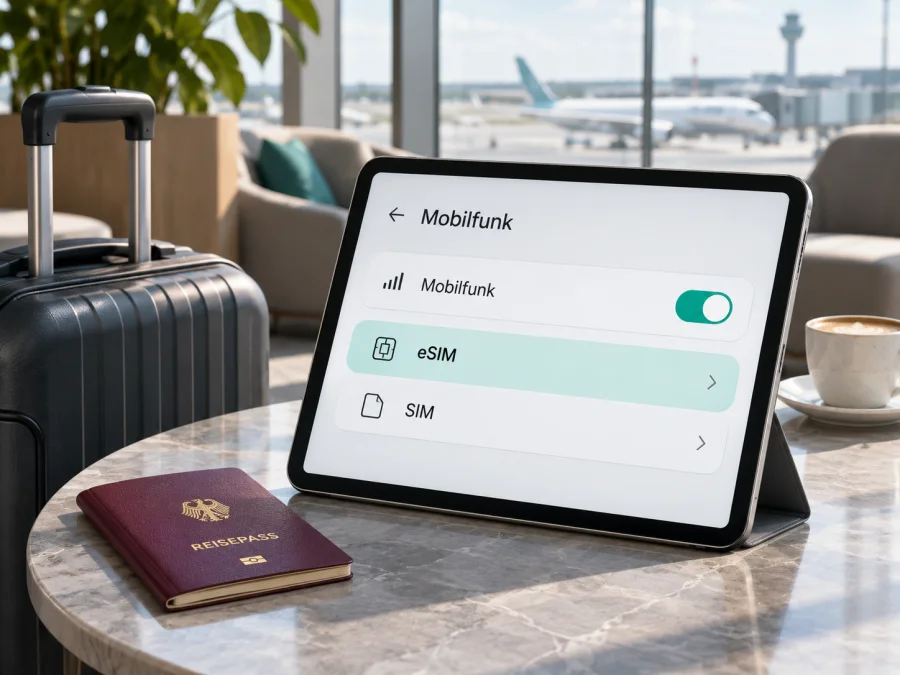
Apple iPad Pro 12.9-inch cellular 256GB 5G: eSIM prüfen und einrichten
Das Apple iPad Pro 12.9-inch cellular 256GB 5G ist als Wi‑Fi + Cellular Tablet für mobile Daten ausgelegt. Für die 5G-Ausführungen der 5. und 6. Generation nennt Apple eSIM als unterstützte SIM-Option. Eine wichtige Einschränkung: Die Gerätebezeichnung aus der Suchanfrage nennt weder Generation noch Modellnummer und kann deshalb eine regionale Ausführung nicht eindeutig bestimmen. Für den Kauf zählt das konkrete Gerät. Prüfen Sie EID, Modellnummer und die verfügbaren Mobilfunkoptionen in den Einstellungen, bevor Sie einen eSIM-Tarif buchen.
Mit eSIM lässt sich ein Mobilfunktarif digital auf dem iPad hinterlegen. Das ist auf Reisen praktisch, wenn Sie mit dem Tablet Karten, Fahrpläne, Nachrichten oder Cloud-Dateien nutzen möchten, ohne dafür eine physische SIM-Karte einzusetzen. Die eSIM stellt dabei eine Mobilfunkverbindung bereit; sie macht das iPad nicht zu einem Mobiltelefon mit eigener Rufnummer. Ob ein bestimmter Tarif auf diesem Modell installiert werden kann, hängt zusätzlich vom Zielland, dem Anbieter und den Tarifbedingungen ab.
Unterstützt das Apple iPad Pro 12.9-inch cellular 256GB 5G eSIM?
Grundsätzlich ja, sofern es sich um ein iPad Pro 12,9 Zoll der 5. oder 6. Generation als Wi‑Fi + Cellular in einer eSIM-fähigen Regionalversion handelt. Apple führt eSIM für beide Generationen in den technischen Daten auf. Für 5G nennt Apple ebenfalls das iPad Pro 12,9 Zoll der 5. und 6. Generation mit Wi‑Fi + Cellular. Die Kombination aus 12,9 Zoll, Cellular und 5G weist damit auf eine dieser Generationen hin, ersetzt aber nicht die Prüfung der Modellnummer.
„256GB“ beschreibt den internen Speicherplatz. Diese Angabe sagt für sich genommen nichts über eSIM aus. Auch die Bezeichnung „Cellular“ weist zunächst auf Mobilfunkhardware hin, aber nicht automatisch auf die eSIM-Fähigkeit jeder regionalen Version. Bei beiden Generationen gibt es Modellnummern für unterschiedliche Märkte und Mobilfunkbänder. In China (Festland) gelten eigene Regeln für eSIM-Tarife lokaler Anbieter; ältere iPad-Modelle dieser Generationen gehören nicht zu den von Apple aktuell für eSIM in China (Festland) aufgeführten Geräten. Ein iPad, das dort keine lokale eSIM aktivieren kann, kann sich außerhalb des Festlands dennoch anders verhalten. Maßgeblich sind Land, Modell und der jeweilige Anbieter.
| Merkmal | Was sich für diese Gerätebezeichnung sagen lässt |
|---|---|
| Geräteart | iPad Pro mit 12,9-Zoll-Display und Mobilfunkoption |
| Speicher | 256GB; dies ist die Speicherkapazität, keine Angabe zur SIM-Funktion |
| Mobilfunk | „Cellular“ bedeutet Wi‑Fi + Cellular; Mobilfunkzugang benötigt einen Datentarif |
| 5G | Apple nennt 5G für Wi‑Fi + Cellular der 5. und 6. Generation; nutzbare Bänder und Verfügbarkeit hängen vom Modell und Netz ab |
| Generation | Aus dem Namen nicht eindeutig; die Angabe 5G passt zur 5. oder 6. Generation |
| eSIM | Für eSIM-fähige Wi‑Fi + Cellular-Ausführungen der 5. und 6. Generation bestätigt; Markt- und Anbieterbedingungen beachten |
| Physische SIM | Diese Generationen besitzen zusätzlich einen Nano‑SIM-Steckplatz; Ausstattung kann regional abweichen |
| Sicherster Nachweis | Modellnummer, EID und sichtbare Option zum Hinzufügen eines Mobilfunktarifs prüfen |
Apple weist außerdem darauf hin, dass eSIM-Verfügbarkeit je nach Land oder Region und Anbieter unterschiedlich ist. Die Unterstützung im Gerät bedeutet daher nicht, dass jeder Mobilfunkanbieter oder jedes Reiseprofil akzeptiert wird. Für eine eindeutige Auskunft benötigen Sie die Modellnummer, die in den Einstellungen angezeigt wird, nicht nur eine Verkaufsbezeichnung oder einen Eintrag in einer Rechnung.
So prüfen Sie Generation, Modellnummer und EID
- Öffnen Sie Einstellungen auf dem iPad.
- Tippen Sie auf Allgemein und dann auf Info.
- Suchen Sie den Eintrag Modellnummer. Tippen Sie gegebenenfalls auf die angezeigte Teilenummer, damit die eigentliche Modellnummer eingeblendet wird.
- Prüfen Sie in derselben Ansicht, ob eine EID aufgeführt ist. Apple beschreibt die EID als Gerätekennung des eSIM-Bausteins. Sie können die Nummer antippen und kopieren, müssen sie für die normale Kompatibilitätsprüfung aber nicht an andere Personen weitergeben.
- Öffnen Sie Einstellungen > Mobile Daten. Suchen Sie nach eSIM hinzufügen, Mobilfunktarif hinzufügen oder einer vergleichbaren Option zum Hinzufügen eines Tarifs. Die genaue Bezeichnung kann sich mit der iPadOS-Version und Sprache ändern.
Eine vorhandene EID ist ein starkes Indiz, dass das Gerät eine eSIM verwalten kann. Die sichtbare Möglichkeit, einen Mobilfunktarif hinzuzufügen, ist eine zweite praktische Kontrolle. Fehlt beides, prüfen Sie zuerst, ob Sie wirklich ein Wi‑Fi + Cellular iPad vor sich haben und ob iPadOS aktuell ist. Fehlt der Eintrag weiterhin, kaufen Sie nicht auf Verdacht: Vergleichen Sie die Modellnummer mit den technischen Angaben von Apple und lassen Sie den Verkäufer oder Mobilfunkanbieter die regionale Variante bestätigen.
Eine Modellnummer kann auch auf der Verpackung oder im Bereich Info stehen. Achten Sie darauf, die Nummer des Geräts mit der Nummer des Kartons abzugleichen, besonders bei einem Gebrauchtkauf. Ein Foto eines ähnlichen iPad Pro oder eine allgemeine Produktüberschrift beweist nicht, dass genau Ihr Exemplar dieselbe Mobilfunkkonfiguration besitzt. Die Rückseite des Gehäuses ist ebenfalls kein ausreichender Nachweis für eSIM; die Einstellungen geben den verlässlicheren Hinweis.
Wenn Sie ein gebrauchtes Gerät prüfen, bitten Sie den Verkäufer, die Seite Info live zu öffnen. So gleichen Sie Modellnummer und EID direkt am iPad ab. Entfernen Sie keine Profile, die dem Vorbesitzer gehören, bevor geklärt ist, ob sie noch gebraucht werden und ob sich ein neuer Tarif auf diesem Gerät hinzufügen lässt.
Wenn Sie vor dem Tarifkauf noch Zweifel haben, prüfen Sie die eSIM-Kompatibilität Ihres Geräts. Vergleichen Sie dabei die Modellnummer mit dem Anbieter, bei dem der Tarif genutzt werden soll. Fragen Sie konkret, ob die betreffende iPad-Ausführung und der Zielmarkt unterstützt werden. Lassen Sie sich nicht allein mit der Aussage „iPad Pro 5G“ abspeisen: 5G, Cellular und eSIM sind miteinander verwandte, aber unterschiedliche Eigenschaften.
Regionale Versionen und Anbieterbedingungen
256GB und Bildschirmgröße zeigen nicht, für welchen Markt ein iPad hergestellt wurde. Apple unterscheidet Cellular-Modelle nach Modellnummer und Mobilfunkbändern. Äußerlich ähnliche Geräte können deshalb in Netzen unterschiedliche Bänder nutzen. Für Reisen sind eSIM-Unterstützung und Netzkompatibilität getrennt zu prüfen.
Die 5. und 6. Generation wurden in verschiedenen Cellular-Ausführungen verkauft. Die Bezeichnung „5G 256GB“ identifiziert keine Modellnummer. Öffnen Sie Einstellungen > Allgemein > Info, tippen Sie bei Bedarf auf die Teilenummer und gleichen Sie die angezeigte Modellnummer mit Apples Modellübersicht ab. Vergleichen Sie auch Verpackung und Gerät, insbesondere bei einem Import oder Gebrauchtkauf.
In China (Festland) gelten besondere Regeln: Apple erlaubt lokale iPad-eSIM-Tarife nur auf ausdrücklich unterstützten Modellen und führt die iPad Pro 12,9 Zoll der 5. und 6. Generation nicht in der aktuellen Liste. Für die dort gelisteten Geräte nennt Apple China Unicom als unterstützten iPad-eSIM-Anbieter. Für Reise-eSIMs außerhalb des Festlands müssen Sie dagegen Ziel, Modellvariante und Anbieterbedingungen prüfen.
Auch andere Anbieter können Tablets oder bestimmte Varianten ausschließen. Klären Sie, ob der Tarif auf dem iPad nutzbar ist und ob das Gerät für fremde Tarife freigeschaltet wurde. Für mobile Daten müssen zudem Zielabdeckung und Funkbänder passen.
Vor dem Kauf eines eSIM-Tarifs: Checkliste
- [ ] Eine EID ist unter Einstellungen > Allgemein > Info sichtbar.
- [ ] Unter Einstellungen > Mobile Daten gibt es eine Option zum Hinzufügen eines Tarifs.
- [ ] Die Modellnummer bestätigt eine Wi‑Fi + Cellular-Ausführung und Generation.
- [ ] Das iPad ist für fremde Anbieter freigeschaltet.
- [ ] Der Anbieter bestätigt Tablet-Nutzung und Unterstützung im Zielland.
- [ ] Länderabdeckung, Datenvolumen und Laufzeit passen zur Route.
- [ ] Sie kennen den Start der Laufzeit und mögliche Roaming-Anforderungen.
- [ ] Für die Installation steht WLAN bereit; QR-Code oder Aktivierungsdaten sind verfügbar.
Diese Prüfung hilft, wenn Sie die eSIM erst am Flughafen einrichten möchten. Zum Herunterladen des Profils braucht das iPad normalerweise eine Internetverbindung. Eine Einrichtung zu Hause ist oft praktischer; lassen Sie die Datenleitung bis zur Reise ausgeschaltet, wenn die Tarifbedingungen dies erlauben. Prüfen Sie, ob die Laufzeit bei Installation oder erst bei der ersten Verbindung beginnt.
eSIM auf dem Apple iPad Pro 12.9-inch cellular 256GB 5G einrichten
Verbinden Sie das iPad mit WLAN und halten Sie QR-Code oder Aktivierungsdaten bereit. Ein QR-Code kann nur einmal verwendbar sein. Wird er auf dem iPad angezeigt, öffnen Sie ihn auf einem zweiten Bildschirm oder verwenden Sie eine angebotene manuelle Eingabe.
- Prüfen Sie die Voraussetzungen. Kontrollieren Sie Modellnummer, EID und die Anbieterfreigabe.
- Öffnen Sie die Mobilfunkeinstellungen. Tippen Sie auf Einstellungen > Mobile Daten.
- Fügen Sie den Tarif hinzu. Wählen Sie eSIM hinzufügen, Mobilfunktarif hinzufügen oder die Option des Anbieters.
- Scannen Sie den QR-Code. Wählen Sie QR-Code verwenden; alternativ folgen Sie der Anbieter-App oder manuellen Eingabe.
- Bestätigen Sie den Tarif. Prüfen Sie die angezeigten Angaben und fügen Sie das Profil hinzu.
- Warten Sie auf den Download. Lassen Sie WLAN aktiv; die Installation kann einige Minuten dauern.
- Benennen Sie das Profil. Ein Name wie „Reise“ hilft, die eSIM zu unterscheiden.
- Wählen Sie die Datenleitung. Legen Sie unter Mobile Daten das gewünschte Profil fest oder lassen Sie es bis zur Reise ausgeschaltet.
- Prüfen Sie Roaming. Aktivieren Sie Datenroaming für die eSIM nur, wenn die Tarif-Anleitung es verlangt.
- Testen Sie die Verbindung. Schalten Sie WLAN kurz aus, prüfen Sie den Empfang und öffnen Sie eine Webseite.
Apple nennt QR-Code, Anbieter-App und die Mobilfunkoptionen in den Einstellungen als mögliche Wege. Welche Methode verfügbar ist, entscheidet der Anbieter. Die Menübezeichnungen variieren mit iPadOS. Eine installierte eSIM ist nicht zwingend bereits im Netz registriert: Tarifgültigkeit, Ziel und Datenleitung müssen ebenfalls stimmen.
Zusätzliche Schritte finden Sie in der iOS-Installationsanleitung. Die Android-Installationsanleitung richtet sich an Android-Geräte; auf dem iPad folgen Sie den iPadOS-Menüs und der Tarif-Anleitung.
Löschen Sie ein Profil nicht vorschnell, da manche QR-Codes nur einmal nutzbar sind. Prüfen Sie zuerst die Datenleitung, den Tarifstatus und die Netzverbindung. Klären Sie beim Anbieter, ob der Tarif nach dem Download oder erst bei der ersten Netzanmeldung startet.
Mobile Daten im Ausland nutzen
Kaspersky eSIM Store ist eine App und Website, auf der Sie ein Reiseziel auswählen, eSIM-Tarife für mobile Daten ansehen, einen passenden Tarif buchen und die Aktivierung vorbereiten können. Die Verbindung läuft über das im Tarif genannte Netz und dessen Partner. Kaspersky eSIM Store ist kein Mobilfunknetzbetreiber und stellt selbst keine Mobilfunkverbindung bereit.
Für eine Reise in ein Land wählen Sie einen Tarif, dessen Abdeckung und Laufzeit passen. Bei einer Rundreise prüfen Sie, ob alle Stationen abgedeckt sind. Vergleichen Sie das Volumen mit Ihrer Nutzung: Navigation und Nachrichten benötigen typischerweise weniger Daten als Videokonferenzen, große Downloads oder Cloud-Backups. Lesen Sie auch, wann die Gültigkeit beginnt.
Nach der Ankunft öffnen Sie Einstellungen > Mobile Daten, wählen die Reise-eSIM als Datenleitung und schalten das Profil ein. Aktivieren Sie Datenroaming nur, wenn der Anbieter es verlangt. Solange das iPad über WLAN verbunden ist, werden mobile Daten möglicherweise nicht verbraucht; prüfen Sie die gewählte Verbindung vor großen Downloads.
Ein Cellular-iPad eignet sich unterwegs, um eine Route, Reservierung oder Nachricht abzurufen. Die Qualität hängt von Empfang, Tarif, Netzpartner und Standort ab. Ein 5G-fähiges iPad garantiert kein 5G: passender Tarif, unterstützte Frequenzbänder und Netzabdeckung müssen zusammenpassen. Gebäude, Züge und ländliche Gebiete können den Empfang beeinträchtigen.
Eine Daten-eSIM enthält nicht automatisch eine Telefonnummer. Prüfen Sie die Tarifbeschreibung. Internetbasierte Anrufe können über Daten funktionieren, während gewöhnliche Telefonate und SMS nur enthalten sind, wenn der Tarif sie ausdrücklich aufführt.
Häufige Probleme und Lösungen
„eSIM hinzufügen“ fehlt
Prüfen Sie, ob das iPad eine Cellular- oder nur eine Wi‑Fi-Version ist. Suchen Sie unter Allgemein > Info nach EID, installieren Sie verfügbare iPadOS-Updates und starten Sie das Gerät neu. Fehlt die Option weiterhin, lassen Sie die Modellnummer und regionale Variante vom Verkäufer oder Anbieter prüfen.
Der QR-Code wird nicht erkannt
Zeigen Sie den Code vollständig und hell an. Scannen Sie ihn im Einrichtungsdialog, nicht in der normalen Kamera-App. Wurde er möglicherweise schon verwendet, fragen Sie den Anbieter, bevor Sie ein neues Profil bestellen.
Die Installation bleibt stehen
Prüfen Sie die WLAN-Verbindung und melden Sie sich bei Hotel- oder Flughafen-WLAN zuerst über dessen Anmeldeseite an. Kontrollieren Sie, ob der Code zum Tarif gehört und Datum sowie Uhrzeit automatisch eingestellt sind. Bei einer Meldung über ein nicht unterstütztes Gerät sollte der Anbieter die Modellnummer prüfen.
Das Profil ist da, aber es gibt kein Netz
Kontrollieren Sie, ob die eSIM aktiviert und als Datenleitung ausgewählt ist. Prüfen Sie Tarifstatus, Zielland und Empfang. Schalten Sie den Flugmodus kurz ein und aus oder starten Sie das iPad neu. Aktivieren Sie Datenroaming nur nach Anbieterhinweis. Bleibt die Verbindung aus, fragen Sie den Anbieter, ob das Profil freigeschaltet ist.
Die Verbindung ist langsam oder das Datenvolumen ändert sich nicht
Wechseln Sie den Standort und prüfen Sie, ob LTE oder 5G verfügbar ist. Eine 5G-Angabe garantiert keine Abdeckung oder Geschwindigkeit. Wenn WLAN aktiv ist, werden mobile Daten möglicherweise nicht verwendet; prüfen Sie die Datenleitung und öffnen Sie eine Webseite. Verbrauchsanzeigen des Anbieters können sich verzögert aktualisieren.
FAQ zum Apple iPad Pro 12.9-inch cellular 256GB 5G
Kann das Modell eSIM und Nano‑SIM nutzen?
Apple führt für Wi‑Fi + Cellular-Ausführungen der 5. und 6. Generation eSIM und Nano‑SIM auf. Prüfen Sie Modellnummer und Markt. Die Speicherangabe 256GB sagt nichts über die SIM-Funktion aus.
Ist die 5G-Version automatisch eSIM-fähig?
Die 5G-Angabe allein reicht nicht. Apple bestätigt eSIM für die 5. und 6. Generation des iPad Pro 12,9 Zoll Wi‑Fi + Cellular. Prüfen Sie EID und die Option zum Hinzufügen eines Tarifs, da regionale Einschränkungen gelten.
Funktioniert eine Reise-eSIM in China (Festland)?
Nicht automatisch. Apple beschränkt lokale iPad-eSIM-Tarife auf ausdrücklich unterstützte Modelle und führt diese beiden Generationen nicht in der aktuellen Liste. Für andere Reiseziele können andere Bedingungen gelten.
Brauche ich Internet für die Installation?
Ja, normalerweise muss das iPad für den Profil-Download online sein. Verwenden Sie ein stabiles WLAN.
Enthält ein Reisetarif eine Telefonnummer?
Nicht unbedingt. Angebote im Kaspersky eSIM Store sind für mobile Daten auf Reisen vorgesehen. Gewöhnliche Anrufe und SMS sind nur enthalten, wenn dies ausdrücklich angegeben ist.
Was tun, wenn EID vorhanden ist, der Tarif aber nicht installiert wird?
EID bedeutet nicht, dass jeder Anbieter jedes Profil unterstützt. Prüfen Sie Tablet-Kompatibilität und Zielland und wenden Sie sich mit der Fehlermeldung an den Anbieter. Entfernen Sie das Profil erst nach dessen Hinweis.
Vor der Reise noch einmal prüfen
Beim Apple iPad Pro 12.9-inch cellular 256GB 5G ist eSIM für Wi‑Fi + Cellular-Ausführungen der 5. und 6. Generation grundsätzlich vorgesehen. Der Produktname verrät jedoch weder die Generation noch die regionale Modellnummer. Für China (Festland) gelten besondere Einschränkungen; überall müssen Anbieter, Tarif und Netz zum konkreten Gerät passen.
Prüfen Sie vor der Buchung EID, Option zum Hinzufügen eines Mobilfunktarifs und Modellnummer unter Einstellungen > Allgemein > Info. Klären Sie ungewisse Regionalvarianten mit Verkäufer oder Anbieter. Vergleichen Sie Laufzeit, Datenvolumen, Zielländer und Roaming-Hinweise. Stimmen alle Kompatibilitätsprüfungen, können Sie im Kaspersky eSIM Store auf der Website oder in der App ein Reiseziel ansehen, einen passenden Datentarif auswählen, buchen und die eSIM nach Anbieteranleitung aktivieren.
Sehen Sie sich aktuelle eSIM-Tarife für Reiseziele im Kaspersky eSIM Store an. Die Startseite dient der Orientierung und zeigt verfügbare Angebote; prüfen Sie vor der Auswahl die Bedingungen für Ihr Reiseziel und Gerät.


