Leitfaden für Reisekonnektivität
Apple iPad Pro 12.9-inch cellular 2TB 5G eSIM
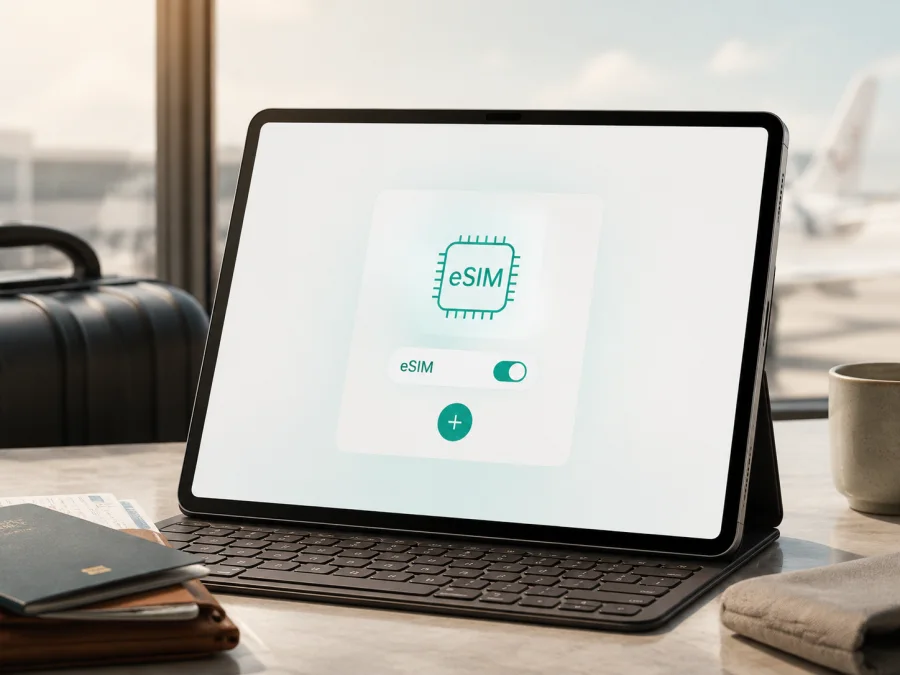
Apple iPad Pro 12.9-inch cellular 2TB 5G eSIM
Wenn Sie ein Apple iPad Pro 12.9-inch cellular 2TB 5G für mobile Daten auf Reisen nutzen möchten, lautet die kurze Antwort: Ja, die Wi-Fi + Cellular-Ausführungen dieser Gerätefamilie unterstützen eSIM. Apple führt eSIM für das iPad Pro 12,9 Zoll der dritten bis sechsten Generation auf. Die Unterstützung der digitalen SIM allein garantiert aber noch keinen Tarif in jedem Land. Entscheidend sind die tatsächlich vorhandene Modellnummer, die Verkaufsregion, die installierte iPadOS-Version und der gewählte Anbieter.
Die Bezeichnung enthält 12,9 Zoll, Cellular, 2 TB und 5G, nennt aber keine Generation und Modellnummer. Ordnen Sie sie daher keinem Baujahr zu. Apple listet bei der fünften und sechsten Generation Cellular-Varianten mit 5G und eSIM. Prüfen Sie das Gerät vor der Tarifauswahl; entscheidend ist die Wi-Fi + Cellular-Hardware, nicht der Speicher.
Die wichtigsten Merkmale auf einen Blick
| Merkmal | Einordnung für die eSIM-Nutzung |
|---|---|
| Exakte Gerätebezeichnung | Apple iPad Pro 12.9-inch cellular 2TB 5G |
| Displayklasse | iPad Pro 12,9 Zoll |
| Mobilfunkvariante | Cellular beziehungsweise Wi-Fi + Cellular; die reine Wi-Fi-Version ist nicht gemeint |
| Speicher | 2 TB; die Kapazität verändert die eSIM-Kompatibilität nicht |
| Mobilfunkstandard | 5G-fähig bei den passenden Cellular-Generationen; verfügbare Bänder hängen zusätzlich vom Modell und Netz ab |
| eSIM | Von Apple für iPad Pro 12,9 Zoll, dritte bis sechste Generation, Wi-Fi + Cellular aufgeführt |
| Generation | Im Suchnamen nicht angegeben; über Modellnummer und Einstellungen ermitteln |
| Telefonie | iPad-eSIM-Tarife sind in der Regel für mobile Daten gedacht, nicht automatisch für eine eigene Rufnummer |
Unterstützt das Apple iPad Pro 12.9-inch cellular 2TB 5G eSIM?
Für die passende Cellular-Ausführung: ja. Apple nennt eSIM in den technischen Daten des iPad Pro 12,9 Zoll der fünften Generation zusammen mit 5G, Cellular-Daten und der Möglichkeit einer Nano-SIM. In der aktuellen Apple-Übersicht zur eSIM-Einrichtung ist außerdem das iPad Pro 12,9 Zoll der dritten bis sechsten Generation als unterstütztes Wi-Fi + Cellular-Modell aufgeführt. Damit ist eSIM für das konkrete Geräteprofil grundsätzlich vorgesehen.
Das ist keine Zusage, dass jeder Tarif und jede Aktivierung funktioniert. Apple weist ausdrücklich darauf hin, dass eSIM nicht in allen Ländern und Regionen verfügbar ist und dass nicht alle Anbieter unterstützt werden. In einzelnen Märkten können Vorschriften, ein lokales Netz oder die Politik eines Anbieters die Aktivierung einschränken. Für China (Festland) gelten zusätzliche Bedingungen: Apple nennt dafür nur iPad-Modelle, die eSIM in diesem Markt unterstützen. Prüfen Sie bei einer Reise dorthin die konkrete regionale Version und den Anbieter besonders sorgfältig.
Auch der Begriff 5G ist kein Beweis für ein bestimmtes eSIM-Profil. Die tatsächliche Verbindung hängt von Netz, Frequenzbändern, Tarif und Standort ab; ein iPad kann bei fehlendem 5G auf LTE zurückfallen, ohne dass die eSIM defekt ist.
eSIM auf dem iPad installieren und aktivieren
Apple unterstützt mehrere Aktivierungswege. Die Bezeichnungen können je nach Region, iPadOS-Version und Anbieter variieren. Das iPad verwendet iPadOS; die iOS-Anleitung ist deshalb die naheliegende Orientierung.
Kompatibilität vor dem Kauf prüfen
Führen Sie den Check am iPad durch, nicht nur auf Basis einer Händlerbeschreibung, bevor Sie einen eSIM-Tarif für eine Reise auswählen.
1. Mobilfunkmenü öffnen
Öffnen Sie Einstellungen und suchen Sie nach Mobile Daten oder Mobilfunkdaten. Die Bezeichnung kann je nach iPadOS-Sprache leicht abweichen. Bei einer Cellular-Ausführung sehen Sie dort typischerweise einen Bereich für Mobilfunktarife, eine vorhandene Leitung oder die Option Neuen Tarif hinzufügen. Fehlt jeder Hinweis auf Mobilfunkdaten, prüfen Sie zuerst, ob es wirklich ein Wi-Fi + Cellular-Modell ist.
2. EID anzeigen
Öffnen Sie Einstellungen > Allgemein > Info und suchen Sie nach EID. Die EID ist die Kennung des integrierten eSIM-Moduls. Sie ist nicht dasselbe wie die Seriennummer, IMEI oder Modellnummer. Wenn eine EID angezeigt wird und das Menü für das Hinzufügen eines Tarifs vorhanden ist, spricht das stark dafür, dass das iPad eSIM-fähig ist. Bewahren Sie die EID vertraulich auf und veröffentlichen Sie sie nicht in Screenshots oder Supportforen.
3. Modellnummer und Anbieterstatus prüfen
Tippen Sie in Einstellungen > Allgemein > Info auf die Modellnummer, falls eine Teilenummer angezeigt wird, bis die eigentliche A-Nummer erscheint. Notieren Sie diese Nummer für den Abgleich mit Apples technischer Dokumentation oder dem Händler. Prüfen Sie außerdem, ob das Gerät als frei für andere Anbieter beschrieben ist. Ein Mobilfunktarif kann trotz vorhandener EID abgelehnt werden, wenn eine Netz- oder Anbieterbindung besteht.
4. Software und Tarifbedingungen abgleichen
Installieren Sie ein verfügbares iPadOS-Update, solange das iPad mit WLAN verbunden ist. Lesen Sie beim gewünschten Tarif nach, ob iPadOS, iPad-Tablets, Daten-eSIM und Tethering unterstützt werden. Achten Sie auf Zielregion, Gültigkeitsdauer, Datenmenge, Aktivierungsbedingungen und Laufzeitbeginn. Ein Tarif, der nur für Smartphones vorgesehen ist, ist nicht automatisch für dieses iPad geeignet. Prüfen Sie Ihr Gerät vor dem Kauf.
Für eine ausführliche gerätespezifische Übersicht können Sie die iOS-Anleitung nutzen; für Android-Geräte steht zusätzlich die Android-Anleitung bereit.
Variante A: QR-Code verwenden
- Verbinden Sie das iPad mit WLAN und öffnen Sie Einstellungen > Mobile Daten.
- Wählen Sie Neuen Tarif hinzufügen, eSIM hinzufügen oder eine ähnlich benannte Option.
- Tippen Sie auf QR-Code verwenden beziehungsweise Andere, und richten Sie die Kamera auf den bereitgestellten Code.
- Bestätigen Sie Fortfahren und anschließend Mobilfunktarif hinzufügen, wenn diese Abfragen erscheinen.
- Geben Sie einen Bestätigungs- oder Aktivierungscode ein, falls der Anbieter danach fragt.
- Warten Sie, bis das Profil installiert ist, und vergeben Sie einen eindeutigen Namen wie „Reise“ oder den Namen des Ziels.
Die Profilinstallation und der Beginn der Tariflaufzeit sind nicht zwingend derselbe Vorgang. Prüfen Sie deshalb die Bedingungen, bevor Sie die eSIM testen, und lassen Sie sie bis zur Reise deaktiviert, wenn der Tarif das erlaubt.
Variante C: eSIM aus dem Profil des eSIM Stores
Kaspersky eSIM Store ist ein App- und Webangebot, in dem Sie eine passende eSIM mit einem Tarif für mobile Daten auf einer Auslandsreise auswählen, bestellen und aktivieren können. Nach dem Vorgang finden Sie die Profildaten oder den QR-Code. Prüfen Sie vorher Ziel, Datenvolumen, Laufzeit und Gerätebedingungen. Kaspersky eSIM Store ist weder Mobilfunkanbieter noch Netzbetreiber und stellt kein eigenes Mobilfunknetz bereit.
Wenn der QR-Code akzeptiert wurde, wählen Sie die neue eSIM als Leitung für mobile Daten aus. Für die Reise-eSIM können Sie die Datenoption Datenroaming einschalten, falls der Tarif dies für ein ausländisches Partnernetz verlangt. Das ist nicht gleichbedeutend mit dem Roaming Ihrer privaten Hauptleitung: Kontrollieren Sie den Schalter jeder Leitung getrennt, damit nicht versehentlich Daten über die falsche SIM abgerechnet werden.
Kaspersky eSIM Store für die Reise vorbereiten
Nach dem Gerätecheck können Sie im Kaspersky eSIM Store ein Ziel oder eine Region wählen, Tarifbedingungen ansehen und die eSIM über App oder Website vorbereiten. Richten Sie Datenvolumen und Laufzeit am tatsächlichen Bedarf aus: Karten, Übersetzungen und Nachrichten verbrauchen meist weniger als Videokonferenzen oder Streaming.
Die Mobilfunkverbindung folgt den Bedingungen des gewählten Tarifs und Netzes. Prüfen Sie Abdeckung, iPad-Nutzung, Gültigkeitsbeginn und Hotspot-Regeln. Ein Reisetarif ist typischerweise ein Datendienst ohne eigene Telefonnummer, SMS oder klassische Sprachminuten. Kaspersky eSIM Store hilft bei Auswahl, Bestellung und Aktivierung, ist aber kein Betreiber und kein eigener Netzanbieter.
Nutzungsszenarien auf Reisen
Vor der Abreise
Installieren Sie das Profil zu Hause über WLAN, wenn die Tarifbedingungen es erlauben. Prüfen Sie, ob es als Mobilfunkplan erscheint, und notieren Sie den Namen. Lassen Sie bis zur Reise die private Datenleitung ausgewählt.
Nach der Ankunft
Öffnen Sie Einstellungen > Mobile Daten, wählen Sie die Reise-eSIM und aktivieren Sie Diese Leitung aktivieren. Legen Sie sie als Datenleitung fest und aktivieren Sie nötigenfalls Datenroaming nur für diese eSIM. Schalten Sie WLAN kurz aus und testen Sie die Verbindung mit einer kleinen Datenabfrage.
Bei mehreren Profilen
Das iPad kann mehrere eSIMs speichern, aber nur eine eSIM als Datenleitung nutzen. Benennen Sie Profile nach Land oder Reise und prüfen Sie beim Wechsel Datenleitung, Roaming und automatische Auswahl. Löschen Sie ein Profil nicht, solange eine erneute Installation nicht bestätigt ist.
Arbeiten, Karten und Hotspot
Das 12,9-Zoll-Display ist praktisch für Navigation, Übersetzungen und Reiseunterlagen. Ein Hotspot funktioniert nur, wenn der Tarif ihn erlaubt. Die 2 TB sagen nichts über das Datenvolumen aus.
Typische Probleme und Lösungen
Die Option „eSIM hinzufügen“ fehlt
Prüfen Sie EID und Mobilfunkmenü, starten Sie das iPad neu und installieren Sie ein verfügbares iPadOS-Update. Fehlen beide, kann eine Wi-Fi-Ausführung, regionale Einschränkung oder Gerätekonfiguration vorliegen. Gleichen Sie die Modellnummer ab, statt ein Profil zu erzwingen.
Der QR-Code wird nicht erkannt
Erhöhen Sie die Helligkeit, halten Sie den Code ruhig vor die Kamera und prüfen Sie, ob er bereits verwendet oder für ein anderes Gerät erstellt wurde. Einen manuellen Aktivierungscode geben Sie exakt im vorgesehenen Feld ein; mehrfaches Scannen repariert kein einmaliges Profil.
Das Profil wird installiert, aber es gibt kein Netz
Wählen Sie die eSIM als Datenleitung aus und prüfen Sie Diese Leitung aktivieren, mobile Daten sowie nötigenfalls Datenroaming. Schalten Sie den Flugmodus kurz ein und aus. LTE genügt für den ersten Test; ein fehlendes 5G-Symbol beweist keinen eSIM-Fehler.
Es wird die falsche Leitung genutzt
Öffnen Sie die Einstellungen beider Leitungen einzeln, wählen Sie die Reise-eSIM ausdrücklich als Datenleitung und prüfen Sie die automatische Datenumschaltung. Kontrollieren Sie außerdem Hintergrundaktualisierungen, Downloads und den Datenverbrauch.
Die Aktivierung scheitert im Ausland
Verbinden Sie das iPad mit WLAN und prüfen Sie, ob das Profil installiert, aber deaktiviert ist. Vergleichen Sie Zielregion, Laufzeit und Bedingungen. Manche Anbieter unterstützen iPad-Datenpläne nicht überall. Bei vorhandener EID, aber abgelehntem Tarif, senden Sie Modellnummer, iPadOS-Version und Fehlermeldung an den Anbieter-Support; entfernen Sie das Profil nicht ohne Anweisung.
FAQ
Unterstützt das Apple iPad Pro 12.9-inch cellular 2TB 5G eSIM?
Ja, sofern es die passende Wi-Fi + Cellular-Ausführung ist. Apple führt eSIM für das iPad Pro 12,9 Zoll der dritten bis sechsten Generation auf. Modellnummer, Region und Anbieter müssen trotzdem geprüft werden.
Macht die 2-TB-Version einen Unterschied?
Nein. 2 TB beschreibt den Speicher. Entscheidend sind Cellular-Hardware, EID, iPadOS, Region und Anbieterbedingungen.
Kann ich mit der eSIM telefonieren oder SMS empfangen?
Nicht automatisch. Die Reise-eSIM ist für mobile Daten gedacht; Rufnummer, Telefonie und SMS sind nur enthalten, wenn der Tarif dies ausdrücklich vorsieht. Messenger können über die Datenverbindung funktionieren.
Muss ich für die Reise-eSIM Datenroaming aktivieren?
Manchmal. Bei ausländischen Partnernetzen kann Datenroaming für die Reise-eSIM erforderlich sein. Aktivieren Sie es gezielt und prüfen Sie zuerst die Tarifbeschreibung.
Kann ich mehrere eSIMs gleichzeitig nutzen?
Mehrere Profile können gespeichert werden, aber nur eine eSIM ist gleichzeitig Datenleitung. Wechseln Sie unter Einstellungen > Mobile Daten und löschen Sie kein Profil ohne Bestätigung einer erneuten Installation.
Was ist, wenn mein iPad eine EID zeigt, aber der Tarif nicht funktioniert?
Eine EID bestätigt das Modul, nicht die Freigabe jedes Tarifs. Prüfen Sie Modellnummer, Region, Ziel, Datenleitung und Roaming und nennen Sie dem Anbieter-Support die genaue Fehlermeldung.
Gerätecheck und eSIM für die Reise
Bevor Sie den Tarif für eine Auslandsreise auswählen, wiederholen Sie den kurzen Abschlusscheck:
- Steht unter Einstellungen > Allgemein > Info eine EID?
- Gibt es unter Einstellungen > Mobile Daten eine Option zum Hinzufügen eines eSIM-Profils?
- Ist das Gerät wirklich ein Apple iPad Pro 12.9-inch cellular 2TB 5G und nicht die Wi-Fi-Ausführung?
- Sind Modellnummer, Generation und Verkaufsregion bekannt, statt nur aus dem Produktnamen vermutet?
- Ist das iPad nicht an einen Anbieter gebunden und auf einem geeigneten iPadOS-Stand?
- Unterstützt der ausgewählte Tarif die Zielregion, das iPad und den geplanten Zeitraum?
- Wissen Sie, ob der Tarif mobile Daten, Datenroaming und gegebenenfalls Hotspot erlaubt?
Wenn alle Punkte passen, können Sie im Kaspersky eSIM Store das Reiseziel und einen passenden eSIM-Tarif auswählen, die Bedingungen prüfen und die Aktivierung vorbereiten. Installieren Sie das Profil mit WLAN, wählen Sie es zum passenden Zeitpunkt als Datenleitung und testen Sie die Verbindung nach der Landung mit einer kleinen Datenabfrage.


