Leitfaden für Reisekonnektivität
Apple iPad Pro 12.9-inch cellular 2TB eSIM
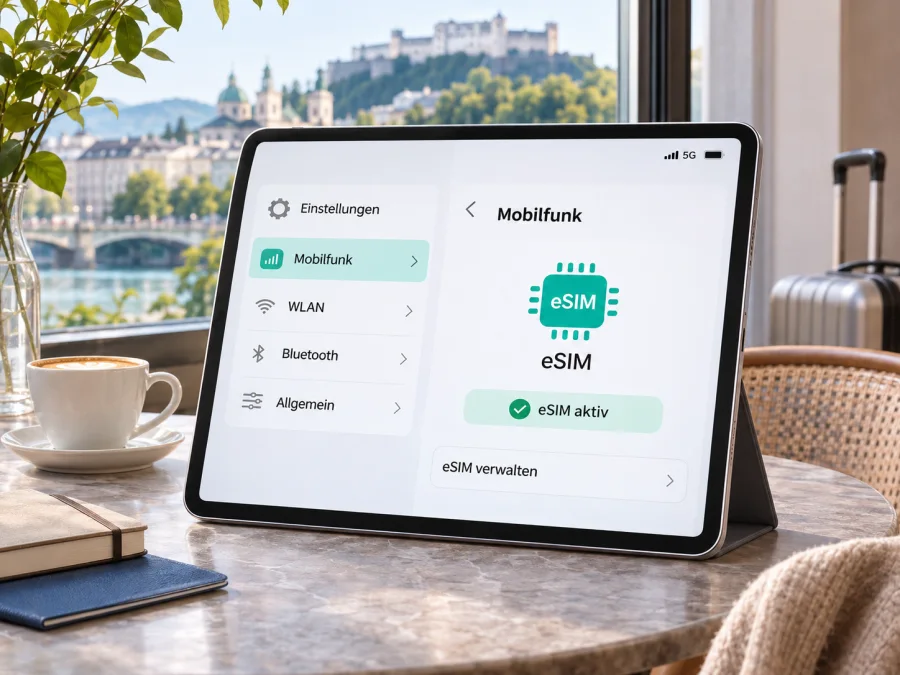
Apple iPad Pro 12.9-inch cellular 2TB eSIM: Kompatibilität und Einrichtung
Kurzantwort: Die Cellular-Ausführungen des Apple iPad Pro 12,9 Zoll mit 2 TB können eSIM unterstützen. Apple führt 2 TB bei den iPad-Pro-Generationen der 5. und 6. Generation auf und nennt eSIM für deren Wi‑Fi + Cellular-Modelle. Die Eingabe „Apple iPad Pro 12.9-inch cellular 2TB“ enthält allerdings keine Generation und keine Modellnummer. Deshalb lässt sich daraus allein nicht bestätigen, welche regionale Ausführung vorliegt. Für das konkrete Gerät sind Modellnummer, Herkunftsmarkt und die Anzeige in iPadOS maßgeblich. Apple weist außerdem darauf hin, dass eSIM nicht in Festlandchina verfügbar ist und nicht jeder Mobilfunkanbieter eSIM unterstützt.
Das heißt praktisch: Ist es ein passendes Wi‑Fi + Cellular-Modell aus einem unterstützten Markt und zeigt es in den Einstellungen eine Option zum Hinzufügen eines Mobilfunktarifs, lässt sich grundsätzlich ein eSIM-Datentarif einrichten. Fehlt diese Option oder ist das Gerät eine nicht unterstützte regionale Variante, genügt die Angabe „2 TB“ nicht als Nachweis. Prüfen Sie die Identifikationsnummer direkt am iPad, bevor Sie einen Tarif auswählen.
Was die Bezeichnung über das iPad aussagt
„Apple iPad Pro 12.9-inch cellular 2TB“ bezeichnet ein 12,9-Zoll-iPad Pro mit Mobilfunkhardware und 2 TB Speicher. „Cellular“ weist auf die Wi‑Fi + Cellular-Ausführung hin; es garantiert jedoch weder dieselben Mobilfunkbänder in jedem Markt noch die Unterstützung jedes Anbieters. Die Speicherkapazität allein sagt nichts über die eSIM-Funktion der konkreten regionalen Variante aus.
Apple listet 2 TB beim iPad Pro 12,9 Zoll der 5. Generation (2021) und der 6. Generation (2022) und dokumentiert eSIM für deren Cellular-Ausführungen. Die separate Modellübersicht ordnet A2461/A2379 den Cellular-Modellen der 5. Generation und A2437/A2764 denen der 6. Generation zu. Diese Angaben grenzen die Gerätefamilie ein, identifizieren aber nicht Ihr Einzelgerät. Kontrollieren Sie daher die Modellnummer in den Einstellungen.
| Merkmal | Einordnung |
|---|---|
| Gerät | iPad Pro, 12,9 Zoll, Wi‑Fi + Cellular |
| Speicher | 2 TB; von Apple für die 5. und 6. Generation gelistet |
| eSIM | Für die in Apples Datenblättern genannten Cellular-Modelle dokumentiert |
| Generation | In der Eingabe nicht genannt; am iPad prüfen |
| Region | Apple nennt Festlandchina ausdrücklich als Ausnahme |
| Tarif | Separater Datentarif eines unterstützten Mobilfunkanbieters |
Das iPad nutzt Mobilfunk primär für Daten. Es ist kein Mobiltelefon mit eigener Rufnummer, klassischen Anrufen und SMS. Datengestützte Kommunikations-Apps können funktionieren, sofern Tarif und Internetverbindung dies erlauben.
Unterstützt genau diese Variante eSIM?
Ja, sofern es sich um eine der von Apple dokumentierten Wi‑Fi + Cellular-Ausführungen der 5. oder 6. Generation aus einem unterstützten Markt handelt. Apples technische Daten nennen eSIM für die passenden Cellular-Modellnummern. Sie weisen zugleich darauf hin, dass nicht alle Anbieter eSIM unterstützen und die Funktion in Festlandchina nicht verfügbar ist.
Da die Aufgabenbezeichnung keine Generation oder A-Modellnummer enthält, ist eine uneingeschränkte Zusage für genau das vorliegende Gerät nicht möglich. Gebrauchtgeräte können aus einem anderen Markt stammen. Hongkong und Macau sind eigenständige Märkte; die Festlandchina-Ausnahme belegt nicht automatisch die Unterstützung jedes dort verkauften Geräts oder jedes Anbieters. Prüfen Sie Modellkennung und Einstellungen, und lassen Sie den Anbieter die Tarifkompatibilität bestätigen. Aufenthaltsort und Hardwarevariante sind verschiedene Dinge: Ein unterstütztes Gerät wird durch eine Reise nicht zu einem anderen Modell, und ein eSIM-Tarif kann fehlende eSIM-Hardware nicht ersetzen.
Kompatibilität selbst prüfen
Nehmen Sie sich vor der Tarifauswahl zwei Minuten für die Prüfung. Vergleichen Sie die Nummer aus den iPad-Einstellungen mit den technischen Daten von Apple und kontrollieren Sie anschließend den Menüpunkt für Mobilfunk. Die Gerätebezeichnung und der Speicher allein reichen nicht aus.
Modellnummer und EID anzeigen
- Öffnen Sie Einstellungen auf dem iPad.
- Tippen Sie auf Allgemein und dann auf Info.
- Lesen Sie Modellname, Modellnummer und – sofern vorhanden – EID ab. Bei der Modellnummer zeigt ein Tippen auf die angezeigte Teilenummer üblicherweise die Kennung im Format „A####“ an.
- Vergleichen Sie die A-Nummer mit Apples Modellübersicht: A2461/A2379 gehören zu den Wi‑Fi + Cellular-Modellen der 5. Generation, A2437/A2764 zu denen der 6. Generation. A2462 und A2766 sind als Festlandchina-Modelle ausgewiesen.
- Öffnen Sie Einstellungen > Mobile Daten (in manchen Sprach- oder iPadOS-Versionen Cellular Data beziehungsweise Mobiles Netz) und suchen Sie nach eSIM hinzufügen, Neuen Tarif hinzufügen oder einer vergleichbaren Option.
Eine angezeigte EID ist ein starkes technisches Indiz, dass ein eSIM-Baustein vorhanden ist. Sie ist aber keine Zusage, dass ein bestimmter Anbieter den Tarif auf diesem Gerät aktiviert. Umgekehrt kann die Benennung der Menüs je nach iPadOS-Version und Sprache leicht abweichen. Prüfen Sie deshalb die sichtbare Funktion zusammen mit der Modellnummer und der Auskunft des Anbieters.
Falls Sie die EID nicht finden, aktualisieren Sie zunächst iPadOS, starten das Gerät neu und prüfen die Info-Seite erneut. Kontrollieren Sie außerdem, dass es wirklich ein Cellular-Modell ist: Ein Wi‑Fi-Modell hat keine Mobilfunkverbindung und kann auch durch ein Softwareupdate keine eSIM erhalten. Ist nur eine SIM-Schublade vorhanden, ist das für sich genommen weder ein Beweis für noch gegen eSIM, denn bei unterstützten älteren iPad-Pro-Cellular-Versionen kann eine physische Nano‑SIM zusätzlich zur eSIM vorgesehen sein.
Kurze Kompatibilitäts-Checkliste
- [ ] Die Modellnummer beginnt mit einer Kennung, die Apple für ein Cellular-Modell der 5. oder 6. Generation ausweist.
- [ ] In Einstellungen > Allgemein > Info wird eine EID angezeigt oder in den Mobilfunkeinstellungen erscheint eine Funktion zum Hinzufügen eines Plans.
- [ ] Das Gerät stammt nicht aus einer Variante, für die Apple eSIM ausschließt; Festlandchina ist ausdrücklich ausgenommen.
- [ ] Das iPad ist nicht durch einen Anbieter oder eine Geräteverwaltung für fremde Mobilfunktarife eingeschränkt.
- [ ] Der Tarif ist für Tablets oder iPads vorgesehen und erlaubt eSIM-Aktivierung auf dem konkreten Modell.
- [ ] Der Tarif deckt das tatsächliche Reiseziel ab und bietet dort die benötigte Datenmenge sowie Laufzeit.
Prüfen Sie Ihr Gerät, bevor Sie einen Tarif auswählen. Das ist besonders wichtig, wenn Sie ein gebrauchtes iPad übernehmen, die Modellnummer nicht kennen oder das Gerät in einem anderen Markt gekauft wurde.
Was tun, wenn EID oder Menüpunkt fehlt?
Prüfen Sie zunächst, ob es wirklich ein Cellular-Modell ist. Ein Wi‑Fi-iPad hat kein Mobilfunkmodem und kann durch ein Update keine eSIM erhalten. Bei einer passenden Modellnummer installieren Sie ein verfügbares iPadOS-Update, starten das Gerät neu und prüfen Mobile Daten erneut. Ein Schul- oder Unternehmensprofil kann Mobilfunkeinstellungen sperren; fragen Sie dann die IT-Verwaltung. Bleibt EID oder Menüpunkt aus, wenden Sie sich mit der A-Modellnummer an Apple Support und fragen den Anbieter, ob er genau dieses Gerät akzeptiert. Kaufen Sie keinen Tarif in der Annahme, dass ein QR-Code die fehlende Gerätefunktion behebt.
eSIM für eine Auslandsreise auswählen
Eine Reise-eSIM kann unterwegs mobile Daten für Karten, Fahrpläne, Nachrichten, E-Mails oder Cloud-Dokumente bereitstellen. Kaspersky eSIM Store ist eine App und Website, in der Sie ein Reiseziel und passende eSIM-Datentarife auswählen, einen Tarif einrichten und die Aktivierung vorbereiten können. Verbindung und Abdeckung hängen vom konkreten Tarif, den dort genannten lokalen Netzen und dem Zielgebiet ab.
Lesen Sie vor der Auswahl die Tarifbedingungen: Zielländer, Datenvolumen, Laufzeit, Startzeitpunkt, Tablet-Kompatibilität und mögliche Hotspot-Regeln. Die Gültigkeit kann je nach Tarif mit Kauf, Installation oder erster Netzeinbuchung beginnen. Ein Datentarif enthält nicht automatisch eine Rufnummer, Sprachminuten oder SMS. Für Nachrichten und Anrufe können Internet-Apps genutzt werden, sofern sie in Ihrem Fall verfügbar sind.
Kaspersky eSIM Store ist kein Mobilfunkanbieter, Netzbetreiber oder Eigentümer eines Netzes und stellt selbst keine Netzabdeckung bereit. Die App und Website helfen bei Auswahl, Einrichtung und Aktivierung eines eSIM-Tarifs für mobiles Internet auf Reisen.
Wenn Modellnummer und EID passen, können Sie auf der deutschen Kaspersky-eSIM-Store-Website die aktuellen Optionen für Ihre Reise prüfen. Die Startseite führt zur Auswahl aktueller Tarife; sie ist kein bestimmtes Länderangebot. Vergleichen Sie den erwarteten Verbrauch mit Datenmenge und Gültigkeitszeitraum, besonders bei Videokonferenzen, großen Downloads oder Hotspot-Nutzung.
Praktische Reiseszenarien
- Kurztrip: Karten und Messenger benötigen meist weniger Daten als Streaming. Laden Sie große Dateien vorab über WLAN und begrenzen Sie automatische Updates.
- Arbeitsreise: Planen Sie mehr Daten für Cloud-Synchronisierung und Videokonferenzen ein. Prüfen Sie, ob der Tarif Hotspot-Nutzung erlaubt.
- Rundreise: Kontrollieren Sie, ob jedes Land der Route abgedeckt ist; ein Tarif für ein Land gilt nicht automatisch im Nachbarland.
- Langer Aufenthalt: Stimmen Sie Laufzeit und Datenmenge auf die Reisedauer ab. Installieren Sie das Profil so, wie es der Anbieter empfiehlt, damit die Gültigkeit nicht unnötig früh beginnt.
eSIM auf dem iPad installieren und aktivieren
Die verfügbaren Wege hängen vom Tarif ab. Apple beschreibt unter anderem QR-Code, Aktivierungslink, Anbieteraktivierung und Anbieter-App. Folgen Sie den Anweisungen, die zum gewählten Datentarif gehören.
- Vorbereiten: Verbinden Sie das iPad mit WLAN, laden Sie es ausreichend auf und installieren Sie ein verfügbares iPadOS-Update. Prüfen Sie EID und Mobilfunkoption; halten Sie QR-Code oder Aktivierungsdaten bereit.
- Tarif prüfen: Lesen Sie Zielgebiet, Datenvolumen, Laufzeit, Startzeitpunkt und Tablet-Kompatibilität. Klären Sie, ob die Installation vor der Reise empfohlen wird.
- Einrichtung öffnen: Gehen Sie zu Einstellungen > Mobile Daten und wählen Sie eSIM hinzufügen beziehungsweise Neuen Tarif hinzufügen. Für QR-Installation kann der Menüpunkt Andere erscheinen.
- Profil laden: Scannen Sie den vom Anbieter bereitgestellten Code oder öffnen Sie einen unterstützten Link. Manuelle Angaben müssen exakt übernommen werden. Teilen Sie den Code nicht öffentlich; ein Profil kann möglicherweise nur einmal installiert werden.
- Bestätigen: Folgen Sie den Hinweisen und geben Sie bei Nachfrage den Bestätigungscode des Anbieters ein. Warten Sie, bis das Profil unter Mobile Daten erscheint.
- Aktivieren und testen: Wählen Sie den passenden Reiseplan als Datenleitung. Schalten Sie Mobile Daten und gegebenenfalls das vom Anbieter verlangte Roaming ein. Deaktivieren Sie WLAN kurz und testen Sie eine Webseite.
Für allgemeine Hinweise finden Sie die iOS-Anleitung. Die Android-Anleitung gilt für Android-Menüs und ist für die Bedienung dieses iPads nicht maßgeblich.
Mehrere eSIM-Profile können gespeichert sein; die jeweils verfügbare Nutzung richtet sich nach iPad-Modell und iPadOS. Löschen Sie ein Profil nicht, wenn Sie es nur vorübergehend nicht nutzen wollen. Lassen Sie automatische Netzwahl zunächst eingeschaltet und ändern Sie APN-Werte nur nach konkreter Anbieteranweisung.
Nutzung und Einstellungen unterwegs
Laden Sie vor der Abreise Karten, Tickets und wichtige Dokumente offline. Am Zielort prüfen Sie, ob der Reiseplan unter Mobile Daten ausgewählt und eingeschaltet ist, der Flugmodus deaktiviert ist und der Tarif das Land abdeckt. Aktivieren Sie Datenroaming nur, wenn der Anbieter es für den Tarif verlangt.
Wenn Sie die eSIM gerade nicht verwenden, deaktivieren Sie die Datenleitung statt das Profil zu löschen. Ein bereits verwendeter QR-Code kann unter Umständen nicht erneut installiert werden. Prüfen Sie unter Einstellungen > Mobile Daten auch, welche Leitung tatsächlich für Daten ausgewählt ist. Hintergrundaktualisierungen, Cloud-Fotos und App-Updates können Daten verbrauchen; nutzen Sie nach Möglichkeit WLAN für große Downloads.
Typische Probleme und schnelle Prüfungen
- QR-Code wird nicht erkannt: Erhöhen Sie die Helligkeit des zweiten Bildschirms und halten Sie das iPad ruhig. Prüfen Sie, dass der Code für dieses Gerät bestimmt und noch gültig ist. Bei unterstütztem iPadOS 17.4 oder neuer lässt sich ein QR-Code aus E-Mail oder Webseite unter Umständen durch längeres Drücken hinzufügen.
- „eSIM hinzufügen“ fehlt: Kontrollieren Sie Cellular-Modell, A-Modellnummer, EID, iPadOS-Version und mögliche Organisationsverwaltung. Ein Wi‑Fi-Modell kann keine eSIM nutzen.
- Tarif installiert, aber kein Internet: Wählen Sie den richtigen Reiseplan als Datenleitung, schalten Sie Mobile Daten ein, prüfen Sie Flugmodus und – gemäß Tarifhinweis – Datenroaming. Starten Sie das iPad neu und warten Sie auf die Netzeinbuchung.
- Kein Signal oder langsame Verbindung: Testen Sie im Freien oder an einem Fenster. Empfang hängt von Standort, Netzauslastung, unterstützten Bändern und Tarif ab; 5G-Unterstützung garantiert keine 5G-Verbindung an jedem Ort.
- Aktivierungsfehler: Prüfen Sie, ob ein Bestätigungscode erforderlich ist oder der QR-Code bereits genutzt wurde. Halten Sie Modellnummer, EID und Fehlermeldung für den Anbieter bereit. Veröffentlichen Sie keine Aktivierungscodes.
- Falsches Netz: Lassen Sie die automatische Netzwahl eingeschaltet, sofern der Anbieter keine konkrete manuelle Auswahl empfiehlt. Ändern Sie APN-Werte nur mit den Angaben des Anbieters.
Wenn ein Profil installiert, aber nicht verbunden ist, prüfen Sie zuerst Tarifgebiet, Gültigkeitsbeginn und ausgewählte Datenleitung. Wenden Sie sich bei fortbestehendem Fehler an den Anbieter des Tarifs.
Häufige Fragen
Ist das 2-TB-Modell automatisch eSIM-fähig?
Nein. Apple nennt 2 TB für mehrere Generationen und dokumentiert eSIM für Cellular-Ausführungen. Entscheidend sind Generation, Modellnummer, Markt und Anbieter.
Kann ich eSIM und eine physische SIM verwenden?
Apple führt Nano‑SIM und eSIM für die relevanten Cellular-Modelle auf. Welche Profile in Ihrer Konfiguration verwendbar sind, prüfen Sie in den Mobilfunkeinstellungen. Mehrere gespeicherte Profile bedeuten nicht, dass mehrere Datenleitungen gleichzeitig aktiv sind.
Kann ich eine eSIM vom Smartphone übertragen?
Nicht automatisch. Der Anbieter entscheidet, ob ein Tarif auf ein Tablet übertragen oder zusätzlich genutzt werden darf. Fragen Sie nach einer separaten Tablet-eSIM oder einem zusätzlichen Datentarif.
Funktioniert die Reise-eSIM in mehreren Ländern?
Nur wenn die Länder im konkreten Tarif aufgeführt sind. Prüfen Sie Ziele, Laufzeit und eventuelle regionale Einschränkungen vor der Auswahl.
Erhalte ich eine Telefonnummer?
Ein reiner Datentarif enthält normalerweise keine klassische Rufnummer, Sprachminuten oder SMS. Prüfen Sie die Tarifbeschreibung; Internet-Apps können über die Datenverbindung funktionieren.
Was bedeutet eine EID ohne erfolgreiche Aktivierung?
Die EID ist ein Indiz für eSIM-Hardware, aber keine Freigabe eines bestimmten Anbieters oder Aktivierungscodes. Vergleichen Sie Tarifbedingungen und Gerätedaten und wenden Sie sich bei Fehlern an den Anbieter.
Ist eine in Festlandchina gekaufte Variante für eSIM geeignet?
Apple kennzeichnet eSIM bei den hier relevanten technischen Daten als in Festlandchina nicht verfügbar. Prüfen Sie die A-Modellnummer und lassen Sie die konkrete Nutzung durch Apple und den Tarif-Anbieter bestätigen.
Kurz zusammengefasst
Das Apple iPad Pro 12.9-inch cellular 2TB kann eSIM unterstützen, sofern es sich um eine geeignete Wi‑Fi + Cellular-Ausführung der von Apple dokumentierten 5. oder 6. Generation handelt. Das offizielle Datenblatt nennt eSIM bei den passenden Modellnummern; Festlandchina ist ausdrücklich ausgenommen, und Anbieterunterstützung ist nicht überall gegeben. Da Generation und A-Modellnummer in der Gerätebezeichnung fehlen, lässt sich die konkrete regionale Variante nicht allein aus „cellular 2TB“ ableiten.
Prüfen Sie deshalb zuerst Einstellungen > Allgemein > Info auf Modellnummer und EID und anschließend unter Mobile Daten, ob ein neuer Plan hinzugefügt werden kann. Stimmen Gerät, Region, Tarif und Reiseziel überein, richten Sie die eSIM nach den Anweisungen des Anbieters ein und testen die Verbindung vor der ersten wichtigen Nutzung. Mit Kaspersky eSIM Store können Sie passende Datentarife für eine Auslandsreise ansehen, auswählen und deren Aktivierung vorbereiten. Entscheidend bleiben die Angaben zum konkreten Tarif und die bestätigte Kompatibilität Ihres iPads.


