Leitfaden für Reisekonnektivität
Apple iPad Pro 12.9-inch cellular 512GB 5G eSIM
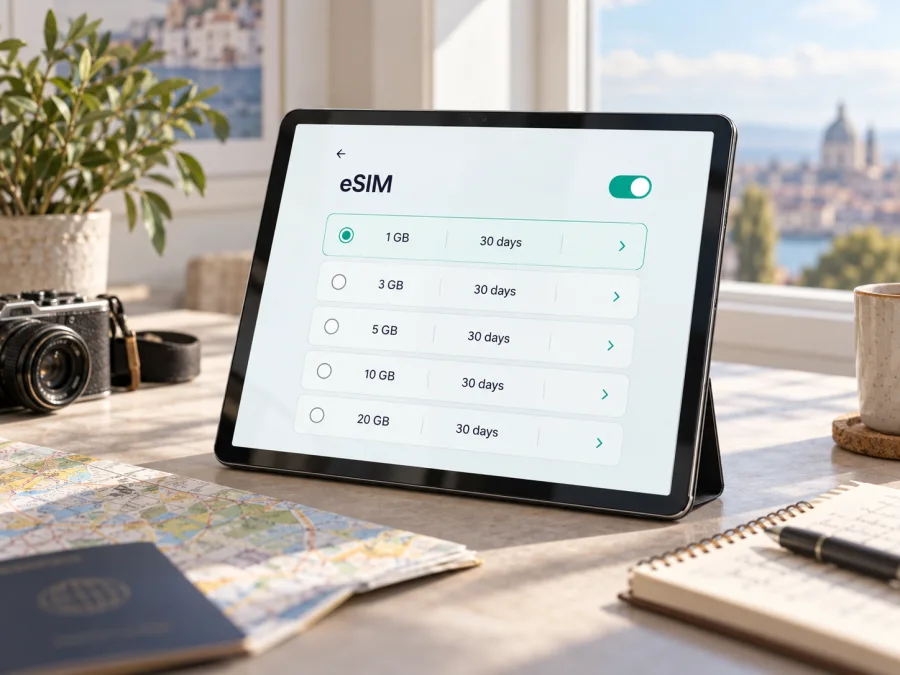
Apple iPad Pro 12.9-inch cellular 512GB 5G und eSIM: Kompatibilität, Einrichtung und Reisen
Kurzantwort: Die Mobilfunkvarianten des Apple iPad Pro 12.9-inch der fünften und sechsten Generation unterstützen eSIM. Apple führt eSIM für diese Wi‑Fi + Cellular Modelle in den technischen Daten auf. Die Ergänzung „5G“ grenzt die Beschreibung auf eine 12,9-Zoll-Mobilfunkgeneration mit 5G ein; in der vorliegenden Bezeichnung fehlt jedoch die Generation sowie die genaue Modellnummer. Prüfen Sie daher vor dem Kauf des Datentarifs am konkreten iPad, ob EID und eSIM-Menü verfügbar sind. Modell, Verkaufsregion, iPadOS-Version und Mobilfunkanbieter beeinflussen, welche Aktivierungswege nutzbar sind.
Die Angabe 512GB beschreibt den Speicherplatz und ändert die eSIM-Funktion nicht. „Cellular“ bedeutet, dass das iPad Mobilfunkdaten nutzen kann; es ist keine Zusage, dass jeder Anbieter oder jedes regionale Netz unterstützt wird. Beim iPad handelt es sich um einen Datendienst. Ein Mobilfunkvertrag für ein iPhone oder gewöhnliche Telefonie ist damit nicht automatisch verbunden.
Technische Einordnung
| Merkmal | Einordnung für Apple iPad Pro 12.9-inch cellular 512GB 5G |
|---|---|
| Gerätetyp | iPad Pro mit 12,9-Zoll-Display und Mobilfunkmodul |
| Variante | Cellular / Wi‑Fi + Cellular, in der Beschreibung mit 5G bezeichnet |
| Speicher | 512GB; die Speicherkapazität bestimmt nicht die eSIM-Unterstützung |
| Generation | In der Eingabe nicht genannt; bei 5G kommen vor allem die fünfte oder sechste Generation in Betracht |
| eSIM | Für iPad Pro 12.9-inch Wi‑Fi + Cellular der dritten bis sechsten Generation von Apple grundsätzlich aufgeführt; 5G-Varianten der fünften und sechsten Generation eingeschlossen |
| Physische SIM | Bei den betreffenden Generationen je nach Modell und Markt zusätzlich möglich; Fach und genaue SIM-Ausstattung anhand der Modellnummer prüfen |
| Nutzung | Mobilfunkdaten; Verfügbarkeit hängt von Region, Netz, Tarif und Anbieter ab |
Die Kombination aus „12.9-inch“, „Cellular“, „512GB“ und „5G“ benennt die gewünschte Ausführung, aber nicht alle Angaben, die für eine verbindliche Prüfung nötig sind. Insbesondere verrät sie nicht, für welchen Markt das Gerät hergestellt wurde. Bei gebrauchten oder importierten iPads sollten Sie deshalb die Modellnummer und die Informationen in den Einstellungen heranziehen, statt sich nur auf einen Shop-Titel oder eine Rechnung zu verlassen.
Unterstützt Apple iPad Pro 12.9-inch cellular 512GB 5G eSIM?
Ja, sofern es sich tatsächlich um ein iPad Pro 12.9-inch Wi‑Fi + Cellular der fünften oder sechsten Generation mit eSIM-Funktion handelt. Apple nennt eSIM in den technischen Daten des iPad Pro 12.9-inch (6. Generation) und führt für die eSIM-Einrichtung außerdem iPad Pro 12.9-inch Wi‑Fi + Cellular der dritten bis sechsten Generation als kompatible Modelle auf. Für die fünfte Generation wird eSIM ebenfalls in Apples technischen Daten aufgeführt. Die 5G-Angabe passt zu den Mobilfunkmodellen der fünften und sechsten Generation.
Das ist eine Aussage zur Gerätefähigkeit, keine Garantie, dass ein bestimmter Reise-eSIM-Tarif in jedem Land aktiviert werden kann. Apples Angaben weisen auf Einschränkungen hin: eSIM wird nicht von allen Mobilfunkanbietern und nicht in allen Ländern oder Regionen angeboten. Für China (Festland) gelten eigene Beschränkungen; Apple kennzeichnet die dortige eSIM-Nutzung als nicht verfügbar für die hier genannten technischen Daten. Wenn das iPad für diesen Markt gekauft wurde oder dort genutzt werden soll, prüfen Sie die konkrete Modellnummer und Apples länderspezifische Hinweise besonders sorgfältig.
Auch der Mobilfunkanbieter kann Bedingungen festlegen, etwa eine Bindung an ein Netz, Einschränkungen beim Wechsel des Tarifs oder Regeln für Roaming. Ein Gerät kann technisch eSIM-fähig sein und dennoch einen gesperrten oder vom Anbieter eingeschränkten Mobilfunkzugang haben. Fragen Sie bei einem gebrauchten, subventionierten oder importierten iPad nach einer möglichen Netzsperre und lassen Sie diese vor dem Kauf eines Tarifs klären.
So prüfen Sie EID, Modell und eSIM-Menü
Nehmen Sie die Prüfung am Gerät vor, auf dem Sie später den Tarif nutzen möchten. Bei einem Onlinekauf bitten Sie um aktuelle Ansichten der Einstellungen oder prüfen Sie das iPad direkt nach Erhalt, solange Rückgabe- oder Umtauschfristen laufen.
- Modell identifizieren: Öffnen Sie Einstellungen > Allgemein > Info. Notieren Sie den Modellnamen und tippen Sie auf „Modellnummer“, falls zunächst eine Teilenummer angezeigt wird. Vergleichen Sie die Modellkennung mit Apples Zuordnung für iPad-Modelle. Die Generation sollte aus einer verlässlichen Modellkennung hervorgehen, nicht allein aus der Bildschirmgröße.
- EID suchen: Bleiben Sie unter Einstellungen > Allgemein > Info und scrollen Sie durch die technischen Kennungen. Eine EID (Embedded Identity Document) zeigt an, dass eine eSIM-Komponente im Gerät vorhanden ist. Notieren Sie sie nicht öffentlich und teilen Sie sie nur, wenn ein Anbieter sie für die Einrichtung benötigt.
- Mobilfunk-Einstellungen ansehen: Öffnen Sie Einstellungen > Mobile Daten. Je nach iPadOS-Sprache und Version kann der Bereich leicht anders heißen. Suchen Sie nach Optionen wie eSIM hinzufügen, Neuen Tarif hinzufügen, Mobilfunktarif hinzufügen oder einer Auswahl für einen Anbieter. Eine vorhandene physische SIM oder ein bereits eingerichteter Tarif kann die Anzeige verändern.
- Gerätestatus prüfen: Kontrollieren Sie, ob das iPad mit WLAN verbunden ist, iPadOS aktualisiert werden kann und keine Aktivierungsmeldung oder Anbietersperre angezeigt wird. Eine stabile Internetverbindung kann für das Laden des Profils erforderlich sein.
- Ergebnis gegenprüfen: Ist keine EID sichtbar und fehlt jede Option zum Hinzufügen eines Tarifs, kaufen Sie noch keinen Tarif. Prüfen Sie Modellnummer, Herkunftsregion, iPadOS und Mobilfunkanbieter. Bitten Sie den Anbieter oder Apple um Klärung für genau dieses Gerät.
Prüfen Sie Ihr Gerät, bevor Sie einen Tarif auswählen. Verwenden Sie dabei die Modellnummer und die angezeigte EID als zusätzliche Anhaltspunkte. Die Bezeichnung auf der Verpackung allein bestätigt weder die regionale Verfügbarkeit noch die Annahme eines bestimmten eSIM-Profils.
Kompatibilitäts-Checkliste {#kesim-device-compatibility}
- [ ] Es ist ein iPad Pro Wi‑Fi + Cellular und nicht die reine Wi‑Fi-Ausführung.
- [ ] Modellnummer und Generation wurden in den Einstellungen identifiziert.
- [ ] Unter „Info“ ist eine EID aufgeführt und in „Mobile Daten“ erscheint eine Option zum Hinzufügen eines Tarifs.
- [ ] Das iPad ist nicht durch einen Anbieter gesperrt oder anderweitig an einen bestimmten Tarif gebunden.
- [ ] Der Anbieter des gewünschten eSIM-Tarifs unterstützt iPad beziehungsweise reine Datentarife für die betreffende Region.
- [ ] Reiseziel und Mobilfunkfrequenzen sind vom Tarif abgedeckt; Datenvolumen, Laufzeit und Aktivierungsbeginn sind bekannt.
- [ ] Falls es sich um ein Gerät aus China (Festland) oder einen Import handelt, wurden die regionalen Besonderheiten ausdrücklich geklärt.
eSIM installieren und aktivieren
Planen Sie die Installation möglichst vor der Abreise. Lesen Sie zuerst die Aktivierungsbedingungen des Tarifes: Manche Profile lassen sich schon zu Hause installieren, beginnen ihre Laufzeit aber erst bei der ersten Verbindung im Zielgebiet. Bei anderen kann die Laufzeit bereits mit Installation oder Aktivierung starten. Nutzen Sie dafür die genaue Information zu Ihrem Tarif und bewahren Sie QR-Code, Bestellbestätigung und manuelle Aktivierungsdaten sicher auf.
Installation per QR-Code
- Verbinden Sie das iPad mit einem zuverlässigen WLAN. Laden Sie, wenn möglich, die aktuelle kompatible iPadOS-Version und halten Sie den QR-Code auf einem zweiten Bildschirm oder als Ausdruck bereit. Ein QR-Code, der auf dem iPad selbst angezeigt wird, kann nicht mit dessen Kamera abgescannt werden.
- Öffnen Sie Einstellungen > Mobile Daten. Wählen Sie eSIM hinzufügen, Neuen Tarif hinzufügen oder die entsprechende Option. Die Benennung kann je nach Version variieren.
- Wählen Sie QR-Code verwenden beziehungsweise Andere und richten Sie die Kamera auf den Code des Anbieters. Folgen Sie den Hinweisen. Falls die Kamera den Code nicht erkennt, verwenden Sie die manuelle Eingabe nur mit den Daten aus der offiziellen Aktivierungsnachricht.
- Geben Sie einen Bestätigungs- oder Aktivierungscode ein, wenn der Anbieter danach fragt. Teilen Sie diesen Code nicht mit anderen Personen. Warten Sie, bis das Profil geladen und hinzugefügt wurde; unterbrechen Sie WLAN oder Neustart nicht während eines laufenden Vorgangs.
- Benennen Sie den Tarif eindeutig, zum Beispiel „Reise“ oder nach dem Reiseziel. Lassen Sie die bisherige Verbindung als Standard aktiv, bis Sie sicher sind, wann die neue eSIM verwendet werden soll.
- Prüfen Sie unter Einstellungen > Mobile Daten, ob das neue Profil angezeigt wird. Die Installation allein bedeutet nicht immer, dass der Tarif bereits aktiv ist oder dass am aktuellen Standort eine Verbindung besteht.
Einige Anbieter unterstützen statt QR-Code eine Aktivierung über ihre App, einen Link oder eine direkte Zuweisung des Tarifs. Folgen Sie dann dem Anbieterablauf auf dem iPad. Ein QR-Code oder Installationslink ist in vielen Fällen nur einmal verwendbar. Löschen Sie ein installiertes eSIM-Profil nicht, um einen Fehler „auf Verdacht“ zu beheben: Für eine erneute Installation kann ein neuer Code nötig sein.
Aktivierung am Reiseziel
Wenn Sie den Tarif erst im Zielland einschalten möchten, öffnen Sie Einstellungen > Mobile Daten und wählen Sie die Reise-eSIM als Datenleitung. Aktivieren Sie die Leitung und schalten Sie Datenroaming nur dann ein, wenn es laut Tarifbedingungen erforderlich ist. Bei Reiseprofilen kann Roaming technisch nötig sein, obwohl Sie keinen klassischen Roamingtarif Ihrer heimischen SIM verwenden. Maßgeblich sind die Aktivierungshinweise des eSIM-Anbieters.
Legen Sie außerdem fest, welche Leitung mobile Daten verwenden darf. Wenn Sie Ihre heimische SIM im iPad oder ein weiteres Profil eingerichtet haben, prüfen Sie, dass nicht versehentlich die falsche Leitung ausgewählt ist. Ein iPad kann mehrere eSIM-Profile speichern; für die Datennutzung ist jeweils die im Mobilfunkmenü gewählte Leitung entscheidend. Deaktivieren Sie automatische Wechseloptionen, falls dadurch unerwartete Datenkosten auf Ihrer Heimleitung entstehen könnten.
Apple sieht vor, dass ein iPad über die Einstellungen oder je nach Anbieter über dessen App mit einem Mobilfunktarif eingerichtet werden kann. Weitere praktische Schritte finden Sie in den iOS-Installationshinweisen. Die allgemeine Android-Anleitung ist für Android-Geräte gedacht; die Menünamen dort gelten nicht für ein iPad. Folgen Sie auf dem Apple-Gerät immer den angezeigten iPadOS-Menüs und den tarifbezogenen Angaben.
Mobile Daten auf Reisen sinnvoll nutzen
Das große Display macht das Apple iPad Pro 12.9-inch cellular 512GB 5G praktisch für Karten, Buchungen, Videokonferenzen, Recherche und Arbeit unterwegs. Eine eSIM kann die Verbindung über öffentliche WLAN-Hotspots ergänzen. Planen Sie trotzdem, wofür Sie Daten benötigen: Karten und Nachrichten verbrauchen oft weniger als lange Videostreams, große Cloud-Synchronisierungen oder das Herunterladen umfangreicher Dateien.
Vor der Abreise: Prüfen Sie, ob der Tarif das Zielland oder alle Länder Ihrer Route umfasst. Vergleichen Sie Datenmenge und Gültigkeitszeitraum mit der voraussichtlichen Nutzung. Laden Sie Offlinekarten und wichtige Reisedokumente über WLAN herunter. Installieren Sie die eSIM gemäß Anleitung, wenn der Anbieter dies empfiehlt, und notieren Sie, wann der Tarif zu laufen beginnt. Stellen Sie automatische App-Updates und große Backups auf WLAN um.
Bei Ankunft: Wählen Sie in den Einstellungen die Reise-eSIM als Datenleitung und richten Sie Datenroaming nach den Tarifhinweisen ein. Warten Sie auf die Netzanmeldung und testen Sie die Verbindung mit einer einfachen Webseite. Bei Problemen können Sie den Flugmodus kurz ein- und ausschalten oder das iPad neu starten.
Kaspersky eSIM Store ist eine App und Website, über die Sie eine eSIM mit einem Tarif für mobile Daten auf einer Auslandsreise auswählen, einrichten und aktivieren können. Prüfen Sie vor der Auswahl, ob Ihr konkretes iPad die eSIM-Funktion unterstützt und ob der Tarif zu Reiseziel, Laufzeit und Datenbedarf passt. So lässt sich die Reiseverbindung im Voraus organisieren, ohne die eSIM-Funktion des Geräts mit einer Garantie für ein bestimmtes Netz zu verwechseln.
Häufige Probleme und was Sie prüfen können
„eSIM hinzufügen“ wird nicht angezeigt
Vergewissern Sie sich, dass es sich um die Cellular-Ausführung handelt und nicht um ein Wi‑Fi-Modell. Prüfen Sie Modellnummer und EID unter Einstellungen > Allgemein > Info und installieren Sie verfügbare iPadOS-Aktualisierungen. Wenn EID und Menü weiterhin fehlen, kann eine abweichende Regionalversion oder ein anderes als das erwartete Modell vorliegen. Bitten Sie Apple oder den Anbieter, die Modellkennung zu prüfen, bevor Sie einen Tarif kaufen.
Der QR-Code lässt sich nicht scannen
Erhöhen Sie die Helligkeit des zweiten Bildschirms, reinigen Sie die Kamera und achten Sie darauf, dass der vollständige Code scharf angezeigt wird. Nutzen Sie einen einmaligen QR-Code nicht mehrfach auf verschiedenen Geräten. Fragen Sie den Anbieter, ob der Code abgelaufen, bereits verwendet oder an ein bestimmtes Gerät gebunden ist. Eine manuelle Eingabe sollte nur mit den bereitgestellten Aktivierungsdaten erfolgen.
Das Profil ist installiert, aber es gibt keine Verbindung
Öffnen Sie Einstellungen > Mobile Daten und prüfen Sie, ob die Reiseleitung eingeschaltet und als Datenleitung ausgewählt ist. Vergleichen Sie die Roaming-Einstellung mit der Tarif-Anleitung. Kontrollieren Sie, ob der Tarif bereits gültig ist und das Reiseziel eingeschlossen ist. Schalten Sie den Flugmodus kurz ein und aus. Bleibt das Problem bestehen, wählen Sie die automatische Netzwahl erneut oder starten Sie das iPad neu. Kontaktieren Sie anschließend den Tarif-Anbieter mit der Fehlermeldung und dem ungefähren Zeitpunkt des Verbindungsversuchs.
Es gibt eine Verbindung, aber das Internet ist langsam
Prüfen Sie Abdeckung, Netztyp und Tarifbedingungen. 5G ist nicht an jedem Ort verfügbar; LTE kann stabiler sein. Bei schwachem Signal hilft eine Neuinstallation des Profils normalerweise nicht.
Unerwarteter Verbrauch auf der heimischen Leitung
Kontrollieren Sie in den Mobilfunk-Einstellungen die aktuell verwendete Datenleitung und schalten Sie eine automatische Umschaltung gegebenenfalls aus. Deaktivieren Sie mobile Daten für die Heimleitung, wenn Sie sicherstellen möchten, dass ausschließlich der Reisetarif genutzt wird. Achten Sie darauf, dass dies keine Einstellungen für notwendige Nachrichten oder andere Dienste betrifft, die Sie bewusst weiterverwenden möchten.
Häufige Fragen
Ist 512GB eine Voraussetzung für eSIM?
Nein. Die Speicherkapazität beschreibt den verfügbaren Gerätespeicher. Ob eSIM funktioniert, hängt von der Cellular-Hardware, dem konkreten Modell, der Region, iPadOS und der Unterstützung des Mobilfunkanbieters ab.
Kann ich die Generation allein aus „5G“ ableiten?
Die Modellnummer unter Einstellungen > Allgemein > Info liefert die eindeutige Zuordnung. „5G“ allein ersetzt diese Prüfung nicht.
Muss ich eine physische SIM entfernen?
Nicht grundsätzlich. Prüfen Sie die aktuell gewählte Datenleitung und die Hinweise des Anbieters.
Kann ich mehrere eSIMs speichern?
Auf einem iPad lassen sich mehrere Profile hinterlegen. Für mobile Daten ist die ausgewählte Leitung maßgeblich; beachten Sie, wann ein Wechsel die Tariflaufzeit startet.
Ist eine Reise-eSIM auch für ein iPad geeignet?
Nicht jeder Datentarif ist für jedes Tablet vorgesehen. Prüfen Sie vor dem Kauf die Geräteanforderungen des Tarifs. Relevant sind eSIM-Unterstützung, Land, Netz, Datenumfang, Laufzeit und mögliche regionale Einschränkungen. Fragen Sie bei Unklarheit den Anbieter, ob das Profil auf genau dieser iPad-Variante eingerichtet werden kann.
Kurz zusammengefasst
Kurz zusammengefasst
Die eSIM-Unterstützung ist für Apple iPad Pro 12.9-inch Wi‑Fi + Cellular der fünften und sechsten Generation grundsätzlich bestätigt. Die vollständige Eingabe nennt 512GB und 5G, aber keine Generation oder Modellnummer. Verifizieren Sie deshalb das konkrete iPad anhand der Modellkennung, prüfen Sie EID und Mobilfunkmenü und berücksichtigen Sie Verkaufsregion, Netzzugang sowie Bedingungen des Anbieters. Erst wenn Gerät und Tarif zusammenpassen, sollten Sie den eSIM-Tarif auswählen und installieren.
Gerät prüfen und Reise-eSIM auswählen
Gehen Sie vor dem Kauf diese letzten Punkte durch: Stellen Sie sicher, dass Ihr iPad die Cellular-Version ist, gleichen Sie die Modellnummer mit der tatsächlichen Generation ab und suchen Sie nach EID sowie der Option zum Hinzufügen eines Mobilfunktarifs. Klären Sie bei Importgeräten oder Nutzung in China (Festland) regionale Einschränkungen. Prüfen Sie danach, ob der gewählte Tarif das Zielland abdeckt, wann seine Laufzeit beginnt und wie viel Datenvolumen Sie benötigen.
Wenn alle Angaben zusammenpassen, können Sie in Kaspersky eSIM Store auf der Website oder in der App eine passende eSIM für mobile Daten auf Ihrer Auslandsreise auswählen, einrichten und aktivieren. Bewahren Sie die Aktivierungsanleitung auf, richten Sie die Datenleitung bewusst ein und behalten Sie Verbrauch und Laufzeit während der Reise im Blick. Die Prüfung vor dem Kauf ist der zuverlässigste Weg, damit das Tablet und das eSIM-Profil dieselben Anforderungen erfüllen.


