Leitfaden für Reisekonnektivität
Apple iPad Pro 12.9-inch cellular 5G eSIM
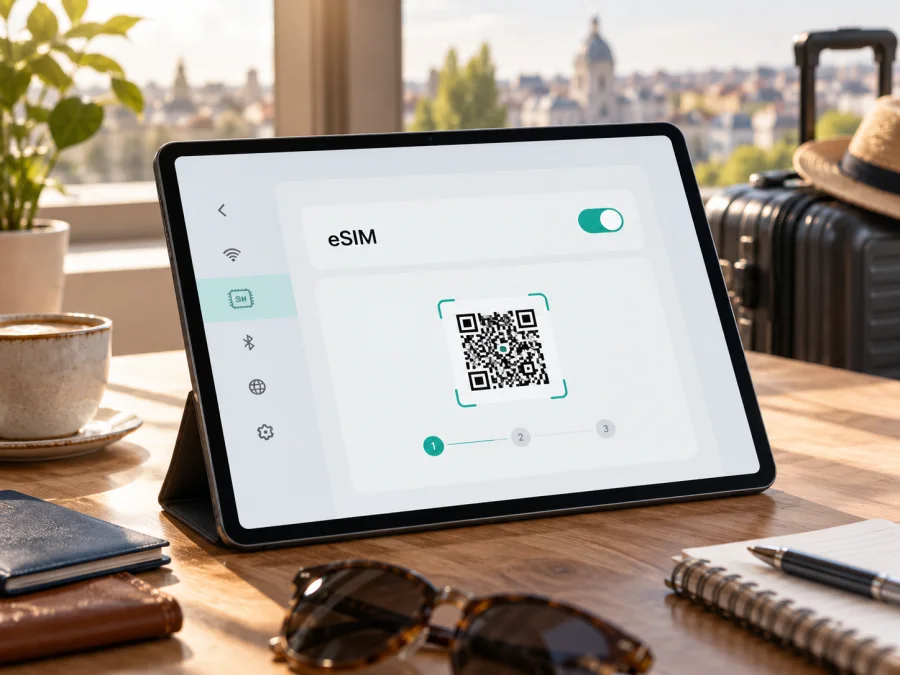
Apple iPad Pro 12.9-inch cellular 5G eSIM: Kompatibilität und Einrichtung
Kurzantwort: Ein Apple iPad Pro 12.9-inch cellular 5G kann eine eSIM verwenden, wenn es sich um ein unterstütztes Wi-Fi + Cellular-Modell für einen Markt handelt, in dem Apple eSIM anbietet. Apples technische Daten nennen eSIM für die Mobilfunkvarianten der 12,9-Zoll-iPad-Pro-Generationen 3 bis 6; 5G kam bei diesem Format mit der 5. Generation. Das bedeutet: Die weltweiten 5G-Mobilfunkvarianten der 5. und 6. Generation unterstützen grundsätzlich eSIM. Die Bezeichnung allein verrät jedoch weder Generation noch Verkaufsregion. Besonders bei Geräten für Festlandchina gelten andere Einschränkungen. Prüfen Sie daher vor dem Tarifkauf die Modellnummer und die Anzeige in den iPad-Einstellungen.
Unterstützt Apple iPad Pro 12.9-inch cellular 5G eSIM?
Für eine reguläre internationale Wi-Fi + Cellular-Version der 5. oder 6. Generation lautet die Antwort ja. Apple führt eSIM in den offiziellen technischen Daten beider Generationen zusammen mit den unterstützten Mobilfunkfunktionen auf. Der Begriff „Cellular“ bedeutet, dass das iPad ein Mobilfunkmodem hat; beim Wi-Fi-only-Modell gibt es keine Mobilfunkverbindung und folglich auch keine eSIM-Funktion. Das 5G-Merkmal passt bei der 12,9-Zoll-Reihe zur 5. Generation (2021) oder 6. Generation (2022).
Wichtig ist die Unterscheidung zwischen Gerätefähigkeit und nutzbarem Tarif. Ein eSIM-fähiges iPad kann ein Profil nur laden, wenn der Anbieter eSIM auf iPad unterstützt, das Angebot im jeweiligen Land verfügbar ist und die regionale Geräteversion es zulässt. Apple weist bei seinen Spezifikationen darauf hin, dass eSIM in Festlandchina nicht verfügbar ist. Apples gesonderte Liste der iPad-Modelle, die dort eSIM verwenden dürfen, umfasst neuere und bestimmte Modelle; ältere 12,9-Zoll-iPad-Pro-5G-Varianten sind dort nicht als unterstützte Festlandchina-Modelle aufgeführt. Für ein Gerät aus diesem Markt sollten Sie deshalb nicht aus dem 5G-Aufdruck auf eSIM-Kompatibilität schließen. Lassen Sie sich die konkrete Modellnummer und die Nutzung im Zielland vom Verkäufer beziehungsweise Anbieter bestätigen.
| Merkmal | Was für dieses Suchmodell gilt |
|---|---|
| Gesuchte Bezeichnung | Apple iPad Pro 12.9-inch cellular 5G |
| Mobilfunkvariante | Erforderlich; Wi-Fi-only unterstützt keine eSIM und kein 5G-Mobilfunk |
| Mögliche 5G-Generationen | 12,9 Zoll, 5. oder 6. Generation |
| eSIM bei internationaler Cellular-Version | Von Apple für die Mobilfunkmodelle der 12,9-Zoll-Generationen 3 bis 6 aufgeführt; 5. und 6. Generation sind die 5G-Modelle |
| Festlandchina | Regionale und regulatorische Einschränkungen beachten; die 12,9-Zoll-5G-Modelle stehen nicht auf Apples aktueller Liste der dort eSIM-fähigen iPads |
| SIM-Ausstattung | Je nach Generation und Markt eSIM sowie physischer Nano-SIM; genaue Kombination am konkreten Modell prüfen |
| Mobilfunknutzung | Datentarif erforderlich; 5G-Verfügbarkeit, Frequenzen und Bedingungen hängen von Land, Netz und Anbieter ab |
Generation und Region richtig einordnen
Der Name „iPad Pro 12.9-inch cellular 5G“ verrät nicht die vollständige Modellnummer. 5G passt bei diesem Format zur 5. Generation (2021) oder 6. Generation (2022), doch Modellnummern und Funkbänder variieren je nach Markt. Prüfen Sie daher in „Einstellungen“ > „Allgemein“ > „Info“ die Axxxx-Nummer und gleichen Sie sie mit Apples Modellangaben ab. Eine aktuelle iPadOS-Version kann Menüunterschiede beheben, aber keine regionale Hardwarebegrenzung aufheben.
Auch der Anbieter muss eSIM auf dem konkreten iPad unterstützen. Manche Tarife werden per QR-Code, App oder direkt über den Anbieter aktiviert und können an Bedingungen gebunden sein. Eine EID allein sagt nichts über Gerätesperren oder Tarifverfügbarkeit aus.
Vor dem Kauf: eSIM-Unterstützung selbst prüfen
Die zuverlässigste Prüfung erfolgt direkt auf dem iPad. Verlassen Sie sich nicht nur auf einen Eintrag in einer Anzeige wie „5G“, „Cellular“ oder „SIM frei“. Suchen Sie nach der EID und nach dem Menü zum Hinzufügen eines Mobilfunktarifs. Die Menübezeichnungen können sich mit iPadOS-Version, Sprache und Markt leicht unterscheiden.
- Öffnen Sie Einstellungen auf dem iPad.
- Tippen Sie auf Allgemein und dann auf Info.
- Scrollen Sie in den technischen Angaben nach EID. Eine angezeigte EID ist ein starkes Zeichen dafür, dass das Gerät eine digitale SIM-Funktion besitzt.
- Öffnen Sie anschließend Einstellungen und Mobile Daten beziehungsweise Mobilfunk.
- Suchen Sie nach einer Option wie eSIM hinzufügen, Mobilfunktarif hinzufügen oder Neuen Tarif suchen.
- Notieren Sie die Modellnummer. Tippen Sie in „Info“ auf die Teilenummer, falls sie zunächst als alphanumerischer Teilecode erscheint; iPadOS zeigt dann die Modellnummer im Format Axxxx an.
- Vergleichen Sie Modellnummer, Verkaufsregion und Generation mit Apples Angaben und lassen Sie sich eine abweichende regionale Variante vom Verkäufer erklären.
Fehlt der Menüpunkt, verbinden Sie das iPad mit WLAN, aktualisieren Sie iPadOS und starten Sie es neu. Eine EID wiederum garantiert nicht, dass jeder Tarif funktioniert. Fragen Sie den Anbieter mit der Modellnummer, ob sein Reiseprofil auf genau diesem iPad installiert werden kann.
Nutzen Sie diese kurze Vorabkontrolle:
- [ ] In „Info“ wird eine EID angezeigt.
- [ ] Unter „Mobile Daten“ lässt sich ein Mobilfunktarif hinzufügen.
- [ ] Das Gerät ist ein Wi-Fi + Cellular-Modell, nicht nur Wi-Fi.
- [ ] Die Modellnummer passt zu einer unterstützten Generation und Verkaufsregion.
- [ ] Das iPad ist nicht durch Anbieter, Verwaltung oder Vertrag für fremde Profile gesperrt.
- [ ] Der Tarif gilt im Zielland und unterstützt eSIM auf einem iPad.
- [ ] Sie haben WLAN oder eine andere Internetverbindung für die Installation.
Für die Einrichtung brauchen Sie ein kompatibles Cellular-iPad, Internetzugang und die Aktivierungsdaten. Der Anbieter kann eine App, einen Link oder einen QR-Code vorgeben. Ein QR-Code ist oft nur einmal verwendbar; löschen Sie ein installiertes Profil nicht, bevor Sie die erneute Bereitstellung geklärt haben.
Prüfen Sie Ihr Gerät, bevor Sie ein eSIM-Angebot auswählen. Die Kompatibilität sollte vor dem Kauf geklärt sein, damit Sie nicht erst auf der Reise feststellen, dass ein regionales Modell oder die Tarifbedingungen die Aktivierung verhindern.
eSIM auf dem iPad Pro installieren und aktivieren
Einrichtung mit QR-Code
- Verbinden Sie das iPad mit WLAN. Laden Sie bei Bedarf zuvor die aktuelle iPadOS-Version. Eine stabile Verbindung hilft, den Tarif ohne Unterbrechung abzurufen.
- Öffnen Sie die Aktivierungsinformationen des Anbieters. Halten Sie den QR-Code auf einem anderen Bildschirm oder Ausdruck bereit. Wenn der QR-Code auf demselben iPad angezeigt wird, kann das iPad ihn nicht mit seiner eigenen Kamera scannen.
- Öffnen Sie die Mobilfunkeinstellungen. Tippen Sie auf Einstellungen, anschließend auf Mobile Daten und auf eSIM hinzufügen oder den ähnlich benannten Punkt.
- Scannen Sie den bereitgestellten QR-Code. Nutzen Sie alternativ die iPadOS-Funktion, einen QR-Code aus einer E-Mail oder Webseite hinzuzufügen, sofern sie auf Ihrem iPad angeboten wird.
- Bestätigen Sie die Installation. Prüfen Sie die angezeigten Tarifdetails und folgen Sie den Schritten auf dem Bildschirm. Geben Sie einen Bestätigungscode nur ein, wenn der Anbieter ihn zusammen mit den Aktivierungsdaten bereitgestellt hat.
- Benennen Sie den Tarif eindeutig. Ein Name wie „Reise“ oder das Zielland hilft, ihn später von einem vorhandenen Mobilfunktarif zu unterscheiden.
- Wählen Sie den Tarif für mobile Daten. Kontrollieren Sie in den Mobilfunkeinstellungen, dass das iPad die neue eSIM und nicht eine andere Leitung für mobile Daten verwendet.
- Aktivieren Sie den Tarif zum passenden Zeitpunkt. Manche Angebote beginnen bei der Installation, andere erst bei der ersten Verbindung im unterstützten Zielland. Prüfen Sie die Bedingungen des Tarifs, bevor Sie die Installation starten.
Aktivierung über App oder Anbieterlink
Bei App- oder Link-Aktivierung öffnen Sie die vom Anbieter genannte Quelle auf dem iPad, prüfen das Reiseziel und bestätigen die Systemabfragen. Apple unterstützt je nach Anbieter auch Aktivierung und Tarifübertragung direkt über iPadOS; nicht jede Methode steht überall zur Verfügung. Ein eSIM-Profil kann nicht immer auf ein anderes Gerät übertragen werden.
Allgemeine Einrichtungsabläufe finden Sie in den Anleitungen für Android und iOS. Das iPad verwendet iPadOS-Menüs; die Android-Anleitung gilt nicht dafür und die iOS-Anleitung ersetzt keine iPad-spezifischen Anbieterhinweise.
Die Registrierung kann einige Minuten dauern. Lassen Sie das iPad online, prüfen Sie anschließend, ob der Tarif unter „Mobile Daten“ erscheint. Ein Reiseprofil kann sich erst am Zielort ins Netz einbuchen.
Mobile Daten auf Reisen verwenden
Vor der Abreise können Sie die eSIM mit WLAN installieren, wenn die Tarifbedingungen das erlauben. Prüfen Sie in der Tarifbeschreibung, wann die Laufzeit beginnt, welche Länder enthalten sind und ob ein regionales Angebot für alle Stationen Ihrer Route gilt. Ein Ländername im Angebot ist nicht automatisch gleichbedeutend mit einer Abdeckung an jedem Ort; Empfang hängt vom dort verfügbaren Partnernetz, den Funkbedingungen und den unterstützten Frequenzbändern des iPads ab.
Wenn Sie am Ziel ankommen, öffnen Sie Einstellungen und Mobile Daten. Aktivieren Sie die Reise-eSIM, wählen Sie sie als Leitung für mobile Daten und kontrollieren Sie, ob mobile Daten eingeschaltet sind. Bei manchen Reise-eSIMs muss Datenroaming für genau dieses Profil aktiviert sein, damit die Verbindung über das Partnernetz funktioniert. Folgen Sie hierzu den Tarifhinweisen. Wenn Sie einen heimischen Tarif behalten, prüfen Sie, welche Leitung mobile Daten verwendet, damit das iPad nicht versehentlich über einen anderen Tarif Daten überträgt.
Das iPad Pro ist ein Datengerät: Eine eSIM für mobile Daten stellt nicht automatisch eine reguläre Mobilfunknummer, klassische Telefonie oder SMS bereit. Für Nachrichten und Anrufe können Sie internetbasierte Apps nutzen, sofern Ihre Konten und die Verbindung dies unterstützen. Ein persönlicher Hotspot oder die Weitergabe der Verbindung hängt von iPadOS, dem gewählten Tarif und den Anbietereinstellungen ab. Planen Sie deshalb nicht fest damit, dass sich ein bestimmter Tarif mit anderen Geräten teilen lässt.
Praktische Reise-Szenarien:
- Kurzreise: Stimmen Sie Laufzeit und Datenvolumen auf die Reisedauer ab. Laden Sie Karten und wichtige Inhalte vorab offline.
- Rundreise: Prüfen Sie, ob alle Länder der Route eingeschlossen sind. Lassen Sie die automatische Netzwahl zunächst aktiviert und testen Sie die Verbindung nach Grenzübertritten.
- Arbeit unterwegs: Videokonferenzen, Uploads und Cloud-Synchronisierung verbrauchen viel Datenvolumen. Nutzen Sie WLAN für große Updates, wenn verfügbar.
- Mehrere Geräte: Hotspot und Tethering hängen vom iPad und Tarif ab. Prüfen Sie diese Funktion, bevor Sie sich darauf verlassen.
- Ankunft ohne WLAN: Installieren Sie das Profil vorab, falls die Tarifbedingungen das zulassen, und halten Sie Installationshinweise offline bereit.
Kaspersky eSIM Store ist eine App und Website, auf der Sie eine eSIM mit einem passenden Tarif für mobile Daten auf einer Auslandsreise auswählen, buchen und aktivieren können. Verfügbarkeit, Datenvolumen, Laufzeit und Länder hängen vom jeweils angezeigten Angebot ab. Die eSIM ist für mobile Daten gedacht; ein gewöhnlicher Telefonanschluss ist nur enthalten, wenn das konkrete Angebot dies ausdrücklich nennt. Prüfen Sie vor der Auswahl das iPad und die Nutzungsbedingungen des Tarifs. Sehen Sie sich die verfügbaren Optionen für Ihre Reise an.
Häufige Probleme und sinnvolle Prüfungen
Der Punkt „eSIM hinzufügen“ fehlt
Prüfen Sie zuerst, ob das Gerät eine Cellular-Version ist und ob in „Allgemein“ und „Info“ eine EID angezeigt wird. Stellen Sie eine WLAN-Verbindung her, aktualisieren Sie iPadOS und starten Sie das iPad neu. Vergleichen Sie anschließend die Modellnummer mit der regionalen Gerätevariante. Ein Wi-Fi-only-Gerät lässt sich nicht durch ein Update oder eine App in ein Cellular-Modell verwandeln.
Der QR-Code wird nicht erkannt
Erhöhen Sie die Helligkeit des Bildschirms, auf dem der Code angezeigt wird, und halten Sie das iPad ruhig. Verwenden Sie eine zweite Anzeige oder einen Ausdruck, wenn Sie den QR-Code am iPad selbst geöffnet haben. Wenn eine manuelle Eingabe möglich ist, übernehmen Sie Aktivierungsdaten exakt. Teilen oder veröffentlichen Sie QR-Code und Bestätigungscode nicht: Sie können den Zugang zum Mobilfunkprofil ermöglichen.
Die Installation bricht ab oder der Code gilt als verwendet
Prüfen Sie die Internetverbindung und ob der Tarif bereits auf einem anderen Gerät installiert wurde. Starten Sie nicht immer wieder denselben Aktivierungsvorgang, wenn der Anbieter nur eine Installation zulässt. Wenden Sie sich mit der Bestell- oder Profilkennung an den Anbieter und fragen Sie, ob eine erneute Bereitstellung möglich ist. Entfernen Sie das Profil nicht vorsorglich, wenn Sie noch keine Antwort haben.
Die eSIM ist installiert, aber es gibt kein Netz
Kontrollieren Sie, ob der Tarif eingeschaltet ist und als Leitung für mobile Daten gewählt wurde. Prüfen Sie, ob Sie sich in einem Land befinden, das vom Angebot umfasst wird, und ob dessen Aktivierungszeitpunkt erreicht ist. Aktivieren Sie Datenroaming für die Reise-eSIM nur, wenn die Tarifhinweise es verlangen. Schalten Sie den Flugmodus kurz ein und wieder aus oder starten Sie das iPad neu. Eine manuelle Netzwahl kann als nächster Schritt helfen, sollte aber auf ein vom Anbieter unterstütztes Netz beschränkt bleiben.
Es erscheint LTE statt 5G
5G hängt nicht allein von der Bezeichnung des iPads ab. Erforderlich sind eine passende Modellvariante und Frequenzunterstützung, ein 5G-Netz am Standort sowie ein Tarif und ein lokaler Anbieter, die 5G auf diesem Gerät zulassen. In Innenräumen, abgelegenen Regionen oder bei vorübergehender Netzüberlastung kann das iPad auf LTE wechseln. Das ist nicht automatisch ein Fehler der eSIM. Prüfen Sie zunächst, ob der Tarif 5G ausdrücklich einschließt und ob das verwendete Netz verfügbar ist.
Daten laden nicht oder das Profil soll auf ein anderes Gerät
Prüfen Sie die ausgewählte Datenleitung, verbleibendes Volumen und Gültigkeit. Testen Sie mehrere Apps, um ein lokales App-Problem auszuschließen. Ein Profil ist nicht zwangsläufig übertragbar; fragen Sie vor dem Löschen oder Gerätewechsel beim Anbieter nach einer erneuten Bereitstellung.
Häufige Fragen
Funktioniert eSIM auf jedem Apple iPad Pro 12.9-inch cellular 5G?
Nein. Internationale Wi-Fi + Cellular-Varianten der 5. und 6. Generation unterstützen sie grundsätzlich. Region, Modellnummer und Tarifbedingungen bleiben entscheidend.
Kann die 5. Generation eSIM und Nano-SIM verwenden?
Apple führt beide SIM-Formate für entsprechende internationale Cellular-Modelle auf. Verfügbarkeit und Nutzung hängen von Region und Tarif ab.
Ist 5G für eine eSIM erforderlich?
Nein. eSIM ist die digitale SIM-Technologie, 5G ein Mobilfunkstandard. Ein iPad kann eSIM unterstützen und sich trotzdem mit LTE verbinden, wenn kein passendes 5G-Netz oder kein entsprechender Tarif verfügbar ist. Die Mobilfunkversion muss zum Netz und zu den Frequenzen des Ziellandes passen.
Kann ich das iPad ohne physischen SIM-Schacht nutzen?
Die Ausstattung hängt von Generation und Markt ab. Prüfen Sie Modellnummer, EID und die Mobilfunkeinstellungen statt sich auf Produktbilder zu verlassen.
Bekomme ich mit einer Reise-eSIM eine Telefonnummer?
In der Regel ist ein Reise-Datentarif für mobile Internetnutzung gedacht und enthält keine gewöhnliche Telefonnummer, Telefonie oder SMS, sofern die Tarifbedingungen nichts anderes sagen. Internetbasierte Messenger können über Daten funktionieren.
Muss ich die eSIM schon vor der Reise aktivieren?
Nicht unbedingt. Sie können das Profil je nach Angebot vorab installieren und erst später nutzen. Entscheidend ist, wann Gültigkeit und Datenverbrauch beginnen. Lesen Sie die Angaben des Tarifs, bevor Sie den Installations- oder Aktivierungsschritt bestätigen.
Warum wird meine chinesische iPad-Version nicht als kompatibel angezeigt?
Apple unterscheidet Festlandchina ausdrücklich von anderen Märkten und veröffentlicht dafür eine gesonderte Liste unterstützter iPads. Die 12,9-Zoll-iPad-Pro-5G-Modelle sind dort nicht als unterstützte eSIM-Geräte aufgeführt. Prüfen Sie die aktuelle Apple-Liste und die genaue Modellnummer; kaufen Sie keinen Tarif in der Annahme, dass eine internationale eSIM auf jeder regionalen Version funktioniert.
Fazit: erst Modell und Reise prüfen, dann Tarif auswählen
Das Apple iPad Pro 12.9-inch cellular 5G unterstützt eSIM grundsätzlich als internationale Cellular-Version der 5. oder 6. Generation. Modellnummer und Verkaufsregion bleiben wichtig; für Festlandchina gelten besondere Einschränkungen und ein Wi-Fi-only-Modell hat keine Mobilfunk-eSIM.
Prüfen Sie vor dem Kauf EID, Mobilfunkmenü und Axxxx-Modellnummer. Lassen Sie bestätigen, dass das Tarifprofil auf diesem iPad im Zielland funktioniert. Kontrollieren Sie außerdem Datenvolumen, Laufzeit, Aktivierungsbeginn und nötige Roaming-Einstellungen.
Zum Abschluss: Prüfen Sie die Kompatibilität Ihres Geräts und sehen Sie sich die Tarifoptionen für Ihre Reise an. So können Sie das passende Angebot anhand von Ziel, Nutzungsdauer und Datenbedarf auswählen, bevor Sie sich auf mobiles Internet unterwegs verlassen.


