Leitfaden für Reisekonnektivität
Apple iPad Pro 13-inch cellular 128GB 5G eSIM
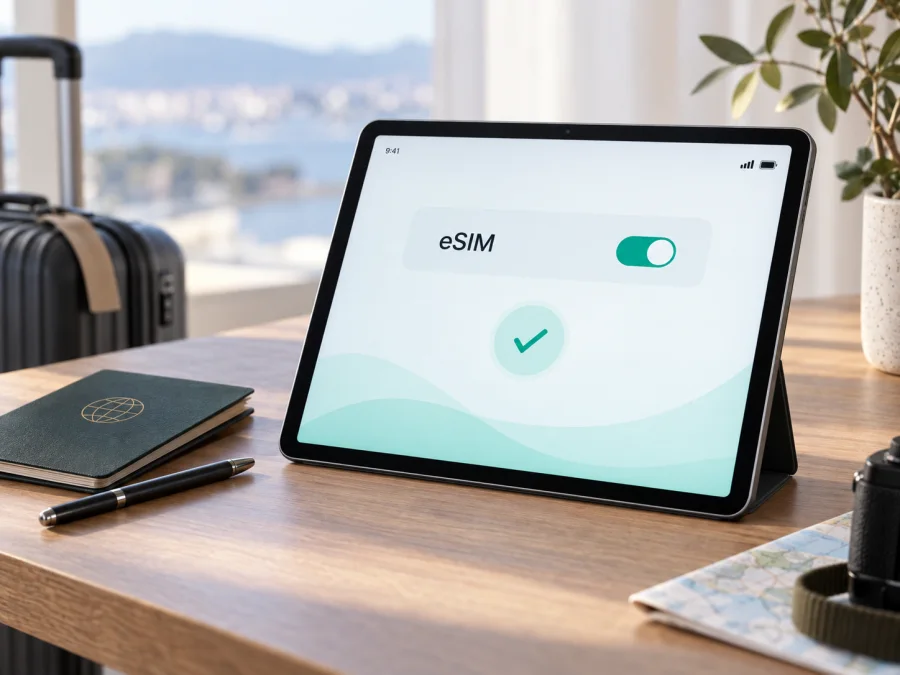
Apple iPad Pro 13-inch cellular 128GB 5G eSIM: Kompatibilität und Installation
Wenn Sie das Apple iPad Pro 13-inch cellular 128GB 5G für eine Reise vorbereiten, ist die Mobilfunkvariante entscheidend. Apple führt die Wi‑Fi + Cellular-Ausführung des 13-Zoll-iPad-Pro mit eSIM und ohne physische SIM-Karte. Damit kann das Gerät grundsätzlich ein digitales Profil für mobile Daten verwenden.
Die konkrete Handelsbezeichnung nennt weder Generation, Modellnummer noch Verkaufsland. 128GB ist der Speicher, 5G die Mobilfunktechnik und Cellular die Mobilfunkausführung. Ob ein Exemplar ein eSIM-Profil hinzufügen kann, hängt zusätzlich von Modellnummer, Marktversion, iPadOS, Anbieter und Tarif ab. Prüfen Sie deshalb das Gerät selbst.
Kurzantwort: Unterstützt das Apple iPad Pro 13-inch cellular 128GB 5G eSIM?
Ja, die Wi‑Fi + Cellular-Ausführung des 13‑Zoll-iPad-Pro unterstützt eSIM für mobile Daten. Apple beschreibt sie als eSIM-fähig und nicht mit physischer SIM-Karte kompatibel. 128GB verändert diese Funktion nicht.
Das ist keine Garantie für jedes Gerät mit verkürzter Händlerbezeichnung. Bei gebrauchten oder importierten iPads können Generation, Länderfreigabe und Menüs abweichen. Eine EID unter Einstellungen > Allgemein > Info sowie „eSIM hinzufügen“ unter Mobile Daten sprechen für die konkrete Kompatibilität. Fehlt beides, fragen Sie vor der Bestellung nach.
Die wichtigsten Angaben im Überblick
| Merkmal | Bedeutung für eSIM und Reise | Was Sie prüfen sollten |
|---|---|---|
| Gerätebezeichnung | Apple iPad Pro 13-inch cellular 128GB 5G | Den vollständigen Namen und die Modellnummer des Exemplars bestätigen |
| Mobilfunkvariante | Cellular ist für mobile Daten über Mobilfunk vorgesehen | Nicht mit einer reinen Wi‑Fi-Ausführung verwechseln |
| Speicher | 128GB beeinflusst die eSIM-Unterstützung nicht | Freier Speicher für iPadOS und Apps ist dennoch sinnvoll |
| Mobilfunkstandard | 5G kann je nach Netz, Band und Tarif verfügbar sein | Unterstützte Bänder und den Tarif im Zielland vergleichen |
| SIM-Technik | Apple nennt für aktuelle iPad-Pro-Cellular-Modelle eSIM | Nicht von einem physischen SIM-Schacht ausgehen |
| Tarifnutzung | Eine Reise-eSIM ist in der Regel für mobile Daten gedacht | Land oder Region, Gültigkeit, Datenmenge und Startbedingungen lesen |
Welche Rolle spielen Generation, Region und Anbieter?
Die Bezeichnung enthält keine Generation. Apple veröffentlicht technische Daten nach Modell und Markt, während Händler ähnliche Namen verwenden können. Identifizieren Sie das Gerät deshalb über Modellnummer, iPadOS-Menüs und Verkaufsland; „5G“ im Angebotstext reicht nicht.
Auch der Markt kann eine Rolle spielen: Mobilfunkbänder, eSIM-Aktivierung und Anbieterunterstützung können regional abweichen. Das macht eine importierte Version nicht automatisch inkompatibel, verlangt aber den Vergleich von Modellnummer, Netzbändern und der Freigabe für iPad- oder Tablet-Datentarife.
Ein Anbieter kann Registrierung oder weitere Kontoschritte verlangen. Ein eSIM-fähiges Gerät kann ein Profil aufnehmen, während ein bestimmter Tarif trotzdem nicht aktiviert wird. Für die Reise zählt die Kombination aus Gerät, Region, Netz und Tarif. Bei einem grauen Menü aktualisieren und starten Sie das iPad neu und klären die Anbieterfreigabe.
EID und eSIM-Menü selbst prüfen {#kesim-device-compatibility}
Die zuverlässigste Vorabkontrolle findet direkt am iPad statt. Sie brauchen dafür keine zusätzliche App und müssen kein Profil installieren.
EID anzeigen
- Öffnen Sie Einstellungen.
- Tippen Sie auf Allgemein.
- Wählen Sie Info.
- Scrollen Sie bis zum Eintrag EID.
Wird eine EID angezeigt, ist eine eSIM-fähige Mobilfunkkomponente vorgesehen. Geben Sie die EID nicht öffentlich weiter; für die Kompatibilität reicht der vorhandene Eintrag.
Option zum Hinzufügen eines Tarifs suchen
- Öffnen Sie Einstellungen.
- Wählen Sie Mobile Daten.
- Suchen Sie nach eSIM hinzufügen, Mobilfunktarif hinzufügen oder einer vergleichbaren Bezeichnung.
- Öffnen Sie die Option noch nicht mit einem fremden QR-Code, wenn Sie nur testen möchten, ob sie existiert.
Die Beschriftung kann nach iPadOS-Version und Sprache abweichen. Entscheidend ist, dass das Menü ein digitales Profil zulässt. Fehlen EID und Mobilfunkmenü, kann es eine Wi‑Fi-Variante oder eine regionale Abweichung sein.
Checkliste vor dem Kauf eines eSIM-Tarifs
Gehen Sie diese Punkte vor dem Kauf durch.
- Cellular bestätigen: Das iPad muss die Mobilfunkvariante sein. Ein Wi‑Fi-Modell hat keine mobile Datenverbindung über eSIM.
- EID finden: Der EID-Eintrag unter „Allgemein > Info“ sollte vorhanden sein.
- eSIM-Menü öffnen können: Unter „Mobile Daten“ sollte eine Option zum Hinzufügen eines Tarifs erscheinen.
- Gerätesperre ausschließen: Fragen Sie bei einem gebrauchten oder importierten iPad, ob eine Anbieterbindung, MDM-Verwaltung oder offene Aktivierung besteht.
- iPadOS aktualisieren: Installieren Sie ein verfügbares offizielles Update, bevor Sie den QR-Code verwenden.
- WLAN bereithalten: Für die Installation benötigen Sie eine Internetverbindung.
- Ziel prüfen: Der Tarif muss für das Land, die Region oder den Reiseweg gelten, den Sie tatsächlich nutzen.
- Datenbedingungen lesen: Achten Sie auf Datenvolumen, Gültigkeitszeitraum, Aktivierungszeitpunkt und Bedingungen für Rückerstattung oder Übertragung.
- Datendienst einordnen: Eine Reise-eSIM für das iPad stellt normalerweise mobile Daten bereit; Telefonnummer, Telefonie und SMS sind nicht automatisch enthalten.
Kaspersky eSIM Store hilft Ihnen dabei, in der App oder auf der Website ein Reiseziel und einen passenden eSIM-Tarif für mobilen Internetzugang auszuwählen, zu beauftragen und zu aktivieren. Die Anwendung ersetzt die Geräteprüfung nicht. Ob der Datendienst verfügbar ist, hängt weiterhin vom kompatiblen iPad, dem gewählten Tarif und dem Netz im Zielland ab.
Prüfen Sie Ihr Gerät, bevor Sie einen eSIM-Tarif für die Reise auswählen. So vermeiden Sie, dass ein bereits gekaufter Profilcode auf einer nicht passenden oder gesperrten Variante verwendet werden muss.
eSIM auf dem Apple iPad Pro installieren und aktivieren
Bereiten Sie iPad, Internetzugang und QR-Code oder Aktivierungsdaten aus Ihrem Profil vor. Verwenden Sie den Code nicht auf einem anderen Gerät. Allgemeine Hinweise finden Sie in den Android-Anleitungen und den iOS-Anleitungen; für das iPad sind die Menünamen von iPadOS maßgeblich.
1. Kompatibilität bestätigen
Prüfen Sie unter Einstellungen > Allgemein > Info die EID und unter Mobile Daten die Option zum Hinzufügen eines Tarifs. Fehlt sie, klären Sie Modell, Region und Anbieterfreigabe.
2. Internetverbindung herstellen
Verbinden Sie das iPad mit stabilem WLAN, weil das Profil während der Einrichtung über eine bestehende Internetverbindung geladen wird.
3. Hinzufügen eines eSIM-Tarifs auswählen
Öffnen Sie Einstellungen > Mobile Daten, tippen Sie auf eSIM hinzufügen oder Mobilfunktarif hinzufügen und wählen Sie das Scannen.
4. QR-Code scannen
Richten Sie die iPad-Kamera auf den vollständigen QR-Code aus Ihrem Kaspersky eSIM Store-Profil oder der Bestätigung.
5. Profil laden
Bestätigen Sie das Laden des Mobilfunktarifs. Das kann einige Minuten dauern; löschen Sie das Profil währenddessen nicht.
6. eSIM benennen
Geben Sie dem Profil einen eindeutigen Namen wie „Reise“ oder das Zielland.
7. Mobile Daten festlegen
Wählen Sie das neue Profil als Leitung für Mobile Daten und deaktivieren Sie gegebenenfalls die automatische Umschaltung.
8. Aktivierung abwarten
Warten Sie einige Minuten oder starten Sie neu. Aktivieren Sie Datenroaming nur, wenn der Tarif es verlangt, und testen Sie danach eine einfache Website.
Die Aktivierung kann vor oder nach der Ankunft erfolgen. Lesen Sie vorher, ob die Gültigkeit bereits bei Installation oder erst bei der ersten Netznutzung beginnt.
Nutzung auf Reisen: mobile Daten ohne Überraschungen
Vor dem Abflug können Sie die eSIM über WLAN installieren und die Datenleitung bis zur Ankunft ausgeschaltet lassen. Prüfen Sie die ausgewählte Leitung und den Beginn des Verbrauchs.
Nach der Ankunft wählen Sie unter Mobile Daten das Reiseprofil und aktivieren bei Bedarf Datenroaming. Schalten Sie WLAN aus und laden Sie eine kleine Seite.
Für die Rückreise wählen Sie wieder die heimische Verbindung oder schalten die Reise-eSIM aus. Löschen Sie das Profil nicht voreilig, da eine erneute Installation eventuell nicht möglich ist.
Drei typische Reiseszenarien
Kurztrip: Prüfen Sie, ob Karten, Nachrichten, Backups und App-Updates das Datenvolumen nutzen.
Geschäftsreise: Planen Sie für Videokonferenzen mehr Datenreserve ein und prüfen Sie Netz sowie Tarif am Arbeitsort. Hotspot-Nutzung hängt von iPadOS und Tarifbedingungen ab.
Rundreise: Ein Tarif für ein Land gilt nicht zwingend auf dem gesamten Reiseweg. Vergleichen Sie das Geltungsgebiet mit allen Aufenthaltsorten.
Mobile Daten über eine eSIM sind kein gewöhnlicher Telefonanschluss. Sprachdienste und SMS gibt es nur, wenn sie in den Tarifbedingungen ausdrücklich enthalten sind.
Häufige Probleme und sinnvolle Prüfungen
„eSIM hinzufügen“ ist nicht sichtbar
Prüfen Sie die Cellular-Variante, die EID und iPadOS. Bei einem gebrauchten oder importierten iPad kommen Anbieterbindung, Geräteverwaltung oder eine regionale Abweichung infrage. Kaufen Sie erst nach der Klärung einen Tarif.
Der QR-Code wird nicht erkannt
Erhöhen Sie die Helligkeit, zeigen Sie den vollständigen Code ohne Reflexion und verwenden Sie nur den Code aus dem vorgesehenen Konto. Ein bereits verwendeter oder abgelaufener Code muss über die Supportstelle geklärt werden.
Das Profil lässt sich nicht laden
Stellen Sie WLAN her, prüfen Sie Datum und Uhrzeit und schließen Sie einen Netzwerkfilter als Fehlerquelle aus. Kontrollieren Sie freien Speicher sowie Region und Gerätetyp des Tarifs. Notieren Sie die Fehlermeldung für den Support.
Das Profil ist installiert, aber es gibt kein Netz
Wählen Sie unter Mobile Daten das Reiseprofil und aktivieren Sie Datenroaming nur, wenn der Tarif es verlangt. Schalten Sie den Flugmodus kurz ein und aus. Bleibt das Netz aus, prüfen Sie Aktivierungsstatus, Standort und Geltungsgebiet.
Das iPad nutzt die falsche Datenleitung
Kontrollieren Sie den Profilnamen, wählen Sie die richtige Leitung und testen Sie bei ausgeschaltetem WLAN. So vermeiden Sie, dass ein anderes Profil belastet wird.
5G wird nicht angezeigt
5G ist keine Voraussetzung für eine funktionierende eSIM. Die Anzeige hängt von Bändern, Standort, Netz, Tarif und Anbieterfreigabe ab. Testen Sie zuerst LTE oder eine andere mobile Verbindung.
Die Verbindung bricht ab oder das Volumen reicht nicht
Prüfen Sie Restvolumen und Gültigkeitszeitraum. Deaktivieren Sie Backups und große Downloads über mobile Daten. Wählen Sie bei längeren Aufenthalten nach Land, Zeitraum und realistischem Verbrauch.
FAQ zur eSIM auf dieser iPad-Pro-Variante
Unterstützt das Apple iPad Pro 13-inch cellular 128GB 5G eSIM?
Ja, die Cellular-Ausführung des 13‑Zoll-iPad-Pro ist laut Apples aktuellen technischen Angaben für eSIM ausgelegt. Bei diesem Namen fehlen jedoch Generation, Modellnummer und Region; prüfen Sie deshalb EID und eSIM-Menü.
Ist 128GB für eSIM relevant?
Nein. Relevant sind Cellular-Hardware, Modell, iPadOS, Region und die Freigabe des Tarifs.
Brauche ich eine physische SIM-Karte?
Nein, Apple beschreibt die aktuelle iPad-Pro-Cellular-Ausführung als eSIM-basiert und nicht mit physischen SIM-Karten kompatibel. Prüfen Sie bei einer unvollständigen Händlerangabe trotzdem das konkrete Exemplar.
Kann die Reise-eSIM telefonieren oder SMS empfangen?
Nicht automatisch. Reise-eSIMs für das iPad sind häufig auf mobile Daten ausgelegt; Sprachdienste und SMS müssen ausdrücklich in den Tarifbedingungen stehen.
Was mache ich bei einem Fehler trotz EID?
Kontrollieren Sie iPadOS, WLAN, Anbieterbindung, Zielregion, QR-Code und Tarifbedingungen. Notieren Sie die Fehlermeldung und wenden Sie sich an den Support, ohne das Profil voreilig zu löschen.
Fazit: Gerätecheck und Reise-eSIM vor der Abfahrt
Das Apple iPad Pro 13-inch cellular 128GB 5G unterstützt eSIM grundsätzlich, wenn es sich um die passende Cellular-Variante handelt. Apple nennt eSIM für das 13‑Zoll-iPad-Pro mit Mobilfunk und sieht bei dieser Ausführung keine physische SIM-Karte vor. Weil die übermittelte Gerätebezeichnung keine Generation, Modellnummer und Region enthält, bleiben EID, eSIM-Menü, Anbieterbindung und Tarifbedingungen die entscheidenden Prüfungen für Ihr konkretes iPad.
Letzter Geräte- und Reisecheck
- EID unter Einstellungen > Allgemein > Info gefunden;
- eSIM hinzufügen oder Mobilfunktarif hinzufügen unter Mobile Daten sichtbar;
- iPadOS aktuell und das Gerät nicht durch einen Anbieter oder eine Verwaltung eingeschränkt;
- Zielland, Reiseweg, Laufzeit und Datenvolumen des ausgewählten Tarifs passend;
- QR-Code oder Aktivierungsdaten verfügbar und WLAN für die Einrichtung vorhanden;
- Reiseprofil eindeutig benannt und als Leitung für mobile Daten ausgewählt;
- Datenroaming nur eingeschaltet, wenn die Tarifbedingungen es verlangen;
- geprüft, dass der Tarif mobile Daten und nicht automatisch eine Telefonnummer, Telefonie oder SMS bereitstellt.
Wenn diese Punkte erfüllt sind, können Sie im Kaspersky eSIM Store über die App oder die Website ein passendes Reiseziel auswählen, einen eSIM-Tarif für mobilen Internetzugang beauftragen und ihn auf dem kompatiblen iPad aktivieren. Prüfen Sie das Gerät und die Bedingungen immer vor dem Kauf; so starten Sie die Reise mit einem klaren Plan für die mobile Datenverbindung.


