Leitfaden für Reisekonnektivität
Apple iPad Pro 13-inch cellular 128GB eSIM: Prüfung
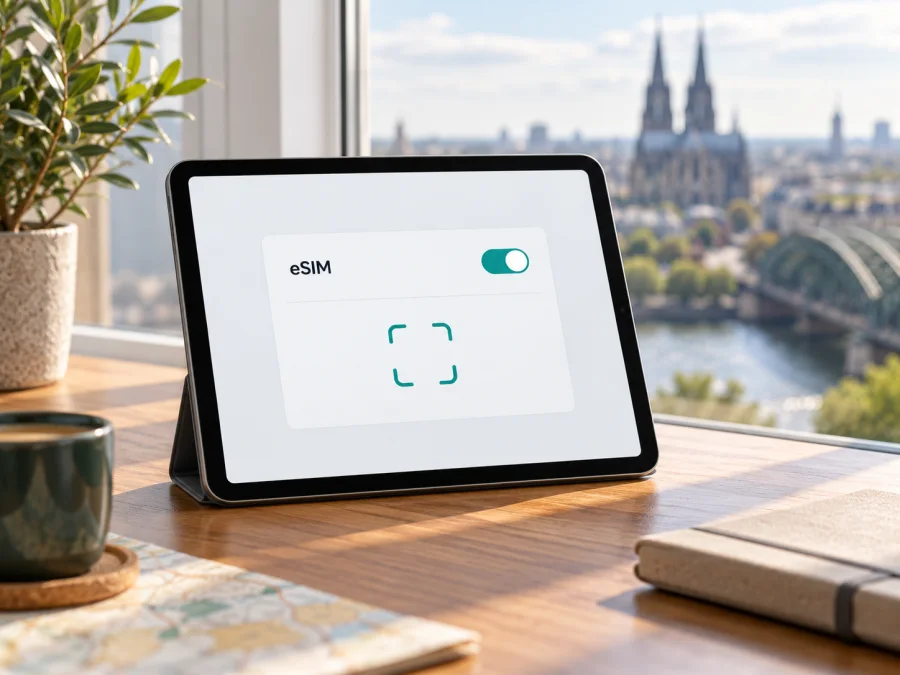
Apple iPad Pro 13-inch cellular 128GB und eSIM: Kompatibilität prüfen und einrichten
Kurzantwort: Ein iPad Pro mit 13-Zoll-Display und Mobilfunkmodul kann eSIM unterstützen. Apple führt das 13″ iPad Pro (M4 und M5) in der Ausführung Wi‑Fi + Cellular als eSIM-fähig auf; diese Generationen werden laut Apple ausschließlich per eSIM aktiviert und besitzen keinen Einschub für eine physische SIM-Karte. Die genaue Bezeichnung Apple iPad Pro 13-inch cellular 128GB lässt sich jedoch nicht als offizielle Apple-Konfiguration bestätigen: Apples technische Daten für das 13″ iPad Pro beginnen bei 256 GB. Prüfen Sie deshalb vor dem Tarifkauf Modellnummer und eSIM-Menü direkt auf dem Gerät. Die Angabe „128GB“ bleibt hier als Teil der gesuchten Gerätevariante erhalten, ist aber kein von Apple bestätigter Speicherstand für das 13″ Pro.
Unterstützt Apple iPad Pro 13-inch cellular 128GB eSIM?
Die Antwort hängt davon ab, welches tatsächliche Modell hinter dieser Bezeichnung steht. Apple listet Mobilfunkversionen des 13″ iPad Pro mit M4 und M5 als eSIM-fähig. Bei diesen Geräten bedeutet „Cellular“ die Mobilfunkhardware; die reine Wi‑Fi-Ausführung kann keine Mobilfunk-eSIM nutzen. Für die aktuelle Mobilfunkversion gilt eSIM-only: Eine physische Nano-SIM lässt sich nicht einsetzen. Der Speicherplatz 128 GB entscheidet nicht über die eSIM-Funktion. Entscheidend sind die Modellnummer, die Mobilfunkvariante, der Verkaufsmarkt und die Unterstützung durch den Tarifanbieter.
| Merkmal | Was Sie für diese Gerätebezeichnung wissen sollten |
|---|---|
| Gesuchte Variante | Apple iPad Pro 13-inch cellular 128GB |
| Speicherangabe | 128 GB ist in den offiziellen Apple-Daten zum 13″ iPad Pro nicht als Konfiguration aufgeführt; Apple nennt für die 13″-Modelle ab M4 mindestens 256 GB. |
| Mobilfunk | „Cellular“ weist auf eine Mobilfunkversion hin, beweist allein aber noch nicht, welches konkrete Modell vorliegt. |
| eSIM | Für das 13″ iPad Pro (M4/M5) Wi‑Fi + Cellular von Apple bestätigt; auf diesen Generationen ohne physisches SIM-Fach. |
| Prüfschritt | Einstellungen > Allgemein > Info: Modellname und Modellnummer ansehen; EID suchen und unter „Mobile Daten“ nach einer Option zum Hinzufügen eines Tarifs suchen. |
| Tarif | Muss Datenverbindungen auf dem iPad sowie eSIM und das gewünschte Reiseland oder die Region unterstützen. |
Diese Einordnung unterscheidet zwischen einer bestätigten Gerätefamilie und der nicht bestätigten Speicherangabe. Die Apple-Unterlagen nennen das 13″ iPad Pro (M4) und das 13″ iPad Pro (M5) als Wi‑Fi + Cellular-Modelle mit eSIM. Daraus folgt nicht, dass jede Produktanzeige mit der Formulierung „13-inch cellular 128GB“ korrekt oder vollständig ist. Der Eintrag kann eine fehlerhafte Händlerbeschreibung, einen falsch zugeordneten Speicherwert oder ein anderes Gerät meinen. Wenn es um ein gebrauchtes oder importiertes Tablet geht, lassen Sie sich die Modellnummer und ein Bild der Seite „Info“ zeigen, statt sich allein auf Titel, Kartonetikett oder Rechnung zu verlassen.
Apple führt für das 13″ iPad Pro (M4) unter anderem die Modellnummer A2926 für die internationale Wi‑Fi + Cellular-Ausführung und A3007 für die Ausführung für Festlandchina. Für das 13″ iPad Pro (M5) nennt Apple ebenfalls eigene Modellnummern, darunter A3361 für die internationale Mobilfunkvariante und A3362 für Festlandchina. Diese Modellnummern helfen, die Ausführung genau einzuordnen. Teilenummern auf Verpackungen können anders aussehen; in den Einstellungen lässt sich die technische Modellnummer durch Antippen der angezeigten Teilenummer aufrufen.
Regionale Versionen und die Nutzung in China
Regionale Unterschiede sind hier relevant, auch wenn Apple eSIM für die 13″ Cellular-Modelle grundsätzlich bestätigt. Für eine Nutzung in Festlandchina beschränkt Apple die Aktivierung eines lokalen eSIM-Datentarifs auf ausdrücklich unterstützte iPad-Modelle. In der aktuellen Apple-Liste stehen dafür unter anderem das 13″ iPad Pro (M4) mit Modellnummer A3007 und das 13″ iPad Pro (M5) mit Modellnummer A3362. Apple nennt China Unicom als einzigen unterstützten eSIM-Anbieter für iPad in Festlandchina. Eine internationale Gerätevariante, die außerhalb Festlandchinas gekauft wurde, kann dort möglicherweise keinen lokalen Anbieter-eSIM-Tarif installieren. Die allgemeine Aussage „unterstützt eSIM“ ersetzt deshalb nicht die Prüfung des tatsächlichen Modells und des Anbieters in dem Markt, in dem der Tarif aktiviert werden soll.
Diese regionale Beschränkung ist nicht dasselbe wie eine Aussage, dass das Gerät auf Reisen außerhalb Chinas keine eSIM nutzen könne. Wenn Sie mit dem Tablet in ein anderes Land reisen, prüfen Sie, ob die Reise-eSIM in diesem Zielgebiet funktioniert und ob Ihr konkretes Modell nicht durch lokale Vorgaben eingeschränkt wird. Für grenzüberschreitende Reisen können außerdem Frequenzbänder, Netzverfügbarkeit und Vertragsbedingungen des jeweiligen Anbieters eine Rolle spielen. Eine unterstützte eSIM garantiert weder Empfang an jedem Ort noch eine bestimmte Geschwindigkeit.
Kompatibilität selbst überprüfen
Prüfen Sie das Gerät, bevor Sie ein Datenpaket buchen. Bei einem iPad gibt es nicht immer dieselbe sichtbare „eSIM hinzufügen“-Schaltfläche wie bei einem iPhone. Die Bezeichnungen im Menü unterscheiden sich außerdem je nach iPadOS-Version, Region und Anbieter. Die Kombination aus genauer Modellnummer, EID und Mobilfunkmenü liefert eine verlässlichere Einschätzung als ein einzelner Hinweis.
Checkliste vor dem Kauf
- [ ] Öffnen Sie Einstellungen > Allgemein > Info und notieren Sie Modellname sowie Modellnummer.
- [ ] Tippen Sie bei „Modellnummer“ auf die Teilenummer, um die technische A-Nummer anzeigen zu lassen.
- [ ] Suchen Sie auf derselben Informationsseite nach EID. Eine angezeigte EID ist ein wichtiges Zeichen dafür, dass ein eSIM-Baustein vorhanden ist; gleichen Sie sie trotzdem mit der Modellnummer ab.
- [ ] Öffnen Sie Einstellungen > Mobile Daten. Gibt es eine Option wie „eSIM hinzufügen“, „Mobilfunktarif hinzufügen“ oder „Neuen Tarif suchen“, ist Mobilfunk eingerichtet oder kann eingerichtet werden.
- [ ] Stellen Sie eine WLAN-Verbindung her und installieren Sie verfügbare iPadOS-Aktualisierungen, bevor Sie den Aktivierungscode verwenden.
- [ ] Klären Sie bei einem gebrauchten, verwalteten oder importierten iPad, ob ein Anbieter oder eine Geräteverwaltung die Mobilfunkaktivierung einschränkt.
- [ ] Prüfen Sie die Tarifbedingungen: Gerätetyp iPad/Tablet, eSIM, Daten-only, Zielgebiet, Laufzeit, Aktivierungszeitpunkt und mögliche Roaming-Einstellung.
Prüfen Sie Ihr Gerät, bevor Sie einen Tarif auswählen. Wenn EID oder Mobilfunkmenü fehlen, beenden Sie den Kaufvorgang zunächst nicht mit der Annahme, dass eine eSIM trotzdem funktionieren werde. Kontrollieren Sie, ob das Gerät tatsächlich die Cellular-Ausführung ist, starten Sie es neu und suchen Sie nach einem iPadOS-Update. Wenn die Angaben weiterhin fehlen oder nicht zusammenpassen, lassen Sie Modellnummer und eSIM-Fähigkeit von Apple beziehungsweise dem Verkäufer bestätigen.
Die EID ist eine Kennnummer des im Gerät integrierten eSIM-Elements. Sie ist nicht der QR-Code für die Installation und auch nicht die Telefonnummer eines Anschlusses. Sie sollten sie nicht mit IMEI, Seriennummer oder ICCID verwechseln. Diese Kennungen können ebenfalls auf der Informationsseite stehen, belegen aber nicht für sich allein, dass ein bestimmter Tarif auf dem iPad aktiviert werden kann. Geben Sie EID oder Gerätekennungen nur weiter, wenn der Anbieter sie für eine konkrete Support- oder Aktivierungsanfrage verlangt.
Was „128GB“ für die eSIM bedeutet – und was nicht
eSIM auf dem iPad für eine Reise vorbereiten
Eine eSIM ist ein digitales SIM-Profil, das über eine Internetverbindung auf das Gerät geladen wird. Auf einem kompatiblen iPad kann sie mobile Daten bereitstellen, ohne dass eine herausnehmbare Karte eingesetzt wird. Ein Reiseprofil ist in der Regel ein Datentarif: Eine herkömmliche Rufnummer, normale Telefonie oder SMS sind nur enthalten, wenn die Tarifbedingungen dies ausdrücklich nennen. Internetbasierte Nachrichten und Anrufe funktionieren über Daten, sofern Dienst und Konto verfügbar sind.
Planen Sie die Nutzung anhand Ihrer Route und Reisedauer. Karten, Nachrichten und E-Mail benötigen meist weniger Volumen als Videostreaming, Videokonferenzen, große Downloads oder ein geteilter Hotspot. Vergleichen Sie Zielgebiet, Datenmenge, Laufzeit, Aktivierungszeitpunkt und mögliche Roaming-Einstellung, bevor Sie buchen. Ein regionaler Tarif kann mehrere Länder abdecken, doch maßgeblich ist immer die aktuelle Liste der enthaltenen Ziele.
Kaspersky eSIM Store ist eine App und Website, auf der Sie eine eSIM mit einem Tarif für mobiles Internet auf einer Auslandsreise auswählen, buchen und aktivieren können. Welche Netze vor Ort nutzbar sind, hängt vom ausgewählten Tarif, den Bedingungen des Anbieters und den örtlichen Netzen ab. Ein Gerät mit eSIM-Unterstützung garantiert weder Empfang an jedem Ort noch eine bestimmte Geschwindigkeit.
eSIM installieren und aktivieren
Installieren Sie das Profil möglichst über stabiles WLAN. Lassen Sie das iPad eingeschaltet und prüfen Sie vorab, wann die Laufzeit beginnt: je nach Paket bei Installation, erster Verbindung im Zielgebiet oder zu einem festgelegten Zeitpunkt. Folgen Sie den Anweisungen, die für den gebuchten Tarif angezeigt werden.
- Tarif prüfen: Wählen Sie ein Datenpaket, das die Reiseziele einschließt und für Tablet-Nutzung geeignet ist. Prüfen Sie Datenvolumen, Laufzeit, unterstützte Länder und Roaming-Hinweise.
- Installationsdaten öffnen: Rufen Sie den QR-Code, Aktivierungslink oder die manuelle Eingabe auf, die im Konto, in der App oder in der Bestätigung bereitgestellt wird.
- Menü öffnen: Gehen Sie auf dem iPad zu Einstellungen > Mobile Daten. Je nach iPadOS-Version kann die Funktion „eSIM hinzufügen“, „Mobilfunktarif hinzufügen“ oder ähnlich heißen.
- Profil hinzufügen: Wählen Sie die QR-Scan-Option oder die angegebene alternative Methode. Bei unterstützten iPadOS-Versionen können Sie einen QR-Code aus E-Mail oder Website gedrückt halten und „eSIM hinzufügen“ antippen. Geben Sie einen eventuell verlangten Bestätigungscode nur dann ein, wenn er vom Anbieter bereitgestellt wurde.
- Profil benennen und aktivieren: Verwenden Sie einen eindeutigen Namen wie „Reise“. Warten Sie, bis iPadOS die Einrichtung bestätigt hat. Manche Profile werden erst beim Einbuchen in ein unterstütztes Netz vollständig aktiv.
- Datenleitung wählen: Öffnen Sie Einstellungen > Mobile Daten und wählen Sie das Reiseprofil für mobile Daten. Aktivieren Sie Datenroaming nur für dieses Profil, falls Tarif oder Installationshinweis es verlangen.
- Verbindung testen: Wenn das Paket laut Bedingungen starten soll, schalten Sie WLAN kurz aus und öffnen eine Webseite. Prüfen Sie, ob das richtige Profil aktiv ist und der Verbrauch im Konto erfasst wird.
Die iOS-Installationshinweise erklären den Ablauf für Apple-Geräte. Die Android-Installationshinweise sind für Android-Menüs gedacht und dienen nicht als iPad-Schrittfolge. Auf dem iPad gelten die angezeigten Apple-Menüs und die tarifbezogenen Installationsangaben.
Löschen Sie ein Profil nicht vorschnell, um einen Fehler zu beheben. Aktivierungscodes können einmalig sein und lassen sich nach dem Entfernen möglicherweise nicht wiederverwenden. Prüfen Sie zunächst WLAN, Datenleitung und Fehlermeldung. Falls ein Profil erneut bereitgestellt werden muss, klären Sie dies mit dem Tarif-Support.
Mobile Daten unterwegs richtig nutzen
Nach der Ankunft kontrollieren Sie unter „Mobile Daten“, dass die Reise-eSIM als Datenleitung ausgewählt und eingeschaltet ist. Falls laut Tarif erforderlich, schalten Sie Datenroaming für dieses Profil ein. Die heimische Datenleitung sollte nicht versehentlich ausgewählt sein, wenn Sie deren Roamingkosten vermeiden möchten. Geben Sie dem iPad nach der Landung einige Minuten zur Netzanmeldung.
Hintergrundaktualisierungen, Cloud-Synchronisierung und automatische Downloads können Daten verbrauchen. Begrenzen Sie große Downloads und Videoqualität unterwegs und prüfen Sie den verbleibenden Paketumfang. Falls Sie einen Hotspot verwenden, kontrollieren Sie, ob Gerät und Tarif das Teilen der Verbindung unterstützen; verbundene Geräte können das Datenvolumen schneller aufbrauchen.
Häufige Probleme und Lösungen
Die Option zum Hinzufügen fehlt
Prüfen Sie, ob das iPad tatsächlich eine Cellular-Ausführung ist. Eine Wi‑Fi-Version kann dieselbe Bildschirmgröße haben, aber keine Mobilfunk-eSIM nutzen. Kontrollieren Sie Modellnummer und EID unter Einstellungen > Allgemein > Info, installieren Sie iPadOS-Aktualisierungen und starten Sie neu. Stimmen die Angaben nicht, lassen Sie die genaue Variante durch Apple oder den Verkäufer bestätigen. Die nicht bestätigte 128-GB-Angabe des 13″ Pro sollte ebenfalls geklärt werden.
Der QR-Code funktioniert nicht
Zeigen Sie ihn vollständig und scharf auf einem zweiten Bildschirm an, erhöhen Sie dessen Helligkeit und halten Sie das iPad ruhig. Ein Code, der auf demselben iPad angezeigt wird, lässt sich nicht mit dessen Kamera scannen; verwenden Sie dann eine unterstützte Funktion zum Hinzufügen aus einer Nachricht oder die vom Anbieter vorgesehene manuelle Methode. Versuchen Sie nicht, einen Einmalcode auf mehreren Geräten zu verwenden.
Das Profil lässt sich nicht laden
Prüfen Sie die WLAN-Verbindung und ob das Profil vielleicht bereits hinzugefügt wurde. Ein zuvor verwendeter Einmalcode kann einen weiteren Versuch verhindern. Schalten Sie Filterdienste testweise aus, starten Sie das Gerät neu und folgen Sie der Fehlermeldung. Löschen Sie ein vorhandenes Profil erst, wenn der Anbieter die erneute Bereitstellung bestätigt hat.
Kein Netz oder keine Daten
Prüfen Sie, ob das Reiseprofil eingeschaltet und als Datenleitung gewählt ist, ob das Zielgebiet enthalten ist und ob das Datenroaming laut Tarif nötig ist. Schalten Sie WLAN für den Verbindungstest aus. Warten Sie kurz, schalten Sie gegebenenfalls den Flugmodus einmal ein und aus und kontrollieren Sie Volumen sowie Laufzeit. Ein Netzsymbol allein beweist nicht, dass Daten über das richtige Profil laufen. APN-Werte dürfen nur nach Anbieterangabe geändert werden.
Häufige Fragen
Kann die 128-GB-Variante eSIM nutzen?
Der Speicherwert bestimmt die eSIM-Fähigkeit nicht. Apple führt für das 13″ iPad Pro keine 128-GB-Konfiguration in den technischen Daten auf. Die Cellular-Modelle des 13″ iPad Pro (M4 und M5) unterstützen eSIM. Ob das konkrete Gerät zu dieser Reihe gehört, muss anhand Modellnummer, EID und Mobilfunkmenü geprüft werden.
Kann ich eine physische SIM einsetzen?
Die 13″ Cellular-Modelle mit M4 oder M5 werden laut Apple ausschließlich mit eSIM aktiviert und besitzen kein physisches SIM-Fach. Vergewissern Sie sich anhand der Modellnummer, dass es sich tatsächlich um eine dieser Generationen handelt.
Kann ich die eSIM vor der Abreise installieren?
Das ist oft möglich und über WLAN praktisch. Ob die Laufzeit bei der Installation oder erst bei der ersten Verbindung im Ziel beginnt, hängt vom Paket ab. Prüfen Sie diese Bedingung, bevor Sie den Aktivierungscode verwenden.
Enthält ein Datentarif eine Telefonnummer?
Ein reiner Reisedatentarif umfasst normalerweise keine Rufnummer für klassische Anrufe und SMS, sofern die Tarifbeschreibung nichts anderes ausdrücklich angibt. Internetdienste können über mobile Daten funktionieren.
Funktioniert eine eSIM überall?
Nein. Das Land muss im Tarif enthalten sein und ein unterstütztes Netz erreichbar sein. Regionale Vorgaben können gelten. Für lokale eSIM-Tarife in Festlandchina nennt Apple eigens unterstützte iPad-Modelle und Anbieter; prüfen Sie vor einer solchen Nutzung die aktuelle Modellliste.
Fazit: Gerät prüfen und passenden Reisetarif auswählen
Apple bestätigt eSIM für das 13″ iPad Pro Wi‑Fi + Cellular (M4 und M5); diese Mobilfunkgenerationen benötigen keine physische SIM-Karte. Apple iPad Pro 13-inch cellular 128GB ist als vollständige Apple-Konfiguration nicht bestätigt, denn Apples technische Daten beginnen beim 13″ Pro mit 256 GB. Ermitteln Sie daher Modellnummer und EID am konkreten Gerät, prüfen Sie das Menü „Mobile Daten“ und klären Sie bei einem Import oder Gebrauchtkauf mögliche Anbieter- oder Regionsbeschränkungen.
Erst danach sollten Sie Datenmenge, Reisedauer und Zielländer mit einem verfügbaren Tarif vergleichen. Achten Sie auf Laufzeitbeginn, Datenroaming und die enthaltenen Ziele. Auf der deutschsprachigen Website des Kaspersky eSIM Store können Sie verfügbare Ziele und Tarife ansehen. Die Seite ermöglicht die Auswahl, Buchung und Aktivierung eines eSIM-Tarifs für mobiles Internet im Ausland und bestätigt kein bestimmtes Länderpaket. Wählen Sie nach der Installation auf dem iPad ausdrücklich die Reise-eSIM als Datenleitung.


