Leitfaden für Reisekonnektivität
Apple iPad Pro 13-inch cellular 256GB 5G eSIM
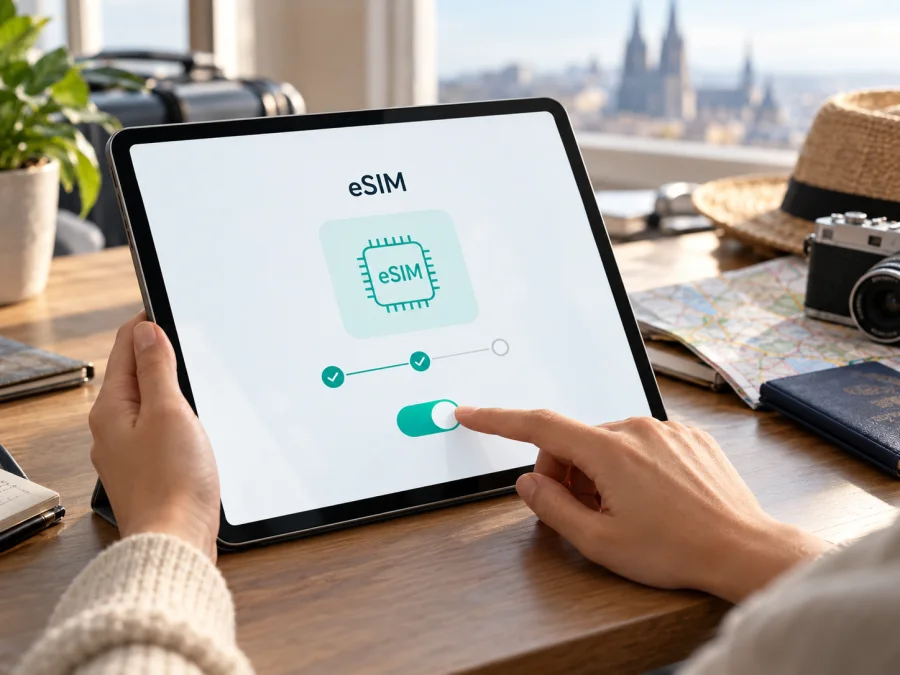
Apple iPad Pro 13-inch cellular 256GB 5G und eSIM: Kompatibilität und Einrichtung
Kurzantwort: Die Variante Apple iPad Pro 13-inch cellular 256GB 5G unterstützt eSIM, wenn es sich tatsächlich um die Cellular-Ausführung handelt und die regionale Modellnummer den gewünschten Aktivierungsweg zulässt. Apple führt eSIM für iPad Pro Wi‑Fi + Cellular auf. Bei den neueren 13-Zoll-Generationen M4 und M5 wird die Mobilfunkverbindung ausschließlich per eSIM eingerichtet; ein physischer SIM-Steckplatz ist bei diesen Modellen nicht vorgesehen. Die Eingabe nennt weder Generation noch Modellnummer. Deshalb sollten Sie vor dem Tarifkauf genau diese Angaben prüfen.
„256GB“ beeinflusst die eSIM-Funktion nicht. „5G“ beschreibt die Mobilfunktechnologie, bestätigt aber weder einen aktiven Datentarif noch 5G-Empfang an jedem Ort. Außerdem gelten regionale Unterschiede: Für eSIM in Festlandchina unterstützt Apple bestimmte Modellnummern; China Unicom ist dort der einzige unterstützte iPad-eSIM-Anbieter. Außerhalb des Festlands können kompatible Geräte grundsätzlich eSIM-Tarife anderer Anbieter installieren, sofern Gerät, Tarif und lokales Netz zusammenpassen.
Unterstützt Apple iPad Pro 13-inch cellular 256GB 5G eSIM?
Ja, die Cellular-Ausführung des 13-Zoll-iPad-Pro ist eSIM-fähig. Apples aktuelle Produktinformationen führen das iPad Pro Wi‑Fi + Cellular als eSIM-Gerät. Die Apple-Supportübersicht nennt das 13-Zoll-iPad-Pro der Generationen M4 und M5 als eSIM-kompatibel. Ältere iPad-Pro-Mobilfunkmodelle können ebenfalls eSIM unterstützen, doch der Suchbegriff „13-inch“ legt die Generation nicht eindeutig fest.
Die Aussage gilt nicht für ein reines Wi‑Fi-Modell ohne Mobilfunkhardware. Prüfen Sie daher am Gerät, ob es wirklich ein Cellular-iPad ist. Die Modellkennung hilft zudem, die Verkaufsregion zu bestimmen. Apples Mobilfunkmodelle unterscheiden sich je nach Land; Frequenzbänder und lokale Aktivierungsmöglichkeiten können variieren. Eine eSIM-Funktion am Gerät garantiert nicht, dass ein bestimmter Anbieter oder Tarif überall aktiviert werden kann.
| Merkmal | Einordnung |
|---|---|
| Gerätebezeichnung | Apple iPad Pro 13-inch cellular 256GB 5G |
| Mobilfunk | Cellular-Ausführung, nicht nur WLAN |
| eSIM | Ja, für 13-Zoll-iPad-Pro Wi‑Fi + Cellular vorgesehen |
| Physische SIM | Bei aktuellen M4-/M5-Ausführungen nicht unterstützt |
| Speicher | 256 GB; kein Einfluss auf eSIM-Kompatibilität |
| 5G | Abhängig von Modellvariante, Frequenzbändern, Tarif und Netz vor Ort |
| Unbekannt | Generation und Modellnummer; am Gerät prüfen |
Regionale Modelle und Anbieterbedingungen
Apple unterscheidet Mobilfunkmodelle nach Märkten. Ein ähnlicher Produktname oder dieselbe Speicherkapazität sagt nicht zuverlässig aus, welche Frequenzbänder und Aktivierungswege verfügbar sind. Das ist besonders bei Import- und Gebrauchtgeräten wichtig. Lassen Sie sich die Modellnummer im Format „Axxxx“ vom Verkäufer bestätigen und fragen Sie, ob das Gerät für andere Datentarife freigeschaltet ist.
Für den Sonderfall Festlandchina nennt Apple beim 13-Zoll-iPad-Pro mit M4 die Modellnummer A3007 und beim M5 A3362 als eSIM-fähige Cellular-Ausführungen. Laut Apple ist China Unicom der einzige unterstützte eSIM-Anbieter für iPads in Festlandchina. Ein außerhalb Festlandchinas verkauftes Gerät kann dort nicht automatisch ein lokales eSIM-Profil nutzen. Umgekehrt können die für Festlandchina gelisteten iPads außerhalb des Festlands eSIM-Tarife anderer Anbieter installieren; Apple weist dafür auf zusätzliche Voraussetzungen wie aktivierte Ortungsdienste hin. Vor der Reise sollten Sie den konkreten Aktivierungsweg beim Anbieter bestätigen.
Diese Regel betrifft die Nutzung lokaler eSIM-Dienste in Festlandchina. Hongkong und Macau sind nicht mit Festlandchina gleichzusetzen; dort gelten die jeweilige Modellvariante und Anbieterbedingungen. Prüfen Sie bei einer Reise über mehrere Märkte separat, ob der Tarif an jedem Zielort verfügbar ist. Ein Anbieter kann außerdem Tarifübertragungen, Profilwechsel oder Aktivierungen begrenzen. Wurde das iPad gebraucht gekauft, fragen Sie nach einer möglichen Anbieterbindung und danach, ob ein neues Profil installiert werden kann.
Kompatibilität selbst prüfen: Modellnummer und eSIM-Menü
Prüfen Sie das iPad am besten vor dem Kauf über WLAN. Öffnen Sie Einstellungen > Allgemein > Info und suchen Sie nach Modellbezeichnung, iPadOS-Version und Modellnummer. Tippen Sie auf die zunächst angezeigte Teilenummer, um die Kennung im Format „Axxxx“ einzublenden. Vergleichen Sie diese Nummer mit Apples Informationen für den Verkaufsmarkt und das Reiseziel.
Öffnen Sie anschließend Einstellungen > Mobile Daten. Ein Cellular-iPad zeigt Mobilfunkoptionen, zum Beispiel das Hinzufügen eines Tarifs oder einer eSIM. Die genaue Beschriftung hängt von iPadOS-Version und Region ab. Unter Allgemein > Info kann außerdem eine EID stehen. Diese Kennung des integrierten eSIM-Bausteins ist ein hilfreicher Hinweis, aber keine Garantie, dass jeder Tarif oder jedes Land die Aktivierung erlaubt. Geben Sie sie nur in einem offiziellen, vom Anbieter vorgesehenen Ablauf ein.
Fehlt „eSIM hinzufügen“, bedeutet das nicht zwingend, dass keine eSIM unterstützt wird. Ein veraltetes Betriebssystem, fehlende Internetverbindung, regionale Einschränkungen, Anbieterregeln oder ein anderer Menüname können die Ursache sein. Prüfen Sie zuerst Modellnummer und Cellular-Status, aktualisieren Sie iPadOS und öffnen Sie die Mobilfunkoptionen erneut. Für die Nutzung eines lokalen Tarifs in Festlandchina müssen Sie besonders auf die dort freigegebenen Modellnummern achten.
Verwenden Sie auch den Kompatibilitätscheck für Ihr Gerät, bevor Sie einen Tarif auswählen. Wenn das Modell nicht eindeutig erkannt wird, bitten Sie den Verkäufer oder Anbieter um Bestätigung anhand der Modellnummer.
Checkliste vor dem Tarifkauf
- [ ] Das iPad ist ein Wi‑Fi + Cellular-Modell, kein reines Wi‑Fi-Gerät.
- [ ] Die Modellnummer „Axxxx“ und der Verkaufsmarkt sind bekannt.
- [ ] Mobilfunkoptionen werden unter „Einstellungen > Mobile Daten“ angezeigt.
- [ ] Das Gerät ist nicht für andere Datentarife gesperrt.
- [ ] Der Anbieter bestätigt die Aktivierung auf diesem iPad und im Zielland.
- [ ] Sie kennen Installationsweg, Aktivierungsfrist und Beginn der Tariflaufzeit.
- [ ] Datenvolumen, Laufzeit, abgedeckte Länder und Hotspot-Regeln passen zur Reise.
Ein positiver Kompatibilitätscheck bestätigt die Gerätefunktion, nicht die Tarifdetails. Reise-eSIM-Tarife sind üblicherweise für mobile Daten gedacht und enthalten nicht automatisch eine Telefonnummer, normale Anrufe oder SMS. Prüfen Sie die konkreten Bedingungen, bevor Sie buchen.
eSIM auf dem iPad installieren und aktivieren
Apple unterstützt mehrere Einrichtungswege. Welcher verfügbar ist, bestimmt der Anbieter. Lesen Sie vor dem Start, ob der Tarif bei der Installation oder erst bei der ersten Netzanmeldung aktiviert wird. Manche QR-Codes sind nur einmal verwendbar; löschen Sie das Profil daher nicht, bevor Sie die Wiederherstellungsmöglichkeiten kennen.
Vorbereitung
- Verbinden Sie das iPad mit stabilem WLAN.
- Installieren Sie verfügbare iPadOS-Updates, möglichst vor der Abreise.
- Halten Sie QR-Code, Aktivierungslink oder Angaben aus Ihrem Anbieter-Konto bereit.
- Prüfen Sie, wann die Laufzeit beginnt und ob Sie das Profil vor der Reise hinzufügen können.
- Öffnen Sie einen QR-Code auf einem zweiten Gerät oder verwenden Sie eine andere unterstützte Methode, falls der Code nicht vom iPad-Bildschirm gescannt werden kann.
Einrichtung per QR-Code
- Öffnen Sie Einstellungen > Mobile Daten.
- Tippen Sie auf eSIM hinzufügen oder Mobilfunktarif hinzufügen.
- Wählen Sie QR-Code verwenden, falls diese Option angezeigt wird.
- Scannen Sie den vom Anbieter bereitgestellten Code.
- Folgen Sie den Hinweisen auf dem Bildschirm und bestätigen Sie das Hinzufügen des Tarifs.
- Geben Sie einen Bestätigungscode ein, wenn der Anbieter ihn verlangt.
- Warten Sie, bis das Profil installiert ist, und benennen Sie es eindeutig, zum Beispiel „Reise“.
Bei iPadOS 17.4 oder neuer kann ein QR-Code aus einer E-Mail oder Website gegebenenfalls gedrückt gehalten und über eSIM hinzufügen verwendet werden. Folgen Sie trotzdem der konkreten Anleitung des Anbieters. Teilen Sie QR-Codes nicht öffentlich, da sie den Zugang zu einem Profil ermöglichen können.
Aktivierung über App oder Link
Wenn der Anbieter eine App oder einen Link anbietet, öffnen Sie nur den Weg aus Ihrem Anbieter-Konto oder der Bestellbestätigung. Erlauben Sie das Hinzufügen der eSIM, wenn iPadOS fragt, und schließen Sie den Ablauf auf dem Bildschirm ab. Ein installiertes Profil und ein aktiver Tarif sind nicht zwingend dasselbe: Die Datennutzung kann erst später beginnen. Prüfen Sie deshalb, ob sich die Gültigkeitsdauer beim Kauf, beim Hinzufügen oder bei der ersten Verbindung startet.
Apple nennt außerdem die Aktivierung durch einen unterstützenden Anbieter, die Übertragung eines Datentarifs von einem anderen iPad und die Suche nach einem Tarif in den Einstellungen. Diese Optionen sind nicht für jeden Reise-eSIM-Tarif verfügbar. Die Funktion zum Hinzufügen eines iPhone-Tarifs ist eine separate Anbieterleistung und kopiert nicht automatisch jedes beliebige iPhone-Profil.
Die Installationshinweise finden Sie in der iOS-eSIM-Anleitung und der Android-eSIM-Anleitung. Für dieses Apple-Gerät ist die iOS-Anleitung relevant; die Android-Anleitung betrifft andere kompatible Geräte.
Mobile Daten auf Reisen verwenden
Nach der Installation öffnen Sie Einstellungen > Mobile Daten, schalten die Reise-eSIM ein und wählen sie als Leitung für mobile Daten. Wenn mehrere Tarife gespeichert sind, kontrollieren Sie, welcher tatsächlich für den Internetzugang ausgewählt ist. Die Option Datenroaming kann bei einem Reise-Tarif erforderlich sein. Aktivieren Sie sie nur für das richtige Profil und gemäß den Anbieterhinweisen. Beim heimischen Tarif kann Datenroaming zusätzliche Kosten auslösen; wählen Sie deshalb sorgfältig die Datenleitung aus.
Ein iPad bietet keinen Ersatz für einen Mobilfunkvertrag mit regulärer Telefonnummer. FaceTime, Messenger, E-Mail, Karten, Navigation und Cloud-Dokumente können über mobile Daten funktionieren, benötigen aber Internet und teils ein Konto. Bei großen Downloads, Videokonferenzen und längeren Arbeitssitzungen sollten Sie den Verbrauch prüfen.
Vor der Abreise: Wenn die Tarifregeln es zulassen, installieren Sie das Profil zu Hause über WLAN. Lassen Sie die eSIM ausgeschaltet, falls die Laufzeit sonst sofort startet. Speichern Sie Tickets, Adressen und wichtige Informationen zusätzlich offline.
Nach der Landung: Aktivieren Sie die Reise-eSIM, wählen Sie sie für mobile Daten und schalten Sie Datenroaming bei Bedarf für dieses Profil ein. Warten Sie einige Minuten auf die Netzanmeldung. Ein Neustart oder kurzes Ein- und Ausschalten des Flugmodus kann helfen, wenn das Netz nicht sofort gefunden wird.
Bei einer Rundreise: Prüfen Sie, ob alle Länder der Route abgedeckt sind oder ob Sie verschiedene Profile brauchen. Bezeichnungen wie „Europa“ oder „global“ sind keine Garantie für jedes Ziel. Kontrollieren Sie die konkrete Länderübersicht, Laufzeit, Datenmenge und Einschränkungen.
Kaspersky eSIM Store ist eine App und Website, auf der Sie eine eSIM mit passendem Tarif für mobiles Internet auf Auslandsreisen auswählen, buchen und aktivieren können. Nach der Kompatibilitätsprüfung können Sie auf der deutschen Store-Seite verfügbare Reiseziele und Tarife ansehen. Wählen Sie das tatsächliche Reiseziel und prüfen Sie die angezeigten Tarifbedingungen. Verfügbarkeit, Netzqualität und Abdeckung hängen vom Zielort und den jeweiligen Anbietern ab.
Häufige Probleme und Prüfungen
„eSIM hinzufügen“ fehlt
Vergewissern Sie sich unter „Allgemein > Info“, dass das iPad Cellular-Hardware hat. Ein Wi‑Fi-Modell kann keine Mobilfunk-eSIM installieren. Verbinden Sie sich mit WLAN, aktualisieren Sie iPadOS und starten Sie das iPad neu. Prüfen Sie dann Modellnummer und Verkaufsregion. Bei einem lokalen Tarif in Festlandchina gelten die besonderen Apple-Regeln für Modellnummer und Anbieter.
Der QR-Code wird nicht erkannt
Erhöhen Sie die Helligkeit des zweiten Bildschirms, halten Sie das iPad ruhig und prüfen Sie, ob der Code vollständig angezeigt wird. Ein bereits verwendeter oder abgelaufener Code kann nicht funktionieren. Wenn der Code auf demselben iPad liegt, nutzen Sie eine unterstützte Möglichkeit aus E-Mail oder Website oder fragen Sie den Anbieter nach einer Alternative. Löschen oder teilen Sie den Code nicht unbedacht.
Das Profil ist installiert, aber es gibt kein Netz
Prüfen Sie, ob die eSIM eingeschaltet und als Datenleitung ausgewählt ist. Kontrollieren Sie, ob der Tarif am aktuellen Ort gilt und ob Datenroaming laut Anleitung erforderlich ist. Schalten Sie den Flugmodus kurz ein und wieder aus oder starten Sie das Gerät neu. Bleibt die Verbindung aus, können Abdeckung, Aktivierungsstatus oder Anbieterbedingungen die Ursache sein. Fragen Sie den Anbieter mit Modellnummer und iPadOS-Version um Hilfe; veröffentlichen Sie EID und QR-Code nicht.
Die Verbindung ist langsam oder instabil
Die Anzeige „5G“ garantiert keine bestimmte Geschwindigkeit oder lückenlose 5G-Abdeckung. Gebäude, Netzauslastung, Frequenzbänder, Tarif und Standort spielen eine Rolle. Testen Sie an einem Ort mit besserem Empfang und prüfen Sie das Datenlimit. Wenn verfügbar, vergleichen Sie LTE und 5G in den Mobilfunkeinstellungen.
Der Tarif startet nicht oder Datenverbrauch bleibt aus
Installation und Laufzeitbeginn sind getrennte Schritte. Prüfen Sie die Bestellbedingungen: Der Tarif kann beim Kauf, bei Installation oder bei der ersten Verbindung starten. Kontrollieren Sie die aktive Datenleitung und die Roaming-Einstellung. Verbrauchsanzeigen können verzögert aktualisiert werden. Entfernen Sie das Profil nicht, bevor der Anbieter die erneute Installation bestätigt hat.
Ein weiterer Tarif lässt sich nicht hinzufügen
Anbieter können Aktivierungen, Übertragungen oder gespeicherte Profile beschränken. Prüfen Sie eine mögliche Gerätesperre und fragen Sie, ob der neue Tarif mit der Modellnummer kompatibel ist. Bei einem Importgerät sind regionale Vorgaben zusätzlich zu berücksichtigen.
Häufige Fragen
Kann ich den Tarif meines iPhones auch auf dem iPad verwenden?
Nur wenn der Mobilfunkanbieter diese Funktion unterstützt. Die Option zum Hinzufügen eines iPhone-Tarifs ist ein eigener Aktivierungsweg und bedeutet nicht, dass sich jedes eSIM-Profil übertragen oder gleichzeitig auf beiden Geräten nutzen lässt.
Hat das Apple iPad Pro 13-inch cellular 256GB 5G einen SIM-Kartenschacht?
Bei aktuellen 13-Zoll-iPad-Pro-Modellen M4 und M5 weist Apple eSIM ohne Unterstützung physischer SIM-Karten aus. Da die Eingabe keine Generation nennt, prüfen Sie Ihr Gerät unter „Allgemein > Info“ und verlassen Sie sich bei älteren oder importierten Modellen auf die konkrete Kennung.
Funktioniert eine Reise-eSIM in Festlandchina?
Apple beschränkt lokale iPad-eSIM-Aktivierungen in Festlandchina auf bestimmte Geräte und nennt China Unicom als unterstützten Anbieter. Ein Tarif für internationale Reisen ist nicht automatisch ein lokaler Tarif. Fragen Sie vorab den Anbieter, ob Installation und Nutzung am Zielort möglich sind.
Kann das iPad andere Geräte mit einem Hotspot verbinden?
Das hängt von iPadOS, Tarif und Anbieterbedingungen ab. Prüfen Sie, ob „Persönlicher Hotspot“ verfügbar und Tethering im Tarif erlaubt ist. Die eSIM-Kompatibilität allein sagt darüber nichts aus.
Ist 5G für eSIM erforderlich?
Nein. eSIM ist die digitale SIM-Funktion, 5G eine Mobilfunktechnologie. Ein eSIM-Tarif kann je nach Modell, Tarif und Netz auch LTE verwenden. Für 5G müssen die lokalen Frequenzbänder und der Tarif passen.
Fazit: Modellnummer prüfen und eSIM für die Reise auswählen
Das Apple iPad Pro 13-inch cellular 256GB 5G unterstützt eSIM grundsätzlich als Cellular-Ausführung des 13-Zoll-iPad-Pro. Apple führt eSIM für Wi‑Fi + Cellular; die Speicherkapazität von 256 GB ist dafür unerheblich. Da Generation und Modellnummer in der Suchbezeichnung fehlen, sollten Sie vor einem Tarifkauf unter Einstellungen > Allgemein > Info die genaue Kennung ermitteln. Für Festlandchina gelten zusätzliche regionale Modell- und Anbieterregeln.
Bestätigen Sie außerdem, dass das iPad nicht gesperrt ist und der Tarif Ihr Zielland, den Reisezeitraum und den erwarteten Datenverbrauch abdeckt. Installieren Sie das Profil mit dem bereitgestellten Weg, wählen Sie es für mobile Daten und setzen Sie Datenroaming nur entsprechend den Tarifhinweisen. Danach können Sie über die deutsche Kaspersky eSIM Store Website oder App ein Reiseziel auswählen, aktuelle Bedingungen prüfen und die passende eSIM für mobiles Internet im Ausland einrichten. Kontrollieren Sie dabei auch Ihre heimische Datenleitung, um unbeabsichtigte Roaming-Kosten zu vermeiden.


