Leitfaden für Reisekonnektivität
Apple iPad Pro 13-inch cellular 512GB 5G eSIM
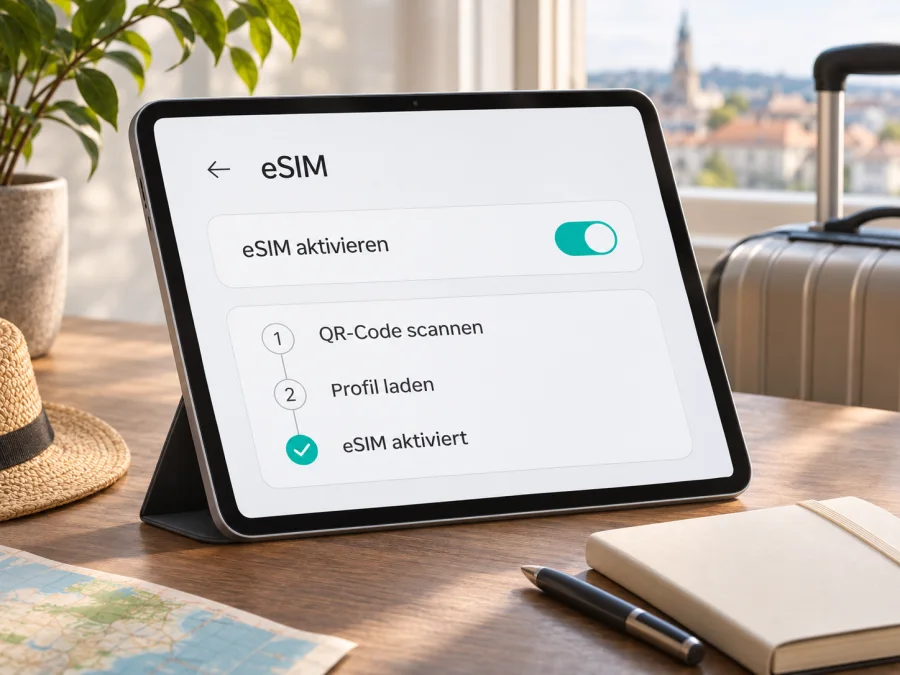
eSIM für Apple iPad Pro 13-inch cellular 512GB 5G: Kompatibilität und Einrichtung
Kurzantwort: Die Mobilfunkversionen des 13‑Zoll-iPad Pro der Generationen M4 (2024) und M5 (2025) unterstützen eSIM. Apple gibt für diese Mobilfunkmodelle eSIM als SIM-Technologie an; beim aktuellen Design gibt es keinen Einschub für eine physische Nano-SIM. Die Bezeichnung Apple iPad Pro 13-inch cellular 512GB 5G enthält jedoch weder Generation noch Modellnummer oder Verkaufsregion. Deshalb lässt sich daraus allein nicht ableiten, welche konkrete Hardwarevariante Sie haben und welcher Anbieter sie freischalten kann. Prüfen Sie vor dem Kauf die Modellnummer, die Anzeige in den Einstellungen und die Bedingungen des eSIM-Tarifs.
Unterstützt Apple iPad Pro 13-inch cellular 512GB 5G eSIM?
Ja, für die durch Apple dokumentierten 13‑Zoll-iPad-Pro-Mobilfunkmodelle der Generationen M4 und M5 ist eSIM vorgesehen. „Cellular“ bezeichnet hier die Mobilfunkvariante; die reine Wi‑Fi-Ausführung kann keine Mobilfunkverbindung über eSIM herstellen. Apple führt für das iPad Pro (13″, M4) Wi‑Fi + Cellular die Modellnummer A2926 für die reguläre internationale Variante und A3007 für Festlandchina. Beim iPad Pro (13″, M5) sind A3361 für Wi‑Fi + Cellular außerhalb der chinesischen Sondervariante und A3362 für Festlandchina ausgewiesen. Die 512‑GB-Kapazität ist bei beiden Generationen verfügbar.
| Merkmal | Was für diese Produktbezeichnung gilt |
|---|---|
| Angegebene Geräteart | Apple iPad Pro 13-inch Cellular mit 512 GB und 5G |
| Mögliche Generationen | M4 (2024) oder M5 (2025); die Eingabe bestimmt die Generation nicht |
| Mobilfunk | Cellular-Ausführung; 5G-Verfügbarkeit hängt von Modell, Frequenzband, Anbieter und Standort ab |
| eSIM | Bei den dokumentierten 13‑Zoll-Wi‑Fi + Cellular-Modellen M4 und M5 unterstützt |
| Physische SIM | Die genannten M4-/M5-Designs sind laut Apple eSIM-only, ohne Nano-SIM-Fach |
| Regionale Besonderheit | Festlandchina-Modelle haben besondere Anbieterregeln; Kompatibilität des konkreten Tarifs prüfen |
| Telefonie | Ein reiner Datentarif stellt nicht automatisch eine normale Rufnummer, SMS oder Mobilfunktelefonie bereit |
Modellnummer und Verkaufsregion feststellen
Öffnen Sie Einstellungen > Allgemein > Info und suchen Sie nach der Modellnummer. Tippen Sie gegebenenfalls auf die angezeigte Teilenummer, damit die Modellnummer im Format „A…“ erscheint. Vergleichen Sie sie mit den Angaben auf der Apple-Verpackung, der Rechnung oder der Apple-Modellübersicht. Bei einem gebrauchten Gerät ist die Anzeige auf dem iPad maßgeblich; eine Verkäuferbeschreibung wie „Global Version“ ersetzt sie nicht.
Was Sie vor dem Kauf eines eSIM-Tarifs prüfen sollten
Nehmen Sie sich vor der Buchung einige Minuten für diese Checks. Sie verhindern, dass Sie einen Tarif auswählen, den Ihr iPad nicht installieren oder am Zielort nicht verwenden kann.
- Mobilfunkmodell bestätigen: In den Einstellungen muss eine Mobilfunk- oder Mobilfunkdaten-Sektion vorhanden sein. Verwechseln Sie das Gerät nicht mit der Wi‑Fi-Ausführung gleicher Größe und Speicherkapazität.
- eSIM-Menü suchen: Achten Sie auf „eSIM hinzufügen“, „Mobilfunktarif hinzufügen“ oder eine vergleichbare Option in den Einstellungen für mobile Daten. Die genaue Bezeichnung kann je nach iPadOS-Version und Sprache abweichen.
- EID kontrollieren: Eine EID ist die Kennung des eingebauten eSIM-Bausteins. Suchen Sie unter Einstellungen > Allgemein > Info nach „EID“. Fehlt der Eintrag, starten Sie das iPad neu, aktualisieren Sie iPadOS und prüfen Sie erneut. Die Modellnummer ist dann besonders wichtig.
- Betreiberbindung ausschließen: Bei einem gebrauchten oder aus einem Mobilfunkvertrag stammenden Gerät klären Sie beim ursprünglichen Anbieter, ob ein SIM-Lock oder eine sonstige Aktivierungssperre besteht. Ein eSIM-Menü allein hebt eine Sperre nicht auf.
- Tarifbedingungen lesen: Prüfen Sie Zielgebiet, Datenvolumen, Laufzeit, Beginn der Gültigkeit, unterstützte Geräte und Hinweise zu Datenroaming. Ein Tarif für ein bestimmtes Land ist nicht automatisch in Transitländern oder auf einer Rundreise gültig.
- Internet für die Einrichtung sichern: Laden Sie das Profil nach Möglichkeit zu Hause oder über ein vertrauenswürdiges WLAN. Für den Download und die erste Aktivierung kann eine bestehende Internetverbindung nötig sein.
Kompatibilitäts-Check: Prüfen Sie, ob Ihr genaues Modell eSIM unterstützt, ob die EID angezeigt wird, ob die Option zum Hinzufügen eines Tarifs vorhanden ist und ob der Tarif für das Ziel sowie das iPad freigegeben ist. Prüfen Sie Ihr Gerät, bevor Sie einen Tarif auswählen. Stimmen die Modellangaben nicht überein oder fehlt die eSIM-Option, bitten Sie Apple oder den Verkäufer um Klärung, statt auf Verdacht zu buchen.
Wenn alle Punkte passen, können Sie im Kaspersky eSIM Store das Reiseziel aufrufen und die aktuell angezeigten Datenpakete vergleichen. Das Angebot auf der Website ist eine Auswahl für mobile Datennutzung auf Reisen; Verfügbarkeit, Umfang, Laufzeit und Preis richten sich nach dem konkret gewählten Tarif. Prüfen Sie dessen Bedingungen und die Gerätekompatibilität vor der Buchung. Kaspersky eSIM Store ist ein App- und Webangebot, mit dem Sie einen eSIM-Tarif für Ihre Auslandsreise auswählen, abschließen und aktivieren können.
So installieren und aktivieren Sie die eSIM auf dem iPad Pro
Menütexte und Aktivierungswege können je nach iPadOS-Version und Anbieter variieren. Halten Sie QR-Code oder Zugangsdaten bereit und beachten Sie die mit dem Tarif gelieferten Schritte.
- Verbinden Sie das iPad mit dem Internet. Nutzen Sie WLAN oder eine bereits funktionierende Verbindung. Lassen Sie das iPad während des Downloads eingeschaltet und beenden Sie nicht vorzeitig den Einrichtungsvorgang.
- Öffnen Sie die Mobilfunkeinstellungen. Gehen Sie zu Einstellungen > Mobile Daten beziehungsweise Einstellungen > Mobilfunk und wählen Sie eSIM hinzufügen oder Mobilfunktarif hinzufügen.
- Wählen Sie die angebotene Aktivierungsmethode. Wird der Tarif direkt erkannt, prüfen Sie den angezeigten Anbieter und bestätigen Sie die Einrichtung. Bei QR-Aktivierung wählen Sie die Scan-Option und richten die iPad-Kamera auf den QR-Code.
- Verwenden Sie einen zweiten Bildschirm für den QR-Code. Zeigen Sie den Code auf einem anderen Gerät an oder drucken Sie ihn aus. Ist das nicht möglich, suchen Sie auf dem Aktivierungsblatt nach einer manuellen Eingabeoption und fragen Sie den Anbieter, ob sie für diesen Tarif verfügbar ist.
- Bestätigen Sie das Hinzufügen des Tarifs. Lesen Sie die eingeblendeten Angaben sorgfältig. Bestätigen Sie nur dann, wenn Ziel, Anbieter und Tarif zu Ihrer Bestellung passen. Warten Sie, während iPadOS das Mobilfunkprofil lädt.
- Geben Sie der Leitung einen eindeutigen Namen. Bezeichnungen wie „Reise“ oder der Name des Ziellands erleichtern es, später die richtige Leitung für mobile Daten auszuwählen. Das Label ändert nicht die Tarifbedingungen.
- Wählen Sie die eSIM für mobile Daten. Unter den Mobilfunkeinstellungen legen Sie fest, welche Leitung mobile Daten verwenden soll. Für ein iPad, das nur diesen Reise-Datentarif nutzt, wählen Sie den neu hinzugefügten Plan.
- Prüfen Sie die Datenroaming-Einstellung des Reiseprofils. Manche Reisetarife erfordern aktiviertes Datenroaming, damit sich das Profil im ausländischen Partnernetz anmelden kann. Schalten Sie es nur für die dafür vorgesehene eSIM ein und beachten Sie die Tarifhinweise. Die Roaming-Einstellung kann bei einem anderen Tarif Kosten auslösen.
- Warten Sie auf die Netzanmeldung. Nach der Aktivierung kann die Verbindung einige Minuten benötigen. Prüfen Sie die Statusanzeige und öffnen Sie eine Webseite, sobald das iPad ein Mobilfunksignal anzeigt.
Eine gerätespezifische Anleitung für Apple finden Sie unter eSIM auf iPhone und iPad einrichten. Die Android-Anleitung gilt für Android-Geräte; auf dem iPad folgen Sie den iPadOS-Menüs und den Schritten des Tarif-Anbieters.
eSIM für mobiles Internet auf Reisen verwenden
Nach der Installation wählen Sie das Reiseprofil als Leitung für mobile Daten. Ein Datentarif für Reisen ersetzt nicht zwangsläufig Ihren heimischen Mobilfunktarif und bringt nicht automatisch eine Telefonnummer für klassische Anrufe und SMS mit. Prüfen Sie die Tarifbeschreibung. Für Nachrichten, Sprach- und Videoanrufe können internetbasierte Apps verwendet werden, sofern sie eingerichtet sind und Daten verfügbar sind.
Die Angabe 5G garantiert keine 5G-Verbindung an jedem Ort: Dafür müssen Modell, Frequenzband, Tarif und lokales Netz zusammenpassen. Andernfalls nutzt das iPad eine verfügbare Mobilfunktechnik wie LTE.
Häufige Probleme und gezielte Prüfungen
„eSIM hinzufügen“ wird nicht angezeigt
Vergewissern Sie sich zuerst, dass Sie ein Wi‑Fi + Cellular-Modell und nicht die Wi‑Fi-Version verwenden. Prüfen Sie danach Einstellungen > Allgemein > Info auf EID und Modellnummer. Starten Sie das iPad neu und kontrollieren Sie, ob iPadOS auf dem aktuellen, für Ihr Gerät verfügbaren Stand ist. Fehlen sowohl EID als auch eSIM-Menü bei einem Gerät, das als Cellular verkauft wurde, wenden Sie sich mit der Modellnummer an Apple oder den Verkäufer. Setzen Sie das Gerät nicht allein deshalb zurück: Ein Zurücksetzen erzeugt keine fehlende eSIM-Hardware.
Der QR-Code lässt sich nicht scannen oder das Profil lädt nicht
Erhöhen Sie die Helligkeit des Bildschirms, auf dem der QR-Code angezeigt wird, und halten Sie ihn ruhig. Prüfen Sie, ob die Kamera auf den vollständigen Code fokussiert und keine Reflexionen ihn verdecken. Kontrollieren Sie die Internetverbindung und fragen Sie den Tarif-Anbieter, ob der Code noch gültig und nicht bereits verwendet wurde. Ein Aktivierungscode kann aus Sicherheits- oder Tarifgründen einmalig sein. Teilen Sie ihn nicht öffentlich und fordern Sie bei Problemen einen neuen Installationsweg beim Anbieter an.
Die Aktivierung schlägt bei einem Importgerät fehl
Die Modellnummer kann auf ein für einen anderen Markt bestimmtes Gerät hinweisen. Prüfen Sie, ob es sich um die Festlandchina-Ausführung handelt und ob der konkrete Anbieter dafür zugelassen ist. Erkundigen Sie sich beim Tarif-Anbieter nach der Unterstützung genau dieser Modellnummer und des Ziellands. Eine funktionierende eSIM mit einem Anbieter beweist nicht, dass ein anderer Anbieter ebenfalls unterstützt wird. Wenn das iPad zuvor an einen Mobilfunkanbieter gebunden war, muss dieser die Freischaltung bestätigen.
Häufige Fragen
Braucht das iPad Pro neben eSIM auch eine physische SIM-Karte?
Die hier behandelten 13‑Zoll-Cellular-Ausführungen von M4 und M5 sind von Apple als eSIM-Modelle ohne Nano-SIM-Fach dokumentiert. Prüfen Sie trotzdem die genaue Modellnummer, weil die Produktbezeichnung nicht angibt, welche Generation und Marktvariante Sie besitzen.
Ist 512 GB entscheidend für die eSIM-Kompatibilität?
Nein. Der Speicherplatz beschreibt, wie viele lokale Dateien und Apps das iPad aufnehmen kann. Für Mobilfunk sind die Cellular-Ausführung, die konkrete Hardwarevariante, eine verfügbare eSIM-Funktion und die Freigabe des Anbieters entscheidend.
Funktioniert eine Reise-eSIM auf jeder regionalen Version?
Das lässt sich nicht pauschal zusagen. Besonders bei Festlandchina-Modellen gelten abweichende Anbieterbedingungen. Fragen Sie vor dem Kauf, ob Ihr Modell im gewünschten Reiseland unterstützt wird. Prüfen Sie außerdem, welche lokalen Netze der Tarif nutzt und ob die Abdeckung entlang Ihrer Route passt.
Kann ich mit einer Daten-eSIM telefonieren oder SMS senden?
Ein reiner Datentarif enthält üblicherweise keine klassische Telefonnummer und unterstützt nicht automatisch normale Mobilfunkanrufe oder SMS. Internetanrufe und Nachrichten über Apps sind möglich, wenn die jeweiligen Dienste und Konten eingerichtet sind. Verlassen Sie sich bei wichtigen Anrufen auf eine separat verfügbare Telefonielösung.
Wann beginnt die Laufzeit des Tarifs?
Je nach Paket kann sie bei Installation, Aktivierung oder erster Netzanmeldung im Ziel beginnen. Diese Bedingungen unterscheiden sich. Lesen Sie die aktuelle Tarifbeschreibung vor der Einrichtung und planen Sie den Aktivierungszeitpunkt entsprechend.
Vor der Reise: Gerät prüfen und Tarif auswählen
Für Apple iPad Pro 13-inch cellular 512GB 5G lautet die praktische Einschätzung: eSIM wird von den dokumentierten 13‑Zoll-Cellular-Modellen M4 und M5 unterstützt. Weil Generation und Region in der Bezeichnung fehlen, prüfen Sie auf dem iPad die Modellnummer und die EID, bevor Sie einen Tarif buchen. Bei einem Modell für Festlandchina gelten besondere Regeln; fragen Sie beim Anbieter gezielt nach der konkreten Modellnummer und dem vorgesehenen Einsatzland.
Wenn EID und Menü vorhanden sind, das iPad nicht gesperrt ist und der Anbieter Ihr Modell für das Zielland akzeptiert, können Sie die eSIM über die iPadOS-Einstellungen installieren und als Leitung für mobile Daten festlegen. Prüfen Sie dabei Tarifgebiet, Datenvolumen, Gültigkeitsbeginn und Datenroaming. Fehlt ein Punkt, klären Sie ihn vor der Buchung mit Apple, dem Verkäufer oder dem Tarif-Anbieter.
Beginnen Sie mit dem Kompatibilitätscheck für Ihr Gerät. Anschließend können Sie im deutschsprachigen Kaspersky eSIM Store das Reiseziel aufrufen und die jeweils angezeigten Tarifbedingungen vergleichen. Kaspersky eSIM Store ist eine App und Website, über die Sie eine eSIM mit Tarif für mobile Daten auf einer Auslandsreise auswählen, abschließen und aktivieren können. Die Verfügbarkeit und Bedingungen des ausgewählten Angebots sollten Sie vor dem Kauf prüfen.


