Leitfaden für Reisekonnektivität
Apple iPad Pro 13-inch cellular 512GB eSIM
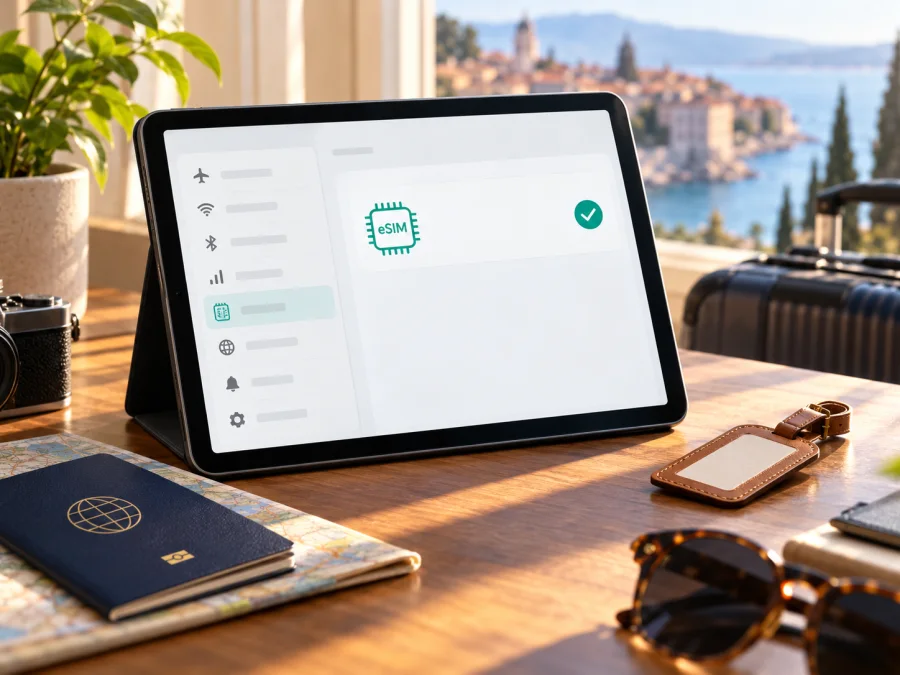
Apple iPad Pro 13-inch cellular 512GB und eSIM: Kompatibilität und Einrichtung
Das Apple iPad Pro 13-inch cellular 512GB kann eSIM für mobile Daten nutzen, wenn es sich tatsächlich um ein Wi‑Fi + Cellular-Modell handelt. Apple führt die 13-Zoll-iPad-Pro-Modelle mit M4 und M5 in der Liste eSIM-fähiger iPads. Für diese Cellular-Generationen nennt Apple eSIM als SIM-Technologie; ein physischer SIM-Kartenschacht ist bei ihnen nicht vorgesehen. Die 512-GB-Angabe bestimmt den Speicherplatz, nicht die Mobilfunkfähigkeit.
Ein wichtiger Vorbehalt: Die Aufgabenbezeichnung nennt weder Chipgeneration noch Modellnummer oder Verkaufsland. Sie lässt sich daher nicht eindeutig einer einzelnen Hardwarevariante zuordnen. Prüfen Sie vor dem Tarifkauf die Modellnummer und die eSIM-Menüs direkt auf Ihrem Gerät. Bei einem Gerät aus einem anderen Markt können Mobilfunkbänder, verfügbare Aktivierungswege und die Unterstützung durch den jeweiligen Anbieter abweichen. Auch eine vorhandene eSIM-Hardware garantiert nicht, dass jeder Tarif in jedem Land oder mit jedem Anbieter aktiviert werden kann.
Unterstützt die Cellular-Version mit 512 GB eSIM?
Ja, die beschriebene 13-Zoll-Cellular-Ausführung ist grundsätzlich für eSIM ausgelegt. Apple dokumentiert eSIM-Unterstützung für das iPad Pro 13″ Wi‑Fi + Cellular ab M4; die aktuelle 13-Zoll-Generation M5 steht ebenfalls in der offiziellen Liste. Apples technische Daten führen eSIM und weisen darauf hin, dass diese Modelle nicht mit physischen SIM-Karten kompatibel sind. Eine reine Wi‑Fi-Ausführung ist davon zu unterscheiden: Sie hat keine Mobilfunkverbindung und kann deshalb keinen Mobilfunktarif über eSIM nutzen.
Die Bezeichnung „Cellular“ ist hier entscheidend. Ein Händler kann eine Produktvariante verkürzt als „cellular 512GB“ führen; prüfen Sie trotzdem, ob auf der Rechnung oder in den Geräteeinstellungen ausdrücklich Wi‑Fi + Cellular und die passende Generation stehen. Der Speicherwert allein reicht nicht, um eSIM-Unterstützung nachzuweisen. Wenn ein Angebot „iPad Pro 13-inch 512GB“ ohne Cellular-Zusatz nennt, behandeln Sie die Mobilfunkfunktion bis zur Klärung als unbestätigt.
| Merkmal | Was sich für diese Variante sagen lässt |
|---|---|
| Gerätebezeichnung im Auftrag | Apple iPad Pro 13-inch cellular 512GB |
| Gerätekategorie | 13-Zoll-iPad Pro mit Wi‑Fi + Cellular, sofern die Händlerangabe korrekt ist |
| Speicher | 512 GB; der Speicher beeinflusst eSIM nicht |
| eSIM | Von Apple für das iPad Pro 13″ Wi‑Fi + Cellular der Generationen M4 und M5 aufgeführt |
| Physische SIM | Bei den Cellular-Modellen M4 und neuer laut Apple nicht vorgesehen |
| Tarifart | iPad-Mobilfunk ist auf mobile Daten ausgerichtet; ein gewöhnlicher Mobilfunk-Sprachdienst ist nicht der Zweck des Geräts |
| Ungeklärt durch die Kurzbezeichnung | Generation, genaue Modellnummer, Verkaufsregion, Netzbetreiberbindung und lokale Tarifbedingungen |
Generation, Region und Anbieter unterscheiden
Die 13-Zoll-iPad-Pro-Bezeichnung umfasst mehr als eine Gerätegeneration. Die hier genannte Speichergröße verrät nicht, ob das Gerät ein M4- oder M5-Modell ist. Apple führt beide Generationen in seiner Kompatibilitätsübersicht für eSIM. Für die praktische Prüfung sollten Sie daher nicht allein nach „13 Zoll“ oder „512 GB“ suchen, sondern unter Einstellungen → Allgemein → Info die Modellbezeichnung und Modellnummer feststellen.
Regionale Modellnummern können für die Beurteilung wichtig sein. Apple führt für das iPad Pro 13″ M4 Wi‑Fi + Cellular beispielsweise A3007 als Modell für Festlandchina auf. Für die Nutzung einer eSIM in Festlandchina gelten besondere, landesspezifische Bedingungen; Apples Support verweist dort auf die ausdrücklich unterstützten iPad-Modelle und den lokalen Anbieter. Diese Information darf nicht pauschal auf alle Geräte übertragen werden, die in China gekauft oder verwendet werden: Entscheidend sind Modellnummer, tatsächlicher Nutzungsort und Tarifquelle. Bei einem M5-Gerät oder einer anderen regionalen Ausführung prüfen Sie die konkrete Modellnummer in Apples aktueller Modellübersicht und fragen Sie den Anbieter des gewünschten Tarifs.
Außerhalb solcher Sonderfälle kann ein Cellular-iPad grundsätzlich eSIM-fähig sein, während der gewünschte Anbieter oder Tarif dennoch nicht passt. Anbieter können die Aktivierung auf bestimmte Geräte oder Kundenkonten begrenzen, die Tarifübertragung einschränken oder für einen bestimmten Markt andere Aktivierungsverfahren vorsehen. Eine Gerätesperre oder eine administrative Einschränkung des Verkäufers kann ebenfalls verhindern, dass ein Profil hinzugefügt wird. Lassen Sie sich bei einem gebrauchten Gerät bestätigen, dass es nicht an einen Anbieter gebunden und für Mobilfunkdienste freigegeben ist.
eSIM vor dem Kauf selbst überprüfen
Am sichersten kombinieren Sie drei Hinweise: die Modellnummer, eine EID und das Menü zum Hinzufügen eines Mobilfunktarifs. Kein einzelner Hinweis beantwortet alle Fragen zum Tarif. Eine EID ist eine Kennung des eingebauten eSIM-Systems; sie zeigt nicht, ob ein konkreter Reiseplan in einem bestimmten Land funktioniert oder ob eine Anbieterbindung vorliegt.
Kurze Kompatibilitäts-Checkliste
- [ ] In den Einstellungen steht, dass es ein Wi‑Fi + Cellular-Modell ist.
- [ ] Unter Einstellungen → Allgemein → Info wird eine EID angezeigt. Scrollen Sie gegebenenfalls weiter nach unten.
- [ ] Unter Einstellungen → Mobile Daten finden Sie eine Funktion wie eSIM hinzufügen, Neuen Tarif hinzufügen oder Mobilfunktarif hinzufügen. Die genaue Bezeichnung hängt von iPadOS-Version und Sprache ab.
- [ ] Die Modellnummer stimmt mit der Verkaufsregion und Generation des Geräts überein.
- [ ] Der Verkäufer oder bisherige Anbieter bestätigt, dass keine Mobilfunksperre die Aktivierung verhindert.
- [ ] Der Anbieter des geplanten Tarifs akzeptiert iPadOS und das konkrete Gerät im Zielland.
Apple beschreibt den EID-Pfad unter Einstellungen → Allgemein → Info. Öffnen Sie dort den Eintrag „EID“ und vergleichen Sie nicht die EID mit der Seriennummer oder IMEI: Es sind unterschiedliche Gerätekennungen. Bei einem noch nicht eingerichteten iPad kann Apple Informationen zur Gerätekennung auch über die Info-Taste auf dem Begrüßungsbildschirm anzeigen. Teilen Sie EID, IMEI oder Seriennummer nur dann mit, wenn der Anbieter sie für die Prüfung benötigt, und verwenden Sie dafür einen vertrauenswürdigen Supportkanal.
Wenn Sie das Gerät noch nicht besitzen, bitten Sie den Händler um ein Foto der Seite Info oder um eine schriftliche Bestätigung der exakten Modellnummer und des eSIM-Menüs. Ein Foto sollte persönliche Kontodaten und Seriennummern verdecken. Eine Produktbeschreibung, ein Symbol auf der Verpackung oder die Aussage „Cellular“ allein ersetzt diese Prüfung nicht.
Vor dem Tarifkauf gleichen Sie die Geräteprüfung mit den Bedingungen ab: Gilt der Plan im Zielland, welches Datenvolumen enthält er und wann beginnt die Laufzeit?
Prüfen Sie Ihr Gerät auf eSIM-Kompatibilität, bevor Sie einen Datentarif auswählen.
Wenn Sie eine eSIM für eine Auslandsreise vorbereiten, können Sie nach bestätigter Kompatibilität im deutschsprachigen Kaspersky eSIM Store nach einem passenden Reiseziel und Datentarif suchen. Die dort sichtbaren Bedingungen gelten jeweils für den gewählten Tarif. Prüfen Sie vor dem Abschluss insbesondere Zielland oder Region, Datenvolumen, Laufzeit, Aktivierungszeitpunkt und mögliche Einschränkungen. Kaspersky eSIM Store ist eine App und Website, auf der Sie eine eSIM mit einem Tarif für mobile Daten auf Reisen auswählen, buchen und aktivieren können.
eSIM auf dem iPad installieren und aktivieren
Richten Sie das Profil nach Möglichkeit ein, solange Sie eine zuverlässige WLAN-Verbindung haben. Halten Sie den QR-Code oder die Installationsdaten des ausgewählten Tarifs bereit und prüfen Sie die Anweisungen des Anbieters. Apple unterstützt je nach Anbieter unter anderem Anbieteraktivierung, QR-Code, Tarifübertragung und Aktivierung über eine Anbieter-App. Für einen Reise-Datentarif ist der QR-Code oder der Installationsschritt im Kundenprofil häufig der passende Weg; folgen Sie den konkreten Angaben, die Sie nach der Buchung erhalten.
- Prüfen Sie die Voraussetzungen. Aktualisieren Sie iPadOS, verbinden Sie das iPad mit WLAN und halten Sie den QR-Code oder die Installationsdaten bereit.
- Öffnen Sie die Mobilfunkeinstellungen. Gehen Sie zu Einstellungen → Mobile Daten und wählen Sie eSIM hinzufügen oder Neuen Tarif hinzufügen.
- Scannen Sie den QR-Code. Wählen Sie die QR-Option und richten Sie die Kamera auf den Code. Nutzen Sie einen Installationslink oder eine Anbieter-App nur dann, wenn dies die bereitgestellte Anleitung vorgibt.
- Bestätigen Sie die Installation. Prüfen Sie die Tarifangaben, tippen Sie auf Fortfahren oder Mobilfunktarif hinzufügen und geben Sie einen Bestätigungscode ein, falls der Anbieter ihn verlangt.
- Warten Sie auf die Einrichtung. Lassen Sie WLAN aktiv; Installation und Netzregistrierung können einige Minuten dauern.
- Benennen Sie das Profil. Wählen Sie einen klaren Namen, etwa „Reise“ oder das Zielland.
- Wählen Sie die Datenleitung. Unter Einstellungen → Mobile Daten legen Sie fest, welches Profil mobile Daten nutzen soll. Aktivieren Sie es erst zum passenden Zeitpunkt.
- Testen Sie die Verbindung. Am Zielort schalten Sie mobile Daten für das Reiseprofil ein. Aktivieren Sie Datenroaming nur, wenn die Tarif-Anleitung es verlangt, und prüfen Sie anschließend eine Webseite über Mobilfunk.
Eine iPadOS-Anleitung von Kaspersky eSIM Store finden Sie unter eSIM auf iOS installieren. Die Anleitung ist für die Apple-Plattform gedacht; die Menünamen auf dem iPad können leicht abweichen. Die Android-Anleitung zur eSIM-Installation ist für Android-Geräte bestimmt und nicht der Bedienpfad für das iPad.
Profilinstallation und Laufzeit
Ein QR-Code kann nur einmal verwendbar sein. Scannen Sie ihn deshalb nur auf dem vorgesehenen iPad und löschen Sie ein eingerichtetes Profil nicht zum Testen. Eine eSIM lässt sich nach der Installation möglicherweise nicht auf ein anderes Gerät übertragen. Bei einem fehlgeschlagenen Scan wenden Sie sich an den Anbieter, bevor Sie den Code erneut verwenden.
Profilinstallation, Tarifaktivierung und Laufzeitbeginn können auseinanderfallen. Prüfen Sie vorab, wann Datenverbrauch und Gültigkeit starten und ob die Installation vor der Reise möglich ist.
Mobile Daten auf Reisen nutzen
Ein Cellular-iPad ist für mobile Daten ausgelegt; eine eSIM ersetzt nicht automatisch Telefonnummer, SMS oder den Sprachdienst Ihres Mobilfunkvertrags. Nachrichten, Karten, E-Mail und internetbasierte Anrufe funktionieren über Apps, sofern Daten verfügbar sind. Speichern Sie wichtige Inhalte bei Bedarf offline.
Wählen Sie das Zielland oder die Region. Bei mehreren Ländern prüfen Sie, ob der Tarif die gesamte Route abdeckt. Schätzen Sie Ihren Datenbedarf anhand der Nutzung: Navigation und Nachrichten benötigen meist weniger Daten als Video oder große Cloud-Uploads.
| Reisesituation | Sinnvolle Vorbereitung |
|---|---|
| Kurztrip mit Karten und Messaging | Zielland, Laufzeit und Datenvolumen prüfen; Karten offline speichern |
| Mehrere Länder auf einer Route | Abdeckung jedes Landes im gewählten Regionaltarif kontrollieren |
| Arbeit mit Videokonferenzen | Datenbedarf realistisch planen und WLAN für große Downloads nutzen |
| Installation vor Abflug | eSIM im WLAN einrichten, den Tarifstatus prüfen und den Aktivierungszeitpunkt beachten |
| Mobiles Arbeiten mit Laptop | Vorher testen, ob persönlicher Hotspot und Tarifbedingungen Tethering erlauben |
Am Zielort wählen Sie das Reiseprofil unter Mobile Daten als Datenleitung. Wenn Sie den Heimattarif für Daten nicht benötigen, schalten Sie dessen Datenleitung aus, um unerwartete Roamingkosten zu vermeiden. Die genaue Einstellung hängt von Ihrer Konfiguration ab.
Ob Datenroaming für die Reise-eSIM nötig ist, hängt vom Tarif ab. Folgen Sie der Anleitung des Anbieters und aktivieren Sie die Einstellung nur für das richtige Profil. Schalten Sie Roaming nicht vorsorglich für Ihren Heimattarif ein.
Über die App und Website von Kaspersky eSIM Store können Sie ein Reiseziel und einen eSIM-Datentarif für mobile Daten auswählen, buchen und aktivieren. Verfügbarkeit und Bedingungen hängen vom Tarif ab. Der Mobilfunkdienst wird über die im Tarif genannten lokalen Netze erbracht. Der Datentarif enthält nicht automatisch eine Telefonnummer, Telefonie oder SMS.
Typische Probleme und sinnvolle Prüfungen
„eSIM hinzufügen“ fehlt. Prüfen Sie Wi‑Fi + Cellular, EID und Modellnummer unter Allgemein → Info und installieren Sie iPadOS-Updates. Ein Wi‑Fi-Modell erhält Mobilfunk nicht durch ein Update.
Der QR-Code wird nicht erkannt. Erhöhen Sie die Bildschirmhelligkeit, reinigen Sie die Kamera und zeigen Sie den vollständigen Code. Verwenden Sie einen Link oder manuelle Daten nur, wenn der Anbieter diese Alternative nennt. Fragen Sie bei einem möglicherweise verbrauchten Code nach Ersatz.
Das Profil lässt sich nicht laden. Stellen Sie eine stabile WLAN-Verbindung her, installieren Sie verfügbare iPadOS-Updates und achten Sie auf einen erforderlichen Bestätigungscode. Hinweise auf eine regionale Beschränkung oder Gerätesperre muss der Verkäufer oder Anbieter klären.
Keine Verbindung nach der Installation. Schalten Sie das Reiseprofil ein, wählen Sie es für mobile Daten und prüfen Sie, ob der Tarif im aktuellen Land gilt. Folgen Sie der Anbieteranleitung für Datenroaming. Warten Sie kurz oder starten Sie das iPad neu.
Das iPad zeigt ein Netz, aber Webseiten laden nicht. Prüfen Sie Aktivierungsstatus, verbleibendes Datenvolumen, Zielland und ausgewählte Datenleitung. Deaktivieren Sie WLAN kurz, um tatsächlich die Mobilfunkverbindung zu testen.
Es entstehen Roamingkosten über den Heimattarif. Prüfen Sie die ausgewählte Datenleitung und automatische Datenumschaltung. Deaktivieren Sie die mobile Datenverbindung des Heimattarifs, wenn Sie sie nicht benötigen, und lesen Sie die Bedingungen Ihres Mobilfunkvertrags.
Code ungültig oder Aktivierung abgelehnt. Prüfen Sie Gerät, Tarif und Installationsfrist. Verwenden Sie den Code nicht auf mehreren Geräten. Mit der Fehlermeldung kann der Anbieter die Gültigkeit und Zuordnung klären.
Der Hotspot funktioniert nicht. Prüfen Sie, ob Anbieter und Tarif Tethering erlauben und die Funktion auf Ihrem iPad verfügbar ist. Ein verbundenes Gerät verbraucht zusätzlich Daten.
Häufige Fragen
Unterstützt Apple iPad Pro 13-inch cellular 512GB eSIM?
Ja, sofern es sich um die Cellular-Version handelt. Apple listet eSIM für 13-Zoll-iPad-Pro-Modelle mit M4 und M5. Die Kurzbezeichnung nennt die Generation und Modellnummer nicht; prüfen Sie daher EID und Mobilfunkmenü am Gerät.
Kann ich eine physische SIM-Karte einsetzen?
Bei den Wi‑Fi + Cellular-Modellen M4 und neuer ist eSIM vorgesehen, keine physische SIM. Prüfen Sie bei widersprüchlichen Angaben die Modellnummer.
Bedeutet eine angezeigte EID, dass jeder Tarif funktioniert?
Nein. Die EID weist auf ein eingebautes eSIM-System hin, bestätigt aber weder Anbieterfreigabe noch Tarifabdeckung, Länderunterstützung oder den Status einer Gerätesperre. Prüfen Sie alle diese Punkte separat.
Kann ich die Reise-eSIM vor der Abfahrt installieren?
Ja, wenn der Anbieter das erlaubt und Sie Internetzugang haben. Installation, Aktivierung und Laufzeitbeginn können unterschiedliche Zeitpunkte sein; lesen Sie die Tarifbedingungen vor dem QR-Scan.
Kann das iPad mit der eSIM normale Anrufe und SMS empfangen?
Ein iPad Cellular ist für mobile Daten ausgelegt und hat nicht automatisch einen gewöhnlichen Mobilfunk-Sprachdienst oder eine Telefonnummer. Nutzen Sie für internetbasierte Anrufe und Nachrichten passende Apps über die Datenverbindung. Verfügbarkeit und Funktion hängen von der jeweiligen App ab.
Was mache ich, wenn die Mobilfunkoption fehlt?
Prüfen Sie EID, Modellnummer und iPadOS unter Einstellungen → Allgemein → Info. Ein Wi‑Fi-Modell kann keinen Tarif hinzufügen. Bei einem Cellular-Gerät klären Apple Support oder Anbieter die jeweilige Einschränkung.
Vor der Reise: Gerät prüfen und Tarif passend auswählen
Für das Apple iPad Pro 13-inch cellular 512GB lautet die allgemeine Antwort: eSIM wird unterstützt, wenn das Gerät tatsächlich zur 13-Zoll-Wi‑Fi + Cellular-Reihe gehört. Apple nennt die M4- und M5-Generationen als eSIM-fähig und beschreibt diese Cellular-Modelle als eSIM-only. Aus dem Produktnamen allein gehen jedoch die Generation und das Verkaufsland nicht hervor. Verifizieren Sie daher zuerst Modellnummer und EID, öffnen Sie die Mobilfunkoptionen und klären Sie eine mögliche Anbieterbindung.
Wählen Sie anschließend den Tarif für Ihr konkretes Reiseziel. Prüfen Sie Länderabdeckung, Datenmenge, Gültigkeitsdauer, Beginn der Laufzeit, Roaming-Einstellung und Tethering-Bedingungen. Wenn eine dieser Angaben unklar ist, fragen Sie vor der Installation beim Anbieter nach. Mit bestätigter Gerätekompatibilität und einem passenden Datentarif können Sie das iPad im Ausland für Karten, Nachrichten, Recherche und andere Online-Aufgaben vorbereiten.


