Leitfaden für Reisekonnektivität
Apple iPad Pro 13-inch cellular 5G eSIM
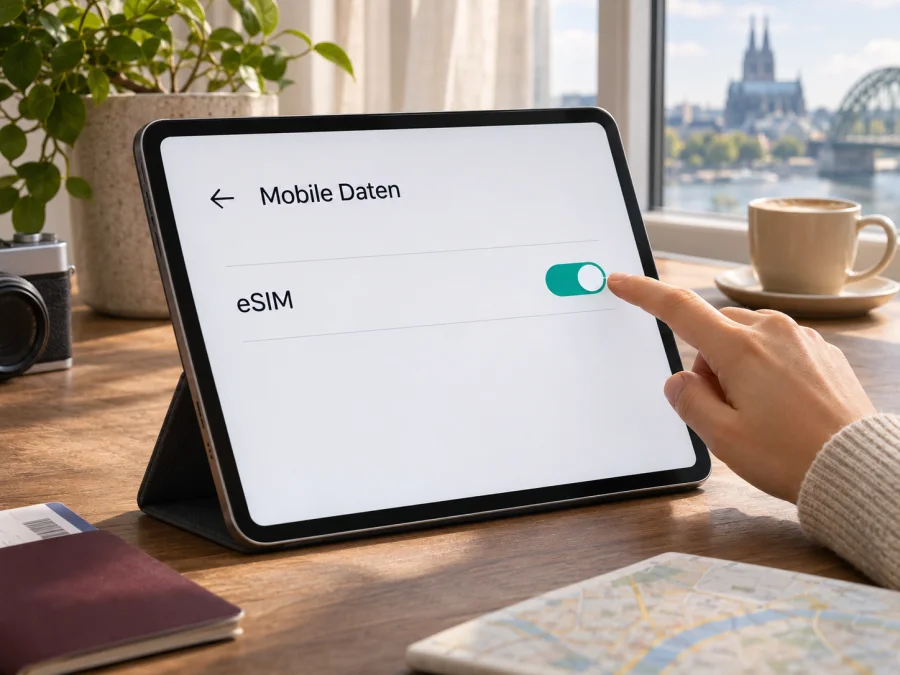
Apple iPad Pro 13-inch cellular 5G: eSIM prüfen und einrichten
Kurzantwort: Wenn Apple iPad Pro 13-inch cellular 5G ein Wi‑Fi + Cellular-Modell bezeichnet, unterstützt die Mobilfunkversion eSIM. Apple führt eSIM in den technischen Daten der aktuellen 13-Zoll-Wi‑Fi + Cellular-Modelle auf. Die genaue Generation ist in der Bezeichnung hier jedoch nicht angegeben. Prüfen Sie deshalb vor dem Kauf eines Tarifs die Modellnummer auf Ihrem Gerät. Ein reines Wi‑Fi-Modell kann sich nicht über Mobilfunk verbinden und hat keine eSIM.
„Cellular“ bezeichnet die Variante mit Mobilfunkmodem; „5G“ sagt etwas über eine unterstützte Mobilfunktechnik aus. Beides garantiert weder, dass ein beliebiger Anbieter ein Profil freischaltet, noch dass 5G überall verfügbar ist. Modellnummer, Verkaufsregion, Tarif, Netzpartner und Reiseort sind ebenfalls wichtig. Die folgenden Schritte helfen Ihnen, die konkrete Version zuzuordnen, eSIM einzurichten und die Datenverbindung unterwegs zu prüfen.
Was die Bezeichnung aussagt
Der eingegebene Name nennt Produktfamilie, Bildschirmgröße und Mobilfunkvariante, aber nicht Chipgeneration oder Modellnummer. Apple führt unter anderem 13-Zoll-iPad-Pro-Modelle mit M4 und M5 als Wi‑Fi + Cellular auf. Der Name allein reicht daher nicht aus, um die regionale Ausführung eines gebrauchten oder importierten iPad sicher zu bestimmen.
| Merkmal | Bedeutung | Vor dem Tarifkauf prüfen |
|---|---|---|
| Apple iPad Pro | Produktfamilie von Apple | Generation und Modellnummer |
| 13-inch | 13-Zoll-Format | Geräteeintrag in „Einstellungen > Allgemein > Info“ |
| cellular | Mobilfunkvariante, wenn es tatsächlich Wi‑Fi + Cellular ist | Modellnummer und Menü „Mobile Daten“ |
| 5G | Kann mit passendem Netz und Tarif 5G-Daten nutzen | Tarif, lokale Abdeckung und Frequenzbänder |
| eSIM | Für die neueren 13-Zoll-Wi‑Fi + Cellular-Generationen aufgeführt | EID, Region und Anbieterunterstützung |
Apple bestätigt in „iPad Pro – Technische Daten“ (geprüft am 4. November 2026) eSIM für Wi‑Fi + Cellular. Die Apple-Supportanleitung „eSIM auf dem iPad einrichten“ nennt die 13-Zoll-Modelle mit M4 und M5 als eSIM-fähige Mobilfunkgeräte. Damit ist die Unterstützung für diese Varianten bestätigt, aber nicht automatisch für jede Shopbezeichnung ohne Generation. Für den Abgleich zählt die Modellnummer.
Unterstützt Apple iPad Pro 13-inch cellular 5G eSIM?
Ja, sofern es sich um ein eSIM-fähiges Wi‑Fi + Cellular-Modell handelt. Apples dokumentierte M4- und M5-Generationen des 13-Zoll-iPad-Pro unterstützen eSIM. Bei diesen neueren Mobilfunkversionen gibt es kein Fach für eine herkömmliche SIM-Karte. Ein eSIM-Profil ist die digitale SIM; 5G ist eine Mobilfunktechnik, über die ein kompatibles Gerät in einem passenden Netz Daten übertragen kann.
Da die Eingabe keine Generation und keine Modellnummer enthält, lässt sich die genaue regionale Ausführung nicht allein daraus ableiten. Prüfen Sie besonders sorgfältig, wenn das iPad importiert oder gebraucht ist, die Verpackung keine genaue Angabe enthält oder die eSIM-Menüs fehlen. Eine sichtbare EID ist ein gutes Zeichen für die eSIM-Hardware, aber kein Versprechen, dass jeder Tarif oder jeder Anbieter das Gerät akzeptiert.
Regionale Ausführungen und China-Festland
Regionale Unterschiede können Mobilfunkfrequenzen, zugelassene Netze und die verfügbaren eSIM-Anbieter betreffen. Für China-Festland gelten besondere Regeln: Laut Apple können lokale eSIM-Datentarife dort nur auf ausdrücklich unterstützten iPad-Modellen aktiviert werden. Apple nennt China Unicom als den unterstützten iPad-eSIM-Anbieter in diesem Markt. Ein außerhalb Chinas gekauftes Gerät ist nicht automatisch für ein lokales eSIM-Profil in China-Festland zugelassen.
Das bedeutet nicht umgekehrt, dass jedes in China gekaufte iPad außerhalb des Landes ungeeignet wäre. Apple erklärt, dass unterstützte China-Modelle außerhalb Chinas eSIM-Datentarife von Anbietern außerhalb Chinas installieren können; dafür können aktivierte Ortungsdienste erforderlich sein. Entscheidend sind Reiseort, genaue Modellnummer und Bedingungen des jeweiligen Anbieters. Fragen Sie beim Kauf nach der vollständigen Modellnummer und einer Bestätigung zur eSIM-Nutzung, statt nur auf „5G“ oder „SIM-frei“ zu achten.
Modellnummer, EID und eSIM-Menü prüfen
Führen Sie die Prüfung möglichst am iPad selbst und mit bestehender WLAN-Verbindung durch:
- Öffnen Sie Einstellungen > Allgemein > Info.
- Notieren Sie den Modellnamen und die angezeigte Modellnummer. Tippen Sie bei Bedarf auf die Teilenummer, um die Modellnummer im Format „A…“ anzuzeigen.
- Vergleichen Sie diese Nummer mit Apples Supportseite „iPad-Modell bestimmen“. Achten Sie auf Generation, Wi‑Fi + Cellular und einen möglichen Hinweis „nur Festlandchina“.
- Suchen Sie im selben Info-Bildschirm nach EID. Die EID ist die Kennung des eSIM-Bausteins, keine aktive SIM und kein Tarif.
- Öffnen Sie Einstellungen > Mobile Daten. Auf einem Cellular-Modell finden Sie dort die Mobilfunkdatenverwaltung. Die Menünamen variieren leicht je nach iPadOS-Version und Einrichtung.
Fehlen EID und „Mobile Daten“, prüfen Sie zuerst, ob das Gerät tatsächlich eine Cellular-Ausführung ist. Starten Sie es neu und installieren Sie ein verfügbares iPadOS-Update. Stimmen Modellnummer und Kaufangabe nicht überein, wenden Sie sich an Apple oder den Verkäufer, bevor Sie einen Tarif buchen. Ein Menüpunkt zum Hinzufügen eines Tarifs belegt noch nicht, dass Ihr gewünschter Anbieter das konkrete Modell und den Reiseort unterstützt.
Kompatibilitäts-Check
- [ ] Das iPad ist Wi‑Fi + Cellular, nicht nur Wi‑Fi.
- [ ] Die Modellnummer stimmt mit einer eSIM-fähigen 13-Zoll-Generation und der passenden Region überein.
- [ ] EID oder eSIM-Unterstützung ist für diese Modellnummer bestätigt.
- [ ] Unter Mobile Daten sind Mobilfunkoptionen vorhanden.
- [ ] Das Gerät ist nicht für einen fremden Anbieter gesperrt.
- [ ] iPadOS unterstützt die vorgesehene Installationsmethode.
- [ ] Der Tarif gilt im Reiseziel und ist für ein iPad beziehungsweise Tablet geeignet.
- [ ] Datenvolumen, Laufzeit, Startzeitpunkt und Roaming-Anforderungen passen zur Reise.
Für einen zusätzlichen Abgleich können Sie Ihr Gerät auf eSIM-Kompatibilität prüfen. Kaufen Sie erst dann, wenn Gerät und Tarif zusammenpassen.
eSIM installieren und aktivieren
Halten Sie das iPad während der Einrichtung mit WLAN verbunden. Wenn Sie den QR-Code auf einem anderen Bildschirm anzeigen, kann das iPad ihn mit der Kamera erfassen. Verwenden Sie nur den Code oder Aktivierungslink, der für Ihren Tarif bestimmt ist. Manche QR-Codes sind nur einmal verwendbar; löschen Sie ein Profil daher nicht vorschnell.
Einrichtung mit QR-Code
- Öffnen Sie Einstellungen > Mobile Daten und wählen Sie eSIM hinzufügen, Mobilfunktarif hinzufügen oder die ähnlich benannte Option.
- Tippen Sie auf QR-Code verwenden und richten Sie die Kamera auf den Code Ihres Anbieters. Bei neueren iPadOS-Versionen kann sich ein QR-Code in einer E-Mail oder Webseite gegebenenfalls gedrückt halten lassen; wählen Sie dann eSIM hinzufügen.
- Prüfen Sie die angezeigten Tarifdetails. Geben Sie einen Bestätigungscode nur ein, wenn der Anbieter ihn bereitgestellt hat.
- Tippen Sie auf Fortfahren oder Mobilfunktarif hinzufügen und warten Sie, bis das Profil geladen ist.
- Benennen Sie die Leitung eindeutig, etwa „Reise“ oder nach dem Reiseziel, und kontrollieren Sie anschließend, ob das Profil unter Mobile Daten angezeigt wird.
Apple beschreibt neben QR-Codes auch direkte Anbieteraktivierung, eine Anbieter-App, Aktivierungslinks sowie bei teilnehmenden Anbietern die Übertragung eines Tarifs von einem anderen iPad. Welche Methode verfügbar ist, entscheidet der Anbieter. Ein Wechsel oder eine Übertragung kann eine erneute Aktivierung erfordern; ein eSIM-Profil lässt sich nicht beliebig auf ein anderes Gerät verschieben.
Die Kaspersky eSIM Store-Anleitung für iOS beschreibt den allgemeinen Installationsablauf auf iOS-Geräten. Auf dem iPad können einzelne Menübezeichnungen von der iPhone-Anleitung abweichen. Die Anleitung für Android betrifft Android-Geräte und ist keine iPad-spezifische Anleitung.
Datenleitung auswählen
Nach dem Hinzufügen wählen Sie in Einstellungen > Mobile Daten die eSIM aus, die mobile Daten verwenden soll, und aktivieren Mobile Daten. Wenn die Tarifbedingungen es verlangen, schalten Sie Datenroaming für genau dieses Profil ein. Aktivieren Sie Roaming nicht vorsorglich für Ihre heimische SIM, wenn Sie zusätzliche Kosten vermeiden möchten. Die Bezeichnungen und der Ort der Einstellungen können sich je nach iPadOS-Version unterscheiden.
Prüfen Sie, wann die Laufzeit des Tarifs beginnt. Manche Profile können vor der Reise installiert und erst am Ziel genutzt werden; bei anderen kann der relevante Zeitraum früher starten. Folgen Sie den Bedingungen des konkreten Tarifs. Wenn die Verbindung zunächst ausbleibt, kontrollieren Sie, ob das richtige Profil für mobile Daten ausgewählt und eingeschaltet ist.
Mobile Daten auf Reisen nutzen
Klären Sie vor der Abreise Modellnummer, EID, Zielland und Tarifumfang. Sorgen Sie dafür, dass Sie nach der Ankunft an die Aktivierungsinformationen gelangen. Wenn der Anbieter die Vorabinstallation erlaubt, können Sie das Profil zu Hause über WLAN laden. Lassen Sie Ihre bisherige Leitung zunächst aktiv, falls Sie sie noch benötigen, und wechseln Sie die Datenleitung zu dem Zeitpunkt, den der Tarif vorsieht.
Ein Datentarif für ein iPad ist nicht automatisch ein Smartphonevertrag mit eigener Rufnummer, gewöhnlicher Telefonie und SMS. Prüfen Sie die Tarifbeschreibung. Internetbasierte Kommunikations-Apps benötigen eine Datenverbindung und können je nach Land und Dienst eigenen Bedingungen unterliegen.
5G ist nicht an jedem Ort verfügbar. Dafür müssen iPad-Modell, Frequenzbänder, Tarif, Netzfreigabe und lokale Versorgung zusammenpassen. In Gebäuden, abgelegenen Gegenden oder stark ausgelasteten Netzen kann das iPad 4G/LTE nutzen. Ein LTE-Symbol weist daher nicht automatisch auf einen Defekt oder eine inkompatible eSIM hin. Für Karten, Nachrichten und viele Arbeitsabläufe ist eine stabile Verbindung wichtiger als die angezeigte Netzgeneration.
Kurzurlaub: Installieren Sie die eSIM vorab, sofern die Tarifbedingungen das erlauben. Nach der Landung schalten Sie das Profil ein, wählen es als Datenleitung und aktivieren gegebenenfalls das dafür erforderliche Datenroaming. Testen Sie die Verbindung mit einer Webseite oder einer Karten-App.
Mehrere Länder: Prüfen Sie, ob der Tarif die einzelnen Länder oder die ganze bereiste Region abdeckt. Ein regionales Paket umfasst nicht zwingend jedes Land Ihrer Route. Beim Grenzübertritt kann sich das iPad in ein anderes Partnernetz einbuchen; Abdeckung und Geschwindigkeit hängen vom Ort und den Tarifbedingungen ab.
Arbeit unterwegs: Videokonferenzen, Cloud-Synchronisierung und große Downloads verbrauchen viele Daten. Deaktivieren Sie automatische Downloads über mobile Daten, wenn Sie den Verbrauch begrenzen möchten. Vergleichen Sie die Anzeige des iPad mit der Verbrauchsinformation des Tarif-Anbieters, da Aktualisierungen zeitversetzt sein können.
Kaspersky eSIM Store ist ein App- und Website-Angebot, mit dem Sie ein Reiseziel auswählen und eine eSIM mit passendem Tarif für mobile Daten im Ausland auswählen, einrichten und aktivieren können. Die Verbindung und die verfügbaren Netze richten sich nach dem jeweiligen Tarif und seinen Netzpartnern. Prüfen Sie deshalb zusätzlich Kompatibilität, Abdeckung und Tarifbedingungen.
Häufige Probleme
„eSIM hinzufügen“ fehlt
Prüfen Sie, ob das iPad tatsächlich Wi‑Fi + Cellular ist. Ein Wi‑Fi-Modell besitzt keine Mobilfunkdatenoption. Gleichen Sie die Modellnummer unter Allgemein > Info mit Apples Modellübersicht ab, aktualisieren Sie iPadOS und starten Sie das Gerät neu. Fehlen EID und Menüpunkt weiterhin, fragen Sie Apple oder den Verkäufer nach der exakten regionalen Ausführung.
QR-Code wird nicht erkannt
Erhöhen Sie die Helligkeit des anderen Bildschirms, vermeiden Sie Spiegelungen und halten Sie die iPad-Kamera ruhig. Prüfen Sie, dass der Code für dieses Profil ausgestellt und noch gültig ist. Ein bereits verwendeter oder abgelaufener Code kann nicht erneut funktionieren. Wenn Ihr iPadOS eine E-Mail- oder Web-QR-Installation unterstützt, halten Sie den Code gedrückt und wählen Sie eSIM hinzufügen. Andernfalls nutzen Sie den Ablauf unter Mobile Daten. Fordern Sie bei Bedarf einen Ersatzcode vom Anbieter an.
Profil ist installiert, aber es gibt kein Internet
Kontrollieren Sie, ob das Profil eingeschaltet und als Datenleitung ausgewählt ist. Prüfen Sie Startzeitpunkt, Gültigkeit, Zielgebiet und verfügbares Datenvolumen. Schalten Sie – falls verlangt – Datenroaming für die Reise-eSIM ein. Aktivieren Sie kurz den Flugmodus, schalten Sie ihn wieder aus und testen Sie die Verbindung an einem zweiten Standort. Bleibt der Fehler bestehen, wenden Sie sich an den Anbieter des Tarifs.
Das iPad zeigt 4G statt 5G
Das ist nicht automatisch ein Fehler. Prüfen Sie, ob Tarif und lokaler Netzpartner 5G unterstützen und das iPad am Standort passende Frequenzen empfängt. Lassen Sie die automatische Netzwahl aktiviert, sofern der Anbieter nichts anderes empfiehlt. LTE kann für viele Anwendungen ausreichend sein.
eSIM funktioniert auf dem iPhone, aber nicht auf dem iPad
Ein Tarif oder QR-Code kann an ein bestimmtes Gerät gebunden sein. Prüfen Sie, ob Tablets eingeschlossen sind und ob eine Übertragung erlaubt ist. Eine Smartphone-eSIM lässt sich nicht automatisch auf ein iPad verschieben. Bitten Sie den Anbieter bei Bedarf um ein für das iPad vorgesehenes Profil.
Installation in China-Festland schlägt fehl
Vergleichen Sie die Modellnummer mit Apples Liste der dort unterstützten Geräte. Apple nennt China Unicom als unterstützten iPad-eSIM-Anbieter für China-Festland. Für eine Nutzung außerhalb des Festlands können für ein unterstütztes China-Modell andere Regeln gelten; Apples Anleitung nennt dabei auch erforderliche Ortungsdienste bei der Installation einer nicht-chinesischen eSIM im Ausland. Fragen Sie den Anbieter vor dem Tarifkauf.
FAQ
Hat jedes Apple iPad Pro 13-inch 5G eine eSIM?
Die dokumentierten Wi‑Fi + Cellular-Ausführungen des 13-Zoll-iPad-Pro mit M4 und M5 unterstützen eSIM. Da die Eingabe die Generation nicht festlegt, gleichen Sie die Modellnummer auf Ihrem Gerät mit Apples Übersicht ab. Ein reines Wi‑Fi-Modell hat keine Mobilfunk-eSIM.
Brauche ich eine physische SIM-Karte?
Für die neueren M4- und M5-Wi‑Fi + Cellular-Modelle beschreibt Apple eSIM als Mobilfunktechnik ohne physisches SIM-Kartenfach. Prüfen Sie die konkrete Ausführung anhand der Modellnummer.
Kann ich die eSIM im Ausland verwenden?
Ja, sofern das Gerät eSIM unterstützt und der Anbieter Tarif, Gerät und Zielland freigibt. Prüfen Sie Gültigkeit, Datenumfang, Aktivierungszeitpunkt, Netzbedingungen und mögliche Roaming-Einstellungen. Regionale Versionen können Einschränkungen haben.
Garantiert eine eSIM eine 5G-Verbindung?
Nein. eSIM ermöglicht das digitale Mobilfunkprofil. 5G hängt zusätzlich von Gerät, Frequenzen, Tarif, Netz und Standort ab. Über eSIM können Daten auch über LTE übertragen werden.
Kann ich ein Profil später löschen und neu installieren?
Klären Sie das vorher mit dem Anbieter. Manche QR-Codes sind einmalig und einige Profile lassen sich weder erneut installieren noch auf ein anderes Gerät übertragen. Löschen Sie das Profil bei Verbindungsproblemen nicht als ersten Schritt.
Vor der Reise: Gerät prüfen und eSIM auswählen
Bestätigen Sie, dass Ihr Apple iPad Pro 13-inch cellular 5G ein Wi‑Fi + Cellular-Modell ist. Notieren Sie Modellnummer und EID, ordnen Sie das Gerät über Apples Modellübersicht einer Generation und Region zu und fragen Sie den Tarif-Anbieter, ob Tablet, Profil und Reiseziel unterstützt werden. Prüfen Sie außerdem Laufzeitbeginn und Roaming-Anforderungen.
Wenn Modellnummer oder EID nicht eindeutig zuzuordnen sind, lassen Sie die Kompatibilität vor dem Kauf durch Apple, den Verkäufer oder den jeweiligen Anbieter bestätigen. Ist das Gerät geeignet, können Sie auf der deutschen Kaspersky eSIM Store-Website das Reiseziel und passende Tarifoptionen prüfen. Vergleichen Sie die dortigen Bedingungen mit Ihrem Reiseplan und richten Sie das Profil über eine verfügbare Installationsmethode ein.


