Leitfaden für Reisekonnektivität
Apple iPad Pro 13-inch cellular eSIM
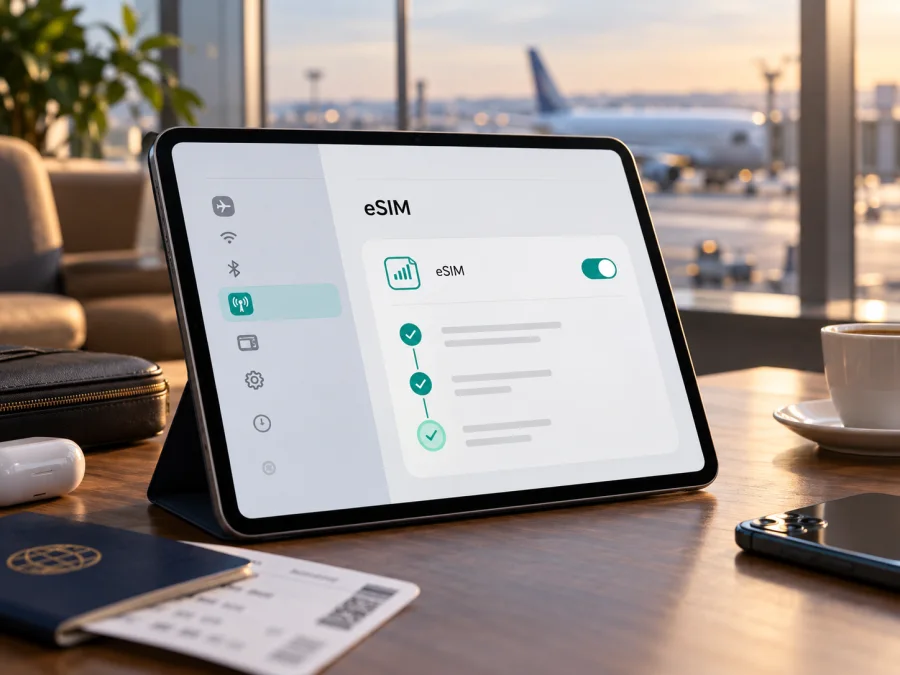
Apple iPad Pro 13-inch cellular: eSIM prüfen und einrichten
Das Apple iPad Pro 13-inch cellular kann mobile Daten über eSIM nutzen. Entscheidend ist, dass es tatsächlich ein Wi‑Fi + Cellular-Modell ist und dass der konkrete Mobilfunktarif im Land oder der Region unterstützt wird. Die Bezeichnung im Auftrag nennt weder Chipgeneration noch Modellnummer. Deshalb gilt die Antwort für die 13-Zoll-Pro-Modelle mit Mobilfunk, die Apple als eSIM-fähig ausweist; die Modellnummer auf deinem eigenen iPad entscheidet bei regionalen Besonderheiten. Ein reines Wi‑Fi-Modell kann keine eSIM für Mobilfunk aktivieren.
Apple führt das iPad Pro 13-inch (M4) und (M5) Wi‑Fi + Cellular in seiner aktuellen Anleitung „eSIM auf dem iPad einrichten“ als kompatibel. Bei diesen Generationen wird die Mobilfunkverbindung weltweit ausschließlich über eSIM aktiviert; ein physischer SIM-Steckplatz ist nicht vorgesehen. Das gilt nicht automatisch für jedes iPad Pro oder für jedes Gerät, das umgangssprachlich als „13-Zoll-iPad“ bezeichnet wird. Auch eine funktionierende eSIM-Hardware garantiert weder die Verfügbarkeit eines Tarifs in jedem Land noch eine Verbindung mit jedem Anbieter.
Kurzüberblick: Welche Version ist gemeint?
| Merkmal | Was für die eSIM-Prüfung zählt |
|---|---|
| Gerätename | Apple iPad Pro 13-inch cellular – Bezeichnung aus der Anfrage |
| Verbindungsversion | Wi‑Fi + Cellular; das reine Wi‑Fi-Modell hat keine Mobilfunk-eSIM |
| Von Apple aufgeführte Generationen | 13-inch (M4) und 13-inch (M5), jeweils Wi‑Fi + Cellular |
| SIM bei diesen Generationen | eSIM; keine physische SIM-Karte bei den weltweit verkauften M4- und neueren Wi‑Fi + Cellular-Modellen |
| Festlandchina | Separate regionale Freigabe; A3007 (M4) beziehungsweise A3362 (M5); für iPad-eSIM dort nur China Unicom |
| Was zusätzlich erforderlich ist | Unterstützter Tarif, Anbieterfreigabe, passende Länder-/Regionsverfügbarkeit und gegebenenfalls ein entsperrtes Gerät |
Region, Modell und Anbieter auseinanderhalten
Drei Fragen werden leicht vermischt: Unterstützt die Hardware grundsätzlich eSIM? Ist diese konkrete regionale Ausführung für den Einsatz im Aufenthaltsland zugelassen? Unterstützt der jeweilige Anbieter den eSIM-Tarif für iPad und den vorgesehenen Nutzungszweck? Erst wenn alle drei Antworten passen, kann die Aktivierung funktionieren.
Bei einem M4- oder M5-Modell außerhalb der Festlandchina-Sonderregel ist eSIM laut Apple grundsätzlich vorgesehen. Daraus folgt nicht, dass ein Tarif in jeder Region verfügbar ist. Für Festlandchina reicht die allgemeine eSIM-Unterstützung nicht: Die Modellnummer muss zu den dort von Apple aufgelisteten iPad-Versionen gehören, und für iPad-eSIM wird dort nur China Unicom genannt. Das ist eine konkrete Regel für Festlandchina und den dortigen iPad-Anbietermarkt. Sie beschreibt nicht pauschal Hongkong, Macau, Taiwan oder andere Länder; deren Verfügbarkeit und Anbieterbedingungen müssen separat geprüft werden.
Kompatibilität selbst prüfen
Die zuverlässigste Prüfung beginnt am Gerät, nicht bei einer allgemeinen Modellliste. Apple beschreibt in „Seriennummer oder IMEI auf dem iPhone, iPad oder iPod touch finden“ (Stand der Prüfung: 17. Oktober 2026), dass sich EID und weitere Gerätekennungen in den Einstellungen unter „Allgemein“ > „Info“ anzeigen lassen. Nutze die EID als Hinweis auf eine integrierte eSIM-Komponente, aber bewerte sie zusammen mit Modellnummer, Menü und Anbieteranforderungen. Fehlt die EID oder der Menüpunkt, ist das ein Grund für eine genauere Prüfung und nicht die Aufforderung, Einstellungen zu umgehen.
Checkliste vor dem Tarifkauf:
- [ ] In Einstellungen > Allgemein > Info die genaue Modellnummer (Axxxx) ermittelt.
- [ ] Bestätigt, dass es sich um ein Wi‑Fi + Cellular-Modell und nicht nur um Wi‑Fi handelt.
- [ ] In „Info“ geprüft, ob eine EID angezeigt wird.
- [ ] Unter Einstellungen > Mobile Daten nach eSIM hinzufügen, Neuen Tarif hinzufügen oder einer vergleichbaren Option gesucht. Die genaue Bezeichnung hängt von iPadOS-Version und Sprache ab.
- [ ] Das Gerät mit Apples Liste für das tatsächliche Nutzungsland abgeglichen; bei Festlandchina insbesondere die Modellnummer geprüft.
- [ ] Beim Anbieter bestätigt, dass der konkrete Datentarif auf einem iPad und in der gewünschten Region aktiviert werden kann.
- [ ] Bei Importgeräten eine mögliche Netzbetreibersperre sowie die benötigten Mobilfunkbänder geklärt.
- [ ] Einen WLAN-Zugang für Download und Aktivierung eingeplant.
Wenn EID oder Menüpunkt vorhanden sind, ist das ein positives Zeichen, aber kein alleiniger Beleg für die Freigabe jedes Tarifs. Prüfe die genaue Modellnummer zusätzlich in den Geräteinformationen von Apple. Wenn du die Modellnummer, Tarifvoraussetzungen oder unterstützten Länder nicht sicher zuordnen kannst, prüfe dein Gerät auf eSIM-Kompatibilität, bevor du einen Tarif auswählst.
eSIM installieren und aktivieren
Bereite die Aktivierung vor, solange du eine zuverlässige WLAN-Verbindung hast. Halte den QR-Code oder die Aktivierungsanweisungen des Anbieters bereit und prüfe, ob der Tarif für das genaue iPad-Modell und dein Reiseziel bestimmt ist. Ein QR-Code kann nur einmal nutzbar sein oder an ein einzelnes Gerät gebunden werden; lösche ein Profil nicht vorschnell, denn ein erneuter Download ist nicht bei jedem Anbieter möglich.
Einrichtung nach dem Kauf eines Datentarifs
- iPadOS aktualisieren. Öffne Einstellungen > Allgemein > Softwareupdate und installiere, sofern möglich, die aktuelle kompatible Version. Ein Update sorgt für aktuelle Menüs und kann bekannte Aktivierungsprobleme beheben.
- WLAN verbinden. Für den Download eines Profils muss das iPad eine Internetverbindung haben. Nutze ein vertrauenswürdiges WLAN und halte das Gerät während der Installation eingeschaltet.
- Mobilfunkmenü öffnen. Gehe zu Einstellungen > Mobile Daten. Je nach iPadOS-Version kann die Option zum Hinzufügen eines Tarifs oder einer eSIM anders benannt sein. Bei einem neuen Gerät kann der Einrichtungsassistent die Mobilfunkkonfiguration anbieten.
- Anbieterweg wählen. Folge dem Aktivierungslink oder der App des Anbieters, falls diese Methode vorgesehen ist. Für einen QR-Code öffne die Kamera und scanne ihn. Wenn der QR-Code auf demselben iPad angezeigt wird, kann bei unterstützter iPadOS-Version auch das Gedrückthalten des QR-Codes auf einer Webseite oder in einer E-Mail die Option „eSIM hinzufügen“ anzeigen.
- Profil hinzufügen. Bestätige die angezeigten Schritte, lies den Tarifnamen sorgfältig und tippe auf Hinzufügen beziehungsweise Weiter, wenn die Angaben stimmen. Gib einen Bestätigungscode ein, falls der Anbieter danach fragt.
- Aktivierung abwarten. Lass die Einstellungsseite geöffnet, bis das iPad eine erfolgreiche Aktivierung meldet. Je nach Tarif wird das Profil sofort geladen, während die Datennutzung erst bei Ankunft im Zielland, beim ersten Netzkontakt oder nach einem anderen vom Anbieter festgelegten Auslöser beginnt. Installieren und Aktivieren sind nicht zwangsläufig dasselbe wie der Beginn der Tariflaufzeit.
- Mobilfunkplan auswählen. Unter Einstellungen > Mobile Daten kontrollierst du, welcher Plan aktiv ist. Falls mehrere gespeicherte eSIMs vorhanden sind, wähle den für die Reise vorgesehenen Plan aus. Apple erlaubt auf dem iPad das Speichern mehrerer eSIMs; verwendet wird jeweils der ausgewählte Mobilfunkplan.
- Bei Ankunft Verbindung prüfen. Aktiviere mobile Daten für den Reiseplan und warte auf die Netzanmeldung. Schalte Datenroaming nur ein, wenn die Tarifbedingungen es verlangen oder der Anbieter es ausdrücklich empfiehlt. Prüfe die Anleitung des Tarifs, denn die nötigen Schalter können je nach Netzpartner unterschiedlich sein.
Die Aktivierungsseiten helfen, wenn du ein weiteres Gerät verwendest: Anleitung für Android und Anleitung für iOS. Für das iPad sind Apples iPad-Menüs und die gerätespezifischen Schritte des Tarif-Anbieters maßgeblich; Android-Schritte gelten nicht für iPadOS.
Ab hier kann Kaspersky eSIM Store bei der Reisevorbereitung helfen: In der App und auf der Website kannst du ein Reiseziel auswählen, einen passenden eSIM-Datentarif ansehen, ihn buchen und die Aktivierung vorbereiten. Prüfe vor dem Abschluss die ausgewiesene Länderabdeckung, Datenmenge, Laufzeit, Aktivierungsbedingungen und Gerätekompatibilität. Wähle einen passenden eSIM-Tarif für deine Reise.
Das iPad Pro 13-inch cellular unterwegs nutzen
Ein großes Tablet eignet sich besonders, wenn du unterwegs Karten, Arbeitsdateien oder Videokonferenzen nutzt. Für eine Reise kann ein eigener mobiler Datentarif auf dem iPad nützlich sein, wenn du am Flughafen oder im Zug nicht auf ein öffentliches WLAN angewiesen sein möchtest. Vor der Abreise kannst du die eSIM installieren, sofern Tarif und Anbieter das zulassen, und dann bei Ankunft den vorgesehenen Datentarif aktivieren. Lade wichtige Karten und Unterlagen zusätzlich offline herunter, damit du bei schwachem Empfang weiterarbeiten kannst.
Beispiel: Kurzurlaub in einem Land. Prüfe, ob der Tarif genau dieses Land umfasst und wann seine Laufzeit beginnt. Installiere das Profil zu Hause über WLAN, wenn das möglich ist. Beschrifte den Mobilfunkplan eindeutig, etwa mit dem Ländernamen oder „Reise“, damit du ihn nicht mit einem anderen gespeicherten Plan verwechselst. Am Ziel schaltest du den Reiseplan für mobile Daten ein und kontrollierst, ob die Verbindung funktioniert, bevor du große Dateien lädst.
Mobildaten auf dem iPad sind in der Regel für Datenverbindungen gedacht. Verlasse dich nicht darauf, dass der Tarif eine gewöhnliche Mobilfunknummer, SMS oder klassische Telefonie umfasst, sofern dies in seinen Bedingungen nicht ausdrücklich genannt wird. Für Nachrichten und Anrufe können internetbasierte Dienste genutzt werden, sobald eine Datenverbindung besteht. Auch Hotspot- oder Tethering-Funktionen können je nach Tarif und Anbieter eingeschränkt sein; plane sie nicht als selbstverständlich ein.
Wenn die Installation oder Verbindung nicht klappt
Gehe die Fehlersuche Schritt für Schritt durch. Eine Meldung wie „Tarif kann nicht hinzugefügt werden“ kann an der Modellvariante, der Anbieterfreigabe, einer bereits verwendeten Aktivierung oder einer fehlenden Internetverbindung liegen. Lösche das Profil nicht sofort: Erst beim Anbieter prüfen, ob es erneut installiert werden darf und ob der QR-Code wiederverwendbar ist.
| Symptom | Was du prüfen kannst |
|---|---|
| „eSIM hinzufügen“ fehlt | In „Info“ EID und Axxxx-Modellnummer prüfen; Wi‑Fi + Cellular bestätigen; iPadOS aktualisieren; Einschränkungen durch Verwaltung oder Bildschirmzeit prüfen. |
| QR-Code wird nicht erkannt | Helligkeit des Displays erhöhen, Kamera sauber halten, Code auf einem anderen Bildschirm anzeigen oder den vom Anbieter vorgesehenen Aktivierungslink verwenden. Keine abgelaufenen oder bereits genutzten Codes erneut scannen. |
| Profil wird geladen, aber es gibt kein Internet | Prüfen, ob der richtige Mobilfunkplan ausgewählt und „Mobile Daten“ eingeschaltet ist; den Tarifstart und die Länderabdeckung kontrollieren; Flugmodus kurz ein- und ausschalten und neu starten. |
| Netz wird angezeigt, Seiten laden nicht | Anbieterhinweise zu Roaming und APN beachten, Datenvolumen beziehungsweise Gültigkeit prüfen und eine einfache Webseite testen. APN-Werte nur dann manuell ändern, wenn der Anbieter sie vorgibt. |
| Aktivierung bleibt ausstehend | WLAN-Verbindung und Datum/Uhrzeit auf automatisch prüfen; einige Minuten warten; Status beim Anbieter kontrollieren. Bei einer Fehlermeldung den Wortlaut notieren. |
| Tarif taucht auf einem anderen Gerät auf | Sicherstellen, dass der Installationscode für dieses iPad und nicht für ein anderes Gerät ausgestellt wurde. eSIM-Profile sind häufig gerätegebunden. |
| Verbindung bricht an einer Grenze ab | Prüfen, ob das neue Land enthalten ist, dann automatische Netzwahl beziehungsweise eine vom Anbieter empfohlene manuelle Netzwerkauswahl prüfen. |
Wenn das Gerät von einem Unternehmen verwaltet wird, kann ein Konfigurationsprofil Änderungen an Mobilfunkdiensten verhindern. In diesem Fall kann nur die zuständige IT-Administration die Richtlinie prüfen. Bei einem privat gekauften Importgerät solltest du zusätzlich die konkrete Axxxx-Modellnummer und eine mögliche Netzbetreibersperre verifizieren. Setze das iPad nicht allein wegen eines fehlenden Menüpunkts zurück; ein Zurücksetzen kann Daten löschen und löst keine regionale oder tarifbezogene Einschränkung.
Häufige Fragen
Kann das Apple iPad Pro 13-inch cellular eSIM nutzen?
Ja, wenn es sich um ein Wi‑Fi + Cellular-Modell der von Apple aufgeführten 13-Zoll-Generation M4 oder M5 handelt. Apple führt beide als eSIM-fähig. Ein Wi‑Fi-Modell ohne Cellular-Unterstützung kann keine Mobilfunk-eSIM einrichten. Weil die Eingabe keine Generation oder Modellnummer nennt, prüfe die Axxxx-Nummer deines konkreten iPads.
Hat das 13-Zoll-Modell einen SIM-Kartenschacht?
Die weltweit verkauften iPad Pro Wi‑Fi + Cellular-Modelle ab M4 werden laut Apple ausschließlich mit eSIM aktiviert und haben keine physische SIM-Karte. Bei älteren iPad-Modellen gelten andere Ausstattungen; leite daraus nichts für dein konkretes Gerät ab, ohne Modellnummer und Generation zu prüfen.
Wo finde ich EID und Modellnummer?
Öffne Einstellungen > Allgemein > Info. Dort findest du Gerätekennungen wie EID; tippe bei der Teilenummer auf „Modellnummer“, um die Axxxx-Nummer anzuzeigen. Die EID unterstützt die Prüfung der eSIM-Funktion, ersetzt aber nicht den Abgleich der regionalen Modellfreigabe und des Tarifs.
Funktioniert eine eSIM aus dem Ausland in Festlandchina?
Nicht automatisch. Apples Festlandchina-Seite sagt, dass nur die dort aufgeführten iPad-Modelle eSIM-Profile chinesischer Anbieter installieren können und nennt China Unicom als einzigen unterstützten iPad-eSIM-Anbieter. Ein außerhalb Festlandchinas gekauftes iPad kann dort kein lokales Anbieterprofil installieren. Die Regel ist auf Festlandchina bezogen und darf nicht ungeprüft auf andere Gebiete übertragen werden.
Muss ich die eSIM erst am Urlaubsort installieren?
Das hängt von den Aktivierungsbedingungen des Tarifs ab. Manche Profile lassen sich vor der Abreise installieren; die Nutzungsdauer kann trotzdem erst später beginnen. Andere Anbieter verlangen eine Aktivierung vor Ort oder einen ersten Netzkontakt. Prüfe diese Bedingungen vor dem Kauf und lösche ein installiertes Profil nicht, um den Start hinauszuschieben.
Kann ich mehrere eSIMs speichern?
Apple gibt an, dass auf einem iPad mehrere eSIMs gespeichert werden können. Für die mobile Datenverbindung wählst du den gewünschten Plan in den Einstellungen aus. Wie viele Profile ein Anbieter unterstützt und ob ein Tarif erneut installiert werden kann, ist eine separate Anbieterbedingung.
Ist jedes iPad-Wi‑Fi + Cellular mit jedem eSIM-Tarif kompatibel?
Nein. Neben der Gerätefunktion müssen der Anbieter, das Zielland, die regionale Modellvariante und die Tarifbedingungen zusammenpassen. Prüfe auch, ob der Tarif ein iPad beziehungsweise Tablet zulässt, ob Roaming nötig ist und ob eine Geräte- oder Netzsperre besteht.
Kann ich mit dem Datentarif normal telefonieren oder SMS empfangen?
Ein reiner Datentarif stellt nicht automatisch eine Rufnummer, SMS oder klassische Telefonie bereit. Maßgeblich sind die ausdrücklich aufgeführten Tarifleistungen. Für internetbasierte Kommunikation benötigst du eine aktive Datenverbindung.
Vor der Reise: Gerät prüfen, dann Tarif wählen
Das Apple iPad Pro 13-inch cellular ist grundsätzlich für eSIM ausgelegt, sofern es ein Wi‑Fi + Cellular-Modell der von Apple aufgeführten 13-Zoll-Generationen M4 oder M5 ist. Weil die Anfrage keine Generation nennt, ist die Modellnummer des konkreten Geräts der entscheidende nächste Schritt. Prüfe Einstellungen > Allgemein > Info, notiere Axxxx und EID für deine eigene Prüfung und vergleiche die regionale Freigabe mit dem Zielland. Für Festlandchina gelten eigene Modell- und Anbieterregeln; für andere Märkte müssen lokale Verfügbarkeit und Anbieterkompatibilität separat geprüft werden.
Bevor du einen Tarif buchst, bestätige, dass er auf genau diesem iPad genutzt werden kann, das Reiseziel abdeckt und die gewünschte Aktivierungsmethode unterstützt. Achte auf Datenmenge, Laufzeit, Beginn der Gültigkeit, Roaminghinweise und mögliche Beschränkungen bei Hotspot oder Tablet-Nutzung. In der App und auf der Website von Kaspersky eSIM Store kannst du ein Ziel auswählen, verfügbare Bedingungen vergleichen, einen eSIM-Tarif für mobile Daten auf Reisen buchen und die Aktivierung vorbereiten. Die tatsächliche Verbindung und Netzabdeckung richten sich nach den lokalen Netzen und den Bedingungen des jeweiligen Anbieters.


