Leitfaden für Reisekonnektivität
Apple iPad Pro 13-inch M4 cellular 128GB 5G eSIM
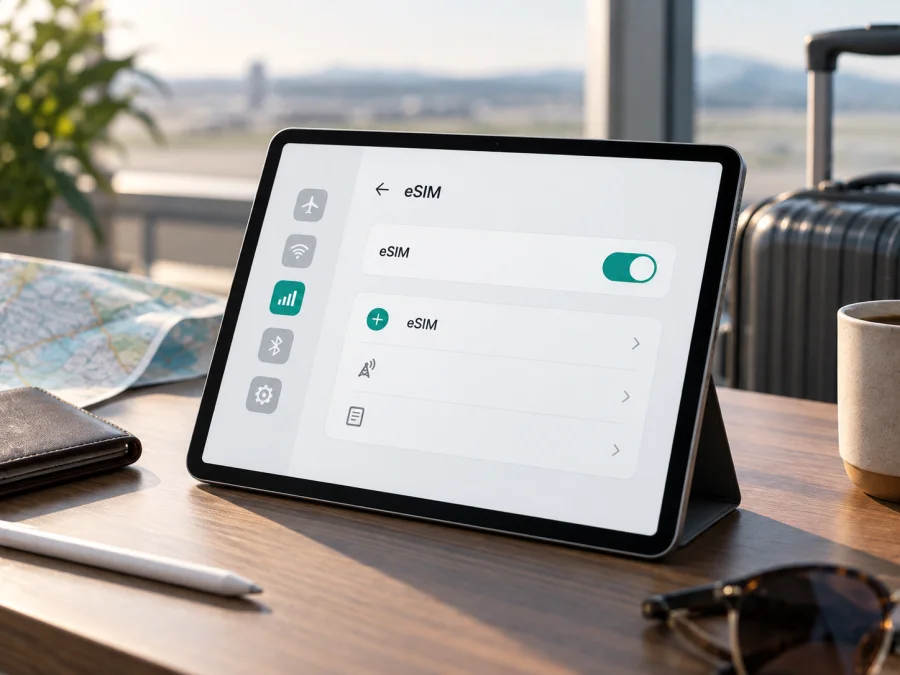
Apple iPad Pro 13-inch M4 cellular 128GB 5G eSIM: Kompatibilität und Einrichtung
Wenn Sie ein Apple iPad Pro 13-inch M4 cellular 128GB 5G für eine Reise vorbereiten, zählt nicht nur die Angabe „5G“. Entscheidend sind die Wi‑Fi + Cellular-Ausführung, die regionale Variante und der Tarif im Zielgebiet. Beim echten 13" iPad Pro mit M4 und Mobilfunk ist eSIM grundsätzlich vorgesehen. 128GB braucht jedoch eine zusätzliche Prüfung: Apples offizielle Daten beginnen beim 13" iPad Pro (M4) bei 256 GB. 128GB kann daher eine fehlerhafte Händlerangabe, eine Verwechslung oder eine andere Generation bedeuten.
Die sichere Reihenfolge lautet: Gerät identifizieren, EID und Mobilfunkmenü prüfen, Tarifbedingungen lesen und aktivieren. Kaspersky eSIM Store hilft in App und Website, einen passenden eSIM-Tarif für mobilen Internetzugang auf einer Auslandsreise auszuwählen und zu aktivieren. Der Dienst ist kein Mobilfunkanbieter.
Kurzantwort: Unterstützt das Apple iPad Pro 13-inch M4 cellular 128GB 5G eSIM?
Ja, sofern die Bezeichnung ein echtes Apple iPad Pro 13" (M4) Wi‑Fi + Cellular beschreibt. Apple führt diese M4-Mobilfunkmodelle als eSIM-Geräte ohne physisches SIM-Fach. Die reine Wi‑Fi-Version kann keine Mobilfunk-eSIM verwenden. Anbieter und Zielgebiet müssen eSIM unterstützen.
Für die genaue Eingabe Apple iPad Pro 13-inch M4 cellular 128GB 5G gibt es einen wichtigen Vorbehalt: Apple nennt für das 13" iPad Pro (M4) offiziell 256 GB, 512 GB, 1 TB und 2 TB, nicht 128 GB. Die Angabe 128GB ist somit keine von Apple bestätigte M4-Speichervariante. Die eSIM-Aussage gilt für Ihr Gerät, wenn die Prüfung zeigt, dass es tatsächlich ein 13" iPad Pro (M4) Wi‑Fi + Cellular ist. Fehlt das Menü für mobile Daten oder bleibt die Modellidentität unklar, sollte der Tarifkauf warten.
Die wichtigsten Daten im Überblick
| Merkmal | Einordnung für die angefragte Variante |
|---|---|
| Vollständige Gerätebezeichnung | Apple iPad Pro 13-inch M4 cellular 128GB 5G |
| Gerätefamilie | iPad Pro, 13", Generation mit Apple M4 |
| Mobilfunk | Nur bei Wi‑Fi + Cellular; 5G und LTE hängen von Modell, Band und Netz ab |
| SIM-Technik | Beim echten M4-Cellular-Modell eSIM, kein physisches SIM-Fach |
| Speicher | 128GB ist in der offiziellen M4-Spezifikation nicht aufgeführt |
| RAM | In der Eingabe nicht angegeben; nicht aus der Speichergröße ableiten |
| Reiseeinsatz | Mobiler Internetzugang über einen unterstützten eSIM-Tarif |
| Telefonie und SMS | Nicht automatisch enthalten; ein Datentarif liefert in der Regel mobile Daten |
Speicher, Arbeitsspeicher, Mobilfunk und eSIM sind verschiedene Merkmale. Für die Kompatibilität sind „Einstellungen“ und Modellnummer belastbarer als eine Produktüberschrift.
Was Apple zur eSIM-Unterstützung bestätigt
Apple bestätigt das iPad Pro 13" (M4) Wi‑Fi + Cellular als eSIM-Gerät ohne physisches SIM-Fach. Das ist der technische Ausgangspunkt für einen Reise-Datentarif, aber nicht die Garantie, dass jeder Anbieter und jedes Land funktioniert. Regionale Modellnummer und Funkbänder zählen mit: Apple führt unter anderem A2926 für das iPad Pro 13" Wi‑Fi + Cellular und A3007 für die Festlandchina-Variante. Die Modellnummer ist aussagekräftiger als ein Shopname; Apple weist zugleich auf Anbieter- und Regionsabhängigkeit hin.
Warum die Angabe 128GB geprüft werden muss
Apple hat das 13" iPad Pro (M4) mit 256 GB, 512 GB, 1 TB und 2 TB angekündigt. Bei einem Angebot als Apple iPad Pro 13-inch M4 cellular 128GB 5G kann die Kapazität falsch eingetragen oder mit einer anderen Generation vermischt worden sein. Öffnen Sie Einstellungen > Allgemein > Info, prüfen Sie Modellname, Modellnummer und Kapazität und tippen Sie neben „Modellnummer“ auf die Teilenummer, um Axxxx einzublenden. Stimmen die Daten nicht zusammen, zählt die Prüfung des Geräts, nicht der Händlertext.
Vor dem Kauf eines eSIM-Tarifs prüfen
Eine eSIM ist digitale SIM-Technik im Gerät. Sie ersetzt beim aktuellen iPad Pro M4 die physische SIM-Karte, hebt aber keine Anbieterbedingungen auf. Prüfen Sie vor dem Kauf:
- Modell: In „Einstellungen > Allgemein > Info“ muss ein iPad Pro 13" (M4) Wi‑Fi + Cellular erscheinen. Die reine Wi‑Fi-Ausführung ist nicht geeignet.
- EID: Die EID ist die Gerätekennung des eSIM-Chips. Ein EID-Eintrag ist ein starkes Indiz für eSIM-Fähigkeit. Geben Sie ihn nur weiter, wenn der Anbieter ihn für die Aktivierung verlangt.
- Menü: Unter „Einstellungen > Mobile Daten“ sollte „eSIM hinzufügen“, „Mobilfunktarif hinzufügen“ oder eine sinngleiche Option erscheinen.
- Sperre: Klären Sie eine mögliche Anbieter- oder Organisationssperre. Ein verwaltetes iPad kann die Installation eines neuen Mobilfunktarifs blockieren.
- Tarif: Prüfen Sie Zielgebiet, Netzpartner, Datenmenge, Laufzeit, Aktivierungszeitpunkt, Hotspot-Regeln und Datenroaming.
- Verbindung: Für die Installation benötigen Sie Internet. Halten Sie WLAN bereit, laden Sie den Akku und aktualisieren Sie iPadOS vor der Reise.
Regionale Unterschiede können dazu führen, dass ein Menü fehlt oder ein Anbieter nicht angeboten wird. Festlandchina ist besonders sorgfältig zu prüfen: Apple nennt dort nur bestimmte iPad-Modelle und verweist auf China Unicom. Ein außerhalb Festlandchinas gekauftes Modell kann bei einem lokalen chinesischen Angebot anderen Regeln unterliegen als bei einem Reisetarif für ein anderes Land.
<a id="kesim-device-compatibility"></a>
Kompatibilitäts-Check für Ihr Gerät
Führen Sie den Check vor der Tarifauswahl durch, nicht erst am Flughafen. Prüfen Sie Ihr Gerät, indem Sie diese Fragen mit „Ja“ beantworten:
- Wird in „Info“ ein iPad Pro 13" mit M4 und eine Cellular-Ausführung angezeigt?
- Sind EID und eine Option zum Hinzufügen eines Mobilfunktarifs vorhanden?
- Passt die echte Kapazität zu Rechnung, Verpackung und Gerät? Die Bezeichnung 128GB muss beim M4-Modell besonders hinterfragt werden.
- Ist das iPad frei von Anbieter- oder Organisationsbeschränkungen?
- Unterstützt der ausgewählte Anbieter eSIM auf dem iPad und im Zielgebiet?
- Passen Datenvolumen, Laufzeit und Aktivierungsregeln zur Reise?
Wenn eine Antwort „Nein“ oder „unklar“ lautet, kaufen Sie den Tarif noch nicht. Eine EID garantiert weder Netzabdeckung noch die Annahme jedes QR-Codes. Prüfen Sie bei einem fehlenden Menü WLAN, Einrichtung, Anbieterregeln und iPadOS.
eSIM auf dem Apple iPad Pro 13-inch M4 cellular 128GB 5G installieren
Wählen Sie den Tarif in der App oder auf der Website von Kaspersky eSIM Store für mobilen Internetzugang auf einer Auslandsreise. Lesen Sie Angaben zu Land, Datenmenge, Laufzeit und Nutzungsbeginn und halten Sie QR-Code oder Aktivierungsdaten bereit.
1. Kompatibilität und Verbindung vorbereiten
Prüfen Sie Modellnummer, EID und „Mobile Daten“. Verbinden Sie das iPad mit WLAN und laden Sie den Akku. Liegt der QR-Code auf demselben Gerät vor, öffnen Sie ihn auf einem zweiten Bildschirm.
2. Mobile Daten öffnen
Öffnen Sie Einstellungen und wählen Sie Mobile Daten. Tippen Sie auf eSIM hinzufügen, Mobilfunktarif hinzufügen oder eine sinngleiche Option. Fehlt die Option, prüfen Sie zuerst, ob es wirklich die Cellular-Ausführung ist, statt den QR-Code wiederholt zu scannen.
3. QR-Code oder Aktivierungsweg wählen
Richten Sie Kamera oder QR-Code-Funktion auf den vollständigen Code. Bei einem Link tippen Sie auf den Aktivierungslink; bei einer Anbieter-App folgen Sie deren Hinweisen. Geben Sie einen Bestätigungscode exakt ein.
4. eSIM-Profil hinzufügen
Bestätigen Sie Mobilfunktarif hinzufügen und warten Sie, bis das Profil geladen ist. Scannen Sie den Code nicht mehrfach, solange die Aktivierung verarbeitet wird, und teilen Sie Aktivierungsdaten nicht öffentlich.
5. Profil benennen und mobile Daten auswählen
Geben Sie dem neuen Profil einen klaren Namen, zum Beispiel „Reise“. Öffnen Sie wieder Einstellungen > Mobile Daten und wählen Sie dieses Profil für mobile Daten aus. Prüfen Sie, ob die Leitung aktiv ist. Mehrere eSIM-Profile können gespeichert werden, aber nur das ausgewählte Profil stellt die mobile Datenverbindung her.
6. Datenroaming nach Tarifvorgabe einstellen
Öffnen Sie die Datenoptionen des Reiseprofils. Aktivieren Sie Datenroaming nur, wenn der Tarif oder Anbieter dies für das Zielgebiet verlangt. Bei vielen internationalen eSIM-Tarifen ist es notwendig, bei einem heimischen Tarif kann es kostenpflichtig sein. Maßgeblich sind die Bedingungen des aktiven Tarifs.
Weitere Hinweise finden Sie in der Android-Anleitung zur eSIM-Installation und in der iOS-Anleitung zur eSIM-Installation. Für das iPad ist die iOS-Anleitung die nähere Orientierung. Die Android-Seite ist nützlich, wenn Sie zusätzlich ein Android-Gerät vorbereiten; die Menüs sind nicht identisch.
Aktivierung vor der Abreise oder nach der Ankunft
Wenn Sie das Profil vor der Reise über WLAN installieren, prüfen Sie, ob die Laufzeit bei Installation oder erst bei der ersten Einbuchung startet. Aktivieren Sie das Reiseprofil entsprechend der Tarifregel.
Bei Installation nach der Ankunft sichern Sie QR-Code und Aktivierungsdaten offline oder auf einem zweiten Gerät. Nutzen Sie WLAN und geben Sie der Einbuchung einige Minuten Zeit.
Praktische Reiseszenarien
Für eine Kurzreise mit Karten, Übersetzung, Nachrichten und Buchungen kann ein kleines Datenpaket genügen; laden Sie Karten und Tickets vorab herunter. Bei einer Arbeitsreise sollten Sie Hotspot- und Datenregeln prüfen, denn Geschwindigkeit hängt nicht allein vom M4-Chip ab. Auf einer Rundreise muss ein Tarif für ein Land nicht automatisch in Nachbarländern funktionieren: Prüfen Sie das Tarifgebiet vor Grenzübertritten und wechseln Sie Profile bewusst.
Typische Probleme und schnelle Prüfungen
„eSIM hinzufügen“ fehlt
Prüfen Sie in „Allgemein > Info“ Modellname, M4-Generation, Cellular-Ausführung und EID. Starten Sie neu und aktualisieren Sie iPadOS. Fehlen EID und Mobilfunkmenü weiterhin, ist die Variante möglicherweise nicht die angefragte Cellular-Version.
Der QR-Code wird nicht erkannt
Erhöhen Sie die Helligkeit und zeigen Sie den vollständigen Code. Verwenden Sie keinen abgelaufenen oder verbrauchten Code. Ein Smartphone-QR-Code kann für ein iPad ungeeignet sein.
Das Profil ist da, aber es gibt kein Netz
Öffnen Sie Einstellungen > Mobile Daten, wählen Sie das Reiseprofil und prüfen Sie Datenroaming nach Tarifvorgabe. Schalten Sie den Flugmodus etwa 30 Sekunden ein und wieder aus und starten Sie neu. „Kein Netz“ kann auf Tarif, Zielgebiet, Netzpartner, Aktivierung oder regionale Modellunterstützung hindeuten.
Das Datenvolumen ist schnell verbraucht
Prüfen Sie unter „Mobile Daten“, welche Apps Daten nutzen, und begrenzen Sie Backups, Uploads, App-Updates und Hotspot-Nutzung. Für den verbindlichen Verbrauch gilt die Anbieteranzeige.
Installation oder Übertragung schlägt fehl
Löschen Sie das Profil nicht sofort. Notieren Sie Fehlermeldung, Modellnummer und EID und wenden Sie sich an den Anbieter. Eine Geräteverwaltung kann neue Tarife blockieren.
FAQ
Kann das Apple iPad Pro 13-inch M4 cellular 128GB 5G einen Reise-eSIM-Tarif nutzen?
Ja, wenn es ein 13" iPad Pro (M4) Wi‑Fi + Cellular mit eSIM ist und der Anbieter iPad-eSIM im Zielgebiet unterstützt. 128GB ist in Apples M4-Kapazitätsliste nicht bestätigt; prüfen Sie deshalb Modellnummer, Kapazität, EID und „Mobile Daten“.
Ist 5G gleichbedeutend mit eSIM-Kompatibilität?
Nein. 5G beschreibt die Mobilfunkgeneration, eSIM die SIM-Technik. Regionale Modellnummer, Netzband, Anbieter und Tarif bleiben relevant; eine Shopüberschrift ersetzt keine Geräteprüfung.
Was mache ich bei einem Angebot mit 128GB?
Vergleichen Sie „Einstellungen > Allgemein > Info“ mit Verpackung, Rechnung und Modellnummer. Apple nennt 256 GB als kleinste offizielle Kapazität. Bei Widersprüchen soll der Händler die Variante klären.
Wofür ist Kaspersky eSIM Store zuständig?
Kaspersky eSIM Store ist eine App und Website, über die Sie für eine Auslandsreise einen passenden eSIM-Tarif auswählen, buchen und aktivieren können. Verbindung und Abdeckung hängen von den Bedingungen des ausgewählten Tarifs und den beteiligten lokalen Mobilfunknetzen ab. Kaspersky eSIM Store ist kein Betreiber, kein Netzinhaber und kein Lieferant von mobilem Internet.
Fazit
Das echte Apple iPad Pro 13-inch M4 cellular 128GB 5G ist als Suchbezeichnung mit Vorsicht zu behandeln. Ein 13" iPad Pro M4 in der Wi‑Fi + Cellular-Ausführung unterstützt eSIM und 5G, aber Apple führt für diese Generation keine offizielle 128GB-Konfiguration. Entscheidend sind reale Modellnummer, EID, das Menü zum Hinzufügen eines Mobilfunktarifs und die Freigabe durch den Anbieter. Region, iPadOS, Netzbänder und Tarifbedingungen können das Ergebnis verändern.
Vor der Reise: Gerät prüfen und eSIM auswählen
- Öffnen Sie Einstellungen > Allgemein > Info und bestätigen Sie Modellname, M4-Generation, Cellular-Ausführung und echte Kapazität.
- Suchen Sie nach EID und der Option zum Hinzufügen einer eSIM. Fehlt beides, pausieren Sie den Kauf.
- Prüfen Sie die regionale Version und das Zielgebiet. Für Festlandchina gelten besondere Apple-Hinweise.
- Wählen Sie in Kaspersky eSIM Store über App oder Website einen Tarif für Land, Region oder Route. Vergleichen Sie Datenmenge, Laufzeit, Nutzungsbeginn und Datenroaming.
- Installieren Sie das Profil über WLAN, wählen Sie es für mobile Daten aus und testen Sie die Verbindung kurz mit deaktiviertem WLAN.
Erst wenn Gerät und Tarif zusammenpassen, ist das iPad für mobilen Internetzugang auf der Reise vorbereitet. So bleibt die Prüfung der Apple iPad Pro 13-inch M4 cellular 128GB 5G-Variante nachvollziehbar, und Sie wählen die eSIM nicht allein nach einer möglicherweise ungenauen Produktüberschrift.


