Leitfaden für Reisekonnektivität
Apple iPad Pro 13-inch M4 cellular 128GB eSIM
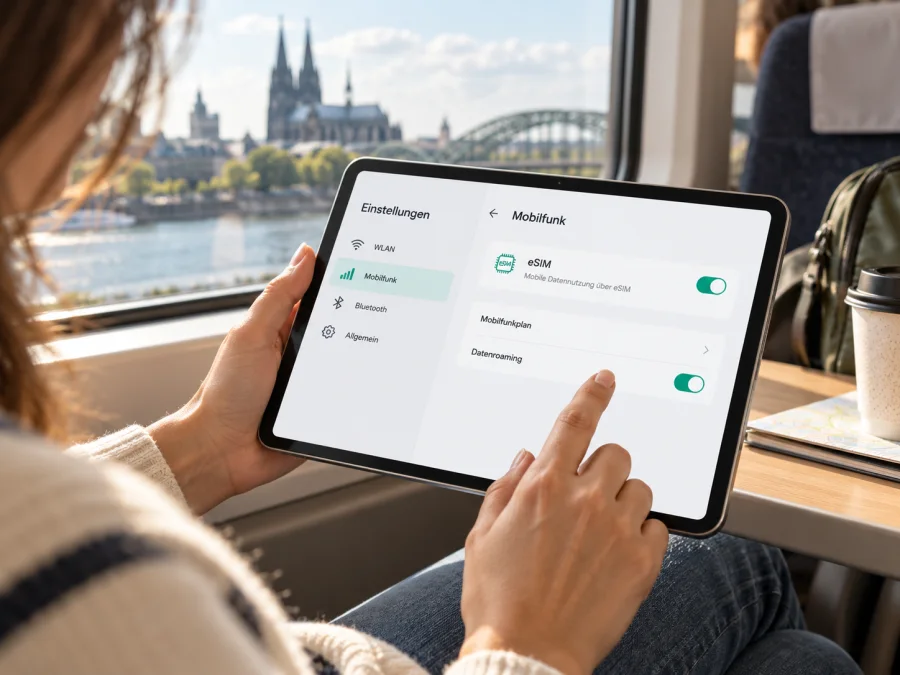
Apple iPad Pro 13-inch M4 cellular 128GB und eSIM: Kompatibilität und Einrichtung
Kurzantwort: Ein iPad Pro 13-inch (M4) in der Ausführung Wi‑Fi + Cellular unterstützt eSIM. Apple beschreibt die M4-Cellular-Modelle als Geräte, die sich ausschließlich über eSIM mit Mobilfunknetzen verbinden; ein Fach für eine physische SIM-Karte ist nicht vorhanden. Die Eingabe „128GB“ lässt sich für diese Generation jedoch nicht mit Apples veröffentlichter Kapazitätsliste abgleichen: Apple führt 256 GB, 512 GB, 1 TB und 2 TB auf. Prüfen Sie deshalb vor dem Kauf eines Tarifs zuerst die Modellnummer und EID Ihres konkreten iPad. Der Speicher allein sagt nichts über Mobilfunk oder regionale eSIM-Beschränkungen aus.
Unterstützt Apple iPad Pro 13-inch M4 cellular 128GB eSIM?
Für das iPad Pro 13-inch (M4) Wi‑Fi + Cellular ist eSIM grundsätzlich vorgesehen. Das gilt für die Cellular-Hardware des Modells, nicht für die reine Wi‑Fi-Version. Bei einer regulär für internationale Märkte bestimmten Ausführung ist die eSIM der einzige SIM-Weg: Sie fügen einen Datentarif digital hinzu, statt eine Nano-SIM einzulegen. Ein Gerät mit der Bezeichnung „cellular“ in einem Händlerangebot sollte dennoch nicht allein anhand des Angebotsnamens gekauft oder freigeschaltet werden. Entscheidend sind Modellnummer, EID, iPadOS-Menü und der Markt, für den das Gerät gebaut wurde.
| Merkmal | Was sich für diese Bezeichnung sagen lässt |
|---|---|
| Geräteeingabe | Apple iPad Pro 13-inch M4 cellular 128GB |
| Generation | iPad Pro 13-inch mit M4-Chip, eingeführt 2024 |
| Mobilfunkvariante | Wi‑Fi + Cellular ist für eSIM ausgelegt |
| Physische SIM | Bei M4-Cellular-Modellen nicht vorgesehen; kein SIM-Fach |
| Offiziell aufgeführte Speicherkapazitäten | 256 GB, 512 GB, 1 TB und 2 TB |
| 128-GB-Ausführung | In den offiziellen technischen Angaben, die Apple für diese Generation veröffentlicht, nicht aufgeführt; konkrete Händlerangabe prüfen |
| Regionale Besonderheit | Das Festlandchina-Modell hat eine eigene Modellnummer und lokale Aktivierungsregeln |
| Telefonie | Ein iPad-Datentarif ist für mobile Daten gedacht; Tarifumfang und Sprachdienste sind getrennt zu prüfen |
Die Bezeichnung im Auftrag wird hier unverändert beibehalten. Daraus folgt aber nicht, dass Apple genau diese Speicherkonfiguration angeboten hat. Ein Shop kann einen Eintrag falsch beschriftet haben, eine Modellnummer verwechseln oder Angaben verschiedener Geräte zusammenführen. Lassen Sie sich bei einem angeblichen 128-GB-Gerät die Modellnummer zeigen und vergleichen Sie sie direkt mit den Angaben unter „Einstellungen“ und auf der Originalverpackung. Falls die Modellnummer nicht zu einem iPad Pro 13-inch (M4) Wi‑Fi + Cellular passt, behandeln Sie die eSIM-Kompatibilität als ungeklärt.
Modellnummern und Märkte auseinanderhalten
Apple führt für das internationale iPad Pro 13-inch (M4) Wi‑Fi + Cellular die Modellnummer A2926 auf. A3007 ist die Cellular-Ausführung für Festlandchina. Das sind keine austauschbaren Kennungen: Die Modellnummer grenzt die Funkvariante und den Zielmarkt ein. Die Bezeichnung „Cellular“ allein verrät nicht, ob das iPad für einen bestimmten lokalen Anbieter zugelassen ist.
Die geografische Einschränkung ist konkret: In Festlandchina können lokale iPad-eSIM-Tarife laut Apple nur auf den dort unterstützten Modellen aktiviert werden; für das M4 13-inch nennt Apple A3007. China Unicom ist der einzige von Apple für iPad-eSIM in Festlandchina aufgeführte Anbieter. Ein A2926 ist also nicht automatisch für lokale chinesische iPad-eSIM-Profile geeignet, auch wenn es im Ausland eSIM nutzen kann. Umgekehrt kann ein A3007 auf Reisen außerhalb Festlandchinas ein ausländisches eSIM-Datenprofil installieren; Apple verlangt dafür aktivierte Ortungsdienste. Der Standort des Geräts, die regionale Hardwareversion und der konkrete Mobilfunkanbieter sind drei verschiedene Prüfungen.
Für Reisen in andere Länder gibt es keine pauschale weltweite Freigabe jedes Tarifs. Ob ein Profil funktioniert, hängt davon ab, ob der Tarif iPad beziehungsweise Tablets unterstützt, ob der jeweilige Anbieter eSIM für das iPad anbietet, ob die Funkbänder und das Netz am Aufenthaltsort passen und ob das Gerät vom bisherigen Anbieter nicht eingeschränkt ist. Apples aktuelle Anbieterübersicht ist nach Land und Aktivierungsweg getrennt. Prüfen Sie für das tatsächliche Reiseland den dortigen iPad-Anbieter oder den Anbieter des gewählten Datentarifs. Die Tatsache, dass ein Anbieter eSIM auf einem iPhone anbietet, belegt noch nicht, dass er auch iPad-Tarife unterstützt.
Einordnung für die genannte 128-GB-Variante: eSIM ist für die bestätigte M4-Cellular-Ausführung vorhanden; die Speicherangabe 128GB ist jedoch nicht bestätigt. Solange die Modellnummer nicht feststeht, kann nicht sicher behauptet werden, welche regionale Ausführung vorliegt. Das ist keine Einschränkung des eSIM-Funktionsumfangs durch den Speicher, sondern eine offene Identitätsfrage zum konkreten Angebot.
Kompatibilität vor dem Tarifkauf prüfen
Prüfen Sie das Gerät selbst, bevor Sie einen Tarif auswählen. Ein Produktname in einer Rechnung oder Anzeige reicht nicht aus, denn verschiedene iPad-Varianten können äußerlich ähnlich aussehen. Öffnen Sie auf dem Gerät Einstellungen > Allgemein > Info. Dort sehen Sie die Modellbezeichnung und die Seriennummer. Tippen Sie bei „Modellnummer“ auf die angezeigte Teilenummer, falls nötig, um die Kennung im Format Axxxx einzublenden. Vergleichen Sie diese mit dem Modell, das Sie tatsächlich kaufen oder auf Reisen nutzen.
Im selben Info-Bildschirm lässt sich die EID finden; scrollen Sie dafür gegebenenfalls nach unten. Die EID ist die Kennung des eingebauten eSIM-Bausteins. Ihr Vorhandensein ist ein starker Hinweis auf eSIM-Hardware, aber kein alleiniger Beweis, dass ein bestimmter Tarif, eine Region oder ein Anbieterprofil funktioniert. Prüfen Sie zusätzlich in Einstellungen > Mobile Daten, ob ein Mobilfunktarif angezeigt wird und ob eine Option wie „Neuen Tarif hinzufügen“ vorhanden ist. Die genaue Bezeichnung kann je nach iPadOS-Version und Region variieren.
Wenn Sie ein Gerät vor dem ersten Start prüfen müssen, können EID und Modellinformationen je nach Verpackung oder Kaufunterlagen verfügbar sein. Bitten Sie den Verkäufer, die Kennung am Gerät in den Einstellungen zu zeigen, statt sich nur auf ein Foto oder eine mündliche Zusicherung zu verlassen. Geben Sie die vollständige EID nicht öffentlich weiter. Für eine Kompatibilitätsanfrage beim Anbieter können Modellnummer und EID nötig sein; teilen Sie sie nur über dessen vorgesehenen Supportkanal.
Checkliste
- [ ] In „Info“ steht eine Cellular-Ausführung und die Modellnummer passt zur Verkaufsregion.
- [ ] Die EID ist im Info-Bildschirm vorhanden.
- [ ] Unter „Mobile Daten“ erscheint ein Mobilfunkbereich oder die Möglichkeit, einen Tarif hinzuzufügen.
- [ ] Bei einem Gerät für Festlandchina ist geklärt, ob es A3007 ist und welche lokalen Aktivierungsregeln gelten.
- [ ] Für das Reiseland wird ausdrücklich ein iPad- oder Tablet-Datentarif unterstützt.
- [ ] Das Gerät ist nicht an einen Anbieter gebunden, der fremde Profile verhindert.
- [ ] iPadOS ist aktuell und das iPad kann während der Installation mit WLAN verbunden werden.
- [ ] Datenvolumen, Laufzeit, Aktivierungszeitpunkt, Netzpartner und Bedingungen für Roaming sind vor dem Kauf bekannt.
Prüfen Sie Ihr Gerät auf eSIM-Kompatibilität, und vergleichen Sie die Angaben mit den Einstellungen Ihres eigenen iPad. Die Prüfung vor dem Kauf ist besonders wichtig, wenn das Gerät gebraucht ist, aus einer anderen Verkaufsregion stammt oder in einem Angebot mit einer nicht bestätigten Speichervariante beschrieben wird.
eSIM auf dem iPad installieren und aktivieren
Die verfügbaren Wege hängen davon ab, wie der Mobilfunkanbieter das Profil bereitstellt. Apple nennt für ein iPad unter anderem die digitale Anbieteraktivierung, das Hinzufügen eines neuen Tarifs, einen QR-Code oder die App eines Anbieters. Ein für ein iPhone bestimmter QR-Code oder Tarif ist nicht automatisch mit einem iPad-Tarif gleichzusetzen. Folgen Sie deshalb der Anleitung des Anbieters für Tablets und prüfen Sie vorab, ob der Tarif für dieses Gerät und das Zielland vorgesehen ist.
Vorbereitung
- Bestätigen Sie die Geräteversion. Prüfen Sie Modellnummer und EID wie oben beschrieben. Bei der Eingabe „128GB“ gleichen Sie zusätzlich die Speicherkapazität mit dem tatsächlichen Gerät ab.
- Verbinden Sie das iPad mit WLAN. Für das Herunterladen eines eSIM-Profils ist eine Internetverbindung hilfreich. Installieren Sie verfügbare iPadOS-Aktualisierungen vor der Abreise, wenn genügend Zeit dafür bleibt.
- Halten Sie die Tarifdaten bereit. Je nach Anbieter brauchen Sie eine Anbieteraktivierung, einen QR-Code, eine App oder manuelle Angaben. Ein QR-Code lässt sich oft nicht auf demselben Display scannen, auf dem er geöffnet ist; zeigen Sie ihn auf einem zweiten Gerät oder verwenden Sie die bereitgestellte manuelle Option.
- Prüfen Sie den Aktivierungszeitpunkt. Manche Tarife beginnen bei Installation, andere erst bei erster Netzanmeldung oder zu einem festgelegten Datum. Maßgeblich sind die Bedingungen des konkreten Tarifs.
Einrichtung über die iPad-Einstellungen
- Öffnen Sie Einstellungen und tippen Sie auf Mobile Daten.
- Wählen Sie Neuen Tarif hinzufügen oder die vom Anbieter angezeigte Aktivierungsoption. Falls der Anbieter eine eigene iPad-App verlangt, beginnen Sie dort.
- Folgen Sie den Bildschirmhinweisen. Bei einem QR-Code wählen Sie die Scanoption und richten die iPad-Kamera auf den bereitgestellten Code. Falls angeboten, können Sie die Daten manuell eingeben.
- Warten Sie, bis das Profil geladen wurde. Brechen Sie die Installation nicht ab und löschen Sie das Profil nicht vorschnell, falls die Anzeige eine Weile unverändert bleibt.
- Benennen Sie den Tarif eindeutig, etwa „Reise“ oder nach dem Reiseziel. So verwechseln Sie ihn später nicht mit einem bestehenden Mobilfunktarif.
- Wählen Sie unter Mobile Daten das neu hinzugefügte Profil, wenn es für den Internetzugang genutzt werden soll. Kontrollieren Sie, ob Mobile Daten eingeschaltet sind.
- Aktivieren Sie Datenroaming für dieses Profil nur dann, wenn die Tarifunterlagen oder der Anbieter es verlangen. Bei manchen Reise-eSIMs ist Roaming technisch erforderlich; bei anderen Tarifen können dadurch zusätzliche Kosten entstehen.
- Prüfen Sie die Verbindung nach der vorgesehenen Aktivierung: WLAN ausschalten, eine Webseite öffnen und unter Einstellungen > Mobile Daten kontrollieren, ob das richtige Profil aktiv ist.
Für die allgemeinen Geräteschritte finden Sie weitere Hinweise in den iOS-Installationsanleitungen. Die Android-Anleitungen sind für Android-Geräte gedacht und gelten nicht als Bedienungsanleitung für iPadOS. Verwenden Sie für die konkrete Tarifaktivierung außerdem die Anweisungen, die der jeweilige Tarif bereitstellt.
eSIM auf Reisen für mobile Daten nutzen
Ein Cellular-iPad mit aktivem eSIM-Profil kann unterwegs mobile Daten verwenden, wenn der Tarif das Reiseland und Tablets unterstützt und ein Partnernetz verfügbar ist. Das eignet sich für Navigation, Nachrichten, Videokonferenzen und Cloud-Dateien. Ein reiner Datentarif enthält nicht automatisch eine Telefonnummer, SMS oder klassische Mobilfunkgespräche; prüfen Sie den Umfang des konkreten Angebots.
Im deutschen Kaspersky eSIM Store können Sie verfügbare Reiseziele und aktuelle Tarifbedingungen ansehen. Kaspersky eSIM Store ist eine App und Website, über die Sie eine eSIM mit einem passenden Tarif für mobile Daten auf einer Auslandsreise auswählen, buchen und aktivieren können. Prüfen Sie ausdrücklich die Tablet-Unterstützung: Eine Tarifseite für ein Land belegt nicht, dass jedes iPad-Modell dort funktioniert.
Planen Sie die Nutzung in drei Schritten:
- Vor der Abreise: Vergleichen Sie Land oder Region, Datenvolumen, Laufzeit und Aktivierungsbeginn. Ein Profil lässt sich je nach Tarif vorab installieren; klären Sie, ob die Laufzeit bereits dann beginnt.
- Am Ziel: Wählen Sie unter „Mobile Daten“ das Reiseprofil. Aktivieren Sie Datenroaming nur, wenn die Tarifunterlagen es verlangen, und testen Sie die Verbindung bei ausgeschaltetem WLAN.
- Auf Rundreisen: Prüfen Sie die Abdeckung jedes Zwischenstopps. Ein Tarif für ein Land gilt nicht automatisch in Nachbarländern. Beobachten Sie außerdem Datenverbrauch und Gültigkeit; Updates, Synchronisierung und Streaming können viel Volumen nutzen.
Wenn Sie das iPad als Hotspot verwenden möchten, prüfen Sie, ob Tarif und iPadOS-Profil Tethering erlauben. Speichern Sie wichtige Reiseinformationen zusätzlich offline. Löschen Sie ein eSIM-Profil nicht vorschnell, denn je nach Anbieter kann es nach dem Entfernen nicht erneut installiert werden.
Häufige Probleme und sinnvolle Prüfungen
„Neuen Tarif hinzufügen“ fehlt
Prüfen Sie unter Einstellungen > Allgemein > Info Modellnummer und EID. Stellen Sie sicher, dass es ein Wi‑Fi + Cellular-Gerät ist und aktualisieren Sie iPadOS. Bei einer regionalen Ausführung vergleichen Sie die Modellnummer mit den lokalen Regeln. Fehlen EID und Mobilfunkmenü weiterhin, lassen Sie die Geräteidentität durch Apple oder den Verkäufer klären.
Der QR-Code lässt sich nicht hinzufügen
Prüfen Sie WLAN, Gültigkeit und Schärfe des Codes sowie, ob er für einen iPad-Tarif bestimmt ist. Zeigen Sie den Code auf einem zweiten Gerät oder nutzen Sie die manuelle Eingabe, sofern der Anbieter sie anbietet. Fragen Sie nach, ob der Code bereits verwendet wurde; wiederholte Versuche können begrenzt sein.
Profil installiert, aber keine Datenverbindung
Wählen Sie in Einstellungen > Mobile Daten das richtige Profil und schalten Sie mobile Daten ein. Prüfen Sie Aktivierungszeitpunkt, Zielnetz und Datenroaming-Vorgaben des Tarifs. Flugmodus kurz ein- und auszuschalten kann die Netzsuche neu starten. Wenn die manuelle Netzwahl bei der Diagnose hilft, stellen Sie anschließend die automatische Auswahl wieder her, sofern der Anbieter nichts anderes empfiehlt.
Tarif oder Gerät wird nicht unterstützt
Ein funktionierendes eSIM-Modul garantiert nicht, dass ein Tarif für Tablets vorgesehen ist. Prüfen Sie Länderabdeckung, erlaubte Netze und Tablet-Unterstützung beim Tarifanbieter. Vergleichen Sie bei regionalen Geräten A2926 und A3007 mit der Modellnummer unter „Info“. Für A3007 gelten in Festlandchina besondere lokale Anforderungen; für ausländische Profile auf Reisen außerhalb des Festlands verlangt Apple aktivierte Ortungsdienste.
Netz vorhanden, aber Internet fehlt
Kontrollieren Sie Profilstatus, ausgewählte Datenleitung, Restvolumen und Laufzeit. Prüfen Sie, ob der Anbieter einen bestimmten APN nennt; verändern Sie Werte nicht auf Verdacht. Halten Sie für den Support Modellnummer, iPadOS-Version und Fehlermeldung bereit. Teilen Sie EID oder QR-Code nur über den vorgesehenen offiziellen Supportkanal.
FAQ
Unterstützt Apple iPad Pro 13-inch M4 cellular 128GB eSIM?
Das iPad Pro 13-inch (M4) Wi‑Fi + Cellular unterstützt eSIM und hat kein SIM-Fach. Apple führt 128GB jedoch nicht als Kapazität dieser Generation auf. Prüfen Sie Modellnummer und EID des konkreten Geräts.
Ist das Wi‑Fi-Modell ebenfalls eSIM-fähig?
Nein. eSIM bezieht sich auf Wi‑Fi + Cellular; das reine Wi‑Fi-Modell unterstützt keinen Mobilfunktarif.
Kann ich in Festlandchina einen lokalen iPad-eSIM-Tarif aktivieren?
Apple nennt hierfür das Modell A3007 und China Unicom als einzigen unterstützten Anbieter. Andere regionale Ausführungen sind nicht automatisch zugelassen.
Kann A3007 außerhalb Festlandchinas ausländische eSIM nutzen?
Ja, wenn Tarif und Netz passen. Apple verlangt für die Installation eines ausländischen eSIM-Datentarifs auf Reisen aktivierte Ortungsdienste.
Enthält ein Datentarif eine Telefonnummer?
Nicht automatisch. Prüfen Sie, ob Gespräche und SMS ausdrücklich enthalten sind; reine Datentarife ermöglichen Internetdienste, die über Daten laufen.
Kann ich die eSIM vor der Reise installieren?
Das hängt vom Anbieter ab. Prüfen Sie, wann die Laufzeit beginnt: bei Installation, Aktivierung oder erster Netzanmeldung.
Lässt sich eine iPhone-eSIM auf das iPad übertragen?
Nur wenn Anbieter und Tarif diesen Weg unterstützen. Ein iPhone-Profil ist nicht automatisch ein iPad-Datentarif.
Vor der Reise: Gerät bestätigen und Tarif passend auswählen
Beim Apple iPad Pro 13-inch M4 cellular 128GB sind Modell und Speicherangabe getrennt zu prüfen: M4-Cellular-iPads nutzen eSIM ohne SIM-Fach, doch Apple führt 128GB für diese Generation nicht auf. Suchen Sie vor dem Kauf nach Modellnummer und EID und klären Sie, ob A2926, A3007 oder eine andere Ausführung vorliegt.
Wählen Sie anschließend einen Tarif, der für das Reiseland und ausdrücklich für iPads oder Tablets geeignet ist. Vergleichen Sie Datenmenge, Gültigkeit, Aktivierungsbeginn und eventuelle Roaming-Voraussetzungen. Kaspersky eSIM Store kann Ihnen dabei über Website und App die Auswahl, Buchung und Aktivierung eines passenden eSIM-Datentarifs für die Auslandsreise ermöglichen; Verfügbarkeit und Nutzung richten sich nach den Bedingungen des jeweiligen Tarifs und den Beschränkungen des Geräts. Mit bestätigter Modellversion und geklärten Tarifbedingungen können Sie die eSIM vor der Abreise einrichten und am Ziel bewusst als Datenprofil auswählen.


