Leitfaden für Reisekonnektivität
Apple iPad Pro 13-inch M4 cellular 1TB 5G eSIM
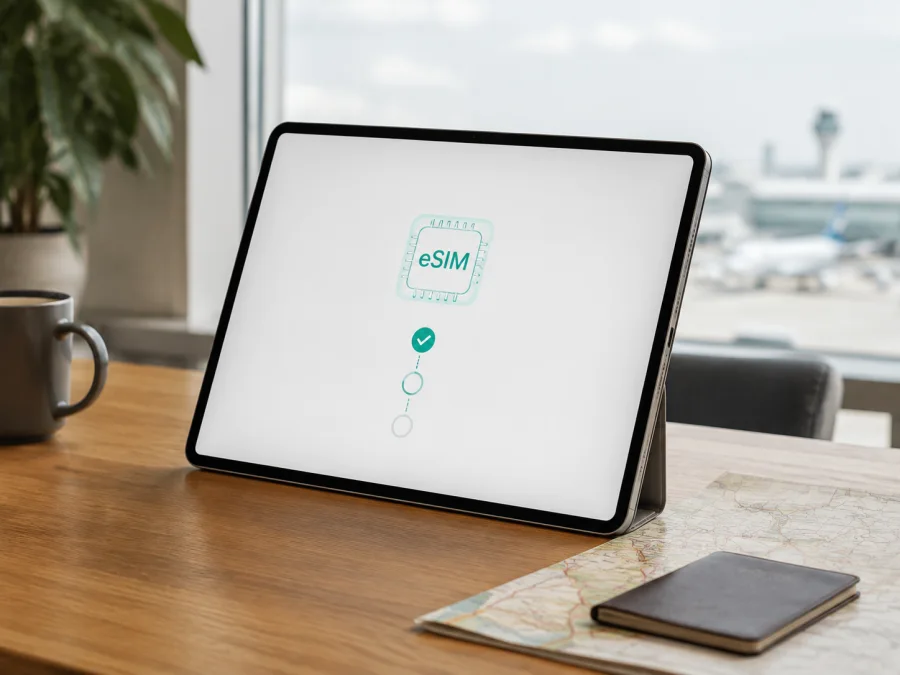
Apple iPad Pro 13-inch M4 cellular 1TB 5G eSIM
Wenn Sie ein Apple iPad Pro 13-inch M4 cellular 1TB 5G für eine Reise vorbereiten, lautet die kurze Antwort: Ja, die Cellular-Modellfamilie unterstützt eSIM. Apple führt das iPad Pro 13-inch (M4) Wi-Fi + Cellular in den aktuellen technischen Angaben mit eSIM und ohne physische SIM-Karte. Das gilt für die Mobilfunkvariante, nicht für das reine Wi-Fi-Modell. Die Angabe 1TB ändert an der eSIM-Funktion nichts; entscheidend sind die Cellular-Ausführung, das konkrete Modell, die Region und der unterstützte Anbieter.
Die wichtigsten Fakten auf einen Blick
Eine eSIM ist eine fest im iPad integrierte digitale SIM. Sie wird als Mobilfunkprofil eingerichtet. Beim Apple iPad Pro 13-inch M4 cellular 1TB 5G kann dieses Profil für mobile Daten verwendet werden. Ein Reisetarif ist nicht automatisch eine Telefonleitung mit Sprach- oder SMS-Funktion.
| Merkmal | Einordnung für diese Variante |
|---|---|
| Exakter Gerätename | Apple iPad Pro 13-inch M4 cellular 1TB 5G |
| Gerätekategorie | iPad Pro 13 Zoll mit M4-Chip, Cellular-Ausführung |
| Speicher | 1TB; für die eSIM-Kompatibilität nicht ausschlaggebend |
| Mobilfunk | Cellular-Modell mit LTE und 5G, abhängig von Modell, Netz und Tarif |
| SIM-Technik | eSIM; Apple beschreibt das M4-iPad-Pro-Cellular als nicht kompatibel mit einer physischen SIM-Karte |
| Nutzung | mobile Daten; Anrufe und SMS nur bei ausdrücklicher Tarifangabe |
| Vor dem Kauf | EID, Menüpunkt zum Hinzufügen eines Tarifs sowie Anbieter- und Länderfreigabe prüfen |
Die Tabelle beschreibt die von Apple dokumentierte Gerätefamilie. Sie ist keine Zusage, dass jeder Tarif in jedem Land oder mit jedem Anbieter aktiviert werden kann. Ein iPad kann technisch eSIM-fähig sein, während der gewünschte Anbieter die Aktivierung auf iPad, in einem bestimmten Land oder in einer bestimmten Region nicht anbietet.
Unterstützt das Apple iPad Pro 13-inch M4 cellular 1TB 5G eSIM?
Ja. Apple nennt das iPad Pro 13-inch (M4) Wi-Fi + Cellular als eSIM-kompatibles Modell. In den technischen Daten ist eSIM als SIM-Technik aufgeführt; für diese M4-Generation wird außerdem darauf hingewiesen, dass keine physische SIM-Karte verwendet wird. Damit ist die Hardware-Grundlage für einen digitalen Mobilfunktarif vorhanden.
Das ist eine Aussage über die Modellfamilie, aber keine pauschale Aktivierungsgarantie. Für den tatsächlichen Einsatz müssen vier Dinge zusammenpassen: Das iPad muss wirklich die Cellular-Variante sein, iPadOS muss die Einrichtung unterstützen, der Anbieter muss eSIM auf iPad freigeben und der Tarif muss für das Land oder die Region der Reise gelten. Auch eine eventuelle Sperre durch einen Anbieter kann die Nutzung einschränken.
Der Zusatz „5G“ beschreibt die Mobilfunkfähigkeit, nicht ein 5G-Signal an jedem Ort. Netztyp und Geschwindigkeit hängen von Tarif, Modell, Frequenzband und lokalem Netz ab. LTE ist daher kein Hinweis auf eine defekte eSIM.
Regionale und anbieterspezifische Unterschiede
Apple weist darauf hin, dass eSIM nicht in allen Ländern und Regionen verfügbar ist und nicht alle Anbieter unterstützt werden. Für China mainland gelten zusätzliche Einschränkungen; dort müssen iPad-Ausführung und lokaler Anbieter geprüft werden. „5G“ allein ist keine Aktivierungsgarantie.
Prüfen Sie bei einem importiert oder gebraucht gekauften Gerät Modellnummer und Aktivierungsstatus. Die Speichergröße 1TB ist kein Ersatz für diese Prüfung. Fehlt das Mobilfunkmenü, aktualisieren Sie iPadOS und klären Sie die Variante mit Verkäufer oder Anbieter.
Kompatibilität vor dem Kauf prüfen
Bevor Sie einen eSIM-Tarif auswählen, sollten Sie nicht nur nach dem Produktnamen suchen. Öffnen Sie das tatsächlich vor Ihnen liegende iPad und vergleichen Sie die Angaben. So lassen sich ein Wi-Fi-only-Modell, eine Anbieterbeschränkung oder ein Softwareproblem früh erkennen.
EID und eSIM-Menü finden
- Öffnen Sie „Einstellungen“.
- Tippen Sie auf „Allgemein“ und anschließend auf „Info“.
- Suchen Sie in der Geräteliste nach „EID“. Eine angezeigte EID ist ein starkes Indiz für eine eSIM-Identität.
- Gehen Sie zurück zu „Einstellungen“ und öffnen Sie „Mobile Daten“.
- Prüfen Sie, ob „eSIM hinzufügen“, „Neuen Tarif hinzufügen“, „Mobilfunktarif hinzufügen“ oder eine vergleichbare Option vorhanden ist.
Die genaue Bezeichnung kann je nach Sprache, iPadOS-Version und Anbieterprofil anders lauten. Entscheidend ist das Zusammenspiel aus EID, Cellular-Menü und der Möglichkeit, einen Mobilfunktarif einzurichten. Fehlt die EID oder ist nur ein Wi-Fi-Menü sichtbar, halten Sie vor dem Kauf inne und prüfen Sie die Gerätevariante.
Checkliste für die Kaufentscheidung
- [ ] Die vollständige Gerätebezeichnung lautet Apple iPad Pro 13-inch M4 cellular 1TB 5G.
- [ ] Das Gerät ist eine Cellular-Ausführung und nicht nur ein Wi-Fi-Modell.
- [ ] Unter „Einstellungen > Allgemein > Info“ wird eine EID angezeigt oder eSIM ist in den Mobilfunkinformationen erkennbar.
- [ ] Unter „Einstellungen > Mobile Daten“ gibt es eine Option zum Hinzufügen eines Tarifs.
- [ ] iPadOS ist aktuell und das iPad kann während der Einrichtung online gehen.
- [ ] Tarif, Anbieter, Region, Startzeitpunkt und Laufzeit passen zur Reise.
Ein Eintrag in einer allgemeinen Kompatibilitätsliste ersetzt diese Prüfung nicht. Besonders bei importierten Geräten und beim Privatkauf sollten Sie EID und Menüpunkt selbst kontrollieren.
Prüfen Sie Ihr Gerät, bevor Sie den Tarif bezahlen.
Kaspersky eSIM Store für die Reise vorbereiten
Kaspersky eSIM Store ist ein App- und Website-Szenario, in dem Sie ein Reiseziel auswählen, einen passenden eSIM-Tarif ansehen, ihn buchen und anschließend aktivieren können. Die Mobilfunkleistung hängt vom Tarif, dem unterstützten lokalen Netz, dem Land und den Bedingungen des Anbieters ab. Kaspersky eSIM Store ist kein Mobilfunkanbieter, kein Eigentümer eines Netzes und kein Lieferant von mobilem Internet.
Wählen Sie Land, Region oder Route und vergleichen Sie Datenvolumen sowie Laufzeit mit Ihrem Bedarf. Klären Sie vor der Zahlung iPad-Freigabe, Laufzeitbeginn und Datenroaming. Speichern Sie QR-Code und Aktivierungsdaten. Wenn EID, eSIM-Menü oder Anbieterfreigabe fehlen, kaufen Sie nicht in der Erwartung, dass ein QR-Code diese Einschränkung umgeht.
eSIM installieren und aktivieren
Die folgenden Schritte beschreiben den typischen QR-Code-Weg. Menübezeichnungen können sich mit iPadOS und dem Anbieter ändern. Die Anleitung setzt voraus, dass das iPad eSIM unterstützt, der Tarif für Gerät und Reiseziel freigegeben ist und Sie während der Einrichtung eine Internetverbindung haben.
1. Voraussetzungen herstellen
Verbinden Sie das iPad mit WLAN oder einer verfügbaren Datenverbindung. Prüfen Sie EID und eSIM-Menü vor dem Öffnen des QR-Codes.
2. Tarifdaten bereithalten
Öffnen Sie im Kaspersky eSIM Store den bereitgestellten Tarif und rufen Sie QR-Code oder Installationsprofil auf. Zeigen Sie einen E-Mail-Code auf einem zweiten Bildschirm an. Verwenden Sie keinen bereits installierten Code erneut, wenn der Tarif eine einmalige Installation vorsieht.
3. Mobilfunktarif hinzufügen
Öffnen Sie „Einstellungen > Mobile Daten“ und wählen Sie „eSIM hinzufügen“, „Neuen Tarif hinzufügen“ oder „Andere“. Scannen Sie den QR-Code. Unter iPadOS 17.4 oder neuer kann ein QR-Code aus einer E-Mail oder Anbieter-Webseite unter Umständen durch Gedrückthalten und „eSIM hinzufügen“ übernommen werden.
4. Profil bestätigen und benennen
Prüfen Sie den Tarifnamen und bestätigen Sie „Weiter“ beziehungsweise „Mobilfunktarif hinzufügen“. Geben Sie einen zusätzlichen Bestätigungscode nur bei entsprechender Anbieterabfrage ein. Benennen Sie das Profil eindeutig, etwa „Reise“.
5. Datenleitung auswählen
Öffnen Sie „Mobile Daten“ und wählen Sie die neue eSIM als Leitung für mobile Daten. Das iPad kann mehrere eSIMs speichern, verwendet aber nur eine zur selben Zeit. Deaktivieren Sie die private Datenleitung, wenn Sie unbeabsichtigten Verbrauch vermeiden möchten.
6. Datenroaming und Netz prüfen
Öffnen Sie die Optionen der gewählten eSIM. Aktivieren Sie Datenroaming nur, wenn es für Tarif und Land erforderlich ist. Prüfen Sie mobile Daten und warten Sie einige Minuten auf die Netzanmeldung.
Die allgemeinen Schritte finden Sie außerdem in den Android-Installationsanleitungen und den iOS-Installationsanleitungen. Für dieses iPad ist die iOS-Anleitung die passende Referenz.
Vor der Abreise oder nach der Ankunft aktivieren
Eine eSIM kann zu Hause installiert und später aktiviert werden, wenn die Tarifbedingungen das erlauben. Installation und Laufzeitbeginn sind nicht automatisch dasselbe. Prüfen Sie den Startpunkt. Nach der Landung wählen Sie die Reise-eSIM und aktivieren gegebenenfalls Datenroaming. Löschen Sie ein einmaliges Profil nicht vorschnell.
Mobile Daten auf Reisen nutzen
Das Apple iPad Pro 13-inch M4 cellular 1TB 5G eignet sich für Karten, Navigation, Übersetzungen, Buchungen, E-Mail und Nachrichten ohne WLAN. Das Cellular-iPad kann sich in einem unterstützten lokalen Netz anmelden, sobald Profil, Datenleitung, Tarif und Region zusammenpassen. Die Netzqualität hängt nicht allein vom iPad ab.
Ankunft. Installieren Sie das Profil vor dem Abflug, wenn die Bedingungen das erlauben. Nach der Landung wählen Sie die Reise-eSIM und testen eine Webseite oder Karten-App. Wenn kein Netz erscheint, prüfen Sie Roaming und die Anmeldezeit.
Geschäftsreise. Beobachten Sie den Verbrauch bei Cloud-Dokumenten und Videokonferenzen. Deaktivieren Sie große Downloads und nutzen Sie den persönlichen Hotspot nur, wenn der Tarif Tethering erlaubt.
Mehrere Länder. Wählen Sie einen Tarif für die gesamte Route oder prüfen Sie für jedes Land einen eigenen Tarif. Ein Tarif für ein Land wird nicht automatisch im Nachbarland gültig. Benennen Sie mehrere Profile verständlich.
5G und LTE. 5G wird nur angezeigt, wenn Netz, Tarif, Modell und Funkzelle dies unterstützen. LTE kann normal sein. Gebäude, Auslastung und Frequenzband beeinflussen die Geschwindigkeit; eSIM garantiert keine bestimmte Abdeckung.
Typische Probleme und Lösungen
Der QR-Code wird nicht erkannt
Erhöhen Sie die Helligkeit, halten Sie den Code vollständig ins Bild und vermeiden Sie Reflexionen. Prüfen Sie den richtigen Code. Eine manuelle Eingabe nutzen Sie nur, wenn der Anbieter SM-DP+-Adresse und Aktivierungscode bereitstellt; wiederholen Sie einen möglicherweise begrenzten Installationsversuch nicht beliebig oft.
„eSIM hinzufügen“ fehlt
Prüfen Sie EID, Tarifoption, Cellular-Variante und iPadOS. Bei einem importierten Gerät oder besonderen Regionsvorgaben wenden Sie sich an Verkäufer oder Anbieter. Ein Neustart ersetzt keine fehlende Freigabe.
Das Profil ist installiert, aber es gibt kein Netz
Wählen Sie die Reise-eSIM als Datenleitung und prüfen Sie mobile Daten sowie gegebenenfalls Datenroaming. Schalten Sie den Flugmodus kurz ein und wieder aus. Prüfen Sie Tarifregion, Gültigkeitsbeginn und Anbieterfreigabe.
Apps bleiben offline oder verbrauchen nicht das gewünschte Paket
Kontrollieren Sie Reise-eSIM, mobile Daten, App-Einstellungen und Datenlimits. Rufen Sie eine einfache Webseite auf. Ein Netzsymbol allein beweist nicht, dass der Tarif aktiv ist.
Die Aktivierung verlangt einen Code oder bleibt hängen
Stellen Sie eine Internetverbindung her und setzen Sie Datum sowie Uhrzeit auf automatisch. Geben Sie einen Code nur im vorgesehenen Vorgang ein. Löschen Sie ein einmaliges Profil nicht vorschnell. Für die Unterstützung sind EID, Gerätebezeichnung, iPadOS-Version, Tarifziel und Fehlermeldung hilfreich; vollständige Aktivierungscodes gehören nicht in öffentliche Nachrichten.
Häufige Fragen
Unterstützt das Apple iPad Pro 13-inch M4 cellular 1TB 5G eSIM?
Ja. Apple führt die M4-Generation des iPad Pro in der Wi-Fi + Cellular-Ausführung mit eSIM und ohne physische SIM-Karte. Vor der Aktivierung müssen Sie trotzdem EID, Menüpunkt, Anbieter und Reiseregion prüfen.
Spielt der Speicher von 1TB eine Rolle?
Nein. Die Speicherkapazität bestimmt nicht die eSIM-Funktion. Entscheidend sind Cellular-Ausführung, konkretes Modell, iPadOS sowie Anbieter- und Regionsunterstützung.
Enthält der eSIM-Tarif eine Telefonnummer?
Nicht grundsätzlich. Im Reiseszenario ist der Tarif für mobile Daten gedacht. Prüfen Sie die konkreten Bedingungen, wenn Sie Sprachdienste oder SMS benötigen. Messenger können über die Datenverbindung funktionieren, sofern der jeweilige Dienst verfügbar ist.
Kurzfazit: Gerät prüfen und eSIM für die Reise wählen
Das Apple iPad Pro 13-inch M4 cellular 1TB 5G ist als Cellular-Modell für eSIM ausgelegt. Apple dokumentiert eSIM-Unterstützung und den Verzicht auf eine physische SIM-Karte; die praktische Aktivierung bleibt jedoch von iPadOS, EID, Anbieter, Tarif und Region abhängig. Prüfen Sie deshalb vor dem Kauf unter „Einstellungen > Allgemein > Info“ die EID und unter „Einstellungen > Mobile Daten“ die Option zum Hinzufügen eines Tarifs.
Wenn beide Prüfungen passen, wählen Sie im Kaspersky eSIM Store ein Reiseziel und einen eSIM-Tarif mit passendem Datenvolumen und Gültigkeitszeitraum. Lesen Sie Aktivierungsbeginn, Bedingungen für Datenroaming und Hotspot sowie regionale Einschränkungen. Installieren Sie das Profil über WLAN oder QR-Code, wählen Sie es bei der Ankunft als Datenleitung und testen Sie die Verbindung. Bei regionaler Unsicherheit oder fehlender Anbieterfreigabe warten Sie mit dem Kauf und klären Sie die Variante zuerst. Der nachvollziehbare Ablauf ist: Gerät prüfen, Tarif auswählen, eSIM installieren, Datenleitung aktivieren und Verbrauch auf der Reise im Blick behalten.


