Leitfaden für Reisekonnektivität
Apple iPad Pro 13-inch M4 cellular 1TB eSIM
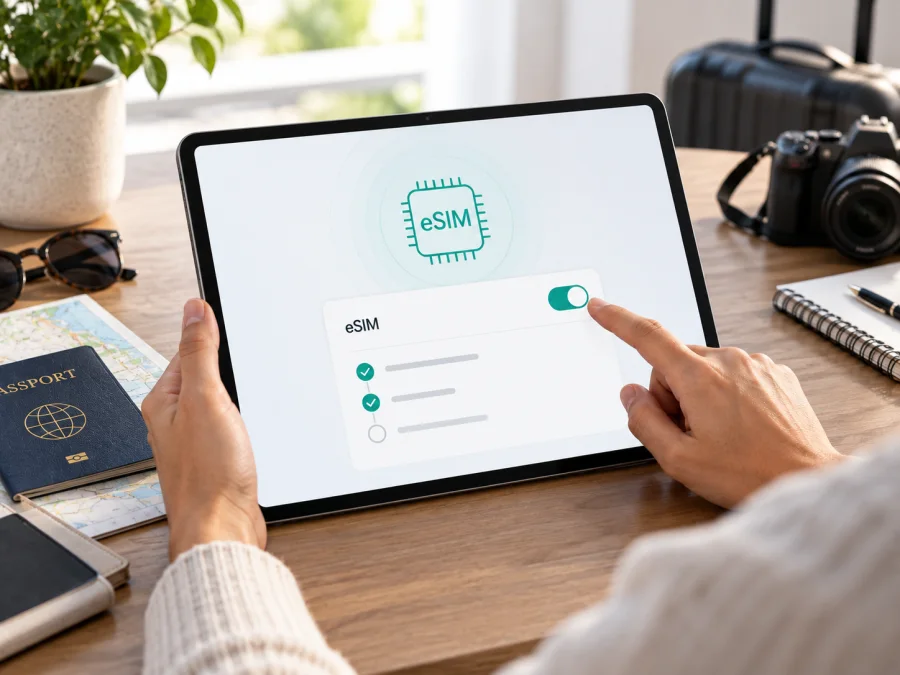
Apple iPad Pro 13-inch M4 cellular 1TB eSIM: Kompatibilität und Einrichtung
Kurzantwort: Die Mobilfunkversion des iPad Pro 13-inch mit M4 unterstützt eSIM. Apple führt das iPad Pro (13", M4) Wi-Fi + Cellular als eSIM-fähiges Modell und ohne Unterstützung für physische SIM-Karten. Die Bezeichnung „cellular 1TB“ allein reicht beim Kauf dennoch nicht als Nachweis: Prüfen Sie, ob Ihr konkretes Gerät tatsächlich die Wi-Fi + Cellular-Ausführung ist, welche Modellnummer es hat und ob der Mobilfunkanbieter sowie der gewünschte Tarif in Ihrem Reiseland funktionieren. Die reine Wi-Fi-Ausführung kann keine Mobilfunk-eSIM für eigene mobile Daten verwenden.
Auf einen Blick
| Merkmal | Einordnung |
|---|---|
| Gerätevariante | Apple iPad Pro 13-inch M4 cellular 1TB |
| Mobilfunk | Cellular/Wi-Fi + Cellular; die Wi-Fi-Version hat keine eigene Mobilfunkverbindung |
| eSIM | Unterstützt, sofern es die Mobilfunkvariante mit passender regionaler Modellnummer ist |
| SIM-Karte | Apple nennt eSIM; keine physische SIM-Karte für diese Generation |
| Speicher | 1 TB; Speichergröße beeinflusst die eSIM-Funktion nicht |
| Vor dem Tarifkauf | EID, Mobilfunkmenü, Modellregion, Anbieterbindung und Tarifabdeckung prüfen |
Der Modellname wird hier vollständig wiedergegeben. „1TB“ beschreibt den internen Speicher; für eSIM sind Cellular-Ausführung und Modellnummer ausschlaggebend.
Unterstützt das Apple iPad Pro 13-inch M4 cellular 1TB eSIM?
Ja, wenn es sich um das Cellular-Modell handelt. Apples technische Angaben zum iPad Pro 13-inch (M4) Wi-Fi + Cellular nennen eSIM und erklären, dass dieses Modell keine physischen SIM-Karten unterstützt. Das eingebaute eSIM-Modul lädt ein Mobilfunkprofil. Für die Verbindung braucht es zusätzlich einen passenden Datentarif und ein unterstütztes Netz.
Die reine Wi-Fi-Ausführung kann keine Mobilfunk-eSIM für eigene mobile Daten verwenden. Prüfen Sie daher beim Kauf nicht nur den Angebotstitel. Im Zweifel sind Einstellungen > Allgemein > Info, die EID und die Modellnummer aussagekräftiger. Ein Gerät kann außerdem durch einen Anbieter gesperrt oder durch ein Firmenprofil eingeschränkt sein.
Regionale Unterschiede sind relevant. Apple führt für Festlandchina eine bestimmte Modellnummer auf, für die eSIM dort unterstützt wird, und beschreibt gesonderte lokale Aktivierungsbedingungen. Andere Verkaufsregionen und Netzbetreiber können sich bei Modellnummer, unterstützten Frequenzen und Einrichtung unterscheiden. Ein importiertes iPad sollte deshalb vor dem Kauf eines Tarifs mit den offiziellen Angaben für seinen Markt abgeglichen werden. Fragen Sie den Anbieter, ob er genau diese Modellnummer und iPads unterstützt.
Auch eine Reise-eSIM hängt von Tarifbedingungen ab: Länderabdeckung, Installationszeitpunkt, Laufzeitbeginn und mögliche Einschränkungen sind nicht bei allen Angeboten gleich. Das Vorhandensein einer EID garantiert weder die Verfügbarkeit eines Tarifs noch Empfang an jedem Ort.
So prüfen Sie Modellnummer, EID und eSIM-Menü
Prüfen Sie vor dem Kauf, ob das iPad mobilfunkfähig ist und ein eSIM-Profil hinzufügen kann. Menünamen können je nach Sprache oder iPadOS-Version leicht abweichen.
- Öffnen Sie Einstellungen > Allgemein > Info.
- Lesen Sie die Modellbezeichnung ab. Tippen Sie bei Bedarf auf die angezeigte Modellnummer, um die genaue Nummer einzublenden.
- Suchen Sie auf derselben Seite nach EID. Diese Kennung gehört zum eSIM-Baustein. Geben Sie sie nur an einen Anbieter weiter, wenn dessen offizieller Aktivierungsprozess sie benötigt.
- Öffnen Sie Einstellungen > Mobile Daten. Prüfen Sie, ob dort ein Mobilfunkbereich und eine Option wie eSIM hinzufügen oder Datentarif hinzufügen stehen.
- Kontrollieren Sie, ob das iPad gesperrt oder durch eine Organisation verwaltet wird.
Eine EID und die Option zum Hinzufügen eines Tarifs sind gute Hinweise auf eSIM-Unterstützung. Fehlt eine Anzeige, prüfen Sie zuerst, ob es die Cellular-Ausführung ist, starten Sie das iPad neu und installieren Sie verfügbare iPadOS-Updates. Bleibt die Frage offen, lassen Sie die Modellnummer von Apple oder dem Anbieter prüfen.
Kompatibilitäts-Checkliste vor dem Kauf
- [ ] Modell: iPad Pro 13-inch mit M4.
- [ ] Ausführung: Cellular/Wi-Fi + Cellular, nicht nur Wi-Fi.
- [ ] EID unter Allgemein > Info sichtbar.
- [ ] Mobilfunktarif kann unter Mobile Daten hinzugefügt werden.
- [ ] Modellnummer und Verkaufsregion passen zum Reiseziel.
- [ ] Keine Anbietersperre oder Verwaltungsbeschränkung.
- [ ] Tarif unterstützt Tablets und deckt alle Zielländer ab.
- [ ] Volumen, Laufzeit und Aktivierungszeitpunkt passen zur Reise.
Bei einem importierten Gerät sollten Sie die Modellnummer nicht aus dem Produktnamen ableiten. Öffnen Sie die Geräteinfo direkt am iPad und vergleichen Sie die Nummer mit den Angaben für den Verkaufsmarkt. Fragen Sie außerdem vorab, ob der Anbieter einen reinen Datentarif auf diesem Tablet freischalten kann und ob die Aktivierung im Zielland unterstützt wird. So vermeiden Sie, dass eine grundsätzlich eSIM-fähige Hardware mit einem regional nicht passenden Tarif verwechselt wird. Prüfen Sie Ihr Gerät, bevor Sie einen Tarif auswählen. Maßgeblich sind konkrete Modellnummer, Gerätestatus und Anbieterbedingungen.
eSIM auf dem iPad installieren und aktivieren
Für den Download des Profils benötigen Sie WLAN. Lesen Sie vorab die Installationshinweise Ihres Anbieters: Ein QR-Code kann nur einmal nutzbar sein und ein Profil kann an ein Gerät gebunden werden. Löschen Sie es nicht, bevor geklärt ist, ob eine erneute Installation möglich ist.
Einrichtung mit QR-Code
- Verbinden Sie das iPad mit WLAN und öffnen Sie Einstellungen > Mobile Daten.
- Wählen Sie eSIM hinzufügen oder Datentarif hinzufügen und anschließend die QR-Code-Option, falls angezeigt.
- Scannen Sie den Code. Wird er auf dem iPad angezeigt, öffnen Sie ihn auf einem zweiten Bildschirm.
- Prüfen Sie die Angaben und bestätigen Sie das Hinzufügen des Tarifs.
- Warten Sie, bis das Profil geladen ist. Benennen Sie die Leitung anschließend eindeutig, zum Beispiel Reise.
- Wählen Sie die eSIM als Leitung für mobile Daten, sobald die Tarifhinweise es vorsehen.
Aktivierung über App oder manuelle Angaben
Manche Anbieter ermöglichen eine direkte Aktivierung oder Einrichtung über ihre App. Folgen Sie den Anweisungen, die zum gekauften Tarif gehören. Manuelle Angaben wie SM-DP+-Adresse und Aktivierungscode sollten nur verwendet werden, wenn der Anbieter sie ausdrücklich bereitstellt. Installieren Sie nichts aus fremden Profilen oder nicht offiziellen QR-Codes.
Nach der Installation sollte die Leitung unter Mobile Daten erscheinen. Profilinstallation und Laufzeitbeginn sind nicht zwangsläufig derselbe Zeitpunkt: Prüfen Sie, ob der Tarif sofort, bei der ersten Netznutzung oder zu einem angegebenen Zeitpunkt startet. Für dieses Apple-Gerät beachten Sie eine iPad-Anleitung; hier finden Sie die Anleitung für iOS sowie ergänzend die Anleitung für Android, etwa wenn Sie einen QR-Code auf einem Android-Zweitgerät öffnen.
Mobile Daten im Urlaub nutzen
Eine Daten-eSIM ist nützlich, wenn das iPad unterwegs für Karten, Fahrpläne, E-Mail, Arbeit oder Cloud-Dateien online sein soll. Sie kann helfen, weniger auf öffentliches WLAN oder den Roamingtarif der Heimleitung angewiesen zu sein. Installieren Sie das Profil möglichst über WLAN und beachten Sie, dass der Empfang von lokalen Netzen und unterstützten Frequenzen abhängt.
Vor der Abreise:
- Prüfen Sie, ob der Tarif jedes Land der Route abdeckt.
- Schätzen Sie den Verbrauch ein: Video, große Downloads und Cloud-Synchronisierung benötigen mehr Daten als Karten oder Nachrichten.
- Lesen Sie nach, wann die Laufzeit beginnt und ob das Profil vorab installiert werden darf.
- Speichern Sie Tickets, Buchungen und wichtige Karten offline.
- Halten Sie WLAN bereit, falls die Aktivierung eine Anmeldung oder einen weiteren Download erfordert.
Am Ziel öffnen Sie Einstellungen > Mobile Daten, wählen die Reise-eSIM und aktivieren sie zum vorgesehenen Zeitpunkt. Schalten Sie Datenroaming für dieses Profil nur ein, wenn es der Anbieter verlangt. Einige Reiseprofile benötigen es für die Verbindung zu einem Partnernetz; andere haben eigene Vorgaben. Prüfen Sie, dass mobile Daten über die gewünschte Leitung laufen.
Das iPad kann auf einer Reise einen eigenen Datenzugang für Arbeit im Zug, Navigation oder Nachrichten über Internetdienste bereitstellen. Ein reiner Datentarif enthält normalerweise keine klassische Rufnummer, Sprachminuten oder SMS. Internetanrufe und Messenger können funktionieren, sofern App und Konto dafür eingerichtet sind.
Hotspot-Nutzung hängt von Gerät, Anbieter und Tarif ab. Prüfen Sie die Bedingungen, bevor Sie Notebook oder anderes Gerät verbinden. Um Datenvolumen zu sparen, deaktivieren Sie automatische Downloads und App-Updates über Mobilfunk. eSIM stellt die Mobilfunkverbindung bereit, ersetzt aber nicht die üblichen Schutzmaßnahmen beim Surfen.
Wenn die Verbindung nicht funktioniert
Gehen Sie die Punkte nacheinander durch und ändern Sie nur eine Einstellung auf einmal.
„eSIM hinzufügen“ fehlt: Prüfen Sie Cellular-Ausführung und EID unter Allgemein > Info. Aktualisieren Sie iPadOS und starten Sie das Gerät neu. Ein Verwaltungsprofil kann Einstellungen ausblenden. Falls die EID weiterhin fehlt, lassen Sie die Modellnummer prüfen.
QR-Code wird abgelehnt: Kontrollieren Sie, ob er noch gültig und nicht bereits verwendet wurde. Stellen Sie WLAN her, vermeiden Sie Spiegelungen und öffnen Sie den Code auf einem zweiten Bildschirm. Für einen Ersatzcode ist der Anbieter zuständig.
Profil ist installiert, aber es gibt kein Internet: Prüfen Sie, ob die Reiseleitung eingeschaltet und für mobile Daten ausgewählt ist. Kontrollieren Sie Flugmodus, Empfang, Datenroaming nach Anbieterhinweis und Länderabdeckung. Ein Neustart oder ein Standortwechsel kann helfen.
„Kein Netz“ oder Aktivierung ausstehend: Prüfen Sie, ob der Tarif im aktuellen Land gilt und ob der Aktivierungszeitpunkt erreicht ist. Fragen Sie den Anbieter, ob eine manuelle Netzwahl nötig ist. Bei dauerhaftem Fehler nennen Sie Modellnummer und iPadOS-Version; geben Sie EID oder Aktivierungscode nur über den offiziellen Supportkanal weiter.
Datenvolumen reicht nicht: Sehen Sie nach, welche Apps Mobilfunkdaten verwenden. Pausieren Sie Backups, große Downloads und automatische Updates. Für den genauen Restbestand sind die Angaben des Tarifkontos maßgeblich.
Profil soll auf ein anderes Gerät: eSIMs sind nicht beliebig kopierbar und können an das ursprüngliche Gerät gebunden sein. Löschen Sie das Profil nicht, bevor der Anbieter die Übertragung oder Wiederherstellung bestätigt hat.
Häufige Fragen
Unterscheidet sich die 1-TB-Version bei eSIM?
Nein. 1 TB bezeichnet den Speicher. eSIM hängt von der Cellular-Ausführung, der Modellnummer und der Unterstützung durch den Anbieter ab.
Kann ich eine physische SIM einsetzen?
Nein. Apple nennt für die M4-Mobilfunkgeneration eSIM und keine Unterstützung für physische SIM-Karten.
Lässt sich eine iPhone-eSIM übertragen?
Nur, wenn Apple und der Anbieter dies für den konkreten Vertrag unterstützen. Planen Sie eine Reise-eSIM nicht als übertragbar ein, bevor der Anbieter es bestätigt.
Wann installiere ich die Reise-eSIM?
Eine Installation vor der Abreise kann über WLAN praktisch sein, sofern die Tarifbedingungen es erlauben. Der Profil-Download und der Beginn der Laufzeit können zu unterschiedlichen Zeitpunkten erfolgen.
Funktioniert eSIM überall und kann ich damit telefonieren?
Nein, Länderabdeckung, Netzkompatibilität und Modellregion sind zu prüfen. Ein reiner Datentarif enthält üblicherweise keine normale Rufnummer, Sprachminuten oder SMS; internetbasierte Apps können über die Datenverbindung funktionieren.
Fazit: erst prüfen, dann den Reisetarif auswählen
Das Apple iPad Pro 13-inch M4 cellular 1TB unterstützt eSIM, wenn es die Cellular-Ausführung ist und zur betreffenden Marktversion passt. Vor dem Kauf eines Reiseprofils sollten Sie Modellnummer, EID, Menü Mobile Daten, Anbieterbindung und Tarifabdeckung überprüfen. Installieren Sie das Profil über eine stabile WLAN-Verbindung und richten Sie mobile Daten sowie gegebenenfalls Datenroaming nach den konkreten Tarifhinweisen ein.
Gerät prüfen und eSIM für die Reise vorbereiten
- Bestätigen Sie in Einstellungen > Allgemein > Info, dass die genaue Gerätevariante eine EID hat.
- Prüfen Sie unter Mobile Daten, dass Sie einen Datentarif hinzufügen können, und gleichen Sie die Modellnummer mit den Angaben für Ihren Markt ab.
- Kontrollieren Sie vor dem Kauf, dass der Anbieter das iPad, Ihr Zielland und die benötigte Laufzeit unterstützt.
- Schätzen Sie den Datenbedarf für Karten, Arbeit, Video und Hotspot realistisch ein und lesen Sie Bedingungen für Aktivierung und Roaming.
- Richten Sie die eSIM dann über WLAN ein und wählen Sie sie bei der Ankunft als Leitung für mobile Daten aus.
Wenn die Prüfungen passen, können Sie im Kaspersky eSIM Store App oder Website ein passendes eSIM-Angebot für mobile Daten auf der Auslandsreise auswählen, einrichten und aktivieren. Die Bedingungen des jeweiligen Tarifs und die tatsächliche Netzverfügbarkeit richten sich nach dem Anbieter und dem Ziel. Prüfen Sie deshalb vor der Abreise erneut, ob Ihr Gerät kompatibel und die Reise-eSIM für die geplanten Länder vorgesehen ist.
<a id="kesim-device-compatibility"></a>
Kompatibilität des Geräts
Prüfen Sie Ihr Gerät vor dem Kauf auf EID, eSIM-Menü, Cellular-Ausführung, Modellregion und Anbieterbindung. Stimmen diese Punkte mit dem gewünschten Tarif überein, können Sie die eSIM für mobile Daten auf Reisen vorbereiten.
<a id="reisevorbereitung-esim"></a>


