Leitfaden für Reisekonnektivität
Apple iPad Pro 13-inch M4 cellular 512GB 5G eSIM
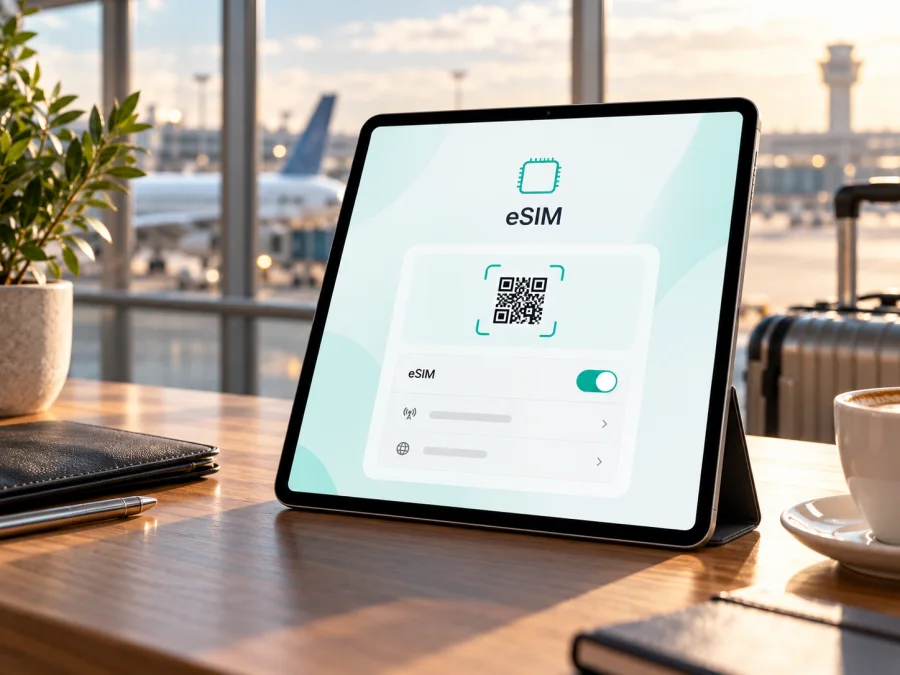
Apple iPad Pro 13-inch M4 cellular 512GB 5G und eSIM
Kurzantwort: Die Cellular-Ausführung des Apple iPad Pro 13-inch M4 unterstützt eSIM. Das gilt auch für die 512GB-Variante: Der Speicherumfang ändert die Mobilfunkfunktion nicht. Voraussetzung ist, dass es sich tatsächlich um ein Wi‑Fi + Cellular-Modell handelt. Das Wi‑Fi-Modell kann keine Mobilfunk-eSIM verwenden. Apple beschreibt das M4 iPad Pro mit Cellular als eSIM-Gerät ohne Steckplatz für eine physische SIM-Karte. Verfügbarkeit und Einrichtung eines Datentarifs hängen zusätzlich vom Land, dem konkreten Modell und dem Mobilfunkanbieter ab.
Der Gerätename in dieser Anleitung bezeichnet gezielt die Kombination aus 13-Zoll-iPad Pro, M4, Cellular, 512GB und 5G. Diese Zusätze sind wichtig: „5G“ bedeutet, dass die Mobilfunkvariante passende 5G-Technik mitbringt, aber nicht, dass jedes Netz an jedem Ort 5G anbietet. „Cellular“ ist der entscheidende Hinweis auf das Mobilfunkmodem. Prüfe vor dem Kauf trotzdem die Modellnummer und die Einstellungen des konkreten Tablets, besonders bei Importgeräten oder Angeboten mit unklarer Herkunft.
| Merkmal | Einordnung für diese Variante |
|---|---|
| Gerätename | Apple iPad Pro 13-inch M4 cellular 512GB 5G |
| Gerätetyp | Tablet mit Mobilfunkfunktion, sofern es die Cellular-Ausführung ist |
| eSIM | Für das Wi‑Fi + Cellular-Modell von Apple dokumentiert |
| Physische SIM | Das M4 iPad Pro mit Cellular ist laut Apple auf eSIM ausgelegt; eine klassische SIM-Karte ist nicht vorgesehen |
| Speicher | 512GB; diese Angabe bezeichnet den Gerätespeicher und nicht das Datenvolumen eines Tarifs |
| Mobilfunk | LTE und 5G, abhängig von Modell, Frequenzband, Anbieter und Aufenthaltsort |
| Telefonie und SMS | Ein Datentarif für das iPad ersetzt nicht automatisch eine Mobilfunknummer oder klassische Telefonie und SMS |
| Vor dem Kauf nötig | Modellnummer, eSIM-Menü, EID, Gerätesperre, Anbieterfreigabe und Tarifbedingungen prüfen |
Unterstützt Apple iPad Pro 13-inch M4 cellular 512GB 5G eSIM?
Ja, wenn die Bezeichnung „Cellular“ die tatsächliche Wi‑Fi + Cellular-Ausführung meint. Apples technische Daten für das 13-Zoll-iPad Pro mit M4 nennen eSIM und erklären, dass das iPad Pro eSIM verwendet und nicht mit einer physischen SIM-Karte kompatibel ist. Auch Apples aktuelle Anleitung für die Einrichtung zählt iPad Pro (M4) Wi‑Fi + Cellular zu den eSIM-fähigen Geräten. Die 512GB-Angabe verändert diese Unterstützung nicht.
Diese klare Antwort bezieht sich auf die Hardwareklasse, nicht auf jeden Tarif in jedem Markt. Ein eSIM-fähiges Gerät kann einen Tarif nur dann laden, wenn der jeweilige Anbieter die passende iPad-Nutzung, die regionale Geräteversion und das betreffende Land unterstützt. In einzelnen Ländern und Regionen gelten außerdem abweichende Aktivierungswege. Das ist besonders relevant, wenn das Tablet für einen anderen Markt produziert oder importiert wurde.
Wi‑Fi und Cellular nicht verwechseln
Beim iPad Pro gibt es eine Wi‑Fi-Ausführung und eine Wi‑Fi + Cellular-Ausführung. Beide können sich über WLAN verbinden. Nur die Cellular-Ausführung verfügt zusätzlich über Mobilfunk und kann dafür einen Datentarif nutzen. Die Bezeichnung 5G allein in einem Inserat ist kein ausreichender Nachweis, wenn Modellnummer oder Kaufbeleg unklar sind. Lass dir vor dem Kauf die genaue Modellnummer, die Produktangabe „Wi‑Fi + Cellular“ und ein Bild der Seite „Info“ in den Einstellungen zeigen. Bei einem bereits vorhandenen Gerät lässt sich die Menüprüfung aus diesem Artikel selbst durchführen.
Ein häufiges Missverständnis betrifft den Speicher. 512GB beschreibt den internen Speicher für Apps, Dateien, Fotos und Videos. Es sagt nichts über ein gebuchtes Datenpaket aus. Das 5G-Zeichen beschreibt ebenfalls nicht den Tarif und garantiert keine bestimmte Geschwindigkeit. Für die tatsächliche Verbindung müssen Gerät, Netzfrequenzen, Anbieter, Tarif und Standort zusammenpassen.
Regionale Versionen und Anbieter
Mobilfunkfunktionen können je nach Modellnummer und Verkaufsregion variieren. Apple weist auf regionale Unterschiede bei LTE und 5G sowie auf die Unterstützung durch den jeweiligen Anbieter hin. Für Festlandchina nennt Apple eine eigene Variante: Das Cellular-Modell iPad Pro 13 Zoll mit M4, Modellnummer A3007, unterstützt dort eSIM; für einen lokalen iPad-Datentarif ist ein unterstützter China-Unicom-Tarif erforderlich. Andere Verkaufsvarianten lassen sich nicht automatisch mit diesem lokalen Angebot gleichsetzen.
Apple beschreibt außerdem, dass eSIM-fähige iPads außerhalb Festlandchinas Reise-eSIMs verwenden können, wenn die Tarifbedingungen erfüllt sind. Bei importierten Geräten solltest du Modellnummer, Aufenthaltsland und Anbieterbedingungen gemeinsam prüfen. Die Regel für Festlandchina ist eine konkrete Marktausnahme und keine pauschale Aussage für alle Länder.
Kompatibilität vor dem Kauf prüfen
Vor dem Kauf eines eSIM-Datentarifs sollten drei Ebenen zusammenpassen: Das konkrete iPad besitzt Cellular-Hardware und eSIM-Funktion, das Gerät ist nicht für einen Anbieter gesperrt, und der Anbieter lässt den Tarif auf diesem iPad-Modell sowie im Reiseziel zu. Wenn nur eine dieser Ebenen fehlt, kann das Profil trotz grundsätzlich passender Technik nicht aktiviert werden.
Checkliste
- [ ] Unter „Einstellungen“ → „Allgemein“ → „Info“ Modellnummer und Gerätebezeichnung prüfen und mit Apples Angaben abgleichen.
- [ ] Sicherstellen, dass es die Wi‑Fi + Cellular-Ausführung ist.
- [ ] Unter „Mobile Daten“ nach „eSIM hinzufügen“ oder „Mobilfunktarif hinzufügen“ suchen.
- [ ] Unter „Info“ nach einer EID suchen. Sie identifiziert das eSIM-Bauteil und ist nicht der Tarif-QR-Code.
- [ ] Beim Anbieter bestätigen, dass eSIM auf iPads und im Reiseziel unterstützt wird.
- [ ] Eine mögliche Anbieterbindung klären und sicherstellen, dass das Gerät entsperrt ist.
- [ ] WLAN für die Installation und eine unterstützte iPadOS-Version bereithalten.
- [ ] Datenvolumen, Laufzeit, Aktivierungszeitpunkt und Tarifbeschränkungen lesen.
So prüfst du EID und Menü: Öffne „Einstellungen“ → „Allgemein“ → „Info“ und scrolle zu den Gerätekennungen. Danach öffne „Mobile Daten“ beziehungsweise „Mobilfunk“. Je nach iPadOS-Version heißt die Funktion „eSIM hinzufügen“ oder „Mobilfunktarif hinzufügen“. Ein vorhandenes Profil beweist nicht, dass ein weiterer Anbieter zugelassen ist.
Fehlen EID und Mobilfunkmenü, prüfe zuerst, ob du tatsächlich ein Cellular-Modell hast. Starte das Gerät neu, installiere verfügbare Systemupdates über WLAN und kontrolliere die Modellnummer erneut. Bleibt die Option aus, kläre es mit Apple oder dem Verkäufer, bevor du einen Tarif kaufst. Prüfen Sie, ob Ihr Gerät eSIM unterstützt.
Bei Gebraucht- oder Importgeräten solltest du diese Punkte vor der Zahlung klären. Bitte um die Modellnummer aus den Einstellungen und frage nach einer möglichen Netzeinschränkung oder Geräteverwaltung.
eSIM auf dem iPad installieren und aktivieren
Die verfügbaren Schritte richten sich nach dem Anbieter. Apple beschreibt mehrere Verfahren, darunter Aktivierung durch den Anbieter, die App des Anbieters, einen QR-Code oder eine manuelle Eingabe. Ein Reise-eSIM-Tarif kann einen eigenen Installationsablauf im Kundenkonto oder in der zugehörigen App vorsehen. Folge immer der konkreten Anleitung, die nach dem Kauf für genau diesen Tarif angezeigt wird. Ein QR-Code ist in der Regel zur einmaligen Installation bestimmt; bewahre ihn sicher auf und installiere das Profil nicht testweise auf einem anderen Gerät.
Vorbereitung
- Verbinde das iPad mit einem stabilen WLAN. Für das Herunterladen eines Profils wird eine Internetverbindung benötigt, auch wenn der neue Tarif noch nicht aktiv ist.
- Prüfe, ob iPadOS auf einem aktuellen Stand ist, und notiere bei Bedarf Modellnummer und EID. Gib EID oder andere Gerätekennungen nur an den Anbieter weiter, wenn dessen offizieller Ablauf sie ausdrücklich verlangt.
- Öffne die Kauf- oder Aktivierungsanweisung des Tarifes. Prüfe, ob der Tarif für Tablets, dein Reiseziel und die Modellversion geeignet ist und wann die Laufzeit beginnt.
- Falls das iPad bereits einen Mobilfunktarif nutzt, notiere dessen Bezeichnung und Einstellungen. So kannst du später den neuen Reise-Datentarif eindeutig auswählen.
Installation per QR-Code
- Verbinde das iPad mit stabilem WLAN und öffne „Einstellungen“ → „Mobile Daten“ oder „Mobilfunk“.
- Tippe auf „eSIM hinzufügen“ beziehungsweise „Mobilfunktarif hinzufügen“ und wähle den QR-Code-Ablauf.
- Scanne den vom Anbieter bereitgestellten Code. Wenn er auf demselben iPad geöffnet ist und die Systemversion es unterstützt, halte ihn gedrückt und tippe auf „eSIM hinzufügen“.
- Bestätige den angezeigten Tarif und tippe auf „Hinzufügen“ oder „Weiter“. Lass das iPad online, bis der Download abgeschlossen ist.
- Vergib einen erkennbaren Namen, etwa „Reise“, und aktiviere das Profil nach Maßgabe der Tarifhinweise.
Der QR-Code ist häufig nur einmal verwendbar. Teile ihn nicht öffentlich und installiere das Profil nicht testweise auf einem anderen Gerät. Hilfestellung gibt es in den Android-Anweisungen und den iOS-Anweisungen. Für das iPad ist die iOS-Seite relevant; Menütexte können vom iPhone abweichen.
Alternative Aktivierungswege
Manche Anbieter richten den Tarif über eine eigene App ein oder geben Daten für manuelle Eingabe aus. Installiere Apps nur aus offiziellen Quellen und übernimm SM-DP+-Adresse sowie Aktivierungscode exakt. Nicht jeder Tarif unterstützt alle Wege.
Providerbasierte Aktivierung oder Tarifübertragung ist möglich, wenn Anbieter und Tarif dies erlauben. Ein Reiseprofil lässt sich nicht automatisch von einem iPhone übernehmen. Lösche ein Profil nicht als ersten Fehlerbehebungsversuch: Eine erneute Installation kann ausgeschlossen sein und muss gegebenenfalls vom Anbieter freigegeben werden.
Installation ist nicht gleich Nutzung
Nach dem Hinzufügen kann das iPad den Tarif als installiert, aber noch nicht nutzbar anzeigen. Die Freischaltung beim Anbieter, die Tariflaufzeit und die erste Verbindung ins Mobilfunknetz sind unterschiedliche Schritte. Ein Tarif kann beispielsweise erst im Zielland, nach einer manuellen Aktivierung oder bei der ersten Netzeinbuchung starten. Prüfe die Bedingungen genau, damit du das Paket nicht versehentlich früher als geplant nutzt.
Wenn die Installation abgeschlossen ist, öffne die Mobilfunkeinstellungen und vergewissere dich, dass die neue Leitung sichtbar und eingeschaltet ist. Wähle sie als Leitung für mobile Daten, wenn der Reiseplan die Datenverbindung bereitstellen soll. Die Bezeichnungen variieren nach Systemversion. Für reine Datentarife ist es normal, dass keine Rufnummer für gewöhnliche Anrufe angezeigt wird.
Mobile Daten auf Reisen nutzen
Installiere das Profil nach Möglichkeit über WLAN, bevor du losfährst. Ob du es schon aktivieren solltest, steht in den Tarifbedingungen: Laufzeitbeginn und Profilinstallation sind nicht zwingend derselbe Schritt. Am Ziel wählst du unter „Mobile Daten“ die Reise-eSIM als Datenleitung. Aktiviere Datenroaming nur dann und für die Leitung, wenn es die Anbieteranleitung verlangt.
Bei mehreren Profilen prüfe die Auswahl der mobilen Daten, damit nicht versehentlich ein anderer Tarif verwendet wird. Die erste Netzeinbuchung kann einige Minuten dauern. LTE oder 5G hängen von lokalen Netzen, Frequenzbändern, Auslastung, Tarif und Standort ab. Ein Tarif deckt nicht automatisch Nachbarländer ab; prüfe für jede Station die enthaltenen Ziele.
Vor dem Abflug: Profil über WLAN installieren, verständlich benennen und Aktivierungsregeln lesen. Offline-Karten und wichtige Dokumente helfen, falls am Ziel zunächst keine Verbindung besteht.
Bei der Ankunft: Reiseleitung einschalten, als Datenleitung auswählen und die Roaming-Einstellungen des Anbieters anwenden. Fehlt 5G, kann LTE trotzdem verfügbar sein.
Auf einer Mehrländerreise: Prüfen, ob alle Reiseziele enthalten sind. Ein Länderpaket gilt nicht automatisch in Nachbarländern.
Kaspersky eSIM Store ist ein App- und Webangebot, über das Reisende ein Ziel auswählen und ein passendes eSIM-Datenpaket für eine Auslandsreise prüfen, buchen und aktivieren können. Vergleiche die ausgewiesenen Länder, Datenvolumen, Laufzeit und Aktivierungsbedingungen. Im deutschen Kaspersky eSIM Store können Sie aktuelle Optionen für Ihre Reise ansehen. Die Startseite ist kein bestimmter Ländertarif und verspricht keine konkrete Netzabdeckung.
Häufige Probleme und sinnvolle Prüfungen
„eSIM hinzufügen“ wird nicht angezeigt
Prüfe, ob das Gerät Cellular-Hardware hat und unter „Allgemein“ → „Info“ eine EID zeigt. Ein Wi‑Fi-only-Modell kann keine mobile eSIM verwenden. Bei Cellular-Geräten können Systemversion, Marktvariante oder Geräteverwaltung eine Rolle spielen. Verbinde dich mit WLAN, starte neu und kontrolliere die Modellnummer. Wenn das Menü fehlt, lass die Variante von Apple oder dem Verkäufer bestätigen.
Der QR-Code wird nicht erkannt
Erhöhe die Helligkeit des Bildschirms mit dem Code, richte ihn vollständig aus und vermeide Spiegelungen. Wenn der QR-Code auf demselben iPad geöffnet ist, kann langes Drücken – abhängig von iPadOS – die Option „eSIM hinzufügen“ anzeigen. Nutze manuelle Eingabe nur, wenn der Anbieter sie anbietet.
Der Tarif kann nicht heruntergeladen werden
Prüfe WLAN, Gültigkeit des Aktivierungscodes und ob das Profil bereits auf einem anderen Gerät installiert wurde. Manche Codes sind einmalig oder nur innerhalb eines Zeitfensters verwendbar. Bei „Code ungültig“ kontaktiere den Anbieter mit der genauen Fehlermeldung.
Die eSIM ist installiert, aber es gibt keine Verbindung
Kontrolliere, ob das Profil eingeschaltet und als Leitung für mobile Daten ausgewählt ist. Prüfe Anbieterhinweise zu Roaming, Aktivierungszeitpunkt und Netzauswahl. Schalte den Flugmodus kurz ein und aus oder starte das iPad neu. LTE kann verfügbar sein, auch wenn kein 5G-Symbol erscheint.
Webseiten laden trotz Empfang nicht
Prüfe die aktive Datenleitung, verbleibendes Datenvolumen und Gültigkeitszeitraum. Ändere APN-Werte nur, wenn der Anbieter konkrete Einstellungen vorgibt. Bei aktivem WLAN läuft der Verkehr möglicherweise über WLAN; teste bei Bedarf nach dem Trennen.
Das Gerät wurde importiert oder war gesperrt
Gleiche die Modellnummer mit Apples Angaben und den Bedingungen des Anbieters im Aufenthaltsland ab. Bei einer Netzeinschränkung muss der Verkäufer oder bisherige Anbieter die Freigabe klären. Ein Profil kann installiert sein, ohne dass Tarif oder Region funktionieren.
Notiere für den Support Modellnummer, iPadOS-Version und Fehlermeldung. Teile QR- oder Aktivierungscode nicht öffentlich. Der Tarifanbieter kann Aktivierungsfragen prüfen; Apple hilft bei Geräte- und Systemeinstellungen.
FAQ
Kann ich mit dem Apple iPad Pro 13-inch M4 cellular 512GB 5G eine eSIM verwenden?
Ja, sofern es die Wi‑Fi + Cellular-Ausführung ist. Apple führt das iPad Pro (M4) Wi‑Fi + Cellular als eSIM-fähig; 512GB ist die Speichergröße.
Hat das Modell einen SIM-Kartenschacht?
Nein. Das M4 iPad Pro Cellular nutzt laut Apple eSIM statt einer physischen SIM.
Funktioniert jede Smartphone-eSIM?
Nicht zwingend. Der Anbieter muss die Nutzung auf einem iPad unterstützen; ein Profil kann an einen Tarif gebunden oder nur einmal installierbar sein.
Kann ich normal telefonieren und SMS senden?
Ein Datentarif stellt nicht automatisch Rufnummer, klassische Telefonie oder SMS bereit. Internetdienste können über Daten funktionieren.
Gibt es überall 5G und ist Roaming nötig?
Nein. 5G hängt von Netz, Frequenzband, Tarif und Standort ab. Datenroaming ist je nach Reiseprofil nötig oder nicht; beachte die Anbieteranleitung.
Wann startet die Laufzeit?
Das hängt vom Tarif ab: Kauf, Installation, manuelle Aktivierung oder erste Netzeinbuchung. Prüfe die Bedingungen.
Fazit: Gerät prüfen, dann eSIM für die Reise wählen
Das Apple iPad Pro 13-inch M4 cellular 512GB 5G unterstützt eSIM, wenn es die Cellular-Ausführung ist. Apple dokumentiert eSIM statt physischer SIM; bei Importgeräten und insbesondere für Festlandchina sind Modellnummer und Marktregeln zu beachten.
Prüfe unter „Einstellungen“ → „Allgemein“ → „Info“ Modellnummer und EID sowie unter „Mobile Daten“ die Option zum Hinzufügen eines Tarifs. Stelle sicher, dass das iPad entsperrt ist und der Anbieter eSIM für Tablets und das Reiseziel unterstützt. Installiere über WLAN, wähle am Ziel die richtige Datenleitung und beachte Roaming- und Laufzeitregeln.
Vergleiche vor dem Kauf Zielgebiet, Datenvolumen und Gültigkeit. So bereitest du das Profil passend zur Reise vor.


