Leitfaden für Reisekonnektivität
Apple iPad Pro 13-inch M5 cellular 512GB eSIM
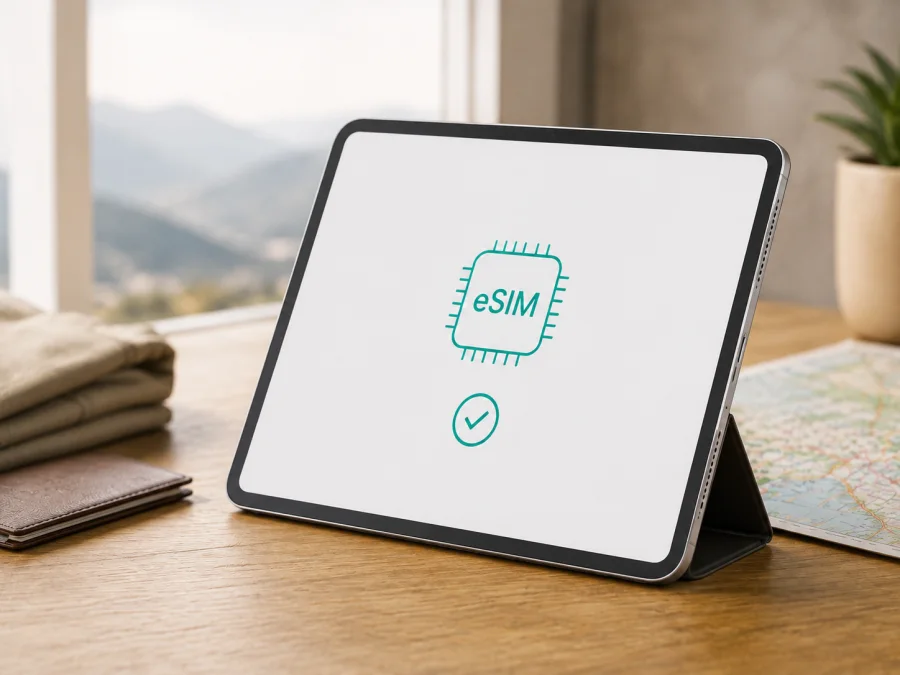
Apple iPad Pro 13-inch M5 cellular 512GB eSIM: Kompatibilität und Einrichtung
Wenn Sie ein Apple iPad Pro 13-inch M5 cellular 512GB für eine Auslandsreise vorbereiten, ist die Antwort klar: Die Wi-Fi + Cellular-Ausführung unterstützt eSIM. Apple führt das iPad Pro 13-inch mit M5 aktuell als eSIM-fähiges Modell. Die Speichergröße 512GB ändert daran nichts.
Die technische Kompatibilität ist aber nicht dasselbe wie die Verfügbarkeit jedes Tarifs. Land, Verkaufsregion, genaue Modellnummer, iPadOS-Version und Mobilfunkanbieter können den Aktivierungsweg bestimmen. Apple weist außerdem auf besondere Bedingungen für bestimmte Modelle im chinesischen Festland hin. Prüfen Sie deshalb das konkrete iPad und den konkreten Tarif vor dem Kauf.
Die kurze Antwort
Das Apple iPad Pro 13-inch M5 cellular 512GB ist grundsätzlich für eSIM und mobile Daten geeignet. In den aktuellen technischen Angaben von Apple wird für das iPad Pro 13-inch (M5) Wi-Fi + Cellular eSIM genannt. Die M5 Cellular-Ausführung wird dort als nicht mit einer physischen SIM-Karte kompatibel beschrieben. Eine eSIM kann also digital über die Einstellungen, einen QR-Code, eine Anbieter-App oder einen unterstützten Aktivierungsprozess eingerichtet werden.
Die Einschränkung ist wichtig: Nicht jeder Mobilfunkanbieter unterstützt eSIM auf dem iPad, und eSIM ist nicht in allen Ländern und Regionen mit demselben Funktionsumfang verfügbar. Für eine Reise muss der Tarif außerdem für Tablet-Daten, das Zielgebiet und das verwendete Netz vorgesehen sein. Eine eSIM für ein Smartphone ist kein automatischer Beleg für die Kompatibilität mit diesem iPad.
Für die vorliegende Bezeichnung zählen 13-inch, M5, cellular und 512GB. 512GB bezeichnet den Speicher; eine separate RAM-Angabe ist nicht enthalten und für eSIM nicht ausschlaggebend. Der Name wird nicht auf „iPad Pro M5“ verkürzt und nicht mit einer anderen Version zusammengelegt.
Technische Einordnung der exakten Variante
| Merkmal | Bedeutung für die Reise-eSIM |
|---|---|
| Gerätebezeichnung | Apple iPad Pro 13-inch M5 cellular 512GB |
| Größe und Generation | 13-inch iPad Pro mit M5; genau diese Modellfamilie ist gemeint |
| Mobilfunk | cellular beziehungsweise Wi-Fi + Cellular; nur diese Ausführung kann mobile Daten nutzen |
| Speicher | 512GB; die Kapazität beeinflusst die eSIM-Funktion nicht |
| Funkstandard | Apple nennt 5G und Gigabit LTE, die Nutzung hängt von Netz, Frequenzband und Anbieter ab |
| SIM-Technik | eSIM; die M5 Cellular-Modelle sind laut Apple nicht für eine physische SIM-Karte vorgesehen |
| Datennutzung | geeignet für mobile Daten; ein Datenprofil ist nicht automatisch eine Rufnummer mit SMS und Sprachminuten |
Regionale und Anbieter-Unterschiede
Verkaufsregion. Apple weist darauf hin, dass nicht alle Anbieter sowie nicht alle Länder und Regionen eSIM unterstützen. Ein technisch kompatibles iPad kann einen Tarif ablehnen, wenn das Profil nicht für den Markt oder für Tablets freigegeben ist.
China Mainland. Für eSIM-Datentarife im chinesischen Festland nennt Apple eine besondere Einschränkung und verweist bei bestimmten Modellnummern auf China Unicom. Prüfen Sie bei einem dort gekauften Gerät oder einer Reise dorthin Modellnummer und lokale Aktivierung gesondert.
Anbieter und Tarif. QR-Code, App, Link oder Anbieteraktivierung können je nach Dienst vorgesehen sein. Auch Tablet-Daten, Datenroaming, Hotspot und die Übertragung eines bestehenden Plans können begrenzt sein. Lesen Sie Zielregion, Datenvolumen, Laufzeit und Aktivierungsbeginn vor der Bestellung.
Kompatibilität vor dem Kauf prüfen
<a id="kesim-device-compatibility"></a>
Der verlässlichste Check erfolgt direkt am Gerät. Eine Händlerbezeichnung kann eine Wi-Fi-Ausführung, eine Cellular-Variante oder eine regionale Konfiguration ungenau wiedergeben. Kontrollieren Sie daher das iPad, das Sie tatsächlich mitnehmen.
- Öffnen Sie „Einstellungen“ > „Allgemein“ > „Info“. Lesen Sie Modellname und Modellnummer ab. Durch Antippen der angezeigten Nummer kann iPadOS zwischen Teilenummer und Modellnummer wechseln.
- Öffnen Sie „Einstellungen“ > „Mobile Daten“. Bei einem Cellular-iPad sollte ein Bereich für mobile Daten und das Hinzufügen eines Tarifs vorhanden sein. Die genaue Bezeichnung kann je nach Sprache und iPadOS-Version leicht abweichen.
- Suchen Sie unter „Info“ nach EID. Die EID ist die eindeutige Kennung des eSIM-Moduls. Ihre Anzeige ist ein starkes Indiz für eSIM-Fähigkeit; beurteilen Sie sie zusammen mit Modellnummer und Menüpunkt.
- Wählen Sie unter „Mobile Daten“ „Neuen Tarif hinzufügen“, „Andere“ oder eine ähnlich benannte Option. Sie müssen keinen unbekannten QR-Code bestätigen. Ein angebotener QR-Code-Scanner oder die manuelle Eingabe der Aktivierungsdaten zeigt, dass die Funktion erreichbar ist.
- Vergleichen Sie die Modellnummer mit der gekauften Variante und fragen Sie den Anbieter, ob sein Profil für das Apple iPad Pro 13-inch M5 cellular 512GB und das Reiseziel vorgesehen ist.
Prüfen Sie Ihr Gerät, bevor Sie einen eSIM-Tarif auswählen. EID und Menüpunkt sind aussagekräftiger als das Wort „Cellular“ in einem Angebot. Teilen Sie die EID nicht öffentlich und senden Sie sie nur an eine vertrauenswürdige Stelle für die Aktivierung.
Checkliste
- [ ] Das Gerät ist tatsächlich ein Apple iPad Pro 13-inch M5 cellular 512GB und kein Wi-Fi-only-Modell.
- [ ] Modellnummer und EID stehen unter „Einstellungen“ > „Allgemein“ > „Info“ bereit.
- [ ] Unter „Mobile Daten“ lässt sich ein neuer Tarif hinzufügen.
- [ ] iPadOS ist aktuell genug für den vorgesehenen Aktivierungsweg.
- [ ] Der Tarif ist für iPad- beziehungsweise Tablet-Daten und das Zielgebiet vorgesehen.
- [ ] Es gibt keine bekannte Anbieter-, Unternehmens- oder Aktivierungssperre.
- [ ] Sie kennen den Beginn der Gültigkeit und wissen, ob die Installation bereits als Aktivierung gilt.
- [ ] Für die Installation steht eine stabile WLAN-Verbindung bereit.
eSIM installieren und aktivieren
Laden Sie das iPad auf, verbinden Sie es mit WLAN und halten Sie QR-Code, Aktivierungslink oder manuelle Daten bereit. Ein auf demselben iPad geöffneter Code kann ab einer geeigneten iPadOS-Version direkt hinzugefügt werden.
Vorbereitung
- Öffnen Sie die App oder Website von Kaspersky eSIM Store und wählen Sie Land, Region oder Reiseweg. Vergleichen Sie Datenvolumen, Laufzeit, Preis, Aktivierungsfenster und Bedingungen für mobile Daten.
- Prüfen Sie erneut die exakte Gerätevariante und kaufen Sie erst, wenn der Tarif für das Gerät und das Ziel geeignet ist.
- Sichern Sie die Installationsdaten in Ihrem Konto und installieren Sie das Profil nicht auf einem anderen Gerät, wenn es an ein Zielgerät gebunden ist.
- Entscheiden Sie, ob die eSIM vor dem Abflug installiert oder erst am Ziel aktiviert werden soll. Manche Tarife starten bei der Installation, andere bei der ersten Netzanmeldung. Maßgeblich sind die konkreten Tarifbedingungen.
Einrichtung über die Einstellungen
- Öffnen Sie „Einstellungen“ und tippen Sie auf „Mobile Daten“.
- Wählen Sie „Neuen Tarif hinzufügen“ oder eine gleichbedeutende Option. Bei manchen Versionen führt „Andere“ zum Scanner.
- Scannen Sie den QR-Code des Anbieters. Wenn der Code in einer E-Mail oder auf einer Webseite auf dem iPad steht und iPadOS dies unterstützt, halten Sie ihn gedrückt und wählen Sie „eSIM hinzufügen“.
- Bestätigen Sie „Fortfahren“ und danach „Mobilfunktarif hinzufügen“, falls diese Abfragen erscheinen. Geben Sie einen Bestätigungscode ein, wenn er verlangt wird.
- Warten Sie, bis das Profil geladen ist, und benennen Sie es eindeutig, zum Beispiel „Reise“. So verwechseln Sie es später nicht mit einem privaten oder beruflichen Profil.
- Lassen Sie das Profil deaktiviert, wenn der Tarifstart erst am Ziel erfolgen soll und die Bedingungen das erlauben.
Die offiziellen Apple-Schritte können je nach iPadOS anders heißen. Eine ausführliche Geräteanleitung finden Sie in der iOS-Anleitung. Die Android-Anleitung beschreibt den anderen Menüweg und ist nützlich, wenn Sie den QR-Code auf einem zweiten Android-Gerät anzeigen.
Aktivierung am Zielort
- Öffnen Sie „Einstellungen“ > „Mobile Daten“ und wählen Sie das Reiseprofil.
- Aktivieren Sie „Diese Leitung aktivieren“ oder die sinngemäße Option. Fehlt sie, ist das Profil möglicherweise noch nicht vollständig installiert oder noch nicht freigeschaltet.
- Wählen Sie das Reiseprofil unter „Mobile Daten“ als Leitung für mobile Daten. „Wechseln mobiler Daten erlauben“ aktivieren Sie nur, wenn ein automatischer Wechsel gewünscht ist.
- Falls der Tarif es verlangt, öffnen Sie die Datenoptionen des Reiseprofils und aktivieren Sie „Datenroaming“. Schalten Sie diese Option nicht pauschal für die private Leitung ein, um unerwartete Kosten zu vermeiden.
- Lassen Sie die private Leitung für andere gewünschte Funktionen bestehen oder deaktivieren Sie sie, wenn nur das Reiseprofil Daten verwenden soll.
- Schalten Sie den Flugmodus kurz ein und wieder aus oder starten Sie das iPad neu. Testen Sie anschließend eine kleine Webseite, bevor Sie große Downloads starten.
eSIM im Reisealltag
Vor dem Abflug: Installieren Sie das Profil zu Hause nur, wenn der Tarif dadurch nicht vorzeitig startet oder dies ausdrücklich vorgesehen ist. Speichern Sie Tarifdetails und Zugangsdaten geschützt. Deaktivieren Sie automatische App-Updates, große Backups und unnötige Synchronisationen, wenn das Datenvolumen länger reichen soll.
Bei der Ankunft und unterwegs: Aktivieren Sie das Reiseprofil zum vorgesehenen Zeitpunkt, wählen Sie es als Datenleitung und prüfen Sie Empfang sowie Netzanmeldung. Wenn Datenroaming erforderlich ist, aktivieren Sie es nur für dieses Profil. Bei mehreren Ländern prüfen Sie Zielliste, Fair-Use-Regeln und mögliche Geschwindigkeitsgrenzen. Karten und Messenger verbrauchen oft weniger Daten als Streaming und Backups. Der persönliche Hotspot hängt vom Tarif ab. Apple beschreibt, dass mehrere eSIMs gespeichert werden können, aber jeweils nur eine eSIM für mobile Daten verwendet wird.
Typische Probleme lösen
Der QR-Code wird nicht erkannt
Erhöhen Sie Helligkeit und Schärfe, vermeiden Sie Reflexionen und lassen Sie den Rand vollständig sichtbar. Öffnen Sie den Scanner über „Einstellungen“ > „Mobile Daten“. Bei einem Code in einer E-Mail kann das direkte Hinzufügen helfen. Bleibt die Erkennung aus, fragen Sie nach manuellen Daten oder einem Ersatzcode und klären Sie vorher, ob der ursprüngliche Code verbraucht wurde.
Das Profil lässt sich nicht hinzufügen
Stellen Sie WLAN her, aktualisieren Sie iPadOS und prüfen Sie Datum und Uhrzeit. Kontrollieren Sie, dass das Profil für iPad-Daten, die richtige Region und das tatsächliche Gerät vorgesehen ist. Fehlt EID oder „Mobile Daten“, prüfen Sie Modellnummer und Geräteausführung erneut.
Profil vorhanden, aber kein Netz
Wählen Sie das Reiseprofil als Datenleitung und prüfen Sie, ob die Leitung aktiv ist. Aktivieren Sie Datenroaming nur nach den Tarifhinweisen. Schalten Sie den Flugmodus kurz ein und aus, starten Sie das Gerät neu und lassen Sie die Netzwahl zunächst automatisch laufen. Danach prüfen Sie Zielgebiet, Gültigkeitsbeginn und Datenvolumen.
„Kein Netz“ beweist nicht automatisch einen Hardwaredefekt: Gebäude, Funkzellen, Netzlast und Frequenzbänder beeinflussen den Empfang. Wenn andere Geräte am selben Ort funktionieren, vergleichen Sie Modellnummer, Tariftyp und zugelassene Geräte. Bei einer China-Mainland-Variante gelten die regionalen Prüfungen besonders.
Webseiten laden nicht oder Daten werden unerwartet verbraucht
Deaktivieren Sie WLAN testweise und kontrollieren Sie Datenleitung, Gültigkeit und Volumen. APN-Daten tragen Sie nur exakt nach Anbieterangaben ein. Unter „Mobile Daten“ sehen Sie datenintensive Apps; pausieren Sie Updates, Backups und Streaming bei Bedarf.
Häufige Fragen
Unterstützt das Apple iPad Pro 13-inch M5 cellular 512GB eSIM?
Ja, Apple führt die Cellular-Ausführung des iPad Pro 13-inch mit M5 als eSIM-fähig. 512GB ändert diese Eigenschaft nicht. Prüfen Sie trotzdem EID, Menüpunkt „Mobile Daten“, Modellnummer und die Unterstützung des konkreten Tarifs. Regionale Regeln, besonders für bestimmte China-Mainland-Konfigurationen, bleiben relevant.
Fazit
Das Apple iPad Pro 13-inch M5 cellular 512GB ist eSIM-kompatibel und für mobilen Internetzugang auf Reisen geeignet. Apple bestätigt die eSIM-Fähigkeit der iPad Pro 13-inch (M4, M5) Wi-Fi + Cellular-Modelle und nennt QR-Code, Anbieteraktivierung sowie Anbieter-App. Entscheidend bleiben Modellnummer, Region, iPadOS und Anbieter; China Mainland erfordert eine gesonderte Prüfung.
Gerätecheck und eSIM für die nächste Reise
Vor dem Kauf erledigen Sie diesen kurzen Abschlusscheck:
- Öffnen Sie „Einstellungen“ > „Allgemein“ > „Info“ und prüfen Sie Modellname, Modellnummer und EID.
- Öffnen Sie „Mobile Daten“ und vergewissern Sie sich, dass ein neuer eSIM-Tarif hinzugefügt werden kann.
- Gleichen Sie die exakte Variante Apple iPad Pro 13-inch M5 cellular 512GB mit dem Gerät ab; verwechseln Sie sie nicht mit Wi-Fi-only, einer anderen Speichergröße oder einer anderen Region.
- Prüfen Sie Ziel, Datenvolumen, Laufzeit, Aktivierungsbeginn, Datenroaming und Hotspot-Regeln.
- Installieren Sie das Profil mit WLAN, wählen Sie es am Zielort für mobile Daten aus und testen Sie eine kleine Datenverbindung.
Wenn alle Punkte passen, können Sie in der App oder Website von Kaspersky eSIM Store den Tarif für Ihre Reise auswählen, die Bestellung abschließen und das Profil nach den angezeigten Hinweisen aktivieren. Kaspersky eSIM Store ist weder Mobilfunkanbieter noch Eigentümer eines Mobilfunknetzes und stellt den mobilen Internetzugang nicht selbst bereit. Prüfen Sie die Kompatibilität immer vor dem Kauf — so bleibt die eSIM eine planbare Hilfe für mobilen Internetzugang unterwegs.


