Leitfaden für Reisekonnektivität
Apple iPhone 11 256GB eSIM: Kompatibilität
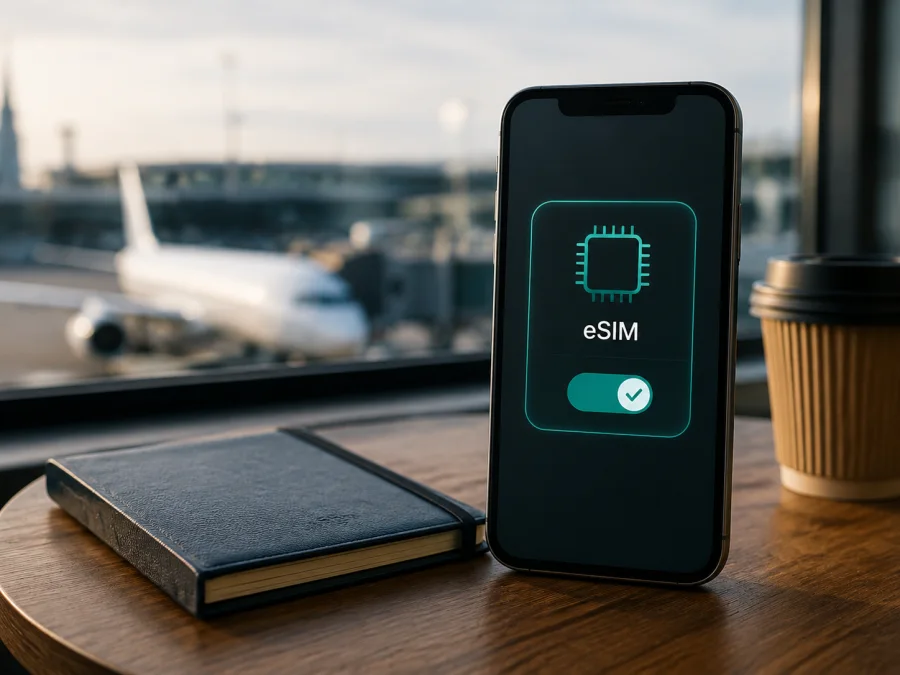
Apple iPhone 11 256GB: eSIM-Kompatibilität und Einrichtung
Kurzantwort
Ja. Das Apple iPhone 11 256GB unterstützt grundsätzlich Dual-SIM mit Nano-SIM und eSIM. „256GB“ bezeichnet die Speicherkapazität und ändert nichts an der eSIM-Funktion. Apple weist aber darauf hin, dass eSIM nicht in allen Ländern und Regionen verfügbar ist, nicht jeder Mobilfunkanbieter sie unterstützt und die Funktion bei manchen Anbietergeräten deaktiviert sein kann. Bei einem gebrauchten oder importierten Gerät zählen deshalb EID, eSIM-Menü, Netzfreigabe und der passende Tarif.
Für die Reise zählt daher die konkrete Ausführung: Prüfen Sie in iOS EID und Menüpunkt zum Hinzufügen eines Mobilfunktarifs. Fehlen sie, klären Sie die Herkunft beim Verkäufer oder bisherigen Mobilfunkanbieter.
Technische Einordnung des Apple iPhone 11 256GB
Apple führt das iPhone 11 mit Dual-SIM aus Nano-SIM und eSIM. Die Übersicht trennt Gerätefunktion von markt- und vertragsabhängigen Punkten.
| Merkmal | Einordnung für Apple iPhone 11 256GB |
|---|---|
| Exakte Gerätevariante | Apple iPhone 11 256GB |
| Speicher | 256GB interner Speicher; die Speichergröße ist kein eigener eSIM-Tarif und keine Netzfreigabe |
| SIM-Konfiguration | Grundsätzlich eine Nano-SIM plus eine eSIM |
| eSIM-Unterstützung | Ja, laut Apple für das iPhone 11; regional und durch Anbieter eingeschränkt möglich |
| Mobile Daten | Eine der aktiven Leitungen kann für mobile Daten ausgewählt werden |
| Telefonie und SMS | Gehören nicht automatisch zu einem Reise-eSIM-Tarif; die Tarifbedingungen sind maßgeblich |
| Netzstandard | Die eSIM-Funktion allein sagt nichts über die Verfügbarkeit eines bestimmten Netzes am Reiseziel aus |
| Voraussetzung | Kompatible iOS-Version, freier eSIM-Menüpunkt, passende Netzfreigabe und ein unterstützter Tarif |
Unterstützt mein Apple iPhone 11 256GB eSIM?
Apple bestätigt für das iPhone 11 Dual-SIM mit Nano-SIM und eSIM. Diese Aussage gilt nicht automatisch für jede Regional- oder Anbietervariante; Apple nennt entsprechende Einschränkungen.
Besonders wichtig sind Geräte für Festlandchina, Hongkong oder Macao. Apple dokumentiert für bestimmte dort gekaufte Modelle zwei Nano-SIM-Karten. Bei einem iPhone 11 aus dieser Region kann eSIM deshalb fehlen, obwohl „iPhone 11“ und „256GB“ auf Verpackung oder Rechnung stehen. Auch Anbietergeräte können eingeschränkt oder gesperrt sein.
Für das Apple iPhone 11 256GB gilt deshalb: In der üblichen internationalen Ausführung ist eSIM vorgesehen. Bei Importen, Dual-Nano-SIM-Varianten und Anbietergeräten prüfen Sie Einstellungen und Tarifbedingungen vor der Bestellung.
EID und eSIM-Menü selbst prüfen
Eine EID ist die Kennung des eSIM-Bausteins, kein Aktivierungscode. Teilen Sie sie nicht öffentlich. So prüfen Sie Ihr Apple iPhone 11 256GB:
- Öffnen Sie Einstellungen und gehen Sie zu Allgemein > Info.
- Scrollen Sie durch die Gerätedaten. Suchen Sie nach EID. Wird eine EID angezeigt, ist das ein starkes Indiz dafür, dass das Gerät einen eSIM-Baustein besitzt.
- Öffnen Sie danach Einstellungen > Mobilfunk. Suchen Sie nach eSIM hinzufügen, Mobilfunktarif hinzufügen oder einer sinngemäß gleich benannten Option. Die Bezeichnung kann je nach iOS-Sprache und Version leicht abweichen.
- Tippen Sie beim Prüfen nicht auf eine bestehende Leitung, da das Hinzufügen einen Einrichtungsvorgang startet.
- Kontrollieren Sie unter Allgemein > Info außerdem den Eintrag zur Anbieter- beziehungsweise Netzsperre. Keine SIM-Beschränkungen bedeutet, dass das iPhone für andere Anbieter freigeschaltet ist. Eine fehlende Freigabe kann die Nutzung eines Reiseprofils verhindern.
Sind EID und Menüpunkt vorhanden, ist die Geräteprüfung positiv. Fehlt beides, klären Sie die Herkunft; ein Zurücksetzen erzeugt keine EID. Bei Installationsfehlern kommen Tarif, QR-Code, Freigabe oder Region infrage.
Für eine schnelle Gegenprüfung können Sie Prüfen Sie Ihr Gerät und die Ergebnisse der folgenden Checkliste abgleichen.
Checkliste vor dem Kauf eines eSIM-Tarifs
Beantworten Sie alle Fragen mit Ja, bevor Sie einen Tarif für mobile Daten in einer Auslandsreise auswählen:
- [ ] Ist die exakte Variante Apple iPhone 11 256GB in den Einstellungen oder Unterlagen eindeutig identifiziert?
- [ ] Wird unter Allgemein > Info eine EID angezeigt?
- [ ] Gibt es unter Mobilfunk eine Option zum Hinzufügen einer eSIM oder eines Mobilfunktarifs?
- [ ] Zeigt Anbieter-Sperre beziehungsweise Carrier Lock den Status Keine SIM-Beschränkungen?
- [ ] Ist iOS auf einem unterstützten und möglichst aktuellen Stand?
- [ ] Können Sie den QR-Code auf einem zweiten Bildschirm öffnen, falls er nicht auf Papier vorliegt?
- [ ] Unterstützt der gewählte Tarif das Reiseziel, die gewünschte Gültigkeitsdauer und den benötigten Datenumfang?
- [ ] Ist klar, wann die Gültigkeit oder der Datenverbrauch des Tarifs beginnt?
- [ ] Haben Sie für die Installation WLAN oder eine andere Internetquelle?
- [ ] Wissen Sie, ob für die Reise-eSIM Datenroaming eingeschaltet werden muss?
Ein Tarif kann trotz passender Hardware ungeeignet sein, wenn Zielgebiet, Laufzeit, Aktivierungszeitpunkt oder regionale Einschränkungen nicht passen. Prüfen Sie die Bedingungen vor der Bezahlung.
eSIM auf dem Apple iPhone 11 256GB installieren
Die Schritte beschreiben den üblichen QR-Code-Weg. Menünamen können abweichen. Nutzen Sie WLAN und bewahren Sie Aktivierungsdaten sicher auf; ein QR-Code ist oft nur einmal verwendbar.
1. Vorbereitung
Laden Sie das iPhone, stellen Sie WLAN her und öffnen Sie den QR-Code auf einem zweiten Bildschirm. Prüfen Sie noch einmal EID, eSIM-Menüpunkt und Netzfreigabe. Bei zwei bereits eingerichteten Leitungen kann iOS eine Anpassung verlangen.
2. Profil hinzufügen
Öffnen Sie Einstellungen > Mobilfunk, wählen Sie eSIM hinzufügen beziehungsweise Mobilfunktarif hinzufügen und dann QR-Code. Scannen Sie den Code, bestätigen Sie Fortfahren und Mobilfunktarif hinzufügen. Geben Sie nur den passenden Bestätigungscode ein, falls iOS danach fragt.
Je nach Anbieter sind auch Link, App, manuelle Eingabe oder Übertragung von einem iPhone möglich. Diese Wege erscheinen nicht bei jeder Bestellung; von Android kann die Mitwirkung des Anbieters nötig sein.
3. Leitungen benennen und Datenleitung auswählen
Geben Sie dem Profil einen eindeutigen Namen, etwa Reise. Lassen Sie die Hauptleitung für Anrufe und SMS aktiv, wenn Sie erreichbar bleiben möchten. Wählen Sie das Reiseprofil für Daten und deaktivieren Sie den automatischen Datenwechsel.
Ein Reise-eSIM-Tarif kann ausschließlich Daten umfassen und stellt dann nicht automatisch eine zusätzliche Telefonnummer bereit. Die Nano-SIM kann für Anrufe und SMS aktiv bleiben. Prüfen Sie deren Auslandskosten und schalten Sie dort Datenroaming aus, wenn Sie es nicht benötigen.
Weitere Schritte: iOS-Anleitung zur Installation und Android-Anleitung zur Installation.
Aktivierung und Test vor der Abreise
Die Installation des Profils und die Aktivierung des Tarifs sind nicht immer dasselbe. Verbrauch oder Gültigkeit können laut Tarif bei der ersten Verbindung, zu einem bestimmten Zeitpunkt oder nach einem separaten Schritt beginnen. Der Name der Leitung allein bestätigt keine aktive Datenverbindung.
Danach öffnen Sie Einstellungen > Mobilfunk, aktivieren die Reiseleitung und wählen sie unter Mobile Daten aus. Aktivieren Sie Datenroaming nur für diese Leitung, falls der Tarif es verlangt. Für die Hauptleitung lassen Sie es aus, wenn sie nicht für Daten genutzt werden soll.
Zu Hause ist ein vollständiger Netztest oft nicht möglich, wenn das Zielnetz noch nicht erreichbar ist. Kontrollieren Sie aber Profil, Leitungsstatus und Tarifdaten. Dokumentieren Sie die Einstellungen nur für sich und teilen Sie EID, QR-Code oder Kontodaten nicht öffentlich.
Kaspersky eSIM Store ist ein App- und Webangebot, in dem Sie eine eSIM mit passendem Tarif für mobilen Internetzugang auf einer Auslandsreise auswählen, abschließen und aktivieren können. Prüfen Sie Reiseziel, Datenvolumen, Laufzeit, Aktivierungszeitpunkt und die Kompatibilität des Apple iPhone 11 256GB. Das Angebot ist kein Mobilfunknetz; die Verbindung hängt von Tarif, Zielnetz und Geräteeinstellungen ab.
Mobile Daten auf Reisen nutzen: drei praktische Szenarien
Szenario 1: Ankunft am Flughafen
Installieren Sie die eSIM vor dem Abflug über WLAN, wenn der Tarif dadurch nicht vorzeitig startet. Nach der Landung schalten Sie die Reiseleitung ein, wählen sie für Mobile Daten aus und aktivieren bei Bedarf nur dort Datenroaming. Warten Sie kurz auf die Netzanmeldung und testen Sie dann Karten oder Nachrichten.
Szenario 2: Hauptnummer erreichbar, Reiseprofil für Daten
Lassen Sie die Hauptleitung für Telefonie aktiviert und legen Sie die Reiseleitung als Datenleitung fest. Schalten Sie den automatischen Datenwechsel aus. Anrufe über die Hauptleitung können im Ausland Kosten verursachen. Messenger, Navigation und Übersetzungen laufen über das Datenprofil, wenn Volumen und Netzabdeckung ausreichen.
Szenario 3: Mehrere Länder auf einer Route
Bei mehreren Ländern muss ein regionaler Tarif alle Gebiete und den Reisezeitraum abdecken. Benennen Sie Profile eindeutig und aktivieren Sie nur das benötigte. Löschen Sie es erst, wenn eine erneute Installation möglich ist. Offline-Karten und deaktivierte Downloads sparen Daten; ein Hotspot kann eingeschränkt sein.
Typische Probleme und systematische Lösungen
„eSIM hinzufügen“ fehlt
Prüfen Sie die EID unter Allgemein > Info. Fehlt sie, klären Sie Herkunft und Regionalausführung beim Verkäufer. Ist sie vorhanden, aber der Menüpunkt fehlt, aktualisieren Sie iOS, starten Sie neu und fragen Sie beim Anbieter nach.
Der QR-Code wird nicht erkannt
Erhöhen Sie die Helligkeit, zeigen Sie den vollständigen Code und halten Sie das iPhone ruhig. Prüfen Sie, ob er bereits verwendet wurde. Auf demselben iPhone kann langes Drücken auf einen Code in E-Mail oder Browser eine Hinzufügen-Option öffnen; sonst benötigen Sie einen zweiten Bildschirm.
Profil wurde hinzugefügt, aber es gibt kein Netz
Kontrollieren Sie unter Einstellungen > Mobilfunk den Leitungsstatus, die Datenleitung, Datenroaming und Flugmodus. Starten Sie neu. Unter Allgemein > Info kann iOS ein Anbieter-Update anbieten. Bleiben Kein Netz, SOS oder Suchen bestehen, prüfen Sie Abdeckung und Aktivierung.
Das iPhone verwendet unerwartet die Hauptleitung
Kontrollieren Sie Einstellungen > Mobilfunk > Mobile Daten und deaktivieren Sie den automatischen Wechsel. Prüfen Sie Datenroaming je Leitung. Eine Leitung kann für Telefonie aktiv sein, ohne die Datenleitung zu sein.
Der Tarif lässt sich nicht aktivieren
Vergleichen Sie EID, Gerät, Reiseziel und Bedingungen. Ein Profil kann an ein Gerät gebunden sein; ein Anbieter-Lock kann ein fremdes Profil blockieren. Prüfen Sie Ablauf und Aktivierungszeitraum. Löschen Sie es nicht vorschnell, da ein QR-Code nur einmal gültig sein kann. Wenden Sie sich mit Bestellnummer und Fehlermeldung an den Support, ohne QR-Code oder EID zu teilen.
Häufige Fragen
Kann das Apple iPhone 11 256GB gleichzeitig Nano-SIM und eSIM verwenden?
In der eSIM-fähigen Ausführung ist diese Kombination vorgesehen. Die Datenleitung legen Sie in iOS fest. Regionale Varianten mit zwei Nano-SIM-Karten können abweichen.
Ist 256GB eine besondere eSIM-Version?
Nein. 256GB ist die Speicherkapazität des Apple iPhone 11 256GB. Für die Kompatibilität zählen Regionalversion, Anbieterfreigabe, EID, iOS und Tarifbedingungen.
Brauche ich für eine Reise-eSIM eine neue Telefonnummer?
Nicht zwingend. Ein Reiseprofil kann reine mobile Daten ohne Telefonnummer bereitstellen. Ihre Nano-SIM kann für Anrufe und SMS aktiv bleiben; prüfen Sie die Kosten beider Leitungen.
Muss Datenroaming eingeschaltet werden?
Das hängt vom Tarif ab. Bei vielen Reiseprofilen ist es für die Reiseleitung nötig. Aktivieren Sie es nur dort und lassen Sie es für die Hauptleitung aus, wenn Sie diese nicht für Daten verwenden.
Kann ich das eSIM-Profil nach der Reise auf ein anderes Gerät übertragen?
Nicht automatisch. Ein Profil kann an das erste Gerät gebunden oder nur einmal installierbar sein. Fragen Sie vor dem Löschen oder Übertragen den Support.
Fazit
Das Apple iPhone 11 256GB unterstützt in der vorgesehenen Ausführung eSIM und kann eine Nano-SIM um ein digitales Profil ergänzen. Apple weist auf Länder-, Anbieter- und Regionalbeschränkungen hin. Prüfen Sie daher das konkrete Gerät.
Für die Reiseplanung genügt: EID und Hinzufügen-Option prüfen, Keine SIM-Beschränkungen kontrollieren, Tarif für Ziel und Laufzeit auswählen, Profil installieren und Datenleitung festlegen. Testen Sie die Einstellungen vor dem Abflug.
<a id="kesim-device-compatibility"></a>
Vor der Reise: Gerät prüfen und eSIM auswählen
Bevor Sie für das Apple iPhone 11 256GB einen eSIM-Tarif auswählen, führen Sie die letzte Kontrolle durch:
- Gerät: EID und eSIM hinzufügen sind sichtbar.
- Herkunft: Die Regional- und Anbieterfreigabe passt zur eSIM-Nutzung; bei einem Import ist die konkrete Konfiguration bestätigt.
- Tarif: Land, Region, Datenvolumen, Gültigkeit und Aktivierungsbeginn passen zu Ihrer Route.
- Einstellungen: Reiseleitung ist eingeschaltet, als Datenleitung ausgewählt und erhält bei Bedarf Datenroaming.
- Plan B: Sie haben WLAN oder eine andere Internetquelle für die Installation und kennen den Supportweg.
Sind alle Punkte erfüllt, können Sie in Kaspersky eSIM Store per App oder Website einen passenden eSIM-Tarif für mobilen Internetzugang auf der Reise auswählen, abschließen und aktivieren. Prüfen Sie die Bedingungen.


