Leitfaden für Reisekonnektivität
Apple iPhone 11 64GB eSIM: Kompatibilität
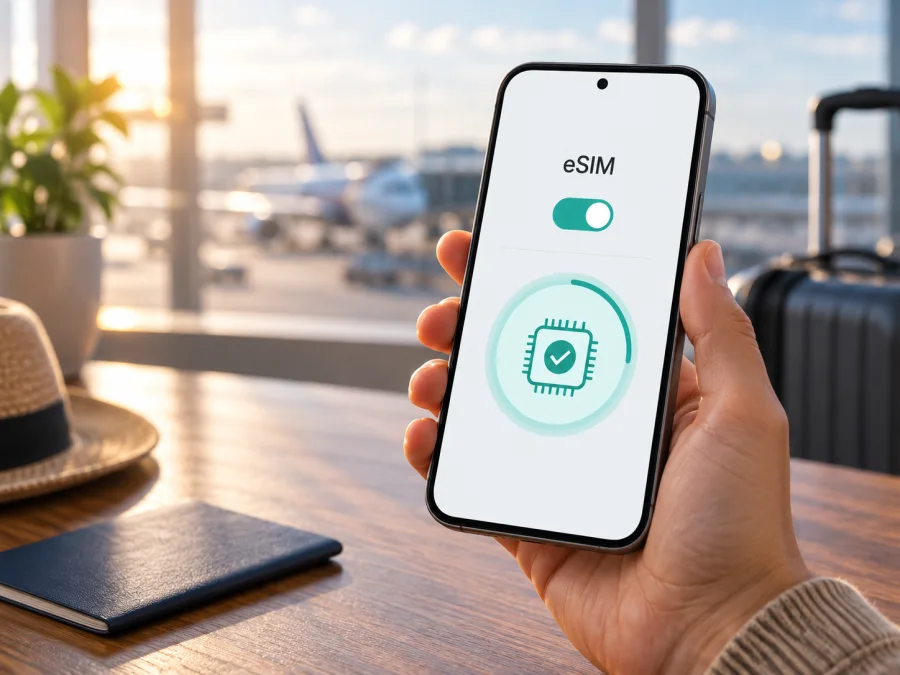
Apple iPhone 11 64GB eSIM: Kompatibilität, Prüfung und Einrichtung
Sie möchten wissen, ob das Apple iPhone 11 64GB eine eSIM für mobile Daten auf einer Auslandsreise verwenden kann? Die kurze Antwort lautet: In den vorgesehenen Märkten unterstützt diese Variante eSIM. Apple führt das iPhone 11 in den technischen Daten als Dual-SIM-Gerät mit einer physischen nano-SIM und einer eSIM. Die Angabe „64GB“ bezeichnet den Speicher und ändert an der eSIM-Funktion grundsätzlich nichts.
Die vollständige Antwort hängt aber von der konkreten regionalen Version, der iOS-Version, dem Mobilfunkanbieter und einer möglichen SIM-Sperre ab. Ein Apple iPhone 11 64GB aus einer Region mit zwei nano-SIM-Steckplätzen kann sich anders verhalten als eine europäische oder nordamerikanische Ausführung. Prüfen Sie deshalb das tatsächlich vorliegende Gerät, bevor Sie einen eSIM-Tarif kaufen.
Kurzantwort: Unterstützt das Apple iPhone 11 64GB eSIM?
Ja, das Apple iPhone 11 64GB unterstützt eSIM, wenn es sich um eine regionale Version mit eSIM-Funktion handelt und der Anbieter den gewünschten Tarif freigibt. In einem unterstützten Markt können Sie die nano-SIM behalten und eine zusätzliche eSIM für mobile Daten verwenden. So bleibt die private Leitung beispielsweise für Anrufe aktiv, während die Reise-eSIM den Datenverkehr übernimmt.
Die Aussage gilt nicht für jede weltweit verkaufte Konfiguration. Apple weist darauf hin, dass eSIM nicht in allen Ländern und Regionen verfügbar ist, nicht jeder Anbieter eSIM unterstützt und die Funktion bei manchen anbieterseitig verkauften Geräten deaktiviert sein kann. Geräte aus Festlandchina sowie bestimmte Versionen aus Hongkong oder Macao können stattdessen zwei physische nano-SIM-Karten verwenden. Bei einer solchen Version gibt es keinen nutzbaren eSIM-Punkt, obwohl auf der Verpackung „iPhone 11“ steht.
Für die Praxis bedeutet das: Die 64GB-Speichervariante ist nicht der entscheidende Unterschied. Prüfen Sie die Modellkonfiguration und die Einstellungen Ihres Apple iPhone 11 64GB. EID und „eSIM hinzufügen“ sind wichtige Hinweise, aber auch Anbieterfreigabe und SIM-Sperre müssen passen.
Die wichtigsten Merkmale auf einen Blick
| Merkmal | Einordnung für Apple iPhone 11 64GB |
|---|---|
| Exakte Variante | Apple iPhone 11 64GB |
| Speicher | 64GB; der Speicher entscheidet nicht über eSIM |
| Mobilfunk | In unterstützten Regionen nano-SIM plus eSIM |
| Reise-eSIM | Für mobile Daten möglich, wenn Version, iOS und Tarif passen |
| Telefonie und SMS | Bei einem Datentarif nicht automatisch enthalten |
| Geräteprüfung | EID und Menü zum Hinzufügen eines Mobilfunktarifs |
| Weitere Voraussetzung | Keine störende Anbieter- oder SIM-Sperre |
| Installation | WLAN oder eine andere Internetverbindung ist sinnvoll |
Die Tabelle beschreibt die Gerätefähigkeit, nicht die Zusage eines bestimmten Tarifs. Ein eSIM-fähiges Smartphone benötigt einen passenden Anbieter.
Regionale und anbieterseitige Unterschiede
Beim iPhone 11 gibt es regionale Unterschiede, die bei einer schnellen Kompatibilitätsprüfung leicht übersehen werden. Apple dokumentiert für viele Märkte die Kombination aus nano-SIM und eSIM. Für bestimmte Geräte aus Festlandchina, Hongkong oder Macao gelten dagegen andere Dual-SIM-Konfigurationen. Die Variante mit zwei nano-SIM-Karten kann keine Reise-eSIM aufnehmen. Die Speicherangabe 64GB hebt diese Einschränkung nicht auf.
Ein gebrauchtes oder generalüberholtes Gerät kann aus einem anderen Markt importiert worden sein. Prüfen Sie deshalb die Modellnummer und die SIM-Menüs. „Dual SIM“ bedeutet nicht automatisch nano-SIM plus eSIM; damit können auch zwei nano-SIM-Karten gemeint sein.
Zusätzlich kann der ursprüngliche Anbieter das Gerät sperren. Öffnen Sie Einstellungen > Allgemein > Info und suchen Sie nach SIM-Lock oder Anbieter-Sperre. Als günstiges Zeichen gilt „Keine SIM-Beschränkungen“.
Kompatibilität am konkreten Gerät prüfen
Die zuverlässigste Prüfung dauert wenige Minuten und ist kostenlos. Verbinden Sie das iPhone möglichst mit WLAN, weil iOS bei der Aktivierung mit dem Anbieter kommunizieren muss.
EID und Menü zum Hinzufügen einer eSIM finden
- Öffnen Sie Einstellungen.
- Wählen Sie Allgemein und danach Info.
- Suchen Sie in den Geräteinformationen nach EID. Eine angezeigte EID ist ein starkes Indiz für die vorhandene eSIM-Komponente.
- Öffnen Sie Einstellungen > Mobilfunk. Je nach iOS-Version heißt der Punkt eSIM hinzufügen oder Mobilfunktarif hinzufügen.
- Öffnen Sie den Assistenten nur zur Prüfung, wenn Sie noch keinen Tarif installieren möchten, und brechen Sie ihn danach ab.
Fehlen EID und die Option zum Hinzufügen eines Tarifs, spricht das gegen eine nutzbare eSIM-Konfiguration. Das ist besonders relevant bei Regionalmodellen mit zwei nano-SIM-Karten. Wenn beide Punkte vorhanden sind, kontrollieren Sie zusätzlich Modellnummer, Anbieter-Sperre, iOS-Stand und Tarifbedingungen.
<a id="kesim-device-compatibility"></a>
Checkliste vor dem Kauf
- [ ] Das Gerät wird als Apple iPhone 11 64GB oder mit der passenden Modellnummer identifiziert.
- [ ] Unter Einstellungen > Allgemein > Info ist eine EID vorhanden.
- [ ] Unter Einstellungen > Mobilfunk gibt es eSIM hinzufügen oder Mobilfunktarif hinzufügen.
- [ ] Die Anbieter- oder SIM-Sperre verhindert keinen anderen Anbieter.
- [ ] Das iPhone nutzt eine verfügbare, aktuelle iOS-Version.
- [ ] Das gewünschte Land oder die Region ist im Tarif eingeschlossen.
- [ ] Datenvolumen, Laufzeit, Aktivierungsbeginn, Roaming und Rückerstattung sind verstanden.
- [ ] Für die Installation steht WLAN oder eine andere Internetverbindung bereit.
Prüfen Sie Ihr Gerät, bevor Sie den eSIM-Tarif bezahlen. So fällt ein nicht unterstütztes Regionalmodell oder ein gesperrtes Gerät nicht erst am Abflugort auf. Die Geräteprüfung ersetzt nicht die Tarifbedingungen: Auch ein kompatibles iPhone benötigt einen passenden und aktivierbaren Datentarif.
eSIM-Tarif für die Reise auswählen
Kaspersky eSIM Store ist ein App- und Website-Szenario, in dem Sie eine eSIM mit passendem Tarif für mobilen Internetzugang auf einer Auslandsreise auswählen, buchen und aktivieren können. Prüfen Sie Ziel, Gültigkeitszeitraum, Datenvolumen und Aktivierungsregeln. Die Mobilfunkleistung richtet sich nach dem gewählten Tarif und den lokalen Netzen; Kaspersky eSIM Store ist kein Mobilfunkanbieter und kein Netzeigentümer.
Wählen Sie das Reiseziel genau. Für mehrere Länder kann ein regionaler Tarif sinnvoll sein, sofern das gesamte Gebiet eingeschlossen ist. Vergleichen Sie nicht allein nach dem Preis, sondern berücksichtigen Sie den voraussichtlichen Datenbedarf für Karten, Messenger, Übersetzung und berufliche Anwendungen.
Lesen Sie, wann die Laufzeit beginnt: Je nach Bedingungen startet sie bei der Installation oder erst bei der ersten Verbindung. Ein Datentarif ist nicht automatisch eine zweite Telefonnummer; gewöhnliche Telefonie und SMS sind nur enthalten, wenn die Bedingungen das ausdrücklich sagen.
eSIM auf dem Apple iPhone 11 64GB installieren
Installieren Sie den Tarif idealerweise vor der Abreise bei stabilem WLAN. Halten Sie die Aktivierungsdaten bereit. Scannen Sie einen QR-Code nicht mehrfach auf verschiedenen Geräten: Ein eSIM-Profil ist an das Zielgerät und an die Regeln des Anbieters gebunden.
Schritt-für-Schritt mit QR-Code
- Verbinden Sie das Apple iPhone 11 64GB mit WLAN und laden Sie den Akku ausreichend.
- Öffnen Sie das Kaspersky eSIM Store-App- oder Website-Konto und rufen Sie die Angaben des ausgewählten Tarifs auf.
- Gehen Sie am iPhone zu Einstellungen > Mobilfunk und tippen Sie auf eSIM hinzufügen beziehungsweise Mobilfunktarif hinzufügen.
- Wählen Sie die Option zum Verwenden eines QR-Codes und richten Sie die Kamera auf den vollständigen, scharfen Code.
- Bestätigen Sie Mobilfunktarif hinzufügen, wenn iOS den Tarif erkennt. Geben Sie einen verlangten Bestätigungscode exakt ein.
- Vergeben Sie eine klare Bezeichnung, zum Beispiel „Reise“, damit Sie private Leitung und Daten-eSIM unterscheiden.
- Legen Sie unter Mobile Daten die Reise-eSIM als Datenleitung fest. Deaktivieren Sie die automatische Datenumschaltung, wenn die private Leitung nicht verwendet werden soll.
- Entscheiden Sie, ob die private Leitung für Anrufe und SMS aktiv bleibt. Schalten Sie deren Daten-Roaming aus, wenn Sie unerwartete Kosten vermeiden möchten.
- Prüfen Sie den Status unter Einstellungen > Mobilfunk und testen Sie eine einfache Website bei ausgeschaltetem WLAN.
Weitere gerätespezifische Hinweise finden Sie in den Android-Installationsanweisungen und den iOS-Installationsanweisungen. Für das Apple iPhone 11 64GB ist die iOS-Anleitung die passende Orientierung; die Android-Seite dient nur als allgemeine Referenz für andere Geräte.
Typische Reiseszenarien
Urlaub mit aktiver Hauptnummer
Sie behalten die private nano-SIM für Nachrichten und wählen die eSIM als Datenleitung. Deaktivieren Sie die automatische Datenumschaltung, damit das iPhone bei schwachem Signal nicht auf die Hauptleitung wechselt. Telefonate und SMS können weiterhin Kosten auslösen.
Mehrere Länder und wechselnde Grenzen
Prüfen Sie, ob der Tarif alle geplanten Länder oder die passende Region abdeckt. Beachten Sie Laufzeit und Datenvolumen. Bei mehreren Profilen helfen eindeutige Namen; aktivieren Sie nur das benötigte.
Fehlerbehebung: Wenn die eSIM nicht funktioniert
Gehen Sie systematisch vor und ändern Sie nicht mehrere Dinge gleichzeitig. So lässt sich besser unterscheiden, ob das Gerät, der Tarif oder das Netz die Ursache ist.
„eSIM hinzufügen“ fehlt. Prüfen Sie zuerst die EID unter Einstellungen > Allgemein > Info. Fehlen EID und Menü, kontrollieren Sie Modellnummer und Verkaufsgebiet. Ein Regionalmodell mit zwei nano-SIM-Karten kann die Ursache sein.
Der QR-Code wird nicht erkannt. Erhöhen Sie die Helligkeit des zweiten Bildschirms, halten Sie das iPhone ruhig und verwenden Sie den vollständigen Code. Prüfen Sie, ob er bereits verwendet wurde oder nur für ein bestimmtes Gerät gilt. Bei einem abgelaufenen Datensatz hilft die zuständige Supportstelle.
„Aktivierung fehlgeschlagen“ erscheint. Stellen Sie WLAN her, aktualisieren Sie die Anbieterinformationen unter Einstellungen > Allgemein > Info und installieren Sie die verfügbare iOS-Version. Prüfen Sie Tarifgebiet, Anbieterfreigabe, Abrechnungssperre und SIM-Lock.
Die eSIM ist installiert, aber es gibt kein Internet. Öffnen Sie Einstellungen > Mobilfunk > Mobile Daten und wählen Sie die Reise-eSIM. Prüfen Sie Leitung, Daten-Roaming, Netz, Datenvolumen und Aktivierungszeitpunkt. Testen Sie eine Website bei ausgeschaltetem WLAN.
Das iPhone nutzt den Heimattarif. Deaktivieren Sie die automatische Datenumschaltung und kontrollieren Sie die Auswahl unter Mobile Daten. Schalten Sie Daten-Roaming der privaten Leitung aus. Wenn Sie die Hauptnummer aktiv lassen, gelten für Anrufe und SMS die Bedingungen des Heimatanbieters.
Die Verbindung ist langsam oder bricht ab. Prüfen Sie Standort, Netzabdeckung, ausgewähltes Netz und Datenvolumen. In Gebäuden, Zügen oder abgelegenen Gebieten kann die Verbindung schwächer sein. Die Netzqualität hängt vom Tarif und dem lokalen Mobilfunknetz ab.
FAQ zur eSIM auf Apple iPhone 11 64GB
Kann ich nano-SIM und eSIM gleichzeitig verwenden?
Bei einer unterstützten regionalen Konfiguration ist eine physische nano-SIM zusammen mit einer eSIM möglich. Sie wählen, welche Leitung mobile Daten und welche die Standardtelefonie verwendet. Bei einer Zwei-nano-SIM-Version ist diese Kombination nicht verfügbar.
Ist eine Reise-eSIM eine normale Telefonleitung?
Nicht automatisch. Ein Datentarif stellt in der Regel mobile Daten bereit. Eine Rufnummer, Sprachminuten und SMS sind nur enthalten, wenn die Bedingungen das ausdrücklich vorsehen. Messenger und internetbasierte Telefonie funktionieren über Daten, sofern die jeweilige Anwendung verfügbar ist.
Was mache ich, wenn ich vor dem Kauf unsicher bin?
Suchen Sie zuerst EID und den Menüpunkt zum Hinzufügen einer eSIM. Prüfen Sie anschließend Anbieter-Sperre, regionale Herkunft, iOS-Stand und Bedingungen des Reiseziels. Kaufen Sie erst, wenn die Geräte- und Tarifprüfung eindeutig ist.
Fazit: erst Gerät prüfen, dann eSIM für die Reise wählen
Das Apple iPhone 11 64GB ist in unterstützten regionalen Ausführungen eSIM-fähig und kann eine Reise-eSIM für mobile Daten neben einer nano-SIM verwenden. Prüfen Sie trotzdem die konkrete Konfiguration. EID und eSIM hinzufügen zeigen, ob die Hardware- und iOS-Seite bereit ist; die Anzeige ohne Anbieter-Sperre und die Tarifbedingungen klären, ob die Aktivierung praktisch möglich ist.
Vor dem Kauf wiederholen Sie die Reihenfolge: Verkaufsregion und Modellkonfiguration prüfen, EID suchen, Mobilfunkmenü öffnen, Anbieter-Sperre kontrollieren, Ziel und Tarifbedingungen lesen und eine Internetverbindung für die Einrichtung einplanen. Wählen Sie danach in Kaspersky eSIM Store eine passende eSIM mit Tarif für mobile Daten in Ihrer Auslandsreise, prüfen Sie den Aktivierungszeitpunkt und legen Sie die richtige Leitung fest. Lassen Sie die private Leitung nur so aktiv, wie Sie sie benötigen, und behalten Sie Daten-Roaming sowie das verbleibende Volumen im Blick.
Wenn die Prüfung erfolgreich ist, installieren Sie das Profil in Ruhe und testen Sie die Verbindung vor dem ersten wichtigen Reiseschritt. Bei regionalen Ausnahmen, einer Anbieter-Sperre, fehlender EID oder unklaren Tarifbedingungen ist eine zusätzliche Bestätigung durch den Support sinnvoll. So bleibt die Entscheidung nachvollziehbar: kompatibles Apple iPhone 11 64GB, passendes Reiseziel, verstandene Bedingungen und erst danach die Aktivierung der eSIM.


