Leitfaden für Reisekonnektivität
Apple iPhone 11 Pro 256GB eSIM: Kompatibilität
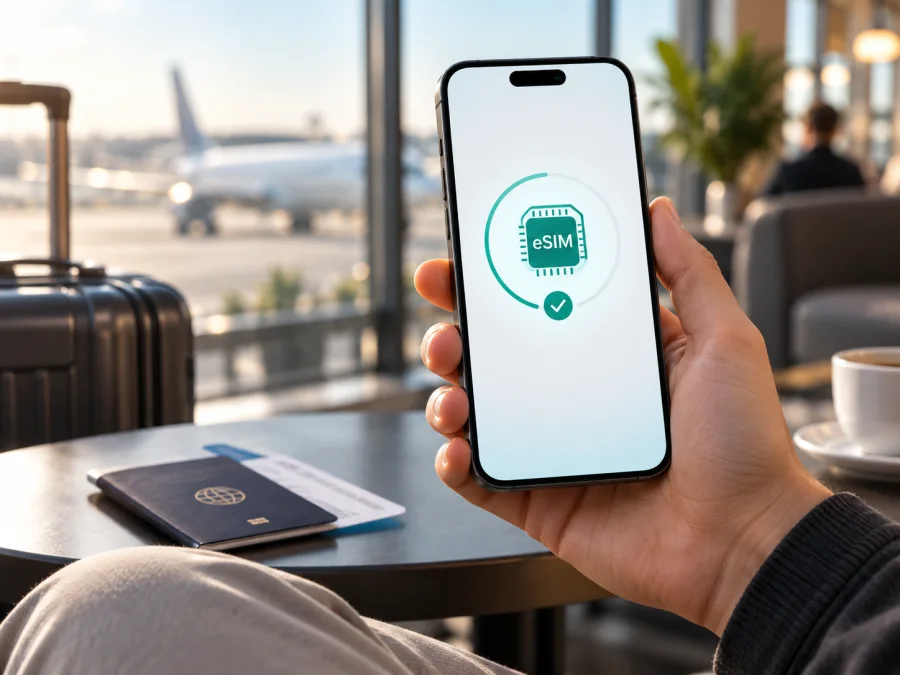
Apple iPhone 11 Pro 256GB eSIM: Kompatibilität und Einrichtung
Kurzantwort
Das Apple iPhone 11 Pro 256GB unterstützt eSIM grundsätzlich. Apple führt diese Variante als Dual-SIM-Gerät mit Nano-SIM und eSIM. Das gilt aber nicht automatisch für jedes Exemplar: eSIM ist nicht in allen Regionen verfügbar, nicht jeder Anbieter unterstützt sie und ein Anbieter kann die Funktion einschränken. Entscheidend sind regionale Version, SIM-Lock, iOS und die Einstellungen des konkreten Geräts.
Das Speichervolumen von 256GB ändert nichts an der eSIM-Fähigkeit. Bei einem gebrauchten oder importierten Apple iPhone 11 Pro 256GB kann eine andere SIM-Konfiguration gelten als in Deutschland oder anderen europäischen Märkten. Prüfen Sie die konkrete Hardware, bevor Sie einen Reisetarif buchen.
Technische Einordnung der Variante
| Merkmal | Angabe für Apple iPhone 11 Pro 256GB |
|---|---|
| Gerätevariante | Apple iPhone 11 Pro 256GB |
| SIM-Konzept | grundsätzlich Dual SIM mit Nano-SIM und eSIM |
| eSIM | grundsätzlich vorhanden, aber regional und durch den Anbieter abhängig |
| Physischer SIM-Schacht | bei dieser Modellfamilie vorhanden |
| Mobilfunkdaten | über die ausgewählte Leitung; Tarif- und Netzbedingungen gelten zusätzlich |
| Speicher | 256GB; kein Hinweis auf eine andere eSIM-Konfiguration |
| Für die Prüfung wichtig | EID, Menü „eSIM hinzufügen“ und „Kein SIM-Lock“ |
Die Tabelle beschreibt die Produktfamilie und ersetzt nicht die Prüfung Ihres konkreten Geräts. Bei gebrauchten Geräten kann die Länder- oder Anbieterfassung von der Beschreibung im Onlineshop abweichen. Verlässlich ist die eSIM-Nutzung erst, wenn Software und Einstellungen die Funktion bestätigen.
Unterstützt Apple iPhone 11 Pro 256GB eSIM?
Ja, in der üblichen internationalen Ausführung kann Apple iPhone 11 Pro 256GB eine eSIM zusätzlich zu einer Nano-SIM verwenden. Das ist für eine Reise praktisch: Die private Hauptnummer kann auf der bisherigen Leitung bleiben, während eine zweite eSIM für mobile Daten am Zielort eingerichtet wird. Das setzt voraus, dass der Anbieter des eSIM-Tarifs die Aktivierung unterstützt und das Gerät nicht an einen anderen Mobilfunkanbieter gebunden ist.
Die Antwort ist für importierte Geräte nicht pauschal „Ja“. Apple nennt regionale und netzbetreiberbezogene Einschränkungen. Bei einer in Festlandchina verkauften iPhone-11-Pro-Variante sollten Sie nicht von einem eSIM-Profil eines chinesischen Anbieters ausgehen: Apples aktuelle regionalen Supportangaben nennen für Festlandchina nur bestimmte neuere iPhone-Modelle als eSIM-fähig. Ein Apple iPhone 11 Pro 256GB aus dieser Vertriebssituation kann daher ungeeignet sein, auch wenn die internationale Produktbeschreibung eSIM nennt. Auch Hongkong und Macao verdienen eine eigene Prüfung, weil Apple für bestimmte dort verkaufte Modelle Dual SIM mit zwei Nano-SIM-Karten aufführt. Eine europäische Modellbezeichnung allein beweist nicht, dass ein importiertes Gerät frei für jeden Anbieter ist.
Neben der Region spielt die Bindung an den ursprünglichen Anbieter eine Rolle. Öffnen Sie „Einstellungen > Allgemein > Info“ und suchen Sie nach „SIM-Lock“ beziehungsweise „Anbieterbindung“. Für ein Reiseprofil sollte dort „Keine SIM-Beschränkungen“ stehen. Eine eSIM kann eine Netzsperre nicht umgehen.
Kompatibilität vor dem Kauf prüfen
Bevor Sie im Kaspersky eSIM Store einen eSIM-Tarif für die Reise auswählen, erledigen Sie diese kurze Prüfung:
- Öffnen Sie „Einstellungen > Allgemein > Info“ und notieren Sie Modellnummer, iOS-Version und EID, falls sie angezeigt wird.
- Prüfen Sie unter „Mobilfunk“ oder „Mobile Daten“, ob „eSIM hinzufügen“ beziehungsweise „Mobilfunktarif hinzufügen“ erscheint.
- Kontrollieren Sie unter „Info“ die Anbieterbindung. Für einen fremden Tarif sollte „Keine SIM-Beschränkungen“ stehen.
- Klären Sie bei einem gebrauchten oder importierten Apple iPhone 11 Pro 256GB den Verkaufsmarkt und den ursprünglichen Anbieter.
- Sorgen Sie für WLAN oder eine andere Internetverbindung für die Installation.
- Lesen Sie Zielregion, Laufzeit, Datenvolumen und Start der Nutzung im gewählten Tarif.
Was ist die EID?
Die EID ist eine Gerätekennung für den eSIM-Chip, nicht IMEI oder Telefonnummer. Bei einem eSIM-fähigen Apple iPhone 11 Pro 256GB finden Sie sie normalerweise unter „Einstellungen > Allgemein > Info“. Vergleichen Sie sie nur über einen sicheren Anbieterkanal und veröffentlichen Sie sie nicht. Dokumentieren Sie den Prüfstand. Sie garantiert allein keine Aktivierung: Region, SIM-Lock, Tarif und Netz müssen ebenfalls passen. Fehlt sie nach Neustart und iOS-Update, behandeln Sie die Variante bis zur Klärung als nicht kompatibel.
Prüfen Sie Ihr Gerät anhand dieser Punkte, bevor Sie bezahlen. Ein SIM-Schacht, viel Speicher oder „Dual SIM“ reicht nicht als Nachweis. Fehlen EID und eSIM-Befehl, kaufen Sie nicht auf Verdacht, sondern klären Sie Modellnummer und Freigabe beim Verkäufer oder Anbieter.
eSIM-Tarif für eine Reise sinnvoll auswählen
Kaspersky eSIM Store ist eine App und Website, in der Sie eine eSIM mit einem passenden Tarif für mobilen Internetzugang auf einer Auslandsreise auswählen, beantragen und aktivieren können. Der Store ist kein Mobilfunkanbieter, besitzt kein eigenes Netz und stellt nicht selbst die mobile Verbindung bereit. Die Bedingungen hängen vom Tarif, den beteiligten lokalen Netzen, dem Zielgebiet und dem Gerät ab.
Wählen Sie Land oder regionalen Reisebereich, in dem Sie das Apple iPhone 11 Pro 256GB nutzen möchten. Für eine Rundreise muss der Tarif alle Länder abdecken. Vergleichen Sie Datenvolumen und Laufzeit mit Ihrer Nutzung: Karten und Messenger benötigen meist weniger Daten als Videotelefonie, Hotspot, Streaming oder Cloud-Synchronisation.
Achten Sie auf den Start der Laufzeit. Sie kann je nach Tarif bei Installation, bei der ersten Netznutzung oder zu einem festgelegten Zeitpunkt beginnen. Bewahren Sie QR-Code und Aktivierungsdaten sicher auf; Übertragung, erneute Installation und Rückerstattung richten sich nach den Tarifbedingungen.
Ein über Kaspersky eSIM Store ausgewählter eSIM-Tarif für die Reise ist in diesem Kontext für mobile Daten gedacht. Er enthält nicht automatisch eine neue Telefonnummer, klassische Telefonie oder SMS. Für Anrufe und Nachrichten können Sie Ihre bisherige Leitung gemäß den Bedingungen Ihres Heimatproviders behalten oder Messenger über mobile Daten verwenden. Prüfen Sie vorab, ob für die Hauptleitung Datenroaming abgeschaltet werden soll, damit nicht unbeabsichtigt deren Roamingkosten entstehen.
eSIM auf Apple iPhone 11 Pro 256GB installieren und aktivieren
Bereiten Sie das Apple iPhone 11 Pro 256GB vor: Laden Sie den Akku, verbinden Sie es mit WLAN und halten Sie QR-Code oder Aktivierungsinformationen bereit. Installieren Sie das Profil möglichst vor der Abreise.
1. Öffnen Sie die Mobilfunkeinstellungen
Gehen Sie zu „Einstellungen > Mobilfunk“ oder „Mobile Daten“ und wählen Sie „eSIM hinzufügen“ beziehungsweise „Mobilfunktarif hinzufügen“. Wenn der Befehl fehlt, prüfen Sie zuerst EID, Region und Anbieterbindung.
2. Scannen Sie den QR-Code
Scannen Sie den QR-Code. Wird er auf demselben iPhone angezeigt, verwenden Sie die manuelle Eingabe oder einen zweiten Bildschirm. Übernehmen Sie die Codes exakt.
3. Warten Sie auf den Download des Profils
Bestätigen Sie die Installation, sobald iOS den Mobilfunktarif anzeigt. Warten Sie kurz und starten Sie das Gerät bei Bedarf neu. Installieren Sie ein Profil nicht wiederholt, wenn der Code nur einmal verwendet werden darf.
4. Wählen Sie die Datenleitung
Öffnen Sie „Einstellungen > Mobilfunk > Mobile Daten“ und wählen Sie das eSIM-Profil. Deaktivieren Sie „Wechseln mobiler Daten erlauben“, wenn Ihr Apple iPhone 11 Pro 256GB nicht automatisch auf die private Leitung wechseln soll. Prüfen Sie die Roamingbedingungen der Hauptleitung.
5. Aktivieren Sie Datenroaming nur für die Reise-eSIM
Öffnen Sie die Einstellungen des Reiseprofils und aktivieren Sie „Datenroaming“, falls der Tarif es verlangt. Schalten Sie Datenroaming auf der privaten Leitung aus, wenn Sie deren Datenverbindung nicht verwenden möchten. Die Einstellung ersetzt keine Tariffreigabe.
Eine kurze, gerätespezifische Ergänzung finden Sie in den Android-Installationshinweisen und den iOS-Installationshinweisen. Für das Apple iPhone 11 Pro 256GB ist die iOS-Anleitung maßgeblich; der Android-Link bleibt als allgemeine Installationsreferenz für Reisende mit mehreren Geräten erhalten.
Nutzung im Ausland: drei praktische Szenarien
Ankunft am Flughafen
Installieren Sie das Profil zu Hause über WLAN und lassen Sie es zunächst ausgeschaltet, wenn der Tarif erst am Zielort beginnen soll. Nach der Landung wählen Sie die Reise-eSIM als Datenleitung, schalten sie ein und prüfen das Netz. So stehen Karten, Fahrdienst-Apps, Übersetzungen und Messenger ohne Suche nach einer physischen SIM-Karte bereit.
Hauptnummer behalten
Wenn Sie unter Ihrer gewohnten Nummer erreichbar bleiben möchten, lassen Sie die Hauptleitung aktiv und ordnen Sie nur die mobilen Daten der Reise-eSIM zu. Fragen Sie Ihren Heimatprovider nach Kosten für Anrufe, SMS und Roaming. Wählen Sie bei einer iOS-Abfrage die Standardleitung bewusst aus.
Rundreise oder Arbeitsaufenthalt
Bei mehreren Ländern muss der Tarif den gesamten Reisebereich abdecken. Überwachen Sie Datenstand und Laufzeit im Profil oder in der App. Videokonferenzen, Hotspot und Foto-Backups erhöhen den Verbrauch; Datensparmodus und eingeschränkte Hintergrundaktualisierungen können helfen. Ein Laptop-Hotspot funktioniert nur, wenn Tarif, Gerät und Netz ihn unterstützen.
Typische Probleme und Lösungen
„eSIM hinzufügen“ fehlt oder der QR-Code scheitert
Prüfen Sie iOS-Version, EID, Region und Anbieterbindung. Erhöhen Sie bei einem zweiten Bildschirm die Helligkeit und verwenden Sie den originalen QR-Code aus dem Kaspersky eSIM Store-Profil. Bei manueller Eingabe müssen SM-DP+-Adresse und Aktivierungscode exakt stimmen. Fehlen EID und eSIM-Menü, lösen Zurücksetzen oder ein neuer QR-Code das regionale oder technische Problem nicht.
Das Profil lässt sich nicht laden
Verbinden Sie das Apple iPhone 11 Pro 256GB mit stabilem WLAN, beenden Sie den Flugmodus und starten Sie es neu. Prüfen Sie Zielregion, SIM-Lock sowie die an den Anbieter übermittelte EID oder IMEI. Löschen Sie ein teilweise installiertes Profil nur nach Rücksprache, da eine erneute Installation eingeschränkt sein kann.
Nach der Aktivierung gibt es kein Netz
Stellen Sie sicher, dass die Reise-eSIM eingeschaltet und als Datenleitung ausgewählt ist. Aktivieren Sie Datenroaming nur auf diesem Profil, wenn es der Tarif verlangt, schalten Sie den Flugmodus kurz ein und aus und starten Sie bei Bedarf neu. Prüfen Sie außerdem, ob der Tarif am Zielort gilt und ob dort Netzabdeckung vorhanden ist.
Falsche Leitung oder unerwarteter Datenverbrauch
Kontrollieren Sie „Einstellungen > Mobilfunk > Mobile Daten“ und deaktivieren Sie den automatischen Wechsel mobiler Daten. Schalten Sie Datenroaming der Hauptleitung aus, wenn sie nicht genutzt werden soll. Bei hohem Verbrauch prüfen Sie Hotspot, Streaming, App-Updates und Backups. Vergleichen Sie iOS mit dem Stand im Kaspersky eSIM Store-Profil.
Das Gerät ist gesperrt oder stammt aus einer Sonderregion
„Keine SIM-Beschränkungen“ muss vor der Reise angezeigt werden. Bei einem Gerät aus Festlandchina oder einer Dual-Nano-SIM-Variante aus Hongkong oder Macao reicht eine allgemeine Aussage zur iPhone-11-Pro-Familie nicht aus. Prüfen Sie Modellnummer und regionale eSIM-Freigabe direkt beim Anbieter und kaufen Sie erst danach den Tarif.
FAQ
Kann ich private SIM und Reise-eSIM gleichzeitig nutzen?
In einer unterstützten internationalen Konfiguration ja. Sie können die Hauptleitung für die gewohnte Nummer und die eSIM für mobile Daten verwenden. Welche Funktionen möglich sind, hängt von iOS, Anbietern und Tarifbedingungen ab; die Datenleitung muss ausdrücklich ausgewählt werden.
Brauche ich eine Telefonnummer?
Nein, nicht für einen reinen Datentarif. Eine Reise-eSIM enthält normalerweise keine neue Nummer, klassischen Anrufdienst oder SMS, sofern die Bedingungen nichts anderes sagen. Messenger und Karten funktionieren über mobile Daten.
Kann ich das Profil übertragen oder ohne WLAN installieren?
Eine Übertragung hängt vom Tarif und Anbieter ab; löschen Sie das Profil nicht vorschnell. Für die erste Installation ist meist WLAN nötig. Danach kann die Verbindung am Zielort funktionieren, wenn Profil, Netz und Roaming-Einstellung passen.
Was tun bei fehlgeschlagener Aktivierung?
Sichern Sie die Fehlermeldung und prüfen Sie EID, Anbieterbindung, Datenleitung, Zielregion und Datenroaming. Löschen Sie das Profil nicht ohne Anleitung. Halten Sie beim Support die genaue Gerätevariante Apple iPhone 11 Pro 256GB, iOS-Version und Tarifdaten bereit.
Fazit: erst Gerät prüfen, dann eSIM für die Reise wählen
Apple iPhone 11 Pro 256GB ist in der üblichen internationalen Ausführung eSIM-fähig, aber diese Aussage gilt nicht blind für jede regionale oder anbietergebundene Version. Die sicherste Reihenfolge lautet: EID und „eSIM hinzufügen“ prüfen, unter „Info“ die Anbieterbindung kontrollieren, die Herkunft des Geräts klären, den Tarif für Land oder Region auswählen, Laufzeit und Datenvolumen lesen, eSIM über WLAN installieren und anschließend die richtige Datenleitung aktivieren.
Wenn die konkrete Variante kompatibel ist, kann Kaspersky eSIM Store Sie als App und Website bei der Auswahl und Aktivierung eines passenden eSIM-Tarifs für mobilen Internetzugang auf einer Auslandsreise unterstützen. Prüfen Sie die Bedingungen und behalten Sie den Verbrauch im Blick. So vermeiden Sie, dass die Bezeichnung Apple iPhone 11 Pro 256GB mit einer pauschalen Zusage verwechselt wird.


