Leitfaden für Reisekonnektivität
Apple iPhone 11 Pro 512GB eSIM: Kompatibilität
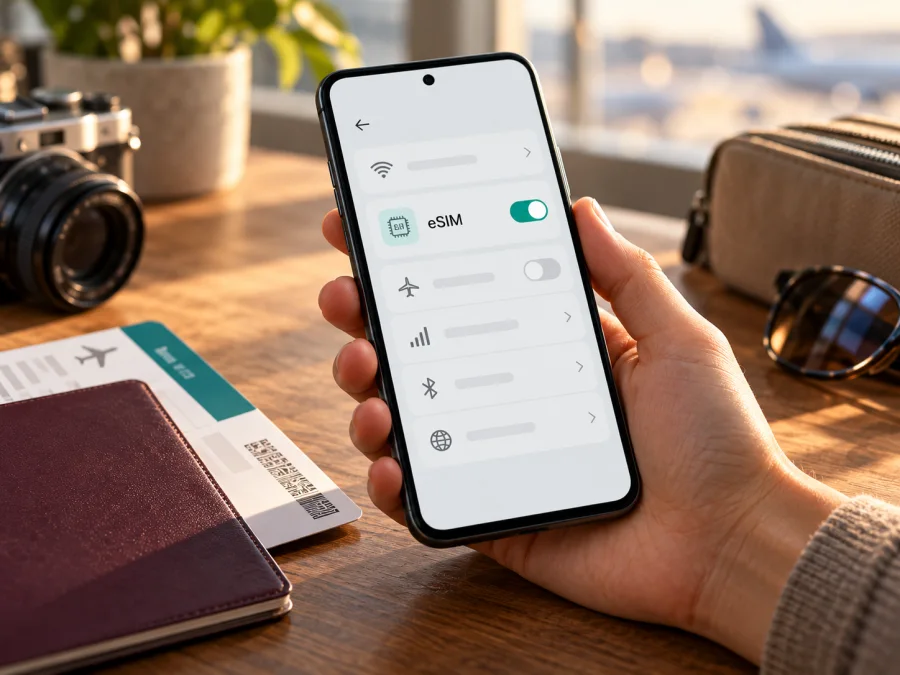
Apple iPhone 11 Pro 512GB und eSIM: Kompatibilität und Einrichtung
Kurzantwort: Das Apple iPhone 11 Pro unterstützt eSIM grundsätzlich neben einer physischen Nano-SIM. Die Angabe „512GB“ bezeichnet den Speicherplatz und sagt nicht aus, für welche Region das Gerät gebaut wurde. Die wichtige Ausnahme ist die in Festlandchina, Hongkong oder Macau verkaufte Variante A2217: Apple führt diese als Modell mit zwei physischen Nano-SIM-Karten. Prüfen Sie deshalb vor dem Kauf eines eSIM-Tarifs die Modellnummer und die Einstellungen Ihres konkreten Geräts. So vermeiden Sie, die allgemeine Ausstattung der Produktfamilie mit der Fähigkeit jeder einzelnen Regionalversion gleichzusetzen.
Unterstützt Apple iPhone 11 Pro 512GB eSIM?
Ja, bei den regulären internationalen Ausführungen ist eSIM verfügbar. Apples technische Daten zum iPhone 11 Pro nennen Dual-SIM mit Nano-SIM und eSIM. Apple listet für das iPhone 11 Pro drei Modellnummern: A2160 für Kanada und die USA, A2217 für Festlandchina, Hongkong und Macau sowie A2215 für andere Länder und Regionen. Die Modellnummern sind wichtiger als die Speicherkapazität: Ein Gerät mit 512 GB kann je nach Verkaufsmarkt unterschiedliche SIM-Hardware besitzen.
Für die A2217-Ausführung gilt eine regionale Besonderheit. Apple beschreibt das iPhone 11 Pro aus Festlandchina, Hongkong und Macau als Gerät für Dual-SIM mit zwei Nano-SIM-Karten. Diese Bauweise ersetzt bei diesem Modell die Kombination aus physischer SIM und eSIM. Falls Ihr iPhone aus einem dieser Märkte stammt, sollten Sie für dieses Modell nicht von eSIM-Unterstützung ausgehen. Ein Verkäufer, eine Rechnung oder ein Angebot mit der Bezeichnung „iPhone 11 Pro 512GB“ reicht zur Identifikation nicht aus.
| Merkmal | Was für Apple iPhone 11 Pro 512GB wichtig ist |
|---|---|
| Speicher | 512 GB; der Speicherwert verrät nicht die SIM-Regionalversion. |
| eSIM bei den internationalen Versionen | Grundsätzlich unterstützt; Apple nennt Nano-SIM und eSIM als Dual-SIM-Konfiguration. |
| Regionale Besonderheit | A2217 für Festlandchina, Hongkong und Macau: zwei physische Nano-SIM-Karten. |
| Andere Modellnummern | A2160 für Kanada/USA; A2215 für andere Länder und Regionen. Prüfen Sie die Geräteeinstellungen. |
| Netzbetreiberbindung | Für die Nutzung mit einem anderen Anbieter muss das iPhone entsperrt sein. |
| Verwendung unterwegs | Bei kompatibler, entsperrter Version kann die eSIM den mobilen Datenverkehr auf einer Reise übernehmen. |
Die Regionalversion des Geräts ist vom Mobilfunkanbieter und dessen Netz vor Ort zu unterscheiden. Ob ein bestimmter Tarif im Zielland nutzbar ist, hängt von seinen Bedingungen und der lokalen Netzverfügbarkeit ab. Ein Aufenthalt in einem Land mit eSIM-Angeboten macht die A2217-Ausführung nicht eSIM-fähig.
So prüfen Sie Ihr konkretes Gerät vor dem Kauf
Verlassen Sie sich nicht allein auf eine Produktüberschrift, eine Händlerdatenbank oder die Aussage „iPhone 11 Pro“. Prüfen Sie die Modellnummer am Gerät und suchen Sie nach dem EID-Eintrag. Beides zusammen liefert eine verlässlichere Orientierung. Geben Sie eine EID nur dort ein, wo sie für die Einrichtung erforderlich ist, und veröffentlichen Sie sie nicht in einem öffentlichen Forum.
Modellnummer in iOS anzeigen
- Öffnen Sie Einstellungen.
- Tippen Sie auf Allgemein und anschließend auf Info.
- Suchen Sie nach Modellnummer. Zunächst kann dort eine Teilenummer mit Buchstaben und Ziffern stehen.
- Tippen Sie auf diese Teilenummer. iOS zeigt dann die Modellnummer im Format A#### an.
- Vergleichen Sie sie mit der Region: A2217 steht bei Apple für Festlandchina, Hongkong und Macau; A2160 für Kanada und die USA; A2215 für andere Länder und Regionen.
Auch die SIM-Sperre finden Sie unter Einstellungen > Allgemein > Info. Wenn neben SIM-Lock der Eintrag Keine SIM-Beschränkungen steht, ist das iPhone nicht an einen einzelnen Mobilfunkanbieter gebunden. Wird ein anderer Status angezeigt oder fehlt diese Zeile, fragen Sie beim bisherigen Anbieter nach. Apple weist darauf hin, dass für die Verwendung unterschiedlicher Mobilfunkanbieter ein entsperrtes iPhone erforderlich ist. Eine eSIM kann zwar installiert sein, aber keine Verbindung eines anderen Anbieters nutzen, solange eine Sperre dies verhindert.
EID und Menü „eSIM hinzufügen“ prüfen
Öffnen Sie wieder Einstellungen > Allgemein > Info und scrollen Sie nach unten. Auf einem eSIM-fähigen iPhone finden Sie in der Regel eine EID (Embedded Identity Document), also eine Kennung des eingebauten SIM-Bereichs. Apple beschreibt diesen Weg, um die EID eines iPhone nachzusehen. Prüfen Sie außerdem Einstellungen > Mobilfunk. Bei einer eSIM-fähigen Version sollte eine Option wie eSIM hinzufügen, Mobilfunktarif hinzufügen oder Mobilfunk konfigurieren vorhanden sein. Die genaue Bezeichnung kann sich je nach iOS-Version und Einrichtung unterscheiden.
Fehlt die Option, prüfen Sie iOS-Updates, starten Sie das Gerät neu und kontrollieren Sie Modellnummer und EID erneut. Bei A2217 und zwei Nano-SIM-Steckplätzen sollten Sie nicht von eSIM ausgehen. Eine fehlende Anzeige allein identifiziert die verbaute Hardware jedoch nicht sicher.
Passen Modellnummer, EID und Menü nicht zusammen, lassen Sie das Gerät von Apple Support oder einem autorisierten Service prüfen. Beim Gebrauchtkauf lassen Sie sich Modellnummer und eSIM-Menü direkt am Gerät zeigen. Ein SIM-Schacht allein schließt eSIM bei internationalen iPhone-11-Pro-Versionen nicht aus.
Prüfen Sie, ob Ihr Gerät eSIM-kompatibel ist, bevor Sie einen Tarif auswählen. Für Apple iPhone 11 Pro 512GB bedeutet „kompatibel“ konkret: die eigene Regionalversion kann eSIM hinzufügen, der Gerätestatus erlaubt einen anderen Anbieter und das gewünschte Angebot unterstützt das Reiseziel. Prüfen Sie diese Punkte getrennt, damit Sie einen positiven Test auf Geräteebene nicht mit der Verfügbarkeit eines bestimmten Tarifs verwechseln.
Vor der Reise: diese Punkte klären
Führen Sie die Prüfung vor der Abreise durch:
- Modellnummer: Im Info-Bildschirm muss die konkrete A-Nummer sichtbar sein. Bei A2217 ist eSIM nicht die richtige Annahme.
- EID oder eSIM-Menü: Prüfen Sie die EID unter „Info“ und die Option „eSIM hinzufügen“ in „Mobilfunk“.
- SIM-Lock: Für eine Reise-eSIM eines anderen Anbieters muss das Gerät entsperrt sein.
- iOS und Internet: Installieren Sie verfügbare Systemupdates und halten Sie bei der Installation eine WLAN-Verbindung bereit. Zum Laden des Profils ist eine Internetverbindung erforderlich.
- Tarifbedingungen: Kontrollieren Sie Zielgebiet, Datenvolumen, Gültigkeitsdauer, Beginn der Nutzung und mögliche Einschränkungen. Die Details unterscheiden sich je nach ausgewähltem Tarif.
- Installationsweg: Klären Sie, ob App, QR-Code oder manuelle Eingabe vorgesehen ist. Für einen QR-Code auf dem iPhone benötigen Sie gegebenenfalls einen zweiten Bildschirm.
- Heimattarif: Prüfen Sie bei Ihrem bisherigen Anbieter, wie Sie unerwünschtes Datenroaming der Hauptleitung vermeiden und welche Leitung für Anrufe aktiv bleiben soll.
Kaspersky eSIM Store ist eine App und Website, über die Sie eine eSIM mit Tarif für mobile Daten auf einer Auslandsreise auswählen und den Bestell- und Aktivierungsablauf durchführen können. Verfügbarkeit und Bedingungen hängen vom ausgewählten Angebot ab. Wenn Ihr Gerät kompatibel ist, können Sie auf der deutschen Kaspersky eSIM Store-Seite die aktuelle Auswahl für Ihr Reiseziel ansehen. Die Seite ist ein Einstieg, kein bestimmter Länder- oder Regionaltarif.
eSIM auf dem iPhone 11 Pro installieren
Auf kompatiblen Versionen ist die Installation über App, QR-Code oder manuelle Angaben möglich. Die genaue Reihenfolge hängt vom Angebot ab. Verwenden Sie die bereitgestellte Anleitung; die Daten eines vorhandenen Profils lassen sich nicht einfach kopieren.
Installation über einen QR-Code
- Stellen Sie die Voraussetzungen her. Vergewissern Sie sich, dass Modellnummer, EID beziehungsweise eSIM-Menü und SIM-Lock geprüft sind. Verbinden Sie das iPhone mit einem stabilen WLAN.
- Rufen Sie den QR-Code ab. Öffnen Sie die Bestätigung oder den Bereich, in dem der Tarif und die Installationsdaten bereitgestellt werden. Lassen Sie den Code nur auf einem vertrauenswürdigen Bildschirm anzeigen.
- Öffnen Sie die Mobilfunkeinstellungen. Gehen Sie auf dem iPhone zu Einstellungen > Mobilfunk und wählen Sie eSIM hinzufügen oder Mobilfunktarif hinzufügen. Sie können – sofern angeboten – auch die Kamera auf den QR-Code richten.
- Scannen Sie den Code. Folgen Sie der iOS-Meldung zum erkannten Mobilfunktarif und tippen Sie auf Weiter. Bestätigen Sie anschließend Mobilfunktarif hinzufügen.
- Geben Sie einen Bestätigungscode ein, falls verlangt. Verwenden Sie ausschließlich den Code, der Ihnen im vorgesehenen Ablauf bereitgestellt wurde.
- Benennen Sie die Leitung. Eine Bezeichnung wie „Reise“ erleichtert später die Auswahl neben Ihrer privaten oder geschäftlichen Leitung.
- Wählen Sie die Standardleitung bewusst. Legen Sie fest, welche Leitung für mobile Daten verwendet werden soll. Wenn Sie Ihre Hauptnummer für Gespräche behalten möchten, kontrollieren Sie die Auswahl für Sprache, iMessage und mobile Daten einzeln.
- Warten Sie auf die Bestätigung. Das Hinzufügen und die Registrierung im Netz können einige Minuten beanspruchen. Löschen Sie das Profil nicht, wenn die Verbindung nicht sofort verfügbar ist; prüfen Sie zuerst die Einstellungen und die Aktivierungsbedingungen.
Bei neueren iOS-Versionen kann ein QR-Code aus Mail oder Browser direkt hinzugefügt werden. Andernfalls nutzen Sie Kamera oder Mobilfunkeinstellungen.
App- oder manuelle Installation
Je nach Angebot starten Sie die Installation über eine App oder geben SM-DP+-Adresse und Aktivierungscode manuell ein. Nutzen Sie dafür nur die bereitgestellten Angaben und geben Sie sie nicht an Dritte weiter.
Für die manuelle Eingabe führt der iPhone-Pfad üblicherweise über Einstellungen > Mobilfunk > eSIM hinzufügen und die Option Details manuell eingeben. Falls diese Auswahl nicht angezeigt wird, prüfen Sie zunächst, ob das konkrete Modell eSIM unterstützt, und nutzen Sie die aktuelle Installationsanleitung des Tarifanbieters. Eine nicht verfügbare Option lässt sich nicht durch wiederholtes Eingeben eines QR-Codes ersetzen.
Hier finden Sie die Schritt-für-Schritt-Seiten: Anleitung für iOS und Anleitung für Android. Auf dem iPhone gelten die iOS-Menüs und Bildschirmhinweise.
Bei einer Auslandsreise Daten über die eSIM nutzen
Nach erfolgreicher Installation muss das iPhone die neue eSIM als Datenleitung verwenden. Öffnen Sie Einstellungen > Mobilfunk > Mobilfunkdaten und wählen Sie den Reise-Tarif. Wenn Ihre Haupt-SIM weiterhin Anrufe oder Nachrichten empfangen soll, können Sie sie aktiv lassen und trotzdem die eSIM für mobile Daten wählen. Das iPhone nutzt dabei jeweils eine Mobilfunk-Datenverbindung; zwei Leitungen bedeuten nicht, dass zwei Netze parallel für Daten gebündelt werden.
Prüfen Sie bei der Reise-eSIM die Option Diese Leitung aktivieren. Öffnen Sie dann Datenoptionen für genau diese Leitung und aktivieren Sie Datenroaming, wenn es die Installationsanleitung oder die Tarifbedingungen verlangen. Bei manchen Reiseangeboten ist Roaming auf der eSIM der normale Weg, um sich in einem Partnernetz anzumelden. Das bedeutet nicht automatisch, dass auf Ihrer heimischen SIM Datenroaming eingeschaltet werden muss. Lassen Sie die Einstellung für die Hauptleitung passend zu Ihrem Heimattarif aus oder klären Sie mögliche Kosten vorab mit Ihrem Mobilfunkanbieter.
Richten Sie das Profil entweder zu Hause ein oder erst nach der Ankunft – je nachdem, welche Aktivierungsbedingungen für den Tarif gelten. Die Installation des Profils und der Beginn der Nutzungsdauer sind nicht zwangsläufig derselbe Zeitpunkt. Lesen Sie nach, ob die Gültigkeitsdauer beim Installieren, zu einem geplanten Starttermin oder bei der ersten Netzverbindung beginnt. Schalten Sie eine eSIM nicht vorsorglich aus oder löschen Sie sie, wenn Sie unsicher sind, ob der Tarif später weiterverwendet werden kann. Viele Aktivierungscodes lassen sich nur einmal nutzen.
Ein typischer Ablauf für eine kurze Reise: Modell und SIM-Lock zu Hause prüfen, ein passendes Zielland-Angebot anhand von Volumen und Gültigkeit auswählen, Profil über WLAN installieren und den Tarif erst wie vorgesehen aktivieren. Nach der Landung die Datenleitung auf „Reise“ umstellen, mobile Daten einschalten und bei Bedarf Datenroaming für diese eSIM aktivieren. Öffnen Sie eine Webseite, um die Verbindung zu testen, und kontrollieren Sie anschließend den Verbrauch über die dafür vorgesehene App oder Ihr Profil.
Bei mehreren Reisezielen prüfen Sie, ob alle Länder und Transitstopps im Tarif enthalten sind. Eine regionale Bezeichnung allein garantiert keine Abdeckung an jedem Ort der Route.
Ein Datentarif enthält nicht automatisch eine Telefonnummer, SMS oder klassische Gespräche. Prüfen Sie die Tarifbeschreibung. Messenger können mit aktiver Datenverbindung weiter genutzt werden; für die Hauptnummer gelten die Konditionen Ihres Heimattarifs.
Typische Probleme und sinnvolle Prüfungen
„eSIM hinzufügen“ oder EID fehlt
Prüfen Sie zuerst die Modellnummer. A2217 steht für die Variante mit zwei physischen Nano-SIM-Karten. Bei anderen Nummern installieren Sie verfügbare iOS-Updates und starten Sie das iPhone neu. Fehlen EID und eSIM-Menü weiterhin, lassen Sie die Hardware vor dem Tarifkauf bei Apple oder dem Verkäufer prüfen.
Der QR-Code wird nicht erkannt
Richten Sie die Kamera auf den vollständigen, gut beleuchteten Code. Wenn der Code auf demselben iPhone angezeigt wird, nutzen Sie ein zweites Gerät oder die angebotene manuelle Methode. Meldet das iPhone, der Code sei bereits verwendet, fragen Sie den Anbieter nach einer erneuten Bereitstellung, statt ihn wiederholt zu scannen.
Profil hinzugefügt, aber kein Empfang
Prüfen Sie, ob die Reise-eSIM eingeschaltet und als Leitung für mobile Daten ausgewählt ist. Deaktivieren Sie den Flugmodus, kontrollieren Sie Standort und Tarifstart und starten Sie das Gerät bei Bedarf neu. Aktivieren Sie Datenroaming nur für die Reise-eSIM, wenn es die Anleitung verlangt.
Daten funktionieren nicht oder die Haupt-SIM verursacht Kosten
Prüfen Sie unter Einstellungen > Mobilfunk > Mobilfunkdaten, dass die Reise-eSIM ausgewählt ist. Deaktivieren Sie bei Bedarf Wechseln mobiler Daten erlauben und kontrollieren Sie Datenroaming für die private SIM getrennt. Ändern Sie APN-Daten nur, wenn der Anbieter konkrete Angaben bereitstellt. Bei Gebührenfragen hilft der Heimatanbieter.
Das Profil soll auf ein zweites Gerät
Ein Aktivierungscode kann nur einmal nutzbar oder an ein Gerät gebunden sein. Löschen Sie das Profil nicht für einen Testtransfer. Prüfen Sie die Bedingungen beim Anbieter und installieren Sie es auf dem Gerät, mit dem Sie reisen.
Häufige Fragen
Kann jede Apple iPhone 11 Pro 512GB-Ausführung eSIM nutzen?
Nein. Die Kapazität 512 GB legt die SIM-Ausstattung nicht fest. Internationale Ausführungen unterstützen eSIM grundsätzlich; das Modell A2217 für Festlandchina, Hongkong und Macau verwendet nach Apples Angaben zwei physische Nano-SIM-Karten. Entscheidend sind Modellnummer, EID und die Einstellungen des konkreten Geräts.
Wo finde ich EID und Modellnummer?
Die Modellnummer sehen Sie unter Einstellungen > Allgemein > Info. Tippen Sie auf die angezeigte Teilenummer, um das A-Nummernformat aufzurufen. Scrollen Sie auf derselben Seite nach unten, um die EID zu finden, sofern das Gerät sie bereitstellt.
Kann ich meine normale SIM und die Reise-eSIM gleichzeitig verwenden?
Ja, bei einer eSIM-fähigen, entsperrten Version können Nano-SIM und eSIM parallel eingerichtet werden. Wählen Sie in den Mobilfunkeinstellungen die Datenleitung; Konditionen der Haupt-SIM gelten weiter.
Was sollte ich zuerst tun, wenn die Verbindung ausbleibt?
Prüfen Sie Datenleitung, eSIM-Status, Tarifstart und nötiges Datenroaming. Starten Sie das iPhone neu. Bei einer Fehlermeldung wenden Sie sich mit der Modellnummer an den Support.
Zusammenfassung: Gerät prüfen und Reise-eSIM auswählen
Apple iPhone 11 Pro 512GB kann eSIM unterstützen, wenn es sich um eine passende internationale Version handelt. Die Angabe „512GB“ identifiziert die Region nicht. Prüfen Sie deshalb vor jeder Bestellung die A-Modellnummer, suchen Sie unter Einstellungen > Allgemein > Info nach EID und kontrollieren Sie unter Einstellungen > Mobilfunk, ob Sie eine eSIM hinzufügen können. Bei A2217 für Festlandchina, Hongkong und Macau sollten Sie von zwei Nano-SIM-Karten und nicht von einer eSIM ausgehen. Ein fehlendes Menü oder eine unklare Gerätehistorie gehört vor dem Kauf mit Apple oder dem Verkäufer geklärt.
Wenn das Gerät kompatibel und entsperrt ist, vergleichen Sie für die Reise Zielgebiet, Datenvolumen, Laufzeit, Aktivierungszeitpunkt und nötige Einstellungen. Installieren Sie das Profil über eine angebotene App, einen QR-Code oder die manuelle Einrichtung und wählen Sie danach ausdrücklich die Reise-eSIM für mobile Daten. Kaspersky eSIM Store hilft über App und Website dabei, eine passende eSIM mit Tarif für mobile Daten auf einer Auslandsreise auszuwählen und den Bestell- und Aktivierungsablauf durchzuführen. Sehen Sie sich dafür die deutsche Einstiegsseite zur aktuellen Auswahl an und prüfen Sie vor der Auswahl, dass Ihr konkretes iPhone und das Zielgebiet die Bedingungen erfüllen.


