Leitfaden für Reisekonnektivität
Apple iPhone 11 Pro eSIM: Kompatibilität & Einrichtung
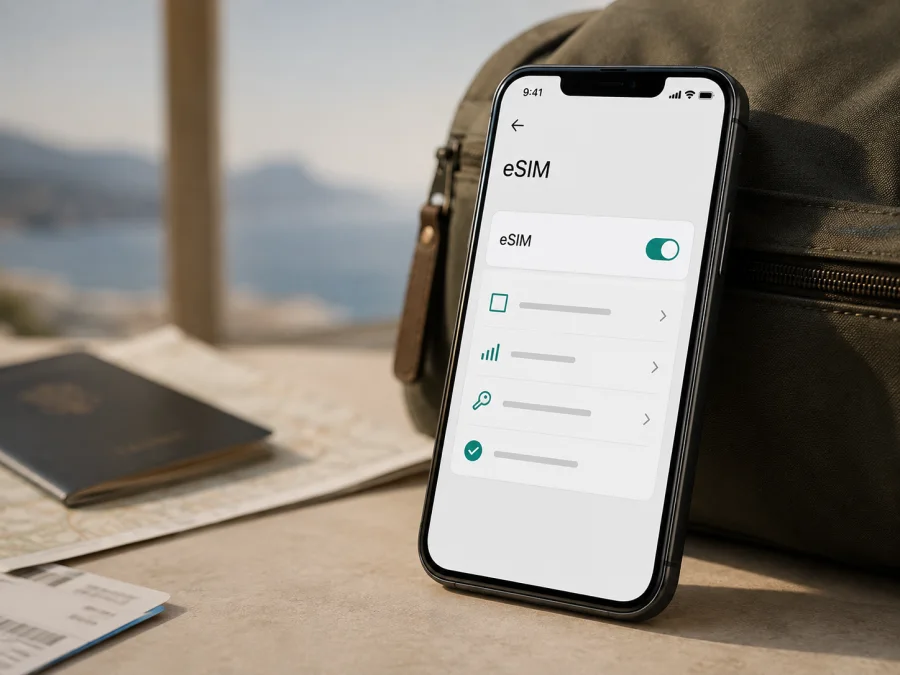
Apple iPhone 11 Pro eSIM: Kompatibilität und Einrichtung
Wenn Sie ein Apple iPhone 11 Pro für mobiles Internet auf einer Auslandsreise vorbereiten möchten, ist die kurze Antwort positiv: Die internationale Version unterstützt eSIM. Apple führt das Modell in den technischen Daten als Dual-SIM-Gerät mit nano-SIM und eSIM. Diese Aussage gilt aber nicht automatisch für jede regionale Ausführung. Verkaufsmarkt, Mobilfunkanbieter und Gerätesperre können entscheiden, ob sich ein eSIM-Profil tatsächlich hinzufügen und nutzen lässt.
Diese Seite behandelt ausdrücklich Apple iPhone 11 Pro, nicht iPhone 11, iPhone 11 Pro Max oder andere Generationen. Eine eSIM ist eine digitale SIM-Karte, die ein Mobilfunkprofil im Gerät speichert.
Die kurze Antwort: Unterstützt Apple iPhone 11 Pro eSIM?
Ja, die internationale Version von Apple iPhone 11 Pro unterstützt eSIM und kann grundsätzlich eine nano-SIM und ein eSIM-Profil verwenden. Apple nennt in den offiziellen technischen Daten „Dual SIM (nano-SIM und eSIM)“. Die Aktivierung setzt jedoch einen Anbieter voraus, der eSIM für den gewählten Tarif unterstützt. Apple weist zudem darauf hin, dass eSIM nicht in allen Regionen verfügbar ist und dass nicht alle Anbieter eSIM anbieten.
Für Geräte aus China mainland, Hongkong oder Macao gilt eine wichtige Einschränkung. Apple führt Apple iPhone 11 Pro in der Liste der Geräte auf, die dort Dual SIM mit zwei nano-SIM-Karten verwenden. Für China mainland nennt Apple aktuell nur iPhone 17e und iPhone Air als iPhone-Modelle mit eSIM-Unterstützung. Ein dort gekauftes Apple iPhone 11 Pro sollte deshalb nicht als eSIM-kompatibel eingeplant werden, bevor EID, Einstellungen und Modellnummer geprüft wurden.
Übersicht der relevanten Eigenschaften
| Merkmal | Apple iPhone 11 Pro |
|---|---|
| eSIM bei internationaler Ausführung | Ja, nano-SIM + eSIM laut Apple |
| Physischer SIM-Schacht | Bei vielen internationalen Ausführungen vorhanden |
| Mobile Daten über eSIM | Ja, wenn Profil, Tarif, Netz und Region passen |
| Zwei eSIMs gleichzeitig | Für dieses Modell nicht pauschal voraussetzen; iOS- und Anbieterbedingungen prüfen |
| China mainland | Nicht in Apples aktueller Liste der eSIM-Modelle; nicht einplanen |
| Hongkong und Macao | Apple führt das Modell bei den Zwei-nano-SIM-Geräten; eSIM nicht voraussetzen |
| Anbieterbindung | Für zwei verschiedene Anbieter muss das iPhone entsperrt sein |
| Einrichtung | Internetzugang, QR-Code oder Profil und kompatibler Tarif erforderlich |
Bei einem gebrauchten Gerät kann der ursprüngliche Verkaufsmarkt entscheidend sein; die Prüfung am Gerät ist deshalb wichtiger als eine allgemeine Modellliste.
Regionale und anbieterabhängige Unterschiede
Apple behandelt Apple iPhone 11 Pro für viele internationale Märkte als Gerät mit nano-SIM und eSIM. Für bestimmte asiatische Märkte nennt Apple dagegen Varianten mit zwei physischen nano-SIM-Steckplätzen. Ein in Europa gekauftes, entsperrtes Gerät kann eSIM für eine Reise verwenden, sofern Anbieter und Tarif die Aktivierung zulassen. Ein Gerät aus China mainland, Hongkong oder Macao kann dagegen die Zwei-nano-SIM-Konfiguration erwarten.
Prüfen Sie bei einem gebrauchten Apple iPhone 11 Pro die Anbietersperre. Ein SIM-Lock kann ein fremdes Profil blockieren. Zielland, Netzabdeckung und Frequenzen müssen zum Tarif passen.
Kompatibilitätsprüfung vor dem Kauf
Die folgende Prüfung bezieht sich auf Ihr konkretes Gerät.
<a id="kesim-device-compatibility"></a>
1. EID anzeigen
Öffnen Sie Einstellungen > Allgemein > Info und suchen Sie die EID. Apple nennt sie als Gerätedatum in diesem Bereich. Eine sichtbare EID ist ein starkes Indiz für eSIM-Funktion.
2. eSIM-Menü suchen
Gehen Sie zu Einstellungen > Mobilfunk oder Einstellungen > Mobile Daten. Suchen Sie nach eSIM hinzufügen, Mobilfunktarif hinzufügen oder einer ähnlich benannten Option. Die Übersetzung kann je nach iOS-Version abweichen. Wenn die Option vorhanden ist, prüfen Sie trotzdem die regionale Herkunft und die Netzfreigabe.
3. Modellnummer und Markt prüfen
Unter Einstellungen > Allgemein > Info sehen Sie zunächst eine Teilenummer. Tippen Sie darauf, um die Modellnummer anzuzeigen, und vergleichen Sie sie mit Verpackung oder Kaufbeleg. Ist der Markt unklar, behandeln Sie die eSIM-Kompatibilität als ungeklärt.
4. Anbietersperre kontrollieren
Bleiben Sie in Info und suchen Sie Anbietersperre beziehungsweise Carrier Lock. Bei einem entsperrten Gerät zeigt Apple Keine SIM-Beschränkungen oder die lokalisierte Entsprechung an. Steht dort eine Einschränkung, muss der bisherige Anbieter das Gerät entsperren. Ein eSIM-Profil eines anderen Anbieters kann sonst abgelehnt werden.
5. System und Internet vorbereiten
Installieren Sie, wenn möglich, die aktuell verfügbare iOS-Version. Verbinden Sie das iPhone mit WLAN und halten Sie QR-Code, Aktivierungslink oder manuelle Daten bereit. Ein Update ersetzt keine regionale Hardware.
Checkliste: erst danach einen Tarif auswählen
- [ ] In Info wird eine EID angezeigt.
- [ ] Unter Mobilfunk oder Mobile Daten gibt es eine Option zum Hinzufügen einer eSIM.
- [ ] Die regionale Herkunft von Apple iPhone 11 Pro ist bekannt.
- [ ] Bei einem Gerät aus China mainland, Hongkong oder Macao wurde die Unterstützung nicht nur aus der Modellbezeichnung abgeleitet.
- [ ] Unter Anbietersperre stehen keine SIM-Beschränkungen, sofern ein anderer Anbieter genutzt werden soll.
- [ ] Das iPhone hat während der Einrichtung Internetzugang.
- [ ] Der Tarif gilt für alle Länder oder Regionen der Reise.
- [ ] Datenvolumen, Laufzeit, Aktivierungsbeginn und Roaming-Hinweis sind verständlich.
Fehlen EID und eSIM-Menü, kaufen Sie noch nicht. Klären Sie zuerst Modellnummer und Verkaufsmarkt. Prüfen Sie Ihr Gerät, bevor Sie einen Tarif auswählen.
eSIM auf Apple iPhone 11 Pro installieren und aktivieren
Installieren Sie das Profil möglichst vor der Abreise über WLAN. Die Bezeichnungen können je nach iOS-Version leicht abweichen.
1. Unterlagen prüfen
Öffnen Sie die Bestellübersicht mit dem QR-Code. Prüfen Sie Gültigkeitsbeginn, Aktivierungsfrist und Bestätigungscode.
2. Mobilfunktarif hinzufügen
Öffnen Sie Einstellungen > Mobilfunk beziehungsweise Mobile Daten. Tippen Sie auf eSIM hinzufügen oder Mobilfunktarif hinzufügen.
3. QR-Code verwenden
Wählen Sie QR-Code verwenden und richten Sie die Kamera auf den Code. Erkennt Ihre iOS-Version einen QR-Code aus E-Mail oder Browser, halten Sie ihn gedrückt und wählen eSIM hinzufügen. Für manuelle Daten tippen Sie auf Details manuell eingeben.
4. Profil hinzufügen
Tippen Sie auf Weiter, geben Sie einen verlangten Bestätigungscode ein und warten Sie, bis iOS das Profil geladen hat; die Aktivierung kann einige Minuten dauern.
5. Leitungen benennen
Geben Sie der neuen Leitung „Reise“ und der privaten SIM ein separates Label.
6. Datenleitung festlegen
Wählen Sie unter Mobile Daten die Reise-eSIM. Die private Leitung kann für Anrufe und Nachrichten eingeschaltet bleiben. Deaktivieren Sie die automatische Datenumschaltung, wenn nicht versehentlich die private Leitung Daten nutzen soll.
7. Aktivierung kontrollieren
Öffnen Sie erneut Einstellungen > Mobilfunk. Die neue Leitung muss sichtbar und eingeschaltet sein, bevor Sie die Datenverbindung testen.
Für weitere Schritte finden Sie die iOS-Anleitung im Kaspersky eSIM Store. Für andere Geräte hilft die Android-Anleitung im Kaspersky eSIM Store. Kaspersky eSIM Store ist die App und Website, über die Sie ein Reiseziel auswählen, einen passenden eSIM-Tarif bestellen und den Aktivierungsvorgang begleiten können. Kaspersky ist dabei weder Mobilfunkanbieter noch Betreiber des verwendeten Netzes.
Apple iPhone 11 Pro auf Reisen verwenden
Vor der Abreise
Installieren Sie die eSIM zu Hause über WLAN und lassen Sie die private Leitung bis zum Abflug als Standardleitung bestehen. Die Reise-eSIM kann je nach Tarif bei Installation oder erst bei der ersten Verbindung im Zielgebiet aktiv werden. Prüfen Sie deshalb den Startzeitpunkt.
Kurz vor dem Abflug öffnen Sie Einstellungen > Mobilfunk, schalten die Reiseleitung ein und wählen sie für Mobile Daten. Aktivieren Sie Datenroaming nur für diese Leitung, wenn der Tarif es verlangt, und deaktivieren Sie es bei der privaten Leitung.
Nach der Ankunft
Für eine Installation am Zielort benötigen Sie WLAN, Hotspot oder eine andere Verbindung. Fügen Sie das Profil hinzu, wählen Sie es als Datenleitung und warten Sie auf die Registrierung. Bei Bedarf schalten Sie den Flugmodus kurz ein und aus.
Private SIM und Reise-eSIM gemeinsam
Bei einer passenden internationalen Ausführung kann Apple iPhone 11 Pro eine physische SIM und eSIM verwalten. Nur eine Leitung nutzt gleichzeitig mobile Daten. Lassen Sie die private Leitung für wichtige Anrufe eingeschaltet, prüfen Sie aber die Antwortleitung. Rufnummer, Sprachminuten und SMS gehören nur dazu, wenn der Tarif das ausdrücklich nennt.
Typische Probleme und Lösungen
QR-Code wird nicht erkannt
Erhöhen Sie die Helligkeit des zweiten Bildschirms und zeigen Sie den vollständigen Code. Nutzen Sie alternativ Einstellungen > Mobilfunk > eSIM hinzufügen > QR-Code verwenden oder die manuelle Eingabe. Prüfen Sie, ob der Code noch nicht verbraucht ist.
„eSIM hinzufügen“ fehlt
Suchen Sie zuerst nach der EID unter Info. Fehlt sie ebenfalls, prüfen Sie Modellnummer und Verkaufsmarkt. Bei Apple iPhone 11 Pro aus China mainland, Hongkong oder Macao kann die Zwei-nano-SIM-Ausführung die Erklärung sein.
Profil lädt, aktiviert sich aber nicht
Stellen Sie eine stabile Internetverbindung her, starten Sie das iPhone neu und prüfen Sie Aktivierungsfrist, Bestätigungscode und eine mögliche Einmalnutzung des QR-Codes. Kontrollieren Sie, ob das Profil nicht schon auf einem anderen Gerät aktiviert wurde.
Profil ist da, aber kein Netz
Stellen Sie sicher, dass die Reiseleitung eingeschaltet und als Datenleitung gewählt ist. Aktivieren Sie erforderliches Datenroaming, lassen Sie die Netzwahl auf automatisch und prüfen Sie den Geltungsbereich.
Netz ist da, Apps laden nicht
Deaktivieren Sie testweise WLAN und prüfen Sie Mobile Daten, Datenroaming, Restvolumen und Gültigkeitszeitraum. Löschen Sie das Profil nicht ohne Bestätigung einer erneuten Bereitstellung.
Unerwartete Kosten über die Heimleitung
Deaktivieren Sie Datenroaming bei der privaten Leitung und die automatische Datenumschaltung. Telefonate oder SMS können je nach Heimtarif weiterhin Kosten verursachen.
Wann Support nötig ist
Halten Sie Modellnummer, iOS-Version, EID und Fehlermeldung bereit. Tarif- und Profilfragen gehören an die Stelle, über die der Tarif bereitgestellt wurde. Bei SIM-Lock hilft der bisherige Anbieter, bei Hardwareproblemen der Apple-Service.
FAQ zur Apple iPhone 11 Pro eSIM
Unterstützt Apple iPhone 11 Pro eSIM?
Ja, die internationale Ausführung unterstützt laut Apple nano-SIM und eSIM. Regionale Zwei-nano-SIM-Varianten sind davon ausgenommen. Prüfen Sie EID, eSIM-Menü und Modellnummer.
Funktioniert jede Reise-eSIM auf Apple iPhone 11 Pro?
Nein. Gerät, Verkaufsregion, Tarif, Anbieter, Netz und Anbietersperre müssen zusammenpassen. Prüfen Sie alle Punkte vor dem Kauf.
Woran erkenne ich die Unterstützung?
Eine EID unter Einstellungen > Allgemein > Info und eSIM hinzufügen unter Mobilfunk sind die wichtigsten Hinweise. Fehlen beide, klären Sie die regionale Variante.
Kann die private SIM aktiv bleiben?
Ja, bei einer geeigneten internationalen Ausführung können Sie sie für Anrufe und Nachrichten behalten und die Reise-eSIM für mobile Daten auswählen. Prüfen Sie die Roaming-Einstellungen beider Leitungen.
Ist die eSIM eine normale Rufnummer?
Nicht automatisch. Reise-eSIM-Tarife sind häufig für mobile Daten gedacht. Rufnummer, Telefonie und SMS sind nur enthalten, wenn dies ausdrücklich in den Tarifbedingungen steht.
Gilt eSIM für ein Gerät aus China mainland, Hongkong oder Macao?
Nicht pauschal. Apple führt Apple iPhone 11 Pro für diese Märkte bei den Geräten mit zwei nano-SIM-Karten; die aktuelle China-mainland-Liste der eSIM-Modelle nennt es nicht. Verlassen Sie sich daher auf EID, Menü und Modellnummer des konkreten Geräts.
Fazit: Gerät prüfen und eSIM für die Reise auswählen
Apple iPhone 11 Pro unterstützt eSIM in der internationalen Ausführung und kann damit für mobilen Internetzugang auf Reisen geeignet sein. Die wichtigste Einschränkung ist die regionale Variante. Für China mainland, Hongkong und Macao muss eine Zwei-nano-SIM-Ausführung berücksichtigt werden. Zusätzlich können ein nicht unterstützter Anbieter oder eine Anbietersperre die Aktivierung verhindern.
Nutzen Sie vor der Buchung diesen Ablauf:
- Suchen Sie unter Einstellungen > Allgemein > Info nach der EID.
- Suchen Sie unter Einstellungen > Mobilfunk nach eSIM hinzufügen.
- Prüfen Sie Modellnummer, Verkaufsregion und Keine SIM-Beschränkungen.
- Wählen Sie im Kaspersky eSIM Store Ziel oder Route und prüfen Sie Datenvolumen, Laufzeit, Aktivierungsbeginn und Roaming-Hinweise.
- Installieren Sie das Profil über WLAN und wählen Sie es als Leitung für mobile Daten.
- Aktivieren Sie die Reiseleitung und testen Sie die Verbindung vor der Nutzung unterwegs.
Wenn alle Punkte passen, können Sie über die App oder Website von Kaspersky eSIM Store eine eSIM mit passendem Tarif für mobiles Internet auf einer Auslandsreise auswählen, bestellen und aktivieren. Prüfen Sie die Kompatibilität immer vor dem Kauf, damit die regionale Ausführung ein passendes eSIM-Profil aufnehmen kann.


