Leitfaden für Reisekonnektivität
Apple iPhone 12 128GB eSIM: Kompatibilität
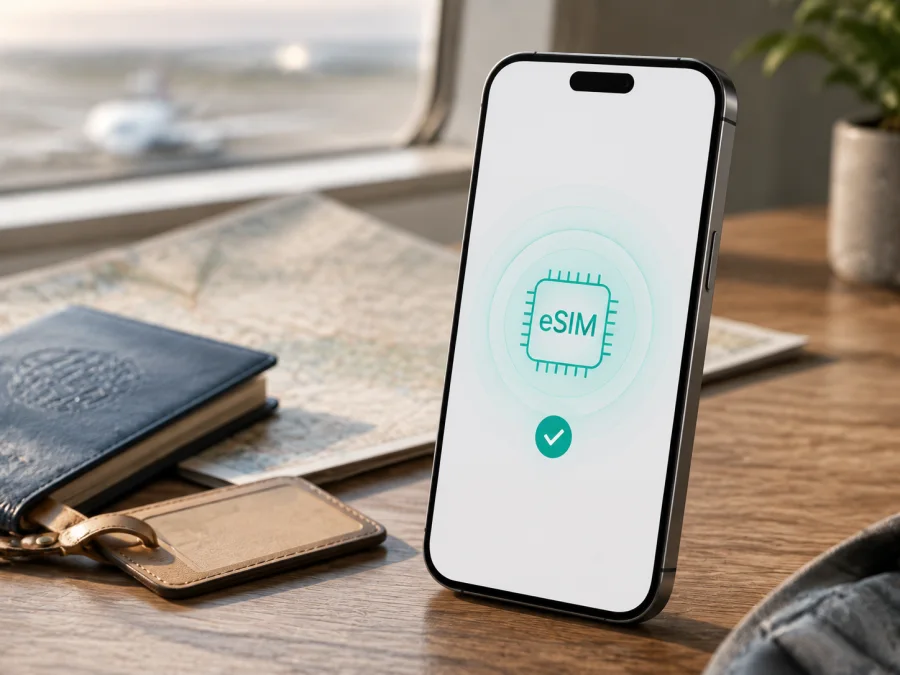
Apple iPhone 12 128GB eSIM: Kompatibilität, Prüfung und Einrichtung
Wenn Sie ein Apple iPhone 12 128GB auf einer Auslandsreise nutzen, können Sie grundsätzlich eine zusätzliche eSIM für mobiles Internet verwenden. Die wichtige Einschränkung: Das gilt für die eSIM-fähige Standardversion aus einem unterstützten Verkaufsmarkt, nicht automatisch für jede regionale oder gesperrte Ausführung. Vor dem Kauf müssen Sie das konkrete Gerät prüfen.
Apple beschreibt das iPhone 12 mit Nano-SIM und eSIM als Dual-SIM-Gerät. Die Speichervariante 128GB ändert daran nichts. Entscheidend sind die regionale Hardware, iOS, die Unterstützung durch den Anbieter und eine mögliche Netzbetreibersperre. Apple weist außerdem darauf hin, dass eSIM nicht in allen Regionen verfügbar ist und bei manchen Anbietergeräten deaktiviert sein kann.
Die direkte Antwort für Apple iPhone 12 128GB
Ein entsperrtes Apple iPhone 12 128GB aus einem eSIM-unterstützten Markt ist grundsätzlich mit einer Reise-eSIM für mobile Daten kompatibel. Sie können meist die physische Nano-SIM Ihrer Heimatnummer behalten und die eSIM als Datenleitung für die Reise einrichten. Die 128GB-Angabe beschreibt nur den Speicher und ist kein Hinweis auf eine andere eSIM-Ausstattung.
Bei Geräten aus Festlandchina sowie bestimmten Ausführungen aus Hongkong und Macao ist die Antwort anders. Apple führt iPhone-12-Modelle aus diesen Märkten für Dual-SIM mit zwei Nano-SIM-Karten. Bei solchen regionalen Varianten gibt es möglicherweise keine EID und keinen Menüpunkt zum Hinzufügen einer eSIM. Das ist eine Hardware- beziehungsweise Regionalbeschränkung und kein Fehler beim Scannen des QR-Codes.
Auch ein internationales Modell kann durch einen Anbieter gesperrt sein. Ein iPhone kann also technisch eSIM-fähig sein und trotzdem keine fremde eSIM aktivieren. Deshalb sollten Sie die Modellherkunft und den Entsperrstatus prüfen, bevor Sie einen Tarif buchen.
Technische Übersicht
| Merkmal | Apple iPhone 12 128GB | Bedeutung für eSIM |
|---|---|---|
| Modell und Speicher | Apple iPhone 12 128GB | Die vollständige Variante bleibt für die Prüfung maßgeblich. |
| Standard-SIM-Aufbau | Nano-SIM + eSIM | Physische Heim-SIM und Reise-eSIM können parallel verwaltet werden. |
| Region | Je nach Verkaufsmarkt unterschiedlich | Einige China-/Hongkong-/Macao-Versionen nutzen zwei Nano-SIM. |
| Anbieterstatus | Entsperrt oder gesperrt | Für einen anderen Anbieter ist ein entsperrtes Gerät erforderlich. |
| System | Unterstützte iOS-Version | Ein Update kann nötig sein, ersetzt aber keine fehlende eSIM-Hardware. |
| Reiseprofil | In der Regel Datentarif | Telefonie, SMS und eine eigene Nummer sind nicht automatisch enthalten. |
Regionale und Anbieterunterschiede
Bei regionalen Dual-Nano-SIM-Versionen kann ein eSIM-Tarif nicht einfach per Software ergänzt werden. Fehlen EID und „eSIM hinzufügen“, sollten Sie die regionale Herkunft klären und keinen Tarif in der Erwartung kaufen, ein wiederholter Scan werde die Funktion freischalten. Apple nennt für iPhone 12 aus den genannten Märkten die Nutzung von zwei physischen Nano-SIM-Karten; diese Information hat Vorrang vor einer allgemeinen Modellbeschreibung.
Zusätzlich prüfen Sie die Netzbetreibersperre. Unter Einstellungen > Allgemein > Info finden Sie den Eintrag zur Netzbetreibersperre. Für die Nutzung eines anderen Anbieters sollte sinngemäß Keine SIM-Beschränkungen angezeigt werden. Ein vorhandenes EID beweist die technische Fähigkeit, aber nicht die Freigabe für jeden Tarif.
Kompatibilität von Apple iPhone 12 128GB prüfen <a id="kesim-device-compatibility"></a>
Bevor Sie bestellen, prüfen Sie das Gerät direkt in iOS. Suchen Sie nach EID, dem Menüpunkt für eine zusätzliche Leitung und dem Entsperrstatus.
EID und eSIM-Menü finden
- Öffnen Sie Einstellungen.
- Tippen Sie auf Allgemein.
- Öffnen Sie Info.
- Scrollen Sie zu EID und notieren Sie sie nur, wenn Sie sie für den Support benötigen.
- Öffnen Sie Einstellungen > Mobilfunk.
- Suchen Sie nach eSIM hinzufügen oder Mobilfunktarif hinzufügen.
Eine EID ist ein starkes Indiz für eine eSIM-fähige Hardware. Der Eintrag in den Mobilfunkeinstellungen zeigt zusätzlich, ob iOS die Einrichtung auf dieser Version anbietet. Wenn beides fehlt, ist das Gerät wahrscheinlich eine regionale Dual-Nano-SIM-Version oder nicht für eSIM vorgesehen. Prüfen Sie bei einem gebrauchten Gerät auch die Modellnummer: Unter Einstellungen > Allgemein > Info können Sie auf die Teilenummer tippen, um die Modellkennung einzublenden.
Checkliste vor dem Kauf
- [ ] Die vollständige Variante lautet Apple iPhone 12 128GB.
- [ ] Eine EID wird unter Info angezeigt.
- [ ] Unter Mobilfunk gibt es eSIM hinzufügen.
- [ ] Die regionale Herkunft des Geräts ist bekannt.
- [ ] Das iPhone ist nicht an einen Anbieter gebunden.
- [ ] iOS ist auf dem verfügbaren aktuellen Stand.
- [ ] Für die Installation steht WLAN oder eine andere Internetverbindung bereit.
- [ ] Das gewünschte Land oder die Region ist im Tarif abgedeckt.
- [ ] Datenvolumen, Laufzeit und Aktivierungszeitpunkt passen zur Reise.
Erst danach sollten Sie den Tarif wählen. Prüfen Sie Ihr Gerät, bevor Sie im Kaspersky eSIM Store auf der Website oder in der App für eine Auslandsreise ein eSIM-Angebot für mobiles Internet auswählen, den Vorgang abschließen und die Aktivierung vorbereiten. Kaspersky eSIM Store ist kein Mobilfunkanbieter, kein Eigentümer eines Netzes und kein Lieferant der mobilen Verbindung. Empfang und Geschwindigkeit hängen vom Tarif, dem örtlichen Partnernetz, dem Standort und den Bedingungen vor Ort ab.
Den passenden eSIM-Tarif auswählen
Wählen Sie zunächst das Ziel. Bei einer Reise in ein Land genügt möglicherweise ein länderspezifischer Tarif; für mehrere Länder prüfen Sie einen Tarif für die gesamte Region. Achten Sie auf Gültigkeitsgebiet, Datenvolumen, Laufzeit und den Zeitpunkt, an dem die Nutzung beginnt. Prüfen Sie außerdem Tethering, Aufladung und die Bedingungen nach Verbrauch des Datenvolumens. eSIM kann eine praktische Alternative zum Standard-Roaming sein, ist aber nicht automatisch günstiger als jede andere Verbindung.
eSIM auf dem iPhone installieren und aktivieren
Sie benötigen ein kompatibles und entsperrtes iPhone, eine Internetverbindung, den gewählten Tarif und den dazugehörigen QR-Code oder Installationszugang. Wenn Sie die Heimnummer weiterverwenden möchten, lassen Sie die physische SIM im Gerät. Installieren Sie das Profil möglichst über WLAN.
1. Verbindung vorbereiten
Verbinden Sie das Apple iPhone 12 128GB mit einem zuverlässigen WLAN. Laden Sie den Akku und installieren Sie ausstehende iOS-Aktualisierungen. Ohne Internet kann das Profil möglicherweise nicht geladen werden.
2. eSIM hinzufügen öffnen
Gehen Sie zu Einstellungen > Mobilfunk und tippen Sie auf eSIM hinzufügen beziehungsweise Mobilfunktarif hinzufügen. Fehlt die Option, brechen Sie ab und prüfen Sie erneut EID, Region und Netzbetreibersperre.
3. QR-Code scannen
Wählen Sie QR-Code verwenden und scannen Sie den Code aus dem Profil oder der E-Mail von Kaspersky eSIM Store. Wird der Code auf demselben iPhone angezeigt, öffnen Sie ihn auf einem zweiten Bildschirm oder verwenden Sie die angebotene manuelle Eingabe. Folgen Sie den Anweisungen von iOS.
4. Tarif bestätigen
Prüfen Sie den Tarifnamen und bestätigen Sie das Hinzufügen. Geben Sie einen Bestätigungscode nur ein, wenn er für diesen Tarif bereitgestellt wurde. Verwenden Sie einen persönlichen QR-Code nicht wiederholt auf mehreren Geräten.
5. Leitungen beschriften
Benennen Sie die bisherige Leitung Privat und die neue Leitung Reise. Klare Bezeichnungen helfen, falsche Datenleitung und falsches Datenroaming zu vermeiden.
6. Datenleitung festlegen
Öffnen Sie Einstellungen > Mobilfunk > Mobile Daten und wählen Sie Reise. Wenn die Heimleitung nicht für Daten verwendet werden soll, deaktivieren Sie den automatischen Wechsel mobiler Daten. Legen Sie getrennt fest, welche Leitung für Anrufe und Nachrichten dient.
7. Datenroaming nach Tarifhinweis aktivieren
Öffnen Sie die Einstellungen der Reise-eSIM und prüfen Sie Datenroaming. Viele internationale Datentarife benötigen diese Option im Partnernetz, andere nicht. Aktivieren Sie sie nur für die Reiseleitung und schalten Sie das Datenroaming der Heimleitung aus, wenn Sie unerwartete Kosten vermeiden möchten.
Die vollständigen Installationsschritte für iOS finden Sie unter Anleitung für iOS. Die separate Anleitung für Android ist für das Apple iPhone 12 128GB nicht notwendig, kann aber für ein zweites Reisegerät nützlich sein.
Nach der Aktivierung kann die Verbindung einige Minuten benötigen. Prüfen Sie Netzname, Empfang und eine einfache Webseite. Wenn Sie die eSIM erst am Ziel nutzen möchten, installieren Sie sie bei WLAN, schalten sie aus und aktivieren sie am Ziel. Prüfen Sie, ob die Tariflaufzeit bereits mit der Installation beginnt.
Nutzung in typischen Reisesituationen
Ankunft: Aktivieren Sie die Reise-eSIM nach der Landung, wählen Sie sie als Datenleitung und öffnen Sie Karten, Buchungen oder einen Fahrdienst. Die Heimleitung kann für wichtige Nachrichten aktiv bleiben, wenn Sie die möglichen Roamingkosten geprüft haben.
Arbeit: Kontrollieren Sie unter Einstellungen > Mobilfunk den Verbrauch. Videokonferenzen, Dateiuploads und ein Hotspot können das Datenvolumen schnell reduzieren; prüfen Sie, ob der Tarif diese Nutzung zulässt.
Rundreise: Nach einem Grenzübertritt muss das Zielland im Geltungsbereich des Tarifs liegen. Das iPhone behält das Profil, die Verbindung hängt aber vom unterstützten Partnernetz ab. Testen Sie die Datenleitung nach jedem Länderwechsel. Die eSIM ist für mobile Daten gedacht und bringt keine eigene Telefonnummer mit, sofern der Tarif nichts anderes nennt.
Typische Probleme und Lösungen
Der Eintrag „eSIM hinzufügen“ fehlt
Prüfen Sie EID unter Einstellungen > Allgemein > Info. Fehlen EID und eSIM-Menü, ist eine regionale Dual-Nano-SIM-Version wahrscheinlich. Das betrifft insbesondere bestimmte iPhone-12-Geräte aus Festlandchina, Hongkong oder Macao. Ein Update kann ein Menüproblem lösen, aber keine fehlende eSIM-Hardware ergänzen.
Der QR-Code wird nicht erkannt
Erhöhen Sie die Helligkeit des zweiten Bildschirms und vermeiden Sie Reflexionen. Prüfen Sie, ob der Code für diesen Tarif bestimmt und noch nicht verwendet ist. Falls verfügbar, nutzen Sie manuelle Eingabe oder einen Installationslink. Bei einem wiederholten Fehler halten Sie den Tarifnamen und die Fehlermeldung für den Support bereit.
Das Profil ist installiert, aber es gibt kein Netz
Prüfen Sie, ob die Reise-eSIM eingeschaltet und als Datenleitung ausgewählt ist. Schalten Sie den Flugmodus kurz ein und aus, starten Sie das iPhone neu und kontrollieren Sie die Netzbetreibereinstellungen unter Einstellungen > Allgemein > Info. Aktivieren Sie Datenroaming nur nach den Tarifbedingungen und prüfen Sie, ob das Zielgebiet abgedeckt ist.
Die Aktivierung scheitert
Stellen Sie eine stabile Internetverbindung her, aktualisieren Sie iOS und prüfen Sie den Entsperrstatus. Vergleichen Sie EID, Tarifdaten und Fehlermeldung. Löschen Sie das Profil nicht vorschnell, weil eine erneute Installation einen neuen QR-Code oder Hilfe durch den Anbieter erfordern kann.
Häufige Fragen
Unterstützt jedes Apple iPhone 12 128GB eSIM?
Nein. Die eSIM-fähige Standardversion unterstützt grundsätzlich Nano-SIM und eSIM. Regionale Ausführungen, besonders aus Festlandchina sowie bestimmte Varianten aus Hongkong und Macao, können zwei Nano-SIM-Karten verwenden. EID und Menüpunkt am Gerät sind entscheidend.
Entscheidet die Speicherkapazität von 128GB über eSIM?
Nein. 128GB beschreibt den Speicher. Region, konkrete Hardware, iOS, Anbieterunterstützung und Netzfreigabe entscheiden über die Nutzung.
Enthält eine Reise-eSIM eine Telefonnummer?
Nein, ein Datentarif enthält gewöhnlich keine eigene Nummer, Sprachminuten oder SMS, sofern dies nicht ausdrücklich angegeben ist. Internetbasierte Apps können über die Datenleitung funktionieren.
Wo gibt es Unterstützung?
Prüfen Sie zuerst EID, eSIM-Menü, Internetzugang, Netzsperre, Datenleitung und Tarifabdeckung. Halten Sie danach die Fehlermeldung sowie EID oder IMEI bereit. Das Kaspersky eSIM Store-Team kann beim Bestell- und Aktivierungsablauf helfen; die technische Freigabe hängt von Apple, dem konkreten Gerät und dem Anbieter ab.
Vor der Reise: Gerät prüfen und eSIM auswählen
Die richtige Reihenfolge für ein Apple iPhone 12 128GB ist einfach: Prüfen Sie EID und eSIM hinzufügen, bestätigen Sie die regionale Version und kontrollieren Sie, dass keine Netzbetreibersperre besteht. Wählen Sie erst dann im Kaspersky eSIM Store auf der Website oder in der App das Reiseziel und einen passenden, vorab bezahlten Tarif für mobiles Internet. Vergleichen Sie Datenvolumen, Laufzeit, Geltungsbereich, Aktivierungszeitpunkt und Bedingungen.
Installieren Sie das Profil über WLAN, beschriften Sie die Leitungen, wählen Sie die Reise-eSIM für mobile Daten und aktivieren Sie Datenroaming nur nach Tarifhinweis. Testen Sie die Verbindung vor der Abreise oder schalten Sie sie bewusst erst am Ziel ein, wenn die Laufzeitbedingungen das erlauben. Wenn EID oder der Menüpunkt fehlen, kaufen Sie keinen Tarif in der Hoffnung, ein weiterer QR-Code werde die Hardware ersetzen. Klären Sie stattdessen die regionale Ausführung und wählen Sie eine passende Alternative.
Wenn alle Prüfungen erfolgreich sind, hilft Kaspersky eSIM Store Ihnen dabei, für die Reise eine eSIM für mobile Daten auszuwählen, zu bestellen und zu aktivieren. Die Kompatibilitätsprüfung des konkreten Geräts bleibt der wichtigste Schritt vor dem Kauf.


