Leitfaden für Reisekonnektivität
Apple iPhone 12 256GB eSIM: Kompatibilität prüfen
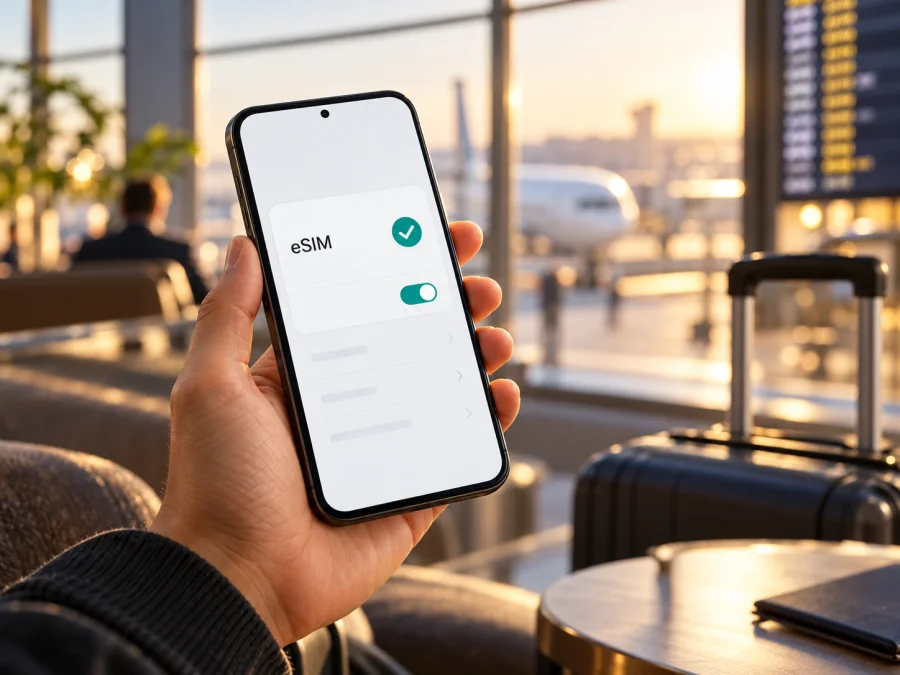
Apple iPhone 12 256GB: eSIM-Unterstützung und Einrichtung
Das Apple iPhone 12 256GB kann eSIM nutzen, wenn es sich um eine dafür ausgestattete regionale Variante handelt und das Gerät nicht an einen Mobilfunkanbieter gebunden ist. Entscheidend ist die Modellnummer: Bei Geräten, die für Festlandchina, Hongkong oder Macau bestimmt waren, ist besondere Vorsicht geboten. Diese iPhone-12-Ausführung verwendet zwei physische Nano-SIM-Karten und unterstützt keine eSIM. Prüfen Sie deshalb das konkrete Gerät, bevor Sie einen Tarif für eine Reise auswählen.
Kurzantwort: Unterstützt das Apple iPhone 12 256GB eSIM?
Ja, bei den für die meisten Länder und Regionen bestimmten iPhone-12-Varianten ist eSIM verfügbar. Apple führt das iPhone 12 grundsätzlich in der Liste der eSIM-fähigen iPhones. Die in Festlandchina, Hongkong und Macau verkaufte Ausführung ist eine wichtige Ausnahme: Sie ist auf zwei Nano-SIM-Karten ausgelegt. Prüfen Sie bei einem solchen Gerät besonders sorgfältig, ob in den Einstellungen eine EID und die Option zum Hinzufügen eines Mobilfunktarifs angezeigt werden. Wenn beides fehlt, gehen Sie nicht von einer nachträglichen Freischaltung aus.
Apple weist für das iPhone 12 die Modellnummern A2172 (USA), A2402 (Kanada und Japan), A2404 (Festlandchina, Hongkong und Macau) und A2403 (andere Länder und Regionen) aus. Diese Kennungen beschreiben regionale Funk- und SIM-Ausführungen; sie sind nicht mit der Speichervariante gleichzusetzen. Die Speichergröße 256 GB kann in mehreren dieser Märkte angeboten worden sein.
| Merkmal | Einordnung für Apple iPhone 12 256GB |
|---|---|
| Geräteserie | iPhone 12, eingeführt 2020 |
| Speicher | 256 GB; beeinflusst eSIM nicht |
| Modellnummern der Serie | A2172, A2402, A2404 und A2403, je nach Markt |
| eSIM bei den meisten Regionen | Ja, sofern eSIM-Funktion vorhanden und Gerät entsperrt ist |
| Ausnahme, die vorab geprüft werden muss | A2404 für Festlandchina, Hongkong und Macau: Dual-SIM mit zwei Nano-SIM-Karten, keine eSIM-Funktion für dieses Modell |
| Gerätesperre | Eine Anbieterbindung kann die Nutzung eines anderen Mobilfunkprofils einschränken |
| Verlässliche Prüfung | Einstellungen, „Info“: Modellnummer und EID; danach „Mobilfunk“ auf „eSIM hinzufügen“ prüfen |
Regionale Versionen: worauf es bei iPhone 12 ankommt
Die Modellfamilie umfasst mehrere Varianten, weil Mobilfunkfrequenzen, SIM-Konfigurationen und Zulassungen je nach Markt abweichen. Beim iPhone 12 ist der Unterschied besonders relevant: A2404 ist die für Festlandchina, Hongkong und Macau ausgewiesene Variante mit zwei physischen Nano-SIM-Steckplätzen. Eine eSIM lässt sich bei dieser Konfiguration nicht wie bei einer eSIM-fähigen iPhone-12-Version hinzufügen. Die Modelle für andere Märkte werden dagegen mit einer Nano-SIM und eSIM-Unterstützung geführt.
Das bedeutet nicht, dass jedes in einem bestimmten Land genutzte iPhone automatisch die dort verkaufte Ausführung ist. Importgeräte behalten ihre ursprüngliche Hardwarevariante. Prüfen Sie außerdem den Status der Anbieterbindung: Ein eSIM-fähiges iPhone kann trotzdem für einen bestimmten Mobilfunkanbieter gesperrt sein. In den iOS-Einstellungen unter Einstellungen > Allgemein > Info finden Sie den Eintrag Netzbetreibersperre beziehungsweise den Hinweis zum SIM-Lock-Status. Für die Verwendung eines fremden Tarifs sollte dort „Keine SIM-Beschränkungen“ stehen. Bei einem anderen Status kann nur der zuständige Anbieter die Entsperrung klären.
Kompatibilität selbst prüfen: Modellnummer, EID und Menü
Gehen Sie die folgenden Punkte durch, bevor Sie einen eSIM-Tarif buchen. Die Speicherangabe 256GB sagt nichts über das Vorhandensein einer EID aus.
- [ ] Öffnen Sie Einstellungen > Allgemein > Info.
- [ ] Tippen Sie bei Modellnummer auf die angezeigte Teilenummer, bis eine Kennung im Format Axxxx erscheint.
- [ ] Notieren Sie die Kennung. A2404 weist auf die für Festlandchina, Hongkong und Macau bestimmte iPhone-12-Ausführung hin, die zwei physische Nano-SIM-Karten nutzt.
- [ ] Suchen Sie auf derselben Infoseite nach EID. Eine angezeigte EID ist ein starkes Zeichen, dass das Gerät eine eSIM verwalten kann.
- [ ] Öffnen Sie Einstellungen > Mobilfunk und prüfen Sie, ob eSIM hinzufügen, Mobilfunk konfigurieren oder eine ähnlich benannte Option verfügbar ist. Die genaue Beschriftung kann sich mit der iOS-Version ändern.
- [ ] Prüfen Sie unter Einstellungen > Allgemein > Info den Eintrag zur Netzbetreibersperre. Für einen Tarif eines anderen Anbieters muss das Gerät entsperrt sein.
- [ ] Falls EID oder Menüpunkt fehlen, starten Sie das iPhone neu, prüfen Sie iOS-Updates und vergleichen Sie die Modellnummer mit den Angaben des Verkäufers. Kaufen Sie noch keinen Tarif, solange die Ursache nicht geklärt ist.
Ein Menüpunkt allein garantiert keine Tarif-Kompatibilität: Zielregion, Netz, Aktivierungsregeln und Gerätesperre müssen ebenfalls passen. Prüfen Sie die eSIM-Kompatibilität Ihres Geräts, bevor Sie fortfahren.
eSIM auf dem iPhone installieren und aktivieren
Für die Installation benötigen Sie eine stabile Internetverbindung, ein eSIM-fähiges und entsperrtes iPhone sowie die Installationsdaten des gewählten Tarifs. Je nach Anbieter erhalten Sie einen QR-Code, eine Installationsoption in der App oder manuelle Aktivierungsdaten. Viele QR-Codes können nur einmal verwendet werden. Löschen Sie ein bereits installiertes Profil daher nicht, nur um den Vorgang erneut zu starten; klären Sie zuerst mit dem Anbieter, ob ein neuer Code erforderlich ist.
Schritt für Schritt auf iOS
- Prüfen Sie die Voraussetzungen. Verbinden Sie das iPhone mit WLAN oder einer anderen stabilen Internetverbindung. Bestätigen Sie, dass eine EID vorhanden ist, die Option zum Hinzufügen einer eSIM angezeigt wird und keine Netzbetreibersperre besteht.
- Öffnen Sie die Mobilfunkeinstellungen. Tippen Sie auf Einstellungen > Mobilfunk und wählen Sie eSIM hinzufügen oder Mobilfunk konfigurieren.
- Wählen Sie den Installationsweg. Scannen Sie den QR-Code des Tarifs oder nutzen Sie die vom Anbieter angebotene direkte Installation. Wenn ein QR-Code auf demselben iPhone angezeigt wird, öffnen Sie ihn auf einem zweiten Bildschirm oder verwenden Sie die manuelle Eingabe, sofern sie angeboten wird.
- Bestätigen Sie das Hinzufügen. Folgen Sie den iOS-Hinweisen und warten Sie, bis das Mobilfunkprofil geladen wurde. Unterbrechen Sie die Verbindung nicht und schließen Sie die Einstellungen nicht vorschnell.
- Benennen Sie den Tarif. Verwenden Sie eine verständliche Bezeichnung wie „Reise-eSIM“ oder den Namen des Ziels. So unterscheiden Sie das Profil später leichter von Ihrer regulären SIM.
- Legen Sie die Standardleitungen fest. Wenn Ihre normale Nummer für Anrufe und SMS aktiv bleiben soll, wählen Sie diese als Standardleitung für Sprache und Nachrichten. Die eSIM kann separat für mobile Daten bestimmt werden, sofern das Profil Datenverkehr unterstützt.
- Schalten Sie die eSIM für die Reise passend ein. Sie können das Profil vor der Abfahrt installiert lassen und die mobile Datennutzung erst zum passenden Zeitpunkt aktivieren. Prüfen Sie die Tarifbedingungen: Aktivierung, Gültigkeitsbeginn und Verbrauch können je nach Angebot unterschiedlich definiert sein.
- Wählen Sie die eSIM als Datenleitung. Unter Einstellungen > Mobilfunk > Mobile Daten muss das Reiseprofil ausgewählt sein, wenn es für den Internetzugang genutzt werden soll. Deaktivieren Sie den automatischen Wechsel mobiler Daten, falls Sie verhindern möchten, dass das iPhone auf die private SIM zurückwechselt.
- Prüfen Sie Datenroaming für die Reise-eSIM. Aktivieren Sie es nur, wenn die Installationsanleitung oder die Tarifinformationen es verlangen. Bei Reiseprofilen kann diese Einstellung technisch erforderlich sein; kontrollieren Sie zugleich, dass die private SIM nicht ungewollt Daten im Roaming verwendet.
- Warten Sie auf die Netzanmeldung. Nach der Installation kann es einige Minuten dauern, bis sich das Profil im verfügbaren Netz anmeldet. Testen Sie anschließend eine Webseite und kontrollieren Sie, ob die Datenleitung weiterhin auf die Reise-eSIM gesetzt ist.
Die Menübezeichnungen unterscheiden sich leicht zwischen iOS-Versionen und Sprachregionen. Die vollständige iOS-Anleitung zur eSIM-Installation beschreibt den QR-Code-Weg. Eine Android-Installationsanleitung hilft, wenn Sie den QR-Code auf einem zweiten Gerät öffnen oder die eSIM auf einem Android-Gerät einrichten; sie ersetzt nicht die iOS-Schritte auf dem iPhone.
eSIM auf Reisen nutzen
Installieren Sie das Profil möglichst vor der Abreise, solange eine zuverlässige Internetverbindung zur Verfügung steht. Lesen Sie vor dem Kauf, in welchen Ländern oder Regionen der Tarif gilt, wie viel Datenvolumen enthalten ist, wie lange er gültig bleibt und wodurch die Laufzeit beginnt. Bei mehreren Zwischenstopps muss der Tarif jedes geplante Ziel abdecken; ein Angebot für ein einzelnes Land ist nicht automatisch für Nachbarländer gültig.
Kurze Städtereise: Karten, Fahrpläne und Nachrichten verbrauchen meist weniger Daten als Video-Streaming. Laden Sie Reiseunterlagen vorab herunter.
Mehrere Stopps: Prüfen Sie, ob alle Länder der Route im Tarif enthalten sind und wann dessen Laufzeit beginnt.
Hotspot: Tethering hängt von Tarif und Geräteeinstellungen ab. Begrenzen Sie datenintensive Updates und Downloads.
Nach der Kompatibilitätsprüfung können Sie auf der deutschsprachigen Website des Kaspersky eSIM Store ein Reiseziel auswählen und aktuelle Tarifbedingungen ansehen. Prüfen Sie dort vor der Buchung die enthaltenen Länder, das Datenvolumen, die Laufzeit und die Aktivierungsbedingungen. Die Startseite ist eine Übersicht für die Auswahl des passenden Ziels, kein bestimmter Ländertarif.
Wenn die eSIM nicht funktioniert: systematisch prüfen
Gehen Sie von den einfachen Ursachen zu den selteneren. Ändern Sie immer nur eine Einstellung auf einmal, damit Sie erkennen, welche Maßnahme geholfen hat.
| Problem | Was Sie prüfen können |
|---|---|
| „eSIM hinzufügen“ fehlt | Prüfen Sie Modellnummer und EID. A2404 steht für die Variante mit zwei Nano-SIMs. Starten Sie das iPhone neu; fehlt die EID weiter, klären Sie die Unterstützung mit Apple oder dem Verkäufer. |
| QR-Code wird nicht angenommen | Prüfen Sie Internetverbindung und Darstellung des Codes. Wurde er bereits genutzt, kann ein neuer Installationscode nötig sein. |
| Profil installiert, aber „Kein Netz“ | Prüfen Sie Zielgebiet, eSIM-Schalter und Datenleitung. Warten Sie einige Minuten oder schalten Sie kurz den Flugmodus ein und aus. |
| Verbindung da, aber kein Internet | Prüfen Sie Datenvolumen, Gültigkeit, Datenleitung und ggf. Datenroaming. Übernehmen Sie einen APN nur, wenn der Anbieter ihn vorgibt. |
| Private SIM verursacht unerwartete Kosten | Wählen Sie die Reise-eSIM für Daten und schalten Sie „Wechseln mobiler Daten erlauben“ aus. Prüfen Sie Roamingkosten beim Heimatanbieter. |
| Installation bleibt hängen | Bleiben Sie im WLAN und starten Sie das iPhone neu. Löschen Sie das Profil nicht; klären Sie den Aktivierungsstatus, bevor Sie einen neuen Code anfordern. |
| Internet ist langsam oder bricht ab | Prüfen Sie Empfang und Datenvolumen, wechseln Sie an einen Ort mit besserem Signal und nutzen Sie die automatische Netzwahl. |
Häufige Fragen
Hat jede Version des Apple iPhone 12 256GB eSIM?
Nein. Die meisten regionalen iPhone-12-Versionen unterstützen eSIM, aber A2404 für Festlandchina, Hongkong und Macau ist die relevante Ausnahme mit zwei physischen Nano-SIM-Karten. Prüfen Sie die genaue Modellnummer und EID auf dem Gerät.
Beeinflussen 256 GB Speicher die eSIM-Funktion?
Nein. Der interne Speicher beschreibt den Platz für Apps und Daten. Die eSIM-Fähigkeit hängt von der Hardwarevariante, dem Marktmodell, iOS und einer möglichen Anbietersperre ab.
Kann ich eine eSIM verwenden, wenn mein iPhone eine physische SIM-Karte hat?
Ja, bei einer eSIM-fähigen iPhone-12-Variante können physische Nano-SIM und digitales Profil zusammen genutzt werden. Bei der A2404-Version mit zwei Nano-SIM-Steckplätzen gilt diese Aussage nicht: Sie ist nicht die eSIM-Ausführung.
Kann ich meine normale Nummer behalten?
Bei einer passenden Variante können Sie Ihre reguläre Leitung für Anrufe und Nachrichten weiterverwenden und die Reise-eSIM für mobile Daten einstellen. Prüfen Sie die Roamingbedingungen Ihres Heimatanbieters, denn Anrufe und SMS können separat berechnet werden.
Ist ein eSIM-Reisetarif automatisch ein Telefonvertrag?
Nein. Ein Datentarif für eine Reise enthält üblicherweise keine reguläre Rufnummer und keine klassischen Anrufe oder SMS, sofern die konkreten Tarifbedingungen dies nicht ausdrücklich aufführen. Messenger lassen sich über mobile Daten nutzen.
Vor der Reise: Gerät prüfen, dann Tarif auswählen
Für das Apple iPhone 12 256GB ist die Speichergröße kein Hindernis für eSIM. Ausschlaggebend ist, ob Ihr konkretes Gerät zu den eSIM-fähigen regionalen Ausführungen gehört. Prüfen Sie daher Axxxx-Modellnummer, EID, den Menüpunkt eSIM hinzufügen und den Status Keine SIM-Beschränkungen. Sehen Sie A2404, zwei physische Nano-SIM-Karten oder keine EID, buchen Sie nicht auf Grundlage einer allgemeinen Modellbeschreibung, sondern klären Sie die Kompatibilität zuerst.
Wählen Sie anschließend einen Tarif, dessen Zielgebiet und Laufzeit zu Ihrer Reise passen. Prüfen Sie Datenvolumen, Aktivierungszeitpunkt, mögliche Roaming-Einstellung und Regeln zum erneuten Installieren. Mit diesen Kontrollen können Sie vor der Abreise entscheiden, ob sich das Profil auf Ihrem iPhone einrichten lässt und welche Datenleitung Sie unterwegs verwenden möchten.


