Leitfaden für Reisekonnektivität
Apple iPhone 12 eSIM: Kompatibilität & Einrichtung
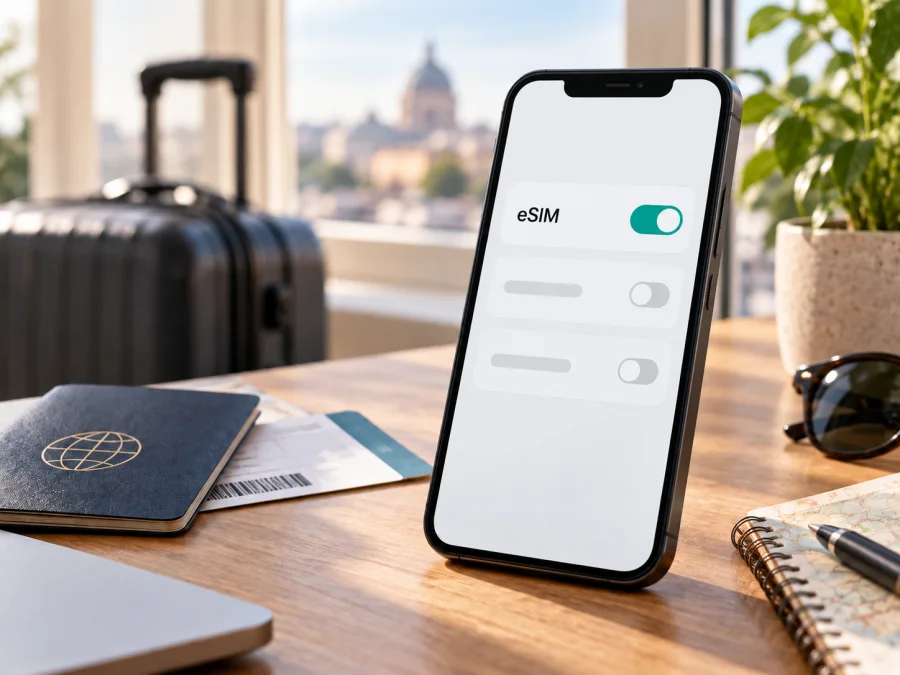
Apple iPhone 12 eSIM: Kompatibilität prüfen und einrichten
Das Apple iPhone 12 unterstützt eSIM grundsätzlich: Apple nennt für das Modell Dual SIM mit einer Nano-SIM und einer eSIM. Damit kann eine Reise-eSIM für mobile Daten neben der bisherigen Rufnummer genutzt werden. Diese Aussage gilt jedoch nicht automatisch für jedes weltweit verkaufte Exemplar. Je nach Verkaufsregion kann das iPhone 12 stattdessen zwei physische Nano-SIM-Karten verwenden; außerdem muss das Gerät für den gewünschten Anbieter entsperrt sein. Prüfe deshalb die Einstellungen und die Modellvariante deines eigenen iPhone 12, bevor du einen Tarif auswählst.
Kurzantwort und technische Einordnung
| Merkmal | Apple iPhone 12 |
|---|---|
| eSIM | Grundsätzlich unterstützt, abhängig von der regionalen Geräteversion |
| SIM-Konfiguration bei unterstützten Versionen | Nano-SIM plus eSIM |
| Mobilfunkgeneration | 5G und LTE; die verfügbare Verbindung hängt vom Netz und Tarif ab |
| EID | Bei eSIM-fähiger Ausführung in den Geräteinformationen auffindbar |
| Voraussetzung für eine zweite Anbieterleitung | Gerät muss entsperrt sein, wenn die Leitungen von unterschiedlichen Anbietern stammen |
| Reiseeinsatz | eSIM kann für mobile Daten im Ausland neben der privaten Leitung genutzt werden |
Kurz gesagt: Ein übliches iPhone 12 aus vielen Märkten kann ein eSIM-Profil speichern. Ein iPhone 12, das für Festlandchina ausgelegt ist, unterstützt laut Apple keine eSIM-Profile chinesischer Mobilfunkanbieter; Modelle aus Hongkong und Macau können je nach Ausführung Dual SIM mit zwei Nano-SIM-Karten bieten. Eine physische SIM-Schublade beweist daher nicht, dass zusätzlich eSIM verfügbar ist. Die Angabe „iPhone 12“ auf dem Gehäuse allein reicht zur sicheren Entscheidung nicht aus.
Warum Region und Anbieter eine Rolle spielen
Apple verkauft iPhone-Modelle mit unterschiedlichen Mobilfunkkonfigurationen. Bei der Standardversion, die in vielen Ländern angeboten wurde, ist die Kombination aus einer Nano-SIM und einer eSIM vorgesehen. In einigen Märkten wurden iPhone-12-Ausführungen mit zwei Nano-SIM-Steckplätzen verkauft. Das betrifft insbesondere bestimmte Geräte für Festlandchina, Hongkong und Macau. Bei solchen Ausführungen sollte man nicht aus der Funktion eines anderen iPhone 12 auf das eigene schließen.
<a id="kesim-device-compatibility"></a>
Kompatibilität auf deinem iPhone 12 selbst prüfen
Prüfe vor der Auswahl eines Tarifs diese Punkte. Die Menünamen können je nach iOS-Version leicht abweichen.
- EID suchen: Öffne „Einstellungen“ > „Allgemein“ > „Info“ und scrolle zu den Gerätekennungen. Bei einem eSIM-fähigen iPhone wird dort eine EID angezeigt. Tippe nicht auf „Alle Inhalte & Einstellungen löschen“; für die Prüfung ist kein Zurücksetzen erforderlich.
- eSIM-Menü ansehen: Öffne „Einstellungen“ > „Mobilfunk“. Suche nach „eSIM hinzufügen“ oder „Mobilfunk konfigurieren“. Wenn das Menü vorhanden ist, weist das auf eine verfügbare eSIM-Funktion hin. Fehlt es, prüfe iOS-Updates und die Modellnummer, bevor du weiterplanst.
- Modellnummer prüfen: Unter „Einstellungen“ > „Allgemein“ > „Info“ steht zunächst die Teilenummer. Tippe darauf, um die Modellnummer im Format Axxxx einzublenden. Vergleiche sie mit Apples Angaben für den Verkaufsmarkt oder frage Apple Support, wenn sich die Herkunft nicht klären lässt.
- SIM-Schublade nicht als alleinigen Beweis verwenden: Ein Fach mit Platz für eine Nano-SIM kann sowohl zu einem eSIM-fähigen als auch zu einer Dual-Nano-SIM-Ausführung gehören.
- Netzbetreibersperre kontrollieren: Unter „Einstellungen“ > „Allgemein“ > „Info“ findest du gegebenenfalls den Hinweis „Kein SIM-Lock“. Bei einer Sperre kann eine eSIM eines anderen Anbieters abgewiesen werden. Wende dich zur Entsperrung an den Anbieter, der das iPhone gesperrt hat.
- iOS und Internetverbindung prüfen: Installieren und Aktivieren benötigen in der Regel eine WLAN- oder bestehende Datenverbindung. Halte iOS aktuell und verbinde das iPhone während der Einrichtung mit einem stabilen WLAN.
Checkliste vor dem Kauf
- [ ] In „Einstellungen“ > „Allgemein“ > „Info“ ist eine EID zu sehen.
- [ ] Unter „Einstellungen“ > „Mobilfunk“ erscheint „eSIM hinzufügen“ oder eine vergleichbare Option.
- [ ] Die Modellnummer gehört zu einer eSIM-fähigen Ausführung und nicht zu einer Variante mit ausschließlich zwei Nano-SIMs.
- [ ] Das iPhone ist entsperrt, falls Reise-eSIM und Heimattarif von verschiedenen Anbietern stammen.
- [ ] iOS ist aktuell und eine verlässliche Internetverbindung steht für die Einrichtung bereit.
- [ ] Der eSIM-Anbieter unterstützt die gewünschte Nutzung im Reiseland und erklärt Installationszeitpunkt sowie Aktivierungsbedingungen.
Eine schnelle Übersicht kann die Herstellerangabe nicht ersetzen. Wenn du dein Gerät anhand dieser Punkte abgleichst, lässt sich die passende Vorgehensweise für dein Modell besser einschätzen. Prüfe die eSIM-Kompatibilität deines Geräts und vergleiche die Modellnummer mit den Geräteinformationen, bevor du einen Tarif buchst.
eSIM auf dem iPhone 12 installieren
- Vorbereitung: Verbinde das iPhone mit WLAN, aktualisiere iOS und notiere, welche Leitung derzeit für Anrufe und mobile Daten verwendet wird. Halte QR-Code oder manuelle Aktivierungsdaten bereit. Zeige den Code nicht öffentlich und fotografiere ihn nicht für eine geteilte Reisegruppe.
- Einrichtung öffnen: Gehe zu „Einstellungen“ > „Mobilfunk“ > „eSIM hinzufügen“ beziehungsweise „Mobilfunk konfigurieren“. Tippe auf „QR-Code verwenden“. Je nach iOS-Version ist der Einstieg leicht anders benannt.
- Profil hinzufügen: Scanne den vom Tarif-Anbieter bereitgestellten QR-Code. Falls Scannen nicht möglich ist, wähle die manuelle Eingabe, sofern Anbieter und Tarif diese Möglichkeit anbieten. Folge den Hinweisen auf dem Bildschirm und bestätige die Installation.
- Leitung benennen: Gib der neuen Leitung eine eindeutige Bezeichnung, zum Beispiel „Reise“. So kannst du sie von der privaten SIM unterscheiden. Die Bezeichnung ist nur eine lokale Hilfe und ändert keine Tarifbedingungen.
- Standardleitungen einstellen: Entscheide, welche Leitung für Anrufe und Nachrichten verwendet werden soll. Wähle unter „Mobile Daten“ die Reise-eSIM, wenn sie für Internet im Ausland vorgesehen ist. Aktiviere „Wechseln mobiler Daten erlauben“ nur, wenn du den automatischen Wechsel zwischen Leitungen möchtest und die Bedingungen deiner Heim-SIM kennst.
- Aktivierung abwarten: Eine installierte eSIM ist nicht immer sofort aktiv. Je nach Anbieter beginnt die Laufzeit bei Installation, erster Netzanmeldung oder einer anderen im Tarif beschriebenen Bedingung. Prüfe die Tarifinformationen und schalte die Leitung erst zum passenden Zeitpunkt ein.
- Netzverbindung prüfen: Am Zielort aktiviere die Reiseleitung. Wähle sie für mobile Daten aus. Falls der Anbieter es verlangt, aktiviere Datenroaming für genau diese eSIM. Teste eine Webseite oder Karten-App und achte darauf, ob die Daten über die gewünschte Leitung laufen.
Die eSIM-Einrichtung auf dem iPhone wird in iOS abgeschlossen. Nutze dazu die iOS-Anleitung; falls du ein Android-Gerät zum Anzeigen des QR-Codes oder für die Einrichtung eines anderen Smartphones verwendest, hilft die Android-Anleitung.
Aktivierung und Einstellungen für mobile Daten
Nach dem Hinzufügen solltest du im Bereich „Mobilfunk“ eine neue Leitung sehen. Aktiviere „Diese Leitung aktivieren“, sofern das Profil startbereit ist. Unter „Mobile Daten“ wählst du aus, welche SIM den Internetverkehr übernimmt. Eine Reise-eSIM kann Daten liefern, während die private Leitung für eingehende Nachrichten oder Anrufe eingeschaltet bleibt. Das bedeutet nicht automatisch, dass die Heimleitung kostenfrei bleibt: Roaming- und Anrufkosten richten sich nach deinem Heimattarif.
Typische Reiseszenarien
Daten unterwegs, private Nummer weiter nutzen: Du kannst die bisherige Nano-SIM für die primäre Nummer und die Reise-eSIM für mobile Daten konfigurieren, wenn dein iPhone 12 eSIM unterstützt und entsperrt ist. Wähle vor Abflug die richtige Datenleitung. Beachte, dass Anrufe oder Daten über die Heimleitung Kosten verursachen können, wenn dein Tarif Roaming berechnet.
Kaspersky eSIM Store ist ein App- und Webangebot, in dem du eine eSIM mit einem Tarif für mobile Daten auf einer Auslandsreise auswählen, buchen und aktivieren kannst. Welche Länder, Datenmengen und Laufzeiten verfügbar sind, richtet sich nach dem ausgewählten Tarif. Das Angebot ersetzt nicht die Prüfung, ob genau dein Apple iPhone 12 ein eSIM-Profil installieren kann. Tarife für Reiseziele ansehen, nachdem du EID, eSIM-Menü und Gerätesperre geprüft hast.
Fehlerbehebung: Wenn die eSIM nicht funktioniert
„eSIM hinzufügen“ fehlt: Starte mit den Einstellungen > Allgemein > Info und kontrolliere EID sowie Modellnummer. Prüfe danach unter „Allgemein“ > „Softwareupdate“, ob ein iOS-Update verfügbar ist. Wenn das iPhone für eine Region mit zwei Nano-SIMs bestimmt ist, kann ein Update die eSIM-Funktion nicht ergänzen. Vergleiche die Modellnummer mit Apples offiziellen Informationen oder frage den Apple Support.
QR-Code wird nicht erkannt: Erhöhe die Bildschirmhelligkeit des Geräts, auf dem der Code angezeigt wird, reinige die iPhone-Kamera und halte den Code ruhig im Rahmen. Prüfe, ob der Code vollständig sichtbar ist. Ist er bereits verwendet oder abgelaufen, fordere beim Tarif-Anbieter einen neuen Installationsweg an. Teile weder QR-Code noch Aktivierungsdaten in sozialen Netzwerken oder öffentlich zugänglichen Chats.
Profil installiert, aber kein Empfang: Kontrolliere, ob die neue Leitung eingeschaltet ist und ob das Zielgebiet vom Tarif abgedeckt wird. Schalte den Flugmodus kurz ein und wieder aus, starte das iPhone neu und warte an einem Ort mit besserem Empfang. Falls der Anbieter manuelle Netzwahl oder APN-Daten vorgibt, übernimm sie genau aus dessen Anleitung. Ändere keine APN-Werte auf Verdacht.
Empfang vorhanden, aber Internet fehlt: Öffne „Einstellungen“ > „Mobilfunk“ > „Mobile Daten“ und prüfe, ob die Reise-eSIM ausgewählt ist. Kontrolliere danach die Roaming-Einstellung für diese Leitung, das verbleibende Datenvolumen, die Gültigkeit und mögliche Aktivierungsbedingungen. Schalte WLAN testweise aus, damit ein erfolgreicher WLAN-Zugriff nicht mit mobilen Daten verwechselt wird.
Daten laufen über die falsche Leitung: Kontrolliere die Auswahl bei „Mobile Daten“ sowie „Wechseln mobiler Daten erlauben“. Deaktiviere automatische Umschaltung, wenn du sicherstellen willst, dass nur die Reise-eSIM Daten überträgt. Prüfe nach dem Wechsel auch die Einstellungen für iMessage, FaceTime und die Standardleitung für Anrufe, damit du weißt, welche Nummer gerade verwendet wird.
Häufige Fragen zum Apple iPhone 12 und eSIM
Hat jedes Apple iPhone 12 eSIM?
Nein. Apple nennt eSIM für das iPhone 12 grundsätzlich, aber regionale Ausführungen können abweichen. Bestimmte Modelle mit zwei Nano-SIM-Steckplätzen unterstützen keine eSIM. Prüfe deshalb EID, Menü und Modellnummer auf deinem eigenen Gerät.
Funktioniert eine Reise-eSIM auf einem iPhone 12 aus China?
Das lässt sich nicht allein anhand des Namens beantworten. Apple weist darauf hin, dass bestimmte regional verkaufte iPhone-Modelle keine eSIM von Anbietern in Festlandchina installieren können; weitere regionale Varianten nutzen zwei Nano-SIMs. Bei einem außerhalb Festlandchinas gekauften Gerät kann die Lage für Reisen in anderen Ländern wiederum anders sein. Prüfe die konkrete Modellnummer und EID und beachte, dass Zielnetz und Tarif separat geprüft werden müssen.
Muss das iPhone entsperrt sein?
Wenn Heim-SIM und Reise-eSIM von verschiedenen Anbietern stammen, muss das iPhone in der Regel entsperrt sein. Der Hinweis in den Geräteinformationen und die Auskunft des ursprünglichen Anbieters helfen bei der Prüfung. Ein vorhandenes EID ersetzt diesen Entsperrungscheck nicht.
Fazit: vor dem Tarifkauf Gerät und Reise prüfen
Das Apple iPhone 12 kann eSIM unterstützen, wenn es sich um eine passende regionale Ausführung handelt. Apple beschreibt die übliche Kombination als Nano-SIM plus eSIM; bestimmte Marktversionen mit zwei Nano-SIM-Steckplätzen sind eine wichtige Ausnahme. Prüfe deshalb zuerst EID und „eSIM hinzufügen“, gleiche anschließend die Modellnummer ab und kläre einen möglichen SIM-Lock. Erst wenn diese Punkte passen, lohnt es sich, Tarif, Zielgebiet, Laufzeit und Aktivierungszeitpunkt zu vergleichen.
Gerät prüfen, dann eSIM für die Reise auswählen
- Öffne „Einstellungen“ > „Allgemein“ > „Info“ und suche nach der EID.
- Kontrolliere unter „Einstellungen“ > „Mobilfunk“, ob du eine eSIM hinzufügen kannst.
- Gleiche Modellnummer und Verkaufsregion ab und kläre, ob das iPhone entsperrt ist.
- Prüfe, ob der gewünschte Tarif für dein Reiseziel gilt und wann seine Laufzeit beginnt.
- Installiere und aktiviere die eSIM nach den Tarifhinweisen; lege anschließend die richtige Leitung für mobile Daten fest.
Wenn dein Apple iPhone 12 kompatibel ist, kannst du anschließend in Kaspersky eSIM Store auf der Website oder in der App eine eSIM mit einem passenden Tarif für mobile Daten auf deiner Auslandsreise auswählen, buchen und aktivieren. Wenn EID, Menü oder Modellnummer Zweifel aufwerfen, kläre die Geräteversion zuerst mit Apple oder deinem ursprünglichen Anbieter.


