Leitfaden für Reisekonnektivität
Apple iPhone 12 Pro 128GB eSIM: Kompatibilität
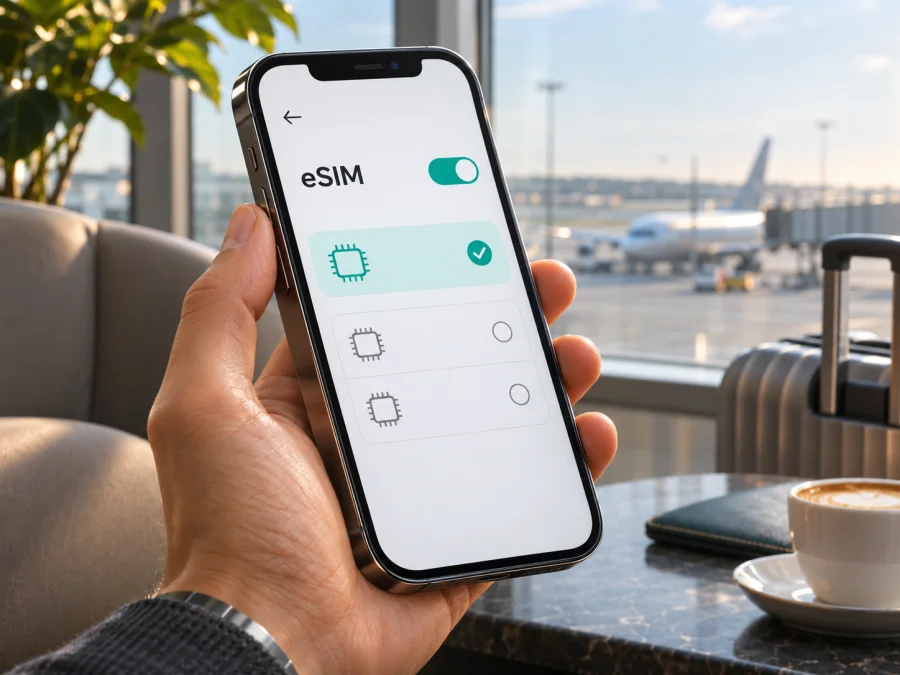
Apple iPhone 12 Pro 128GB mit eSIM: Kompatibilität prüfen und einrichten
Kurzantwort: Das Apple iPhone 12 Pro unterstützt eSIM grundsätzlich. Apples technische Angaben führen für das Modell Dual SIM mit Nano-SIM und eSIM auf. Die Speichervariante mit 128GB ändert diese Mobilfunkfunktion nicht. Entscheidend ist aber, für welchen Markt das konkrete Gerät hergestellt wurde: Geräte für Festlandchina unterstützen eSIM nicht; bei Geräten aus Hongkong oder Macau muss die genaue Modellversion geprüft werden, da dort bestimmte iPhone-Modelle zwei physische Nano-SIM-Karten statt eSIM verwenden. Prüfen Sie daher das Gerät selbst, bevor Sie einen Tarif buchen. Die Gerätebezeichnung allein verrät die regionale Ausführung nicht.
Die Anleitung gilt für genau diese Speicheroption und überträgt keine Aussagen auf andere iPhone-12-Modelle. Wenn Sie ein gebrauchtes Gerät kaufen oder seine Herkunft nicht kennen, verlassen Sie sich nicht nur auf die Verkaufsanzeige oder die eingestellte Sprache. Maßgeblich sind die Angaben in iOS, die Modellnummer und die tatsächlich verfügbaren Mobilfunkmenüs.
Technische Übersicht
| Merkmal | Einordnung für Apple iPhone 12 Pro 128GB |
|---|---|
| Gerätefamilie | Apple iPhone 12 Pro |
| Speicher | 128GB; für die eSIM-Funktion nicht ausschlaggebend |
| SIM-Konfiguration | Bei unterstützten Regionalversionen: eine Nano-SIM und eine eSIM |
| eSIM-Unterstützung | Grundsätzlich vorhanden, aber abhängig von der regionalen Geräteausführung und dem Mobilfunkanbieter |
| China-Festland-Version | eSIM wird bei diesem Modell nicht unterstützt |
| Hongkong-/Macau-Version | Genaues Modell prüfen; bestimmte dort verkaufte iPhone-12-Pro-Geräte verwenden zwei Nano-SIMs |
| Voraussetzung für einen fremden Tarif | Gerät muss eSIM-fähig und ohne Mobilfunkanbietersperre sein; der Anbieter muss eSIM unterstützen |
| Nutzung auf Reisen | Mobilfunkdaten können einer passenden Reise-eSIM zugewiesen werden; Bedingungen und Netzverfügbarkeit hängen vom Tarif und Ziel ab |
Apple weist darauf hin, dass eSIM nicht in allen Regionen verfügbar ist. Der Speicherplatz ist kein Nachweis für die eSIM-Ausstattung.
Welche iPhone-12-Pro-Version haben Sie?
Beim iPhone 12 Pro existieren unterschiedliche Mobilfunkvarianten für verschiedene Märkte. Das ist für eSIM wichtiger als der auf der Verpackung hervorgehobene Speicher. Apple nennt die eSIM-Funktion für das iPhone 12 Pro in den allgemeinen technischen Daten, schränkt sie jedoch regional ein. Außerdem führt Apple für China-Festland besondere iPhone-Versionen mit zwei Nano-SIM-Steckplätzen auf. Das iPhone 12 Pro gehört zu den dortigen Modellen, die mit zwei physischen Nano-SIM-Karten arbeiten können.
Hongkong und Macau sind gesondert zu betrachten. Apple führt das iPhone 12 Pro aus diesen Märkten in seiner Übersicht zu Dual-SIM mit zwei Nano-SIM-Karten. Das unterscheidet sich von einzelnen Modellen, die dort als Kombination aus physischer SIM und eSIM verkauft wurden. Deshalb ist die pauschale Aussage „alle iPhone 12 Pro unterstützen eSIM“ für eine Kaufentscheidung nicht ausreichend. Stellen Sie anhand der Modellnummer und der iOS-Menüs fest, was Ihr Exemplar tatsächlich unterstützt.
So lesen Sie die Modellnummer ab
- Öffnen Sie Einstellungen auf dem iPhone.
- Tippen Sie auf Allgemein und dann auf Info.
- Suchen Sie den Eintrag Modellnummer. Zunächst kann dort eine Artikelnummer mit Buchstaben und Ziffern angezeigt werden.
- Tippen Sie auf diese Nummer. iOS zeigt daraufhin die Modellnummer im Format „Axxxx“ an.
- Vergleichen Sie die Kennung mit Apples Angaben zur jeweiligen Gerätevariante oder lassen Sie die Herkunft vom Verkäufer bestätigen.
Kompatibilität am iPhone selbst prüfen
1. Nach dem EID suchen
Der EID ist die Kennung des eingebauten eSIM-Chips. Öffnen Sie Einstellungen → Allgemein → Info und scrollen Sie durch die Gerätedaten. Bei einem eSIM-fähigen iPhone wird dort üblicherweise ein Eintrag EID angezeigt. Sie können in diesem Bereich auch nach Digital-SIM oder Informationen zur Mobilfunk-SIM sehen.
Ein fehlender EID-Eintrag ist ein ernstes Indiz dafür, dass die eSIM-Funktion auf dieser Geräteausführung nicht bereitsteht. Vergewissern Sie sich, dass Sie in Einstellungen → Allgemein → Info weit genug nach unten gescrollt haben und iOS vollständig geladen ist. Wenn der EID weiterhin fehlt und auch keine Option zum Hinzufügen eines Mobilfunktarifs erscheint, kaufen Sie nicht in der Annahme, ein QR-Code werde die fehlende Hardwarefunktion ersetzen.
2. Das Menü „eSIM hinzufügen“ kontrollieren
Öffnen Sie Einstellungen → Mobilfunk (in manchen Sprachversionen Mobile Daten). Suchen Sie nach eSIM hinzufügen, Mobilfunktarif hinzufügen oder einer vergleichbaren Option. Die Formulierung kann sich je nach iOS-Version unterscheiden. Wird diese Funktion angeboten, ist das ein hilfreicher Hinweis. Sie sollten ihn zusammen mit dem EID, der Modellnummer und der regionalen Geräteversion bewerten.
Das Menü allein garantiert nicht, dass jeder Tarif aktiviert werden kann. Ein Mobilfunkanbieter kann bestimmte Geräte, Tarife oder Aktivierungswege ausschließen. Umgekehrt kann ein ausgeblendeter Menüpunkt nach einem Update, bei einer verwalteten Gerätekonfiguration oder wegen eines Softwarefehlers zunächst fehlen. Starten Sie das iPhone neu und prüfen Sie unter Einstellungen → Allgemein → Softwareupdate, ob eine verfügbare iOS-Aktualisierung vorliegt. Ändern Sie keine Profile oder Verwaltungsrichtlinien, wenn das Gerät Ihrem Arbeitgeber oder einer Organisation gehört.
3. SIM-Lock und Tarifbedingungen prüfen
Unter Einstellungen → Allgemein → Info finden Sie den Eintrag Netzbetreibersperre. Für die Verwendung eines Tarifs eines anderen Anbieters sollte dort sinngemäß Keine SIM-Beschränkungen stehen. Bei einer Sperre muss der ursprüngliche Anbieter die Freischaltung klären. Ein installierbares eSIM-Profil und eine fehlende SIM-Sperre sind zwei verschiedene Voraussetzungen: Beide müssen erfüllt sein.
Wenn Sie lieber eine kompakte Reihenfolge nutzen möchten, gehen Sie diese Punkte durch:
- [ ] In Einstellungen → Allgemein → Info ist eine EID aufgeführt.
- [ ] Unter Einstellungen → Mobilfunk gibt es eSIM hinzufügen oder eine entsprechende Funktion.
- [ ] Die Modellnummer und Herkunft schließen eine nicht unterstützte Regionalversion aus.
- [ ] Unter Netzbetreibersperre steht, dass keine SIM-Beschränkungen bestehen.
- [ ] Der gewünschte eSIM-Anbieter unterstützt das Gerät, den Tarif und das Reiseziel.
- [ ] Sie haben Zugriff auf eine stabile WLAN-Verbindung und auf den QR-Code oder die Installationsdaten.
Prüfen Sie Ihr Gerät auf eSIM-Kompatibilität, bevor Sie einen Tarif auswählen. Wenn einer der entscheidenden Punkte offen bleibt, klären Sie ihn mit dem Verkäufer oder dem Mobilfunkanbieter und warten Sie mit dem Kauf, bis die konkrete Geräteversion bestätigt ist.
eSIM auf dem Apple iPhone 12 Pro 128GB installieren
Installieren Sie das Profil möglichst dort, wo Sie eine zuverlässige WLAN-Verbindung haben. Halten Sie außerdem die Bestellbestätigung, den QR-Code oder die manuellen Aktivierungsdaten bereit. Ein QR-Code kann meist nur einmal zur Installation verwendet werden. Löschen Sie ein installiertes Profil nicht vorschnell: Je nach Anbieter lässt es sich nicht einfach erneut herunterladen oder auf ein anderes iPhone übertragen.
Installation mit QR-Code
- Verbinden Sie das iPhone mit WLAN und öffnen Sie Einstellungen → Mobilfunk.
- Tippen Sie auf eSIM hinzufügen beziehungsweise Mobilfunktarif hinzufügen.
- Wählen Sie QR-Code verwenden und scannen Sie den Code, den Sie vom eSIM-Anbieter erhalten haben. Falls der Code auf demselben iPhone angezeigt wird, öffnen Sie ihn auf einem zweiten Bildschirm oder verwenden Sie die vom Anbieter angebotene manuelle Eingabe.
- Bestätigen Sie das Hinzufügen des Mobilfunktarifs. Folgen Sie den Hinweisen von iOS und warten Sie, bis das Profil geladen ist.
- Geben Sie der Leitung eine eindeutige Bezeichnung, zum Beispiel Reise-eSIM. So können Sie sie später von Ihrer privaten oder geschäftlichen Hauptleitung unterscheiden.
- Legen Sie fest, welche Leitung für Anrufe, Nachrichten und mobile Daten verwendet werden soll. Eine reine Daten-eSIM ersetzt normalerweise keine Rufnummer und keinen SMS-Dienst.
- Wenn Sie die Reise-eSIM erst am Ziel nutzen möchten, lassen Sie sie installiert, wählen Sie aber bis zur Abreise Ihre bisherige Leitung für mobile Daten. Prüfen Sie vor Aktivierung die Start- und Laufzeitregeln des konkreten Tarifs.
Weitere Anleitungen: eSIM auf iOS installieren und eSIM auf Android installieren.
Profilinstallation und Tarifaktivierung sind nicht immer dasselbe
Das Herunterladen eines eSIM-Profils und der Beginn der Nutzung eines gebuchten Datenpakets können getrennte Schritte sein. Ein Profil kann bereits auf dem Telefon gespeichert sein, während der Tarif erst am Reiseziel oder zu einem gewählten Zeitpunkt nutzbar wird. Prüfen Sie in der Bestellübersicht, ob der Tarif sofort, bei der ersten Netzanmeldung oder nach einer geplanten Aktivierung startet. Schalten Sie die Leitung nicht testweise ein, wenn dadurch laut Tarifbedingungen die Laufzeit beginnen könnte.
Wenn Sie die eSIM vor der Abreise installieren, lassen Sie WLAN eingeschaltet und notieren Sie, welches Profil für mobile Daten zuständig sein soll. Nach der Ankunft können Sie die Reiseleitung aktivieren und unter Einstellungen → Mobilfunk → Mobile Daten als Datenleitung auswählen. Deaktivieren Sie Wechseln mobiler Daten erlauben, wenn iOS nicht automatisch auf Ihre Hauptleitung wechseln soll. Das verringert das Risiko, dass unerwartet Daten über den Heimattarif laufen.
Mobile Daten auf Reisen verwenden
Vor der Reise lohnt sich ein kurzer Plan: In welchen Ländern oder Regionen sind Sie unterwegs, wie lange bleiben Sie und wie viel Datenvolumen brauchen Sie ungefähr? Prüfen Sie außerdem, ob Ihr Tarif nur in einem Land oder in mehreren Zielen gilt, wann seine Gültigkeit beginnt und ob eine Verlängerung möglich ist. Preise, Datenmengen und Laufzeiten ändern sich und sind stets in den aktuellen Tarifdetails zu prüfen. Verlassen Sie sich nicht auf ältere Screenshots oder Angaben aus einer anderen Reise.
Kaspersky eSIM Store ist eine App und Website, auf der Sie eine passende eSIM mit Datentarif für eine Auslandsreise auswählen, buchen und aktivieren können. Die verfügbaren Tarife und Bedingungen werden vor dem Abschluss angezeigt. Die Rolle des Stores ist nicht die eines Mobilfunkbetreibers oder Netzes. Für Fragen zur Netzverfügbarkeit am konkreten Ort und zu den Bedingungen eines ausgewählten Pakets sind die dort angezeigten Tarifinformationen maßgeblich.
Typischer Ablauf am Zielort
- Lassen Sie den Flugmodus nach der Landung ausgeschaltet und verbinden Sie sich bei Bedarf kurz mit WLAN.
- Öffnen Sie Einstellungen → Mobilfunk und prüfen Sie, dass die Reise-eSIM eingeschaltet ist.
- Wählen Sie die Reise-eSIM unter Mobile Daten als Leitung für den Internetzugang.
- Schalten Sie Datenroaming für diese eSIM ein, falls der Tarif oder die Installationshinweise es verlangen. Prüfen Sie dabei genau, dass Sie die Roaming-Einstellung der Reise-eSIM ändern, nicht versehentlich die Ihrer Heimleitung.
- Warten Sie einige Minuten auf die Netzanmeldung. Ein Neustart oder kurzes Aus- und Einschalten der Leitung kann bei der ersten Registrierung helfen.
- Öffnen Sie eine Webseite oder eine Karten-App. Kontrollieren Sie anschließend in der Tarifverwaltung den Verbrauch und die verbleibende Gültigkeit.
Verbindung mit anderen Geräten teilen
Häufige Probleme und sinnvolle Prüfungen
„eSIM hinzufügen“ fehlt
Prüfen Sie zuerst den EID-Eintrag und die Modellnummer. Bei einer China-Festland-Ausführung des iPhone 12 Pro ist eSIM laut Apples regionalen Angaben nicht verfügbar; bei einer Version aus Hongkong oder Macau ist besonders auf die konkrete Dual-SIM-Variante zu achten. Fehlt der EID auch nach einem Neustart, kann ein QR-Code das Problem nicht beheben. Wenden Sie sich bei einem unerwarteten Befund an den Verkäufer oder Apple Support.
Der QR-Code wird nicht angenommen
Vergewissern Sie sich, dass der Code vollständig und scharf dargestellt wird, das iPhone online ist und der Code zum vorgesehenen Gerät gehört. Manche Codes sind nur einmal verwendbar oder laufen ab. Falls Sie das Profil bereits installiert oder gelöscht haben, fordern Sie nicht wiederholt neue Aktivierungen an, ohne die Bedingungen des Anbieters zu prüfen. Nutzen Sie die manuelle Eingabe nur mit den Daten aus Ihrer Bestätigung.
Das Profil ist installiert, aber es gibt kein Internet
Kontrollieren Sie, ob die Reise-eSIM eingeschaltet und als Leitung für Mobile Daten ausgewählt ist. Prüfen Sie anschließend die Abdeckung und Bedingungen am Aufenthaltsort, die Aktivierungszeit des Tarifs sowie eine eventuell erforderliche Datenroaming-Einstellung. Falls der Anbieter einen APN vorgibt, tragen Sie ausschließlich den dort angegebenen Wert ein. Verändern Sie keine anderen Netzparameter auf Verdacht.
Es entstehen unerwartete Roamingkosten
Öffnen Sie Einstellungen → Mobilfunk → Mobile Daten und sehen Sie nach, welche Leitung ausgewählt ist. Deaktivieren Sie den automatischen Wechsel mobiler Daten, sofern Sie ihn nicht benötigen. Prüfen Sie außerdem, ob Datenroaming an der Heimleitung aktiviert ist. Eingehende oder ausgehende Anrufe und SMS können unabhängig von der Daten-eSIM nach Ihrem Mobilfunkvertrag berechnet werden. Die genaue Kostenregelung erfahren Sie beim Heimatanbieter.
Der Tarif scheint noch nicht aktiv zu sein
Ein installiertes Profil bedeutet nicht automatisch, dass ein zeitlich begrenztes Paket bereits am gewünschten Ort freigeschaltet ist. Lesen Sie die tarifbezogenen Angaben zu Startzeitpunkt, erstem Verbindungsaufbau und Gültigkeitsdauer. Prüfen Sie, ob das korrekte Zielland ausgewählt und die Reise-eSIM eingeschaltet ist. Vermeiden Sie das Löschen und erneute Installieren, solange der Anbieter nicht bestätigt hat, dass dies gefahrlos möglich ist.
Die Netzbetreibersperre ist aktiv
Eine eSIM kann zwar grundsätzlich zur Gerätefamilie passen, aber durch eine Sperre auf den ursprünglichen Mobilfunkanbieter beschränkt sein. Kontaktieren Sie diesen Anbieter und bitten Sie um Prüfung der Entsperrung. Ein anderer Anbieter und ein anderer QR-Code können eine aktive SIM-Sperre nicht umgehen.
FAQ
Unterstützt Apple iPhone 12 Pro 128GB eSIM?
Grundsätzlich ja: Apple führt für das iPhone 12 Pro eSIM in den technischen Daten auf. Die Speichergröße 128GB ist hierfür nicht entscheidend. Für ein einzelnes Gerät muss die regionale Variante stimmen. Die China-Festland-Version unterstützt eSIM nicht; bei Hongkong- und Macau-Geräten muss die Ausführung genau geprüft werden.
Ist eine 128GB-Version anders als eine 256GB-Version?
Für die eSIM-Funktion ist die Speicherkapazität nicht der maßgebliche Unterschied. Relevant sind Modellvariante, Verkaufsregion, Gerätesperre, iOS-Konfiguration und Unterstützung durch den jeweiligen Anbieter. Bewahren Sie „128GB“ dennoch in der Gerätebezeichnung auf, damit Sie genau die Version prüfen, die Sie besitzen.
Kann ich eine eSIM vor der Reise installieren?
Das ist häufig möglich, sofern das Gerät kompatibel ist und Sie WLAN haben. Ob die Installation schon den Tarif startet oder zunächst nur das Profil lädt, hängt vom Angebot ab. Lesen Sie die Aktivierungs- und Laufzeitregeln, bevor Sie den Vorgang beginnen.
Kann die eSIM meine private SIM ersetzen?
Eine Reise-eSIM mit Datentarif stellt in der Regel mobile Daten bereit, aber keine gewöhnliche Rufnummer oder SMS. Sie können die physische Haupt-SIM für Anrufe und Nachrichten behalten und die eSIM für Daten nutzen, sofern Ihr Gerät und die regionale Version Dual-SIM unterstützen.
Was mache ich, wenn weder EID noch eSIM-Menü vorhanden sind?
Prüfen Sie zuerst Modellnummer und Herkunft. Wenn beide Anzeigen weiterhin fehlen, kaufen Sie keinen eSIM-Tarif für dieses Gerät, bis Apple oder der Verkäufer die Unterstützung bestätigt hat. Ein Tarifprofil kann fehlende eSIM-Hardware nicht nachrüsten.
Funktioniert die eSIM in jedem Land und mit jedem Anbieter?
Nein. Das iPhone muss die Funktion unterstützen, der Anbieter muss den konkreten Tarif freigeben und das Reiseziel muss in den Tarifbedingungen enthalten sein. Auch Netzabdeckung und lokale Aktivierungsregeln können variieren. Prüfen Sie das Ziel und die Bedingungen vor der Buchung.
Vor der Buchung: Gerät prüfen und Reise-eSIM auswählen
Für das Apple iPhone 12 Pro 128GB ist die allgemeine Antwort positiv, aber die individuelle Entscheidung hängt von der Regionalversion ab. Kontrollieren Sie den EID, die Option eSIM hinzufügen, die Modellnummer und den Status der Netzbetreibersperre. Achten Sie besonders auf Geräte aus Festlandchina, Hongkong und Macau. Wenn die Angaben widersprüchlich sind, lassen Sie die Gerätevariante bestätigen, bevor Sie bezahlen.
Wenn die Kompatibilität feststeht, wählen Sie einen Tarif, der Ihr Reiseziel umfasst, zu Aufenthaltsdauer und Datenbedarf passt und dessen Aktivierungszeitpunkt für Ihre Reise geeignet ist. In der deutschen Kaspersky eSIM Store Übersicht können Sie aktuelle Ziele und verfügbare Bedingungen ansehen; diese Übersicht ist eine allgemeine Einstiegsseite und kein bestimmter Ländertarif. Installieren Sie das Profil mit einer stabilen Verbindung, legen Sie die Reise-eSIM am Ziel als Datenleitung fest und prüfen Sie den Verbrauch. So treffen Sie die Geräteentscheidung zuerst und richten mobile Daten für die Reise anschließend kontrolliert ein.


