Leitfaden für Reisekonnektivität
Apple iPhone 12 Pro eSIM: Kompatibilität & Einrichtung
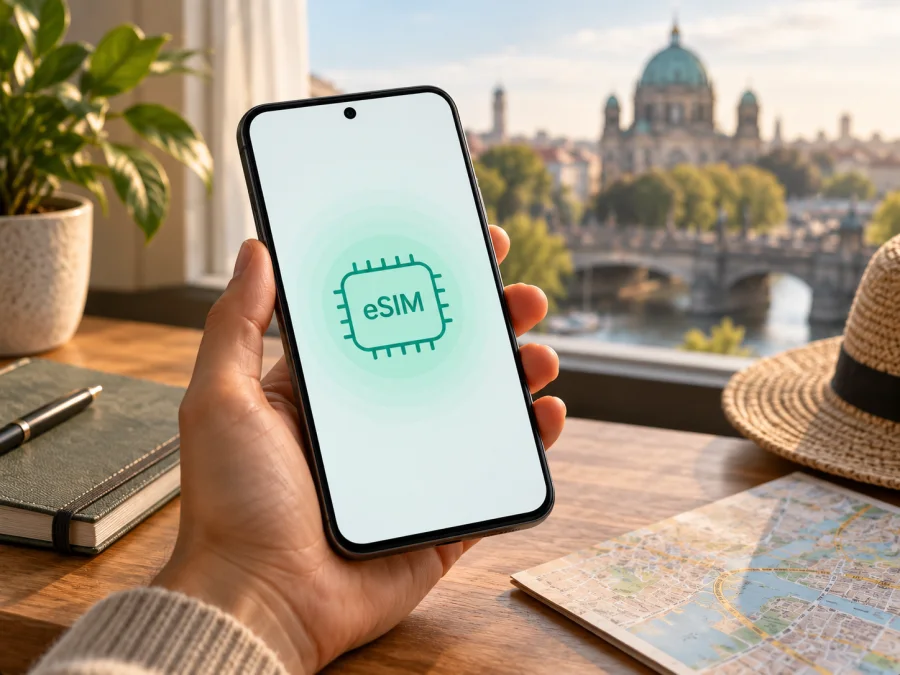
Apple iPhone 12 Pro mit eSIM: Kompatibilität prüfen und einrichten
Kurzantwort: Das Apple iPhone 12 Pro unterstützt eSIM in den meisten internationalen Ausführungen. Apples technische Daten nennen Dual SIM mit Nano‑SIM und eSIM. Eine wichtige Ausnahme betrifft das Verkaufsgebiet: Das iPhone 12 Pro, das für Festlandchina, Hongkong oder Macau bestimmt war, kann stattdessen zwei physische Nano‑SIM-Karten verwenden und keine eSIM bereitstellen. Der Modellname allein reicht deshalb nicht für eine sichere Kaufentscheidung. Prüfen Sie das konkrete Gerät in den Einstellungen und klären Sie vor dem Kauf eines Datentarifs, ob es entsperrt ist und eSIM unterstützt.
Unterstützt das Apple iPhone 12 Pro eSIM?
Für die internationale Ausführung lautet die Antwort ja. Apple führt für das iPhone 12 Pro Dual SIM mit einer Nano‑SIM und einer eSIM auf. Damit kann das Gerät grundsätzlich ein digitales Mobilfunkprofil zusätzlich zur physischen SIM verwalten. Die eSIM ist dabei kein zweites SIM-Fach, sondern ein Profil, das digital auf dem Gerät gespeichert und über die Einstellungen hinzugefügt wird.
Die Antwort gilt jedoch nicht automatisch für jedes Apple iPhone 12 Pro weltweit. Bei den für Festlandchina, Hongkong und Macau bestimmten Varianten ist die SIM-Konfiguration regional anders. Apple beschreibt bestimmte Geräte aus diesen Märkten mit Dual SIM für zwei Nano‑SIM-Karten. Diese Konfiguration ist nicht gleichbedeutend mit Nano‑SIM plus eSIM. Eine eSIM lässt sich auf einem Gerät ohne entsprechende eSIM-Hardware nicht durch ein iOS-Update, einen QR-Code oder einen Tarif freischalten.
| Merkmal | Was für das Apple iPhone 12 Pro gilt |
|---|---|
| eSIM in der internationalen Ausführung | Von Apple grundsätzlich unterstützt |
| Physische SIM | Nano‑SIM; bei unterstützten internationalen Varianten zusammen mit eSIM nutzbar |
| Regionale Ausnahme | Varianten für Festlandchina, Hongkong oder Macau können zwei Nano‑SIM-Steckplätze statt eSIM haben |
| Speichervariante | 128 GB, 256 GB oder 512 GB; die Kapazität entscheidet nicht über eSIM-Unterstützung |
| Software | Die eSIM-Einrichtung braucht eine kompatible iOS-Version und eine Internetverbindung; verfügbare Schritte können je nach Version variieren |
| Voraussetzung für einen anderen Anbieter | Das iPhone muss entsperrt sein, und der Anbieter des eSIM-Tarifs muss eSIM unterstützen |
Die Tabelle beschreibt die Gerätefamilie, nicht den Zustand eines bestimmten gebrauchten Telefons. Prüfen Sie deshalb getrennt die Hardware, eine mögliche Netzbetreibersperre und die Tarifbedingungen.
Warum Herkunftsland und Anbieter eine Rolle spielen
Beim Apple iPhone 12 Pro ist vor allem die Unterscheidung zwischen einer internationalen Nano‑SIM/eSIM-Ausführung und einer regionalen Ausführung mit zwei Nano‑SIM-Karten wichtig. Das ist äußerlich nicht zuverlässig zu erkennen. Auch „Dual SIM“ sagt nicht, ob eine eSIM eingebaut ist.
Fragen Sie beim Kauf eines gebrauchten Geräts nach dem ursprünglichen Verkaufsmarkt und bitten Sie um einen Blick auf Einstellungen > Allgemein > Info. Dort sollte bei einem eSIM-fähigen Gerät eine EID angezeigt werden. Zusätzlich lässt sich unter Einstellungen > Mobilfunk prüfen, ob eine Option wie eSIM hinzufügen oder Mobilfunk konfigurieren vorhanden ist. Fehlt beides, ist das ein starkes Warnzeichen: Die konkrete Variante unterstützt möglicherweise keine eSIM, oder das Gerät hat ein Software-, Verwaltungs- oder Konfigurationsproblem. Vor einem Kauf sollte der Verkäufer das klären; eine bloße Zurücksetzung des iPhone ändert die regionale Hardwareausführung nicht.
Der Anbieter muss den gewünschten Tarif als eSIM bereitstellen und die Aktivierungsmethode unterstützen. Möglich sind QR-Code, App, Aktivierungslink oder direkte Zuweisung. Für eine Reise-eSIM eines anderen Anbieters muss das iPhone außerdem entsperrt sein.
Eine Reise-eSIM für Daten ersetzt nicht automatisch Ihren normalen Mobilfunktarif. Rufnummer, Mobilfunkgespräche und SMS sind nur enthalten, wenn die Tarifbedingungen dies ausdrücklich nennen. Messenger funktionieren über die Datenverbindung. Prüfen Sie, welche Leitung mobile Daten nutzt, damit diese nicht ungewollt über den Heimattarif laufen.
Kompatibilität am eigenen Gerät prüfen
Wenn Sie das Apple iPhone 12 Pro bereits besitzen, können Sie die wichtigsten Hinweise selbst kontrollieren. Prüfen Sie das Menü möglichst mit einer stabilen WLAN-Verbindung und installieren Sie verfügbare iOS-Updates, bevor Sie einen Tarif kaufen.
- Öffnen Sie Einstellungen > Allgemein > Info und suchen Sie nach EID. Die EID kennzeichnet das eSIM-Bauteil; geben Sie sie nicht öffentlich weiter.
- Prüfen Sie unter Einstellungen > Mobilfunk, ob eSIM hinzufügen oder Mobilfunk konfigurieren erscheint. Das Menü allein aktiviert noch keinen Tarif.
- Kontrollieren Sie unter Allgemein > Info den Eintrag Netzbetreibersperre. Für einen anderen Anbieter sollte dort sinngemäß Keine SIM-Beschränkungen stehen. Eine Sperre kann nur der zuständige Anbieter aufheben.
EID und Menü sind hilfreiche Indizien. Fehlen sie oder widersprechen sich die Angaben, prüfen Sie Modellnummer und Verkaufsregion mit dem Verkäufer, Apple oder dem Mobilfunkanbieter. Bei Geräten aus Festlandchina, Hongkong oder Macau ist die SIM-Ausführung besonders sorgfältig zu klären.
Checkliste vor der Tarifbuchung
- [ ] In Einstellungen > Allgemein > Info wird eine EID angezeigt.
- [ ] Unter Einstellungen > Mobilfunk gibt es eine Option zum Hinzufügen oder Konfigurieren einer eSIM.
- [ ] Das iPhone ist nicht an einen Mobilfunkanbieter gebunden, wenn der Reisetarif von einem anderen Anbieter stammt.
- [ ] Die iOS-Version ist aktuell genug für die vom Anbieter beschriebene Aktivierung.
- [ ] Sie können während der Installation eine Internetverbindung über WLAN oder eine andere verfügbare Leitung nutzen.
- [ ] Das Zielgebiet, die Laufzeit und das Datenvolumen des Tarifs passen zu Ihrer Reise.
- [ ] Sie wissen, ob die eSIM sofort bei Installation, bei der ersten Netzeinbuchung oder zu einem späteren Zeitpunkt aktiviert wird.
Prüfen Sie Ihr Gerät auf eSIM-Kompatibilität
Wenn alle Geräteprüfungen positiv sind, können Sie anschließend ein passendes Reiseziel auswählen und die Tarifbedingungen vergleichen. Im deutschen Kaspersky eSIM Store können Sie aktuelle Reiseziele und Tarife ansehen. Die Startseite ist hier ein allgemeiner Einstieg zum Prüfen des aktuellen Angebots; sie ist keine Zusage für einen bestimmten Tarif oder ein bestimmtes Land. Achten Sie vor dem Abschließen auf Gültigkeitsdauer, Datenvolumen, Abdeckung im Zielgebiet und den Aktivierungsbeginn.
eSIM auf dem Apple iPhone 12 Pro installieren
Apple unterstützt mehrere Installationswege. Welche Methode verfügbar ist, hängt davon ab, wie der Anbieter den Tarif bereitstellt. Halten Sie den QR-Code oder die Aktivierungsdaten bereit und sorgen Sie für eine Internetverbindung. Wenn Sie einen QR-Code auf demselben iPhone erhalten haben, zeigen Sie ihn auf einem anderen Bildschirm oder Ausdruck an, damit die Kamera ihn scannen kann.
Installation per QR-Code
- Verbinden Sie das iPhone mit WLAN oder einer anderen funktionierenden Internetverbindung.
- Öffnen Sie Einstellungen > Mobilfunk.
- Tippen Sie auf eSIM hinzufügen oder Mobilfunk konfigurieren und wählen Sie QR-Code verwenden. Je nach iOS-Version kann die Schaltfläche anders heißen oder unter Weitere Optionen liegen.
- Richten Sie die Kamera auf den vom Tarifanbieter bereitgestellten QR-Code.
- Folgen Sie den Hinweisen auf dem Bildschirm. Wenn ein Bestätigungscode verlangt wird, verwenden Sie den Code, den Sie vom Anbieter erhalten haben.
- Warten Sie, bis das Mobilfunkprofil geladen und hinzugefügt wurde. Unterbrechen Sie die Verbindung nicht und löschen Sie das Profil nicht während der Einrichtung.
- Geben Sie der Leitung einen eindeutigen Namen, zum Beispiel Reise oder das Reiseziel. So können Sie sie später leichter von Ihrer Haupt-SIM unterscheiden.
- Legen Sie fest, welche Leitung für mobile Daten verwendet werden soll. Wenn der Tarif erst am Reiseziel starten soll, kontrollieren Sie die Angaben des Anbieters, bevor Sie die Leitung aktivieren.
Ein QR-Code ist häufig nur einmal verwendbar. Wenn die Installation abbricht oder der Code bereits benutzt wurde, scannen Sie ihn nicht wiederholt in der Hoffnung, einen neuen Versuch zu erzwingen. Prüfen Sie in den Tarifunterlagen, ob ein neuer Code angefordert werden muss. Entfernen Sie ein installiertes eSIM-Profil nur nach Rücksprache mit dem Anbieter, da es je nach Tarif nicht erneut heruntergeladen werden kann.
Installation über App, Aktivierungslink oder manuelle Eingabe
Ein Anbieter kann die eSIM auch über eine eigene App oder einen Aktivierungslink bereitstellen. Installieren Sie eine App nur aus einer vertrauenswürdigen Quelle, melden Sie sich mit dem vorgesehenen Konto an und folgen Sie den Anweisungen. Bei einem Link öffnen Sie ihn auf dem iPhone und bestätigen die angezeigte Installation. Wenn die Aktivierungsdaten manuell eingegeben werden müssen, gehen Sie zu Einstellungen > Mobilfunk > eSIM hinzufügen > Details manuell eingeben und übertragen Sie die bereitgestellten Informationen sorgfältig.
Die Bezeichnungen in iOS ändern sich gelegentlich. Entscheidend ist der Bereich Mobilfunk und die Funktion zum Hinzufügen einer eSIM. Apple stellt außerdem eine Anleitung für iOS bereit. Falls Sie stattdessen ein Android-Gerät einrichten, finden Sie hier die Anleitung für Android. Prüfen Sie die Schritte in der jeweils aktuellen Installationsansicht Ihres Tarifs, da der Anbieter eine bestimmte Methode voraussetzen kann.
Nach dem Hinzufügen sehen Sie die neue Leitung im Mobilfunkmenü. Das bedeutet nicht in jedem Fall, dass der Tarif bereits Daten verbraucht oder seine Laufzeit begonnen hat. Profilinstallation, Leitungsaktivierung, erste Verbindung mit einem unterstützten Netz und Beginn der Tariflaufzeit können unterschiedliche Ereignisse sein. Maßgeblich sind die Bedingungen des konkreten Tarifs. Falls Sie vor der Abreise installieren, deaktivieren Sie die Reiseleitung bei Bedarf vorübergehend und schalten sie am Ziel wieder ein – aber nur, wenn die Tarifbedingungen dies zulassen.
Mobile Daten auf Reisen richtig einstellen
Bei der Ankunft wählen Sie unter Einstellungen > Mobilfunk die Reise-eSIM als Leitung für Mobile Daten aus. Wenn das iPhone die Option Wechseln mobiler Daten erlauben anbietet, prüfen Sie, ob sie zu Ihrem gewünschten Verhalten passt. Ist diese Funktion aktiv, kann iOS je nach Verbindung zwischen Leitungen wechseln. Wer die Datennutzung bewusst auf den Reisetarif begrenzen möchte, lässt die Hauptleitung für mobile Daten ausgeschaltet und kontrolliert die Auswahl nach jedem Wechsel.
Einige Reisetarife verlangen, dass Datenroaming für die Reise-eSIM eingeschaltet ist. Das ist eine technische Einstellung des Profils und bedeutet nicht automatisch, dass Roamingkosten auf Ihrer Haupt-SIM entstehen. Befolgen Sie die Angaben des Tarifbereitstellers. Kontrollieren Sie zugleich, dass Datenroaming auf der Heimleitung ausgeschaltet bleibt, falls Sie deren Roaming nicht nutzen möchten. Wenn der Anbieter keine Roaming-Aktivierung verlangt, ändern Sie die Einstellung nicht ohne Grund.
Für einen reinen Datentarif bleibt Ihre bisherige SIM gegebenenfalls für Anrufe und SMS aktiv. Das kann hilfreich sein, aber beachten Sie, dass eingehende oder ausgehende Nutzung der Hauptleitung im Ausland Kosten verursachen kann. Sie können die Hauptleitung deaktivieren, wenn Sie sie nicht benötigen; prüfen Sie vorher, ob Sie darüber wichtige Bestätigungscodes empfangen müssen. Messenger verwenden die Datenverbindung der ausgewählten Leitung und benötigen keine zusätzliche Mobilfunkrufnummer des Reisetarifs.
Drei typische Reisesituationen
Vor der Abreise: Prüfen Sie EID, eSIM-Menü und SIM-Sperre. Installieren Sie das Profil über WLAN, sofern der Anbieter Vorabinstallation erlaubt. Klären Sie, wann die Laufzeit beginnt, und speichern Sie die Anweisungen offline.
Nach der Landung: Wählen Sie die Reise-eSIM unter Mobile Daten. Aktivieren Sie Datenroaming nur, wenn es der Anbieter verlangt, und testen Sie eine Webseite nach der Netzeinbuchung.
Bei mehreren Reiseländern: Prüfen Sie, ob der Tarif alle Länder umfasst. Dasselbe eSIM-Profil bedeutet nicht automatisch, dass derselbe Datentarif überall gilt.
Häufige Probleme und sinnvolle Prüfungen
„eSIM hinzufügen“ wird nicht angezeigt
Prüfen Sie unter Allgemein > Info auf eine EID und klären Sie die Verkaufsregion. Installieren Sie iOS-Updates und starten Sie neu. Fehlen EID und Menü weiterhin, kommen eine Variante ohne eSIM oder eine Verwaltungseinschränkung infrage. Ein QR-Code kann fehlende Hardware nicht ersetzen.
Der QR-Code lässt sich nicht scannen
Erhöhen Sie Helligkeit und Größe des Codes und richten Sie die Kamera auf den vollständigen Code. Nutzen Sie bei einem Code auf demselben iPhone einen zweiten Bildschirm oder die manuelle Eingabe. Ein benutzter oder abgelaufener Code muss eventuell ersetzt werden.
Die Installation bleibt stehen oder schlägt fehl
Nutzen Sie stabiles WLAN, prüfen Sie iOS-Version und Tarifstatus und starten Sie das iPhone bei Bedarf neu. Löschen Sie das Profil nicht vorschnell, da eine Neuinstallation einen neuen Code erfordern kann. Notieren Sie die Fehlermeldung für den Anbieter.
Die eSIM ist installiert, aber es gibt keine Verbindung
Prüfen Sie, ob die Leitung aktiviert und als Datenleitung ausgewählt ist, der Tarif im Land gilt und noch Datenvolumen verfügbar ist. Aktivieren Sie Datenroaming nur, wenn nötig. Flugmodus kurz umschalten, Neustart oder ein anderer Standort können helfen.
Das iPhone zeigt eine SIM-Sperre
Eine Sperre kann fremde eSIMs verhindern. Wenden Sie sich an den Anbieter, an den das iPhone gebunden ist; er muss die Entsperrung klären.
Daten werden über die falsche Leitung verbraucht
Prüfen Sie Mobilfunk > Mobile Daten und die Option Wechseln mobiler Daten erlauben. Benennen Sie Leitungen eindeutig und deaktivieren Sie die Haupt-SIM für mobile Daten, wenn Sie deren Roaming vermeiden wollen.
Die eSIM lässt sich nach der Installation nicht auf ein anderes Gerät verschieben
Transfer oder erneute Ausstellung hängen vom Tarif ab. Klären Sie den Gerätewechsel vor dem Löschen oder Zurücksetzen und bewahren Sie Codes sicher auf.
FAQ zum Apple iPhone 12 Pro und eSIM
Funktioniert eSIM bei jeder Version des Apple iPhone 12 Pro?
Nein. Die internationale Ausführung unterstützt laut Apple Nano‑SIM und eSIM. Geräte, die für Festlandchina, Hongkong oder Macau bestimmt sind, können stattdessen zwei Nano‑SIM-Karten verwenden. Prüfen Sie die EID und das Menü eSIM hinzufügen am konkreten Gerät.
Kann ich eine physische SIM und eine eSIM gleichzeitig nutzen?
Bei einer unterstützten internationalen Ausführung kann das iPhone 12 Pro Dual SIM mit Nano‑SIM und eSIM nutzen. Welche Kombination im konkreten Moment aktiv ist und welche Leitung Daten verwendet, stellen Sie in den Mobilfunkeinstellungen ein. Regional abweichende Geräte können eine andere SIM-Konfiguration haben.
Ist das Apple iPhone 12 Pro für eine Reise-eSIM geeignet?
Grundsätzlich ja, wenn es sich um die eSIM-fähige Ausführung handelt, das iPhone entsperrt ist und der Anbieter den gewünschten Tarif unterstützt. Zusätzlich müssen Zielgebiet und Tarifbedingungen stimmen. Diese Prüfung ist wichtiger als allein der Modellname.
Brauche ich WLAN, um die eSIM einzurichten?
Für das Laden eines Profils ist normalerweise eine Internetverbindung erforderlich. WLAN ist dafür die einfachste Möglichkeit, besonders wenn die bisherige Mobilfunkleitung im Ausland keine Datenverbindung hat. Folgen Sie den konkreten Angaben des Tarifanbieters.
Enthält die Reise-eSIM eine Telefonnummer?
Ein eSIM-Datentarif für Reisen ist häufig ausschließlich für mobile Daten bestimmt. Eine Telefonnummer, normale Sprachanrufe und SMS sind nur enthalten, wenn die Tarifbedingungen dies ausdrücklich angeben. Messenger können über die Datenverbindung genutzt werden.
Wann beginnt die Laufzeit?
Das hängt vom Tarif ab. Die Installation des Profils muss nicht identisch mit dem Laufzeitbeginn sein. Prüfen Sie, ob die Laufzeit beim Kauf, bei der Installation, bei der Aktivierung oder bei der ersten Verbindung im Zielnetz startet.
Kurz zusammengefasst: erst prüfen, dann auswählen
Das Apple iPhone 12 Pro unterstützt eSIM in den internationalen Ausführungen, die Apple mit Nano‑SIM und eSIM ausweist. Bei Geräten für Festlandchina, Hongkong oder Macau kann die Konfiguration auf zwei Nano‑SIM-Karten ausgelegt sein. Die genaue Verkaufsregion, eine mögliche Netzbetreibersperre und die Bedingungen des Tarifbereitstellers entscheiden daher über die praktische Nutzbarkeit.
Prüfen Sie vor dem Kauf die EID unter Einstellungen > Allgemein > Info, das Menü zum Hinzufügen einer eSIM unter Einstellungen > Mobilfunk und den Status der Netzbetreibersperre. Erst wenn diese Punkte passen, wählen Sie einen Tarif nach Zielgebiet, Datenvolumen und Laufzeit. Kaspersky eSIM Store ist ein App- und Webangebot, in dem Sie eSIM-Tarife für mobile Daten auf Auslandsreisen auswählen, abschließen und aktivieren können. Nutzen Sie die deutsche Store-Startseite, um verfügbare Reiseziele und aktuelle Tarifbedingungen zu prüfen, und vergleichen Sie diese mit Ihren Reiseplänen, bevor Sie die eSIM installieren.


