Leitfaden für Reisekonnektivität
Apple iPhone 12 Pro Max 512GB eSIM: Kompatibilität
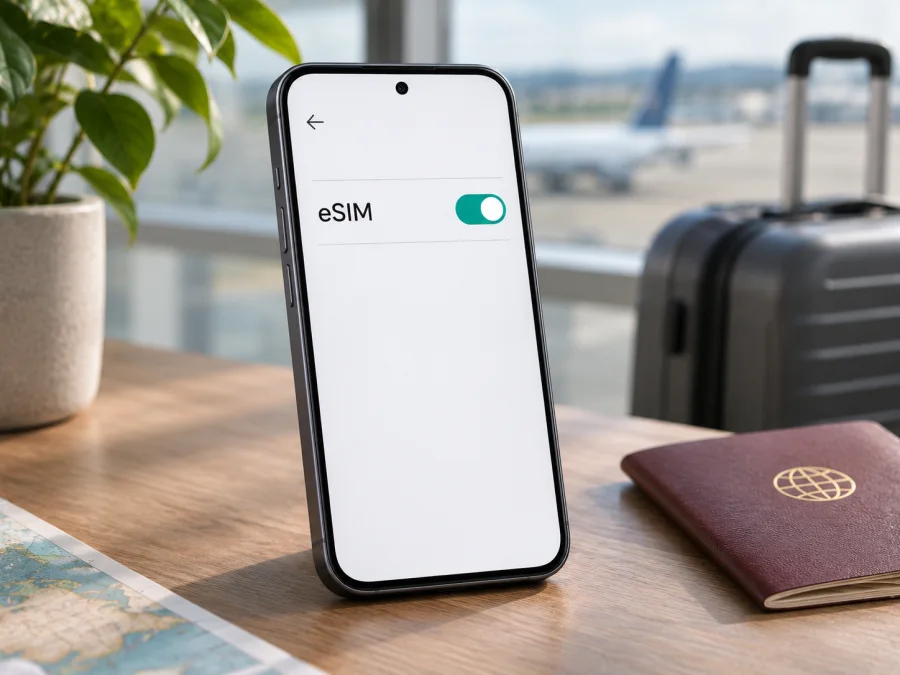
Apple iPhone 12 Pro Max 512GB und eSIM: Kompatibilität prüfen und einrichten
Kurzantwort: Das Apple iPhone 12 Pro Max unterstützt eSIM grundsätzlich, wenn es sich um eine dafür vorgesehene Regionalversion handelt. Die Speicherausstattung mit 512 GB ändert daran nichts. Entscheidend sind die Modellnummer und die tatsächlich vorhandene eSIM-Funktion: Apples Modellübersicht führt A2411 für andere Länder und Regionen sowie A2342 für die USA und A2410 für Japan und Kanada; das Modell A2412 ist Festlandchina, Hongkong und Macau zugeordnet und verwendet dort zwei physische Nano-SIM-Karten. Prüfen Sie daher vor dem Kauf eines Tarifs, ob Ihr konkretes Gerät eine EID und in den Mobilfunkeinstellungen die Option zum Hinzufügen einer eSIM zeigt.
Unterstützt das Apple iPhone 12 Pro Max 512GB eSIM?
Ja, viele regionale Ausführungen des iPhone 12 Pro Max können eine physische Nano-SIM und eine eSIM gleichzeitig verwenden. Apple führt die iPhone-12-Familie bei der Dual-SIM-Funktion mit einer physischen SIM und einer eSIM auf. Die Ausnahme ist wichtig: Die Modellnummer A2412 steht für die Version für Festlandchina, Hongkong und Macau. Diese Ausführung ist auf zwei Nano-SIM-Karten ausgelegt und bietet keine eSIM-Funktion. Die Bezeichnung „512GB“ sagt lediglich etwas über den Speicher aus, nicht über den Mobilfunkchip oder die SIM-Konfiguration.
| Merkmal | Einordnung für Apple iPhone 12 Pro Max 512GB |
|---|---|
| eSIM-Unterstützung | Bei den eSIM-fähigen Regionalversionen ja; bei A2412 nein |
| Physische SIM | Nano-SIM; A2412 ist für zwei Nano-SIM-Karten ausgelegt |
| Gespeicherte Daten | 512 GB Speicherplatz; kein Hinweis auf die eSIM-Fähigkeit |
| Dual-SIM | Auf unterstützten Versionen eine Nano-SIM plus eine eSIM; nicht zwei gleichzeitig aktive eSIMs wie bei neueren iPhone-Generationen |
| Modellvarianten | A2342 (USA), A2410 (Japan/Kanada), A2411 (andere Länder und Regionen), A2412 (Festlandchina/Hongkong/Macau) |
| Weitere Voraussetzungen | eSIM-Angebot des Mobilfunkanbieters, kompatibler Tarif und keine wirksame SIM-Sperre |
Die Modell- und Kapazitätsangaben stammen aus Apples aktueller Übersicht „iPhone-Modell bestimmen“; die eSIM-Angaben beruhen auf Apples Informationen zur Dual-SIM-Nutzung und zu regionalen SIM-Ausführungen. Beim Gebrauchtkauf sollten Sie nicht nur dem Inserat oder der Verpackung vertrauen: Geräte können aus einem anderen Markt importiert worden sein, und Verkäufer verwenden „global“ oder „international“ nicht immer einheitlich. Prüfen Sie die Modellnummer direkt im iPhone und testen Sie die eSIM-Menüs, bevor Sie einen Tarif bestellen.
Regionale Versionen und Anbieterbindung
Die A-Nummer identifiziert die Hardwarevariante, aber nicht automatisch den aktuellen Entsperrstatus. Ein Gerät kann technisch eSIM-fähig und dennoch an einen Mobilfunkanbieter gebunden sein. In diesem Fall lässt sich möglicherweise kein Tarif eines anderen Anbieters hinzufügen. Fragen Sie den ursprünglichen Anbieter oder Verkäufer nach einer Entsperrung. Wenn Sie zwei Anbieter parallel verwenden wollen, muss das iPhone entsperrt sein oder beide Tarife müssen vom selben Anbieter stammen. Zusätzlich muss der konkrete Anbieter im Markt Ihres bestehenden Tarifs beziehungsweise der Anbieter des Reisetarifs eSIM-Aktivierung unterstützen. Ob der Tarif im Zielland funktioniert, hängt außerdem von seinen ausgewiesenen Netzen und Bedingungen ab. Die Hardware allein garantiert weder ein bestimmtes Netz noch eine bestimmte Abdeckung.
Bei A2412 lässt sich die fehlende eSIM nicht durch ein iOS-Update, einen Wechsel der Sprache oder eine andere SIM-Karte freischalten. Diese Ausführung nutzt zwei physische Kartenplätze. Die Händlerbezeichnung „Apple iPhone 12 Pro Max 512GB“ reicht daher nicht aus, um eSIM-Unterstützung sicher festzustellen. Auch Farbe, Speichergröße und die Tatsache, dass das Gerät 5G beherrscht, beantworten diese Frage nicht.
So prüfen Sie Modellnummer, EID und eSIM-Menü
Nehmen Sie sich vor dem Kauf ein paar Minuten für diese Kontrolle. Die Modellnummer grenzt die Region ein; die EID und der Menüpunkt zum Hinzufügen eines Mobilfunktarifs zeigen, ob das konkrete Gerät eine eSIM verwalten kann.
- Öffnen Sie Einstellungen und tippen Sie auf Allgemein.
- Wählen Sie Info. Suchen Sie den Eintrag Modellnummer. Zunächst sehen Sie möglicherweise eine Teilenummer, die mit einem Buchstaben beginnt. Tippen Sie auf den Eintrag, um die A-Nummer anzuzeigen.
- Vergleichen Sie sie mit der Tabelle oben. Steht dort A2412, planen Sie keine eSIM-Nutzung ein. Bei A2342, A2410 oder A2411 ist eine eSIM grundsätzlich vorgesehen; prüfen Sie zusätzlich die nächsten Schritte.
- Bleiben Sie unter Einstellungen > Allgemein > Info und sehen Sie nach, ob eine EID aufgeführt ist. Die EID ist die Kennung des eingebauten eSIM-Bauteils. Sie ist nicht dasselbe wie IMEI, Seriennummer oder ICCID einer bereits eingesetzten SIM.
- Öffnen Sie Einstellungen > Mobilfunk (je nach iOS-Version auch Mobile Daten) und suchen Sie eSIM hinzufügen, Mobilfunktarif hinzufügen oder eine vergleichbare Option.
Wenn die EID und der Menüpunkt vorhanden sind, ist das ein starkes Zeichen dafür, dass Ihr Gerät eSIM-Profile verwalten kann. Fehlt eines davon, kontrollieren Sie zunächst die Modellnummer, starten Sie das iPhone neu und installieren Sie verfügbare iOS-Aktualisierungen. Bei einem Gerät aus zweiter Hand kann der Anbieterstatus eine Rolle spielen; lassen Sie ihn vom Verkäufer oder Mobilfunkanbieter klären, statt vorschnell einen Tarif zu kaufen.
Kompatibilitäts-Check vor dem Tarifkauf:
- [ ] Die Modellnummer ist bekannt und nicht A2412.
- [ ] In den Geräteinformationen wird eine EID angezeigt.
- [ ] In den Mobilfunkeinstellungen gibt es eine Option zum Hinzufügen eines eSIM- beziehungsweise Mobilfunktarifs.
- [ ] Das iPhone ist nicht an einen Anbieter gebunden, der die gewünschte eSIM verhindert.
- [ ] Der Anbieter des gewünschten Tarifs unterstützt eSIM auf dem iPhone.
- [ ] Das iPhone hat eine stabile WLAN- oder andere Internetverbindung für die Einrichtung.
- [ ] Der Tarif ist für das Reiseland oder die gewählte Region vorgesehen.
Die Modellnummer und die Anzeige einer EID beantworten unterschiedliche Fragen: Die A-Nummer ordnet das Gerät einer Regionalversion zu, die EID bestätigt das eSIM-Bauteil. Prüfen Sie beides direkt am iPhone.
Prüfen Sie, ob Ihr Gerät eSIM unterstützt, bevor Sie eine Reise-eSIM auswählen. Ist die genaue A-Nummer nicht verfügbar, kaufen Sie erst dann einen Tarif, wenn EID und Einstellungsmenü die Unterstützung bestätigen.
Was Sie vor der Installation vorbereiten sollten
Verbinden Sie das iPhone mit WLAN und halten Sie den QR-Code oder die Installationsdaten bereit, die Sie nach der Tarifwahl erhalten. Ein QR-Code lässt sich nicht vom Display desselben iPhones scannen; öffnen Sie ihn auf einem zweiten Bildschirm oder nutzen Sie, falls angeboten, die manuelle Eingabe.
Prüfen Sie außerdem die Bedingungen des gewählten Tarifs. Achten Sie auf das abgedeckte Land oder die Region, das enthaltene Datenvolumen, die Laufzeit und den Zeitpunkt, an dem die Gültigkeit beginnt. Reise-eSIMs sind häufig für mobile Daten gedacht und stellen nicht automatisch eine normale Rufnummer für Telefonate oder SMS bereit. Verlassen Sie sich dafür auf Ihre vorhandene Leitung oder auf internetbasierte Kommunikationsdienste, sofern diese für Sie geeignet sind.
Kaspersky eSIM Store ist eine App und Website, über die Sie eine eSIM mit einem Tarif für mobiles Internet auf Auslandsreisen auswählen, einrichten und aktivieren können. Nach der Kompatibilitätsprüfung können Sie auf der deutschsprachigen Website aktuelle Reiseziele und verfügbare Tarife ansehen. Prüfen Sie vor dem Abschluss die Tarifbedingungen und vergleichen Sie sie mit Reisedauer und Datenbedarf.
eSIM auf dem iPhone 12 Pro Max installieren
Die genaue Beschriftung kann sich zwischen iOS-Versionen unterscheiden. Gehen Sie langsam vor und entfernen Sie ein Profil nicht, solange Sie nicht sicher sind, dass es erneut installiert werden kann. Viele Anbieter stellen einen einmaligen QR-Code aus.
- Kompatibilität bestätigen. Prüfen Sie Modellnummer, EID und eSIM-Menü wie oben beschrieben. Vergewissern Sie sich, dass das Gerät entsperrt ist, wenn der Tarif von einem anderen Anbieter stammt.
- Internet herstellen. Verbinden Sie sich mit einem zuverlässigen WLAN. Lassen Sie das iPhone während des Downloads eingeschaltet.
- Installationsdaten öffnen. Legen Sie den QR-Code auf einem anderen Bildschirm bereit oder öffnen Sie die App beziehungsweise die Anleitung, über die der Anbieter eine direkte Installation ermöglicht.
- eSIM hinzufügen. Öffnen Sie Einstellungen > Mobilfunk > eSIM hinzufügen. Wählen Sie QR-Code verwenden und scannen Sie den angezeigten Code. Wenn Sie keinen Code nutzen können, wählen Sie – sofern angeboten – die manuelle Eingabe und tragen die Aktivierungsdaten exakt ein.
- Profil bestätigen. Folgen Sie den Hinweisen auf dem Display. Lesen Sie die Angaben zu Leitung und Tarif, bevor Sie die Installation abschließen. Unterbrechen Sie den Vorgang nicht und scannen Sie den Code nicht mehrfach, wenn bereits ein Profil hinzugefügt wurde.
- Leitung benennen. Wählen Sie eine leicht erkennbare Bezeichnung wie „Reise“ oder den Namen des Reiseziels. So unterscheiden Sie die eSIM später von Ihrer privaten Leitung.
- Datenleitung festlegen. Entscheiden Sie, welche Leitung mobile Daten verwenden soll. Wenn Sie die eSIM erst am Zielort nutzen möchten, können Sie sie nach der Installation zunächst ausgeschaltet lassen und später aktivieren.
- Aktivierung abwarten. Je nach Tarif wird das Profil beim Hinzufügen, beim Einschalten der Leitung oder erst beim ersten Einbuchen im Zielland aktiv. Richten Sie sich nach der Tarifinformation. Eine erfolgreiche Installation bedeutet nicht immer, dass die Nutzungsfrist sofort beginnt.
Die ausführlichen Anleitungen finden Sie hier: eSIM auf iOS installieren und eSIM auf Android installieren.
eSIM im Ausland für mobile Daten verwenden
Nach der Ankunft wählen Sie die Reise-eSIM als Datenleitung aus. Öffnen Sie Einstellungen > Mobilfunk > Mobile Daten und tippen Sie auf das installierte Reiseprofil. Aktivieren Sie die Leitung, falls sie ausgeschaltet ist. Je nach Tarif oder Netz muss Datenroaming für genau diese Leitung eingeschaltet werden, damit sie sich außerhalb des Heimatnetzes einbucht. Prüfen Sie die Tarifhinweise, bevor Sie Roaming aktivieren. So vermeiden Sie, versehentlich Daten über eine andere Leitung zu verwenden.
Wenn Sie Ihre normale SIM für Anrufe und Nachrichten behalten möchten, lassen Sie sie als Standardleitung für diese Funktionen eingestellt und wählen Sie die Reise-eSIM ausdrücklich für mobile Daten. Deaktivieren Sie Wechseln mobiler Daten erlauben, sofern Sie nicht möchten, dass das iPhone bei schlechter Verbindung automatisch auf die andere Leitung umschaltet. Dieses Umschalten kann je nach Tarif zusätzliche Kosten verursachen. Das iPhone nutzt nicht mehrere Mobilfunkdatennetze gleichzeitig.
Ein typischer Ablauf ist einfach: Installieren Sie das Profil vor der Abfahrt über WLAN und beachten Sie den Aktivierungszeitpunkt. Am Ziel wählen Sie die Reise-eSIM für mobile Daten und schalten gegebenenfalls Datenroaming für diese Leitung ein. Nach der Rückkehr setzen Sie die Heim-SIM wieder als Datenleitung. Löschen Sie das Reiseprofil nur, wenn Sie sicher sind, dass Sie es nicht erneut benötigen.
Bei mehreren Ländern prüfen Sie, ob der Tarif alle Ziele Ihrer Route abdeckt. Ein Tarif für ein einzelnes Land gilt nicht automatisch in Nachbarländern. Entscheidend sind die ausgewiesene Abdeckung und Laufzeit.
Häufige Probleme und sinnvolle Prüfungen
„eSIM hinzufügen“ wird nicht angezeigt
Kontrollieren Sie zuerst die A-Nummer. Bei A2412 ist das Fehlen der Option erwartbar, weil diese Version mit zwei physischen Nano-SIM-Karten arbeitet. Bei einer anderen Modellnummer prüfen Sie, ob eine EID angezeigt wird, starten das Gerät neu und installieren verfügbare iOS-Updates. Wenn EID und Menüpunkt weiterhin fehlen, wenden Sie sich mit der Modellnummer an Apple oder den Verkäufer. Ein Tarifkauf kann die Hardwarebeschränkung nicht beheben.
Der QR-Code lässt sich nicht scannen
Erhöhen Sie die Helligkeit des zweiten Bildschirms, reinigen Sie die iPhone-Kamera und halten Sie das Gerät ruhig. Öffnen Sie den Code nicht als Foto auf demselben iPhone, wenn der Scanner dadurch nicht darauf zugreifen kann. Prüfen Sie, ob der Code bereits verwendet wurde und ob der Anbieter eine manuelle Eingabe zulässt. Teilen Sie Aktivierungsdaten nicht öffentlich; sie können den Zugang zum eSIM-Profil ermöglichen.
Das Profil wird nicht geladen oder die Installation schlägt fehl
Prüfen Sie die WLAN-Verbindung und stellen Sie sicher, dass Datum und Uhrzeit automatisch eingestellt sind. Vergewissern Sie sich, dass das Profil für Ihre Region und Ihr Gerät vorgesehen ist und nicht bereits auf einem anderen Gerät installiert wurde. Manche QR-Codes sind nur einmal verwendbar. Löschen Sie ein teilweise installiertes oder aktives Profil nicht ohne Rücksprache mit dem Anbieter, denn eine erneute Ausstellung ist nicht immer automatisch möglich.
Die eSIM ist installiert, aber es gibt keine Verbindung
Kontrollieren Sie, ob die Reiseleitung eingeschaltet und als Datenleitung ausgewählt ist. Prüfen Sie am Zielort die Netzabdeckung des verwendeten lokalen Netzes, den Aktivierungszeitpunkt sowie die Roaming-Einstellung des Reiseprofils. Schalten Sie den Flugmodus für einige Sekunden ein und wieder aus oder starten Sie das iPhone neu. Wählen Sie die Netzauswahl zunächst automatisch. Wenn das Profil weiterhin kein Netz findet, wenden Sie sich an den Tarif-Support und nennen Sie Land, Modellnummer und Fehlermeldung.
Es wird die falsche Leitung für Daten verwendet
Öffnen Sie Einstellungen > Mobilfunk > Mobile Daten und wählen Sie ausdrücklich die Reise-eSIM. Prüfen Sie auch Wechseln mobiler Daten erlauben. Falls die Heim-SIM weiter mobile Daten nutzt, können unerwartete Roamingkosten anfallen. Die Leitung für Anrufe und Nachrichten lässt sich getrennt von der Datenleitung festlegen.
Das iPhone ist gesperrt oder meldet einen inkompatiblen Tarif
In Einstellungen > Allgemein > Info finden Sie – abhängig von iOS – Informationen zur Netzbetreibersperre. Eine Sperre kann die Verwendung einer eSIM eines anderen Anbieters verhindern. Kontaktieren Sie den ursprünglichen Anbieter, um den Status und mögliche Entsperrung zu klären. Auch bei einem entsperrten Gerät muss der Tarif mit dem Zielnetz und der regionalen Gerätevariante kompatibel sein.
FAQ zum Apple iPhone 12 Pro Max 512GB und eSIM
Kann jede Version des Apple iPhone 12 Pro Max 512GB eSIM nutzen?
Nein. Viele Regionalversionen unterstützen eSIM, aber A2412 für Festlandchina, Hongkong und Macau ist eine Dual-Nano-SIM-Ausführung. Prüfen Sie A-Nummer, EID und das Menü zum Hinzufügen einer eSIM.
Beeinflusst der Speicher von 512 GB die eSIM-Unterstützung?
Nein. Die Speicherkapazität bezeichnet den Platz für Apps und Dateien. Sie sagt nichts darüber aus, ob eine eSIM-Hardware in der regionalen Geräteversion vorhanden ist.
Kann ich eine Reise-eSIM und die private SIM gleichzeitig verwenden?
Bei einer eSIM-fähigen Version können eine Nano-SIM und eine eSIM parallel eingerichtet sein. Sie können beispielsweise die private Leitung für Anrufe und die Reise-eSIM für mobile Daten nutzen. Die genauen Möglichkeiten hängen vom Tarif, Anbieter und Gerätestatus ab.
Kann das iPhone 12 Pro Max zwei eSIMs gleichzeitig nutzen?
Das iPhone 12 Pro Max ist für Dual-SIM mit einer physischen Nano-SIM und einer eSIM vorgesehen. Die Möglichkeit, zwei eSIMs gleichzeitig zu verwenden, nennt Apple für neuere iPhone-Generationen, nicht für das iPhone 12 Pro Max.
Wann sollte ich die Reise-eSIM installieren?
Wenn der Tarif eine Installation vor der Reise zulässt, ist WLAN zu Hause oder im Hotel praktisch. Prüfen Sie zuvor, wann die Gültigkeit beginnt: beim Installieren, Aktivieren oder bei der ersten Verbindung im Zielnetz. Halten Sie die Installationsdaten verfügbar, bis das Profil funktioniert.
Erhalte ich mit einer Reise-eSIM eine neue Rufnummer?
Nicht automatisch. eSIM-Tarife für Reisen können ausschließlich mobile Daten enthalten. Prüfen Sie die Tarifdetails, wenn Sie Sprachminuten, SMS oder eine lokale Rufnummer benötigen. Internetbasierte Anrufe und Nachrichten funktionieren nur, wenn Datenverbindung und jeweiliger Dienst verfügbar sind.
Fazit: erst das Gerät prüfen, dann den Tarif wählen
Das Apple iPhone 12 Pro Max 512GB kann eine eSIM unterstützen, doch die Speichergröße allein bestätigt das nicht. Ausschlaggebend ist die Regionalversion: A2412 (Festlandchina, Hongkong und Macau) ist die Dual-Nano-SIM-Ausführung; A2342, A2410 und A2411 sind grundsätzlich eSIM-fähige Varianten, sofern kein Anbieterstatus die Nutzung einschränkt. Bestätigen Sie die Modellnummer in den Einstellungen, prüfen Sie EID und eSIM-Menü und klären Sie eine mögliche SIM-Sperre.
Erst danach sollten Sie einen Tarif für Ihr Reiseziel auswählen. Vergleichen Sie Abdeckung, Datenvolumen, Laufzeit und Aktivierungsregeln mit Ihrer Route. Im Kaspersky eSIM Store können Sie auf der Website oder in der App eine eSIM mit einem passenden Tarif für mobiles Internet auf Auslandsreisen auswählen, einrichten und aktivieren. Wenn ein Detail zur Kompatibilität offenbleibt, lassen Sie es vor dem Kauf anhand der konkreten Modellnummer klären.


