Leitfaden für Reisekonnektivität
Apple iPhone 13 128GB eSIM: Kompatibilität
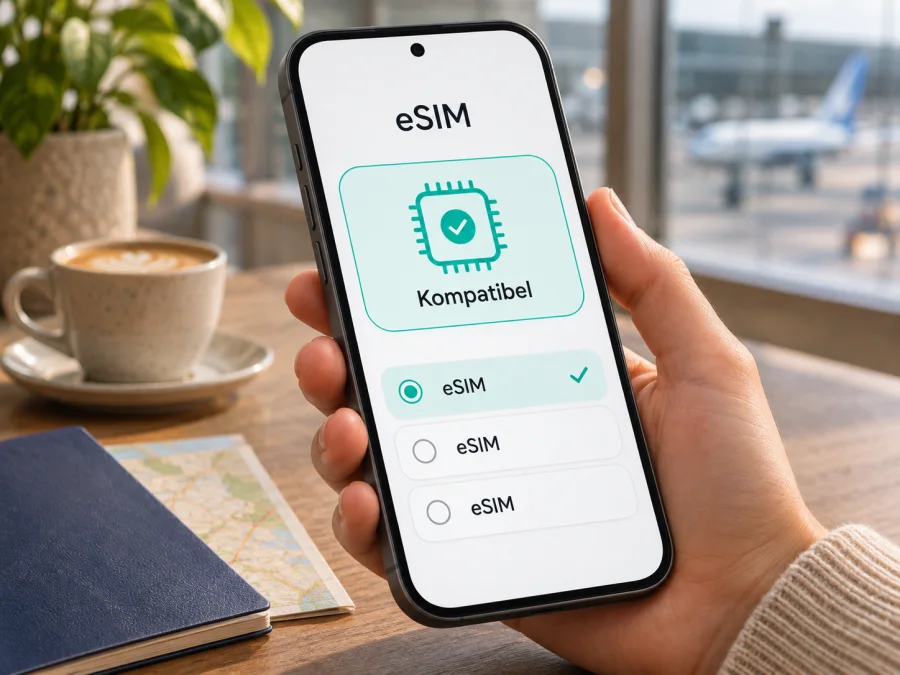
Apple iPhone 13 128GB und eSIM: Kompatibilität prüfen und einrichten
Kurzantwort: Apple führt das iPhone 13 grundsätzlich mit eSIM und Dual-eSIM-Unterstützung. Das gilt jedoch nicht automatisch für jede regionale Ausführung: Geräte für Festlandchina, Hongkong und Macau können sich bei der SIM-Hardware unterscheiden, und auch eine Netzbetreibersperre kann die Nutzung einschränken. Die Speicherangabe 128GB bezeichnet nur die Kapazität; sie sagt nicht, für welchen Markt das konkrete Gerät gebaut wurde. Prüfen Sie deshalb Modellnummer und Einstellungen am iPhone, bevor Sie einen Tarif auswählen.
Eine eSIM ist ein digitales SIM-Profil. Auf Reisen kann sie zusätzlich zur bisherigen Leitung mobile Daten bereitstellen. Ob das auf Ihrem Apple iPhone 13 128GB funktioniert, hängt von Regionalversion, Entsperrstatus und Tarif ab.
Unterstützt Apple iPhone 13 128GB eSIM?
Bei einer eSIM-fähigen Ausführung lautet die Antwort: Ja. Apple nennt für das iPhone 13 Dual SIM mit Nano-SIM und eSIM sowie Unterstützung für Dual eSIM. Damit kann das Gerät je nach Anbieter und Konfiguration zwei Mobilfunktarife verwalten. Die Angabe bedeutet nicht, dass jede regionale Hardware zwei aktive eSIMs oder überhaupt ein eSIM-Profil ermöglicht.
Apple dokumentiert das iPhone 13 unter mehreren Modellnummern. Die Speichervariante 128GB reicht nicht aus, um die Modellnummer abzuleiten. Besonders wichtig ist die Ausführung A2634, die Apple den Märkten Festlandchina, Hongkong und Macau zuordnet. Diese Märkte haben eigene SIM-Ausführungen; beim iPhone 13 ist eine Ausführung mit zwei physischen Nano-SIM-Karten möglich und eSIM darf für dieses Gerät nicht vorausgesetzt werden. Für andere Modellnummern und Absatzmärkte nennt Apple eSIM-Funktionen in den technischen Daten, weist aber zugleich darauf hin, dass die Funktion regional und je nach Mobilfunkanbieter variieren kann.
Die Modellnummer lässt sich am Gerät nachsehen: Öffnen Sie Einstellungen > Allgemein > Info. Tippen Sie dort auf die angezeigte Modellnummer, falls zunächst eine Artikelnummer mit Schrägstrich erscheint; durch Antippen wird die Modellnummer im Format „Axxxx“ eingeblendet. Vergleichen Sie diese Kennung mit Apples Angaben zur Modellbestimmung. Bei einem gebraucht gekauften Gerät können Sie außerdem Rechnung, Verkaufsregion und Angaben des ursprünglichen Händlers heranziehen. Ein SIM-Fach allein beweist nicht, dass eSIM fehlt: Viele iPhone-13-Ausführungen kombinieren das Fach für eine Nano-SIM mit einer eSIM.
Was bedeuten regionale Varianten?
Die Modellnummer bezeichnet die Hardware-Ausführung für einen Markt, nicht den Ort, an dem das Gerät gerade genutzt wird. Apple ordnet A2634 Festlandchina, Hongkong und Macau zu; dort gibt es iPhone-Ausführungen mit zwei physischen Nano-SIMs. Weitere Nummern stehen für andere Märkte. Die Speichervariante 128GB lässt die Region offen. Lesen Sie deshalb „Axxxx“ in Einstellungen > Allgemein > Info ab und vergleichen Sie die SIM-Funktion direkt am Gerät.
Auch eine eSIM-fähige Modellnummer garantiert keine Nutzung mit jedem Tarif: Eine Netzbetreibersperre kann andere Anbieter ausschließen. Fragen Sie beim Gebrauchtkauf nach Modellnummer, Herkunftsmarkt und Entsperrstatus. Ein SIM-Fach allein ist kein Beleg gegen eSIM, da viele iPhone-13-Versionen Nano-SIM und eSIM kombinieren.
| Merkmal | Was für Apple iPhone 13 128GB gilt | Was Sie am eigenen Gerät prüfen sollten |
|---|---|---|
| Gerätemodell | iPhone 13; 128GB ist eine angebotene Speicherkapazität | Modellnummer „Axxxx“ unter „Info“ |
| eSIM-Funktion | Für unterstützte regionale Ausführungen von Apple vorgesehen | EID und Menü zum Hinzufügen einer eSIM |
| Regionale Ausnahme | A2634 gehört laut Apple zu Festlandchina, Hongkong und Macau; Dual-Nano-SIM-Ausführungen sind möglich | Ob Ihr konkretes Gerät ein EID und den Menüpunkt „eSIM hinzufügen“ zeigt |
| SIM-Kombination | Je nach Ausführung Nano-SIM plus eSIM oder zwei physische Nano-SIMs | Tatsächliche Menüs und Modellnummer statt SIM-Schacht beurteilen |
| Anbieterbindung | Kann die Nutzung eines anderen Anbieters verhindern | „SIM-Lock“/Netzbetreibersperre und Status der Mobilfunkanbietersperre |
| Tarif | Verfügbarkeit und Bedingungen unterscheiden sich nach Tarif und Reiseziel | Kompatibilität, Laufzeit, Datenmenge, Aktivierungszeitpunkt und Roaminghinweise |
Die Tabelle ersetzt die Prüfung am konkreten Gerät nicht: eSIM-Hardware allein bestätigt weder einen entsperrten Status noch die Eignung für jeden Tarif.
So prüfen Sie eSIM, EID und Gerätesperre
Führen Sie diese Kontrollen möglichst vor dem Kauf des Datentarifs durch. Für die grundlegende Prüfung benötigen Sie keine QR-Code-Installation und müssen keine bestehende SIM entfernen.
- Öffnen Sie die Geräteinformationen. Tippen Sie auf Einstellungen > Allgemein > Info. Warten Sie kurz, bis alle Angaben geladen sind.
- Suchen Sie nach der EID. Eine EID (eSIM-ID) ist eine Kennung des eingebauten eSIM-Bausteins. Wird eine EID angezeigt, ist das ein starkes Zeichen dafür, dass das Gerät eSIM-Hardware besitzt. Fehlt sie, fahren Sie mit den nächsten Prüfungen fort; die Anzeige kann je nach Gerätezustand oder Software abweichen.
- Prüfen Sie das Mobilfunkmenü. Öffnen Sie Einstellungen > Mobilfunk. Suchen Sie nach eSIM hinzufügen, Mobilfunktarif hinzufügen oder einer sinngemäß benannten Option. Wenn diese Option vorhanden ist, lässt sich ein Profil in der Regel hinzufügen; die Aktivierung hängt dennoch vom Anbieter ab.
- Kontrollieren Sie die Modellnummer. Kehren Sie zu Allgemein > Info zurück und tippen Sie auf die Modellnummer, bis „Axxxx“ angezeigt wird. Vergleichen Sie sie mit Apples Modellübersicht. Bei A2634 sollten Sie keine eSIM-Unterstützung annehmen, nur weil die Modellbezeichnung „iPhone 13“ lautet.
- Prüfen Sie die Anbieterbindung. Unter Einstellungen > Allgemein > Info finden Sie bei vielen iOS-Versionen den Eintrag Netzbetreibersperre oder SIM-Beschränkungen. Ein Status wie „Keine SIM-Beschränkungen“ spricht für ein entsperrtes Gerät. Ist ein Anbieter genannt oder der Status unklar, lassen Sie die Freigabe durch den ursprünglichen Anbieter bestätigen.
- Fragen Sie den Tarif-Anbieter. Nennen Sie genaue Modellnummer, Land des Gerätekaufs und iOS-Version. Lassen Sie bestätigen, dass der betreffende eSIM-Tarif für dieses Gerät und Ihr Reiseziel angeboten wird.
Eine EID allein genügt nicht: Regionaler Aufbau, Sperre oder Tarifbedingungen können die Nutzung verhindern. Kaufen Sie keinen Tarif zum Testen, wenn der Menüpunkt fehlt; aktualisieren Sie iOS und fragen Sie bei Apple oder dem Anbieter nach.
Kompatibilitäts-Checkliste vor dem Tarifkauf
- [ ] Das genaue Gerät ist Apple iPhone 13 128GB und nicht eine andere iPhone-13-Variante.
- [ ] Die Modellnummer wurde in den Einstellungen abgelesen; die Speichergröße wurde nicht als Regionalmerkmal verwendet.
- [ ] Das Gerät zeigt eine EID und/oder den Menüpunkt zum Hinzufügen einer eSIM.
- [ ] Die Ausführung stammt nicht aus einer Region mit abweichender SIM-Ausstattung – oder die eSIM-Funktion wurde direkt am Gerät bestätigt.
- [ ] Das Gerät ist entsperrt und nicht an einen Mobilfunkanbieter gebunden.
- [ ] Der Anbieter des gewünschten Tarifs unterstützt eSIM auf diesem Gerät.
- [ ] Sie kennen Gültigkeitsbeginn, Laufzeit, Datenvolumen und Bedingungen zur Aktivierung im Reiseland.
- [ ] Für Download und Einrichtung steht eine Internetverbindung bereit.
Prüfen Sie die eSIM-Kompatibilität Ihres Geräts, bevor Sie einen Tarif auswählen. Wenn Modellnummer, EID und Menü nicht zusammenpassen, klären Sie die Abweichung zuerst mit Apple oder dem ursprünglichen Verkäufer. Der Tarifkauf kann eine fehlende Gerätefunktion oder eine Netzsperre nicht beheben.
Wenn das iPhone die Prüfung besteht, können Sie auf der Website oder in der App von Kaspersky eSIM Store ein Reiseziel und einen passenden eSIM-Datentarif für mobile Daten im Ausland auswählen, ihn einrichten und verwalten. Sehen Sie sich die verfügbaren Reiseziele und Tarife an. Die Verfügbarkeit und Bedingungen hängen vom jeweiligen Reiseziel und Tarif ab; die Startseite ist eine allgemeine Übersicht und keine Zusage für einen bestimmten Landestarif.
eSIM auf Apple iPhone 13 128GB installieren
Installieren Sie das Profil, nachdem Kompatibilität und Entsperrstatus geklärt sind. Halten Sie den QR-Code oder die Installationsdaten bereit und verbinden Sie das iPhone mit WLAN. Die Bezeichnungen können je nach iOS-Version leicht abweichen.
Installation per QR-Code
- Öffnen Sie Einstellungen > Mobilfunk und tippen Sie auf eSIM hinzufügen oder Mobilfunktarif hinzufügen.
- Wählen Sie QR-Code verwenden und scannen Sie den vollständigen Code des Tarif-Anbieters.
- Bestätigen Sie die angezeigten Schritte, etwa Weiter und Mobilfunktarif hinzufügen.
- Geben Sie einen Bestätigungscode nur dann ein, wenn er vom Anbieter verlangt und bereitgestellt wurde.
- Benennen Sie die Leitung zum Beispiel „Reise“, damit Sie sie von Ihrer privaten SIM unterscheiden können.
- Prüfen Sie, wann die Tariflaufzeit beginnt. Installation, Aktivierung oder erste Netzeinwahl können je nach Tarif den Start auslösen.
- Öffnen Sie erneut Einstellungen > Mobilfunk und vergewissern Sie sich, dass die neue Leitung aufgeführt ist.
Wenn der QR-Code auf demselben iPhone angezeigt wird, öffnen Sie ihn auf einem zweiten Bildschirm oder nutzen Sie die vom Anbieter angebotene App beziehungsweise manuelle Eingabe. Bei neueren iOS-Versionen kann ein Code auch aus einer E-Mail oder einem Browser heraus hinzugefügt werden. Verwenden Sie einmalige Codes nicht mehrfach und löschen Sie ein Profil nicht, solange der Anbieter keine erneute Installation bestätigt hat.
Kaspersky eSIM Store beschreibt die Einrichtung über App oder Website; die konkrete Anzeige kann einen QR-Code oder eine Installationsoption enthalten. Folgen Sie den tarifbezogenen Hinweisen. Weitere Schritte finden Sie in der iOS-Installationsanleitung; die Android-Installationsanleitung hilft, wenn Sie eine Person mit einem Android-Gerät unterstützen.
Aktivierung und mobile Daten
- Öffnen Sie Einstellungen > Mobilfunk und wählen Sie die Reise-eSIM.
- Aktivieren Sie Diese Leitung aktivieren, falls sie ausgeschaltet ist.
- Tippen Sie auf Mobile Daten und wählen Sie die Reise-eSIM als Datenleitung.
- Schalten Sie Wechseln mobiler Daten erlauben aus, wenn Daten nicht automatisch über Ihre andere Leitung laufen sollen.
- Aktivieren Sie Datenroaming für die Reise-eSIM nur, wenn die Anleitung des Tarifs es verlangt.
- Testen Sie die Verbindung am Zielort mit einer einfachen Webseite und prüfen Sie, welche Leitung Daten verwendet.
Ein installiertes Profil kann vorhanden sein, obwohl es sich noch nicht im Netz angemeldet hat. Aktivierung und erste Nutzung müssen daher nicht gleichzeitig erfolgen. Prüfen Sie den Gültigkeitsbeginn in den Tarifbedingungen.
Apple iPhone 13 128GB auf Reisen mit eSIM nutzen
Sie können die eSIM vor der Abreise installieren und am Zielort für mobile Daten aktivieren. Ob die Aktivierung schon vor dem Flug sinnvoll ist, hängt vom Tarif ab: Die Laufzeit kann mit Installation, Aktivierung oder der ersten Verbindung im unterstützten Netz beginnen. Prüfen Sie diese Angabe und nutzen Sie gegebenenfalls einen angebotenen späteren Aktivierungszeitpunkt.
Am Ziel wählen Sie unter Einstellungen > Mobilfunk > Mobile Daten die Reise-eSIM. Ihre private Nummer kann bei kompatibler Gerätevariante eingeschaltet bleiben. Dann sind Anrufe und SMS auf der bisherigen Nummer möglicherweise weiterhin verfügbar; Roamingkosten richten sich nach Ihrem Heimattarif. Reise-eSIMs für Daten enthalten nicht automatisch eine Telefonnummer, Standardtelefonie oder SMS. Messenger können über die Datenverbindung funktionieren.
Um unbeabsichtigte Datennutzung über die Heimat-SIM zu vermeiden, kontrollieren Sie die Datenleitung und deaktivieren Sie bei Bedarf den automatischen Datenwechsel. Datenroaming schalten Sie nur für die Reise-eSIM ein, falls der Anbieter es verlangt. Prüfen Sie Netz, unterstütztes Reiseziel und Tariflaufzeit, bevor Sie das Profil für die Reise nutzen.
Praktischer Ablauf:
- Vor der Buchung: Modellnummer, EID, eSIM-Menü und Entsperrstatus prüfen; danach Ziel, Laufzeit und Datenmenge vergleichen.
- Vor der Abreise: Profil über WLAN einrichten und Installationsdaten sicher aufbewahren.
- Am Ziel: Reise-eSIM als Datenleitung wählen; nötiges Roaming nur für diese Leitung aktivieren.
- Während der Reise: Verbrauch beobachten und automatische Backups oder Video-Streaming über Mobilfunk begrenzen.
- Nach der Rückkehr: Heim-SIM wieder für mobile Daten auswählen. Löschen Sie das Reiseprofil erst, wenn es nicht mehr benötigt wird und die Tarifbedingungen dies zulassen.
Kaspersky eSIM Store ist eine App und Website, auf der Sie eine eSIM mit Datentarif für mobile Daten auf Auslandsreisen auswählen, einrichten und verwalten können. Verfügbarkeit und Bedingungen hängen vom Ziel und Tarif ab.
Häufige Probleme und sinnvolle Prüfungen
„eSIM hinzufügen“ wird nicht angezeigt
Prüfen Sie Modellnummer und EID unter Einstellungen > Allgemein > Info. Bei A2634 oder fehlender EID und fehlendem eSIM-Menü sollten Sie Unterstützung nicht voraussetzen. Aktualisieren Sie iOS, starten Sie das iPhone neu und kontrollieren Sie das Menü erneut. Bleibt es aus, fragen Sie Apple oder den ursprünglichen Anbieter; ein Tarifkauf kann fehlende Gerätefunktionen nicht ergänzen.
Der QR-Code funktioniert nicht
Prüfen Sie WLAN, vollständige Darstellung und Lesbarkeit des Codes. Wird er als ungültig oder bereits verwendet gemeldet, bitten Sie den Tarif-Anbieter um Prüfung. Manche Codes sind einmalig. Veröffentlichen Sie QR- oder Aktivierungscodes nicht, da sie Zugriff auf das Profil ermöglichen können.
Die Installation hängt oder schlägt fehl
Lassen Sie das iPhone online und warten Sie einige Minuten. Prüfen Sie unter Einstellungen > Mobilfunk, ob das Profil bereits installiert wurde, und starten Sie das Gerät neu. Wiederholen Sie die Installation nicht mehrfach und löschen Sie das Profil nicht ohne Rücksprache, denn der Code kann nur einmal verwendet werden.
Die eSIM ist installiert, aber es gibt kein Netz
Stellen Sie sicher, dass die Reiseleitung aktiv ist und der Tarif Ihr aktuelles Land unterstützt. Prüfen Sie die Auswahl für mobile Daten und aktivieren Sie Datenroaming für diese eSIM nur, falls die Tarifhinweise es verlangen. Schalten Sie den Flugmodus kurz ein und aus oder starten Sie neu. Bei anhaltenden Problemen kontrollieren Sie Tarifstatus und Netzwahl und wenden sich mit der Fehlermeldung an den Support.
Daten laufen über die falsche SIM oder sind langsam
Öffnen Sie Einstellungen > Mobilfunk > Mobile Daten und wählen Sie die Reise-eSIM. Prüfen Sie auch Wechseln mobiler Daten erlauben. Wenn die Verbindung langsam ist, kann Netzlast oder Standort die Ursache sein; vergleichen Sie den Verbrauch im iPhone und Tarifkonto. Begrenzen Sie Hintergrundaktualisierungen, automatische Downloads und Cloud-Backups.
Der Tarif wird abgelehnt
Eine Netzbetreibersperre kann andere Anbieter ausschließen. Prüfen Sie den Sperrstatus unter Allgemein > Info und lassen Sie eine mögliche Sperre durch den ursprünglichen Anbieter aufheben. Region, bereits verwendetes Profil oder Tarifbedingungen können ebenfalls eine Rolle spielen. Nennen Sie dem Support Modellnummer und Fehlermeldung, aber geben Sie kein Passwort und keinen vollständigen Aktivierungscode in einem öffentlichen Kanal weiter.
Häufige Fragen
Unterstützt jede Version von Apple iPhone 13 128GB eSIM?
Nein. Apple nennt eSIM für dafür vorgesehene Ausführungen der iPhone-13-Familie, doch die regionale SIM-Hardware kann abweichen. 128GB bezeichnet nur den Speicher. Prüfen Sie Modellnummer und EID; bei A2634 sollten Sie eSIM nicht voraussetzen.
Wie erkenne ich eSIM-Unterstützung?
Suchen Sie unter Einstellungen > Allgemein > Info nach einer EID und unter Einstellungen > Mobilfunk nach eSIM hinzufügen. Ziehen Sie außerdem Modellnummer und möglichen SIM-Lock heran.
Kann ich Heimat-SIM und Reise-eSIM parallel nutzen?
Bei einer unterstützten Ausführung kann Dual SIM verfügbar sein. Welche Kombination möglich ist, hängt von der regionalen Variante ab. Wählen Sie die Reise-eSIM für Daten und beachten Sie mögliche Roamingkosten des Heimatanbieters.
Enthält ein Datentarif eine Telefonnummer? Muss Roaming an sein?
Nicht automatisch: Viele Reise-eSIM-Tarife sind auf Daten beschränkt. Datenroaming ist tarifabhängig und muss, falls erforderlich, nur für die Reise-eSIM eingeschaltet werden.
Kann ich das Profil auf ein anderes iPhone übertragen?
Nicht unbedingt. Ein Installationscode kann einmalig oder an ein Gerät gebunden sein. Fragen Sie den Anbieter, bevor Sie das Profil löschen oder das alte Gerät zurücksetzen.
Vor der Reise: Kompatibilität prüfen und Tarif passend auswählen
Für Apple iPhone 13 128GB gilt: eSIM funktioniert bei dafür vorgesehenen regionalen Ausführungen. Die Speicherkapazität identifiziert die Region nicht; bei A2634 dürfen Sie eSIM nicht voraussetzen. Prüfen Sie Modellnummer, EID, Menü eSIM hinzufügen und Entsperrstatus, bevor Sie einen Tarif wählen.
Wenn das Gerät kompatibel ist, können Sie in der App oder auf der Website von Kaspersky eSIM Store Reiseziele vergleichen und einen Datentarif für mobile Nutzung im Ausland einrichten. Tarife und Reiseziele ansehen. Prüfen Sie vor der Aktivierung nochmals Kompatibilität, Laufzeit und Zielbedingungen.


