Leitfaden für Reisekonnektivität
Apple iPhone 13 eSIM: Kompatibilität & Einrichtung
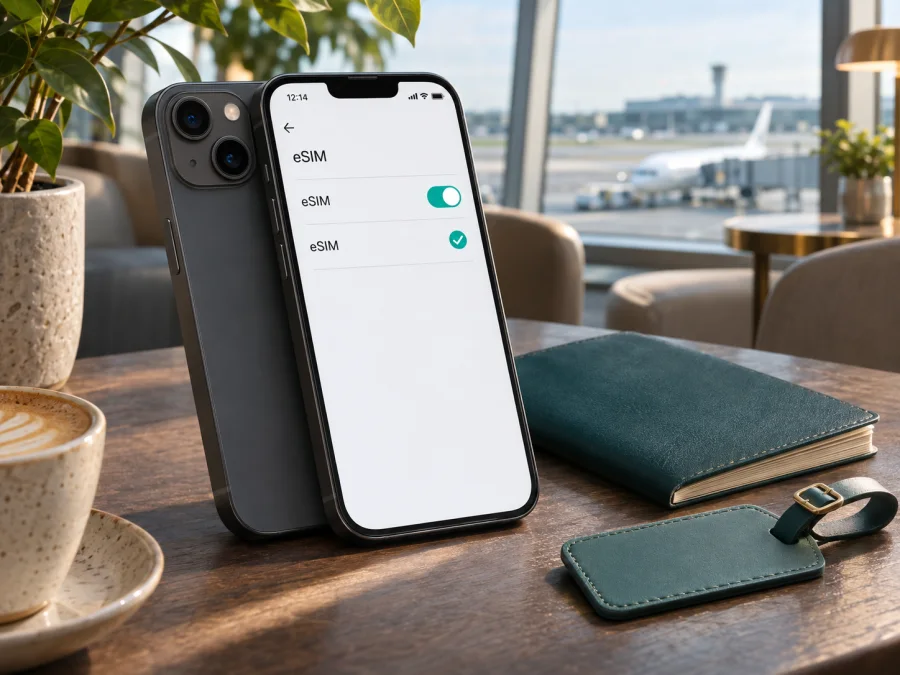
Apple iPhone 13 und eSIM: Kompatibilität prüfen und einrichten
Kurzantwort: Apple führt das Apple iPhone 13 als eSIM-fähig. Bei einem Gerät aus den meisten Märkten können Sie eine eSIM neben einer Nano-SIM oder – sofern die Mobilfunktarife und iOS-Version es unterstützen – zwei eSIMs verwenden. Eine wichtige Ausnahme betrifft die regionale Ausführung: Ein in Festlandchina verkauftes iPhone 13 unterstützt laut Apples Länderhinweisen keine eSIM; bestimmte in Hongkong und Macau angebotene iPhone-13-Modelle verwenden stattdessen zwei physische Nano-SIM-Karten. Prüfen Sie deshalb das konkrete Gerät, bevor Sie einen Tarif auswählen.
Für eine Reise kann die eSIM eine zusätzliche Datenleitung sein, während Ihre bisherige Nummer auf der Haupt-SIM bleibt. Ob das in Ihrem Fall funktioniert, hängt neben der Geräteversion auch davon ab, ob das iPhone entsperrt ist, der Anbieter eSIM unterstützt und der gewählte Tarif zum Reiseziel passt. Die folgende Anleitung führt Sie von der Modellprüfung bis zur Auswahl der Datenleitung.
Unterstützt Apple iPhone 13 eSIM?
Ja, grundsätzlich unterstützt Apple iPhone 13 eSIM. Apple nennt für die Modellreihe sowohl Dual-SIM mit einer physischen Nano-SIM und einer eSIM als auch Dual-eSIM-Unterstützung. Das bedeutet, dass sich gespeicherte Mobilfunktarife digital hinzufügen lassen; es bedeutet nicht, dass jede regionale Geräteausführung eSIM verwenden kann oder dass beliebig viele Leitungen gleichzeitig aktiv sind. Für Dual-SIM müssen außerdem die jeweiligen Mobilfunkanbieter die Funktion unterstützen. Ihr iPhone verwendet jeweils eine Leitung für mobile Daten.
| Merkmal | Was für Apple iPhone 13 gilt |
|---|---|
| eSIM | Bei vielen internationalen Ausführungen verfügbar; die Region des Geräts ist entscheidend. |
| Kombination mit SIM-Karte | Üblicherweise Nano-SIM plus eSIM, wenn die konkrete Ausführung eSIM unterstützt. |
| Zwei eSIMs | Apple nennt Dual-eSIM für das iPhone 13; Verfügbarkeit und Nutzung hängen von Markt und Anbieter ab. |
| China, Festland | Das iPhone 13 gehört nicht zu Apples dort unterstützten eSIM-Modellen. |
| Hongkong und Macau | Bestimmte Varianten der Baureihe unterstützen Dual-SIM mit zwei Nano-SIM-Karten statt eSIM. |
| Datenleitung | Für mobile Daten ist jeweils eine Leitung ausgewählt; Anrufe und SMS richten sich nach den aktiven Tarifen. |
Die Bezeichnung „Apple iPhone 13“ allein identifiziert die regionale Hardware nicht. Ein Gerät kann gebraucht gekauft, als Import angeboten oder ursprünglich für einen anderen Markt produziert worden sein. Auch eine vorhandene SIM-Schublade beweist weder das Vorhandensein noch das Fehlen einer eSIM: Viele internationale iPhone-13-Geräte haben beides, während regionale Varianten abweichen können. Maßgeblich sind die Modellinformationen des konkreten iPhones und die Optionen in dessen Einstellungen.
Regionale Varianten richtig einordnen
Apple nennt eine klare regionale Ausnahme: Ein in Festlandchina verkauftes iPhone 13 unterstützt keine eSIM. Ausgewählte Varianten für Hongkong und Macau nutzen zwei Nano-SIM-Steckplätze. Bei solchen Geräten sollten Sie die Modellnummer prüfen und nicht von der Zahl der Kartenschächte auf eSIM-Fähigkeit schließen.
Bei Geräten aus vielen Märkten, darunter Europa und Nordamerika, ist eSIM grundsätzlich vorgesehen. Prüfen Sie zusätzlich, ob das iPhone für einen anderen Anbieter freigeschaltet ist: Eine Netzsperre kann die Nutzung eines fremden Tarifs trotz vorhandener eSIM-Funktion verhindern.
Die grundsätzliche eSIM-Fähigkeit sagt nicht aus, ob jedes lokale Profil an jedem Ort aktiviert werden kann. Für Profile chinesischer Anbieter gelten in Festlandchina besondere regionale Vorgaben. Ob ein bestimmter Tarif vor Ort funktioniert, hängt daher auch vom Markt und Aktivierungsverfahren des Anbieters ab.
Vor dem Tarifkauf: Kompatibilität selbst prüfen
Prüfen Sie zuerst das iPhone selbst. Öffnen Sie Einstellungen > Allgemein > Info und suchen Sie nach der EID (einer Kennung des eingebauten eSIM-Moduls). Auf vielen eSIM-fähigen iPhones finden Sie dort außerdem Angaben zu IMEI und Mobilfunkanbieter. Tippen Sie bei der Modellnummer auf die angezeigte Teilenummer, um die Modellkennung aufzurufen. Halten Sie diese Angaben bereit, wenn Sie beim Verkäufer oder Mobilfunkanbieter nach der regionalen Ausführung fragen.
Sehen Sie danach unter Einstellungen > Mobilfunk nach, ob eSIM hinzufügen beziehungsweise Mobilfunkplan hinzufügen angezeigt wird. Die genaue Bezeichnung kann abhängig von iOS-Version und Sprache leicht variieren. Eine vorhandene EID und die Option zum Hinzufügen eines Mobilfunktarifs sind gute Hinweise auf eSIM-Funktionalität. Fehlen beide, kaufen Sie keinen Tarif in der Annahme, dass ein Update die Hardwarefunktion nachrüstet. Prüfen Sie zunächst die Modellnummer und die Herkunft des Geräts. Bei widersprüchlichen Angaben ist Apples Modell- und Regionsinformation oder eine Bestätigung durch den Verkäufer die bessere Grundlage.
Checkliste vor dem Kauf
- [ ] Die Modellnummer und die Verkaufsregion des konkreten Apple iPhone 13 sind bekannt.
- [ ] Unter Einstellungen > Allgemein > Info wird eine EID angezeigt.
- [ ] Unter Einstellungen > Mobilfunk gibt es eine Möglichkeit, einen Mobilfunktarif hinzuzufügen.
- [ ] Das iPhone ist nicht an einen Anbieter gebunden, wenn Sie einen Tarif eines anderen Anbieters nutzen möchten.
- [ ] iOS ist aktuell genug und das Gerät kann während der Einrichtung eine Internetverbindung nutzen.
- [ ] Der Tarif ist für Ihr Reiseziel und Ihren Reisezeitraum vorgesehen; Datenvolumen, Laufzeit und Aktivierungsbeginn sind geprüft.
Bevor Sie einen Tarif buchen, prüfen Sie auch den Sperrstatus: Unter Einstellungen > Allgemein > Info kann im Bereich „Netzbetreibersperre“ der Hinweis „Keine SIM-Beschränkungen“ erscheinen. Fehlt diese Angabe oder ist eine Beschränkung aufgeführt, klären Sie den Status mit dem bisherigen Anbieter. Ein entsperrtes Gerät kann trotzdem eine ungeeignete regionale Hardwarevariante sein; EID, Menüpunkt und Modellnummer ergänzen sich bei der Prüfung. Stimmen die Hinweise nicht überein, lassen Sie die genaue Modellkennung vom Verkäufer oder Apple Support einordnen, bevor Sie bezahlen. So vermeiden Sie, dass ein Tarifkauf allein auf einer allgemeinen Produktbeschreibung beruht.
Prüfen Sie die eSIM-Kompatibilität Ihres Geräts, bevor Sie einen Tarif auswählen. Wenn Sie das Telefon gebraucht kaufen, bitten Sie den Verkäufer darum, die EID und den Menüpunkt zum Hinzufügen einer eSIM direkt auf dem Gerät zu zeigen. Eine Verpackungsangabe oder ein allgemeiner Produkttext sagt nicht zuverlässig, welche Marktvariante Sie tatsächlich erhalten.
Die EID ist eine Gerätekennung, kein Tarifcode. Für die Einrichtung benötigen Sie normalerweise den QR-Code, eine App-Installation oder Aktivierungsdaten des Anbieters. Geben Sie QR-Code und Zugangsdaten nicht an Unbefugte weiter.
eSIM auf Apple iPhone 13 installieren und aktivieren
Richten Sie die eSIM möglichst dann ein, wenn Sie eine stabile WLAN-Verbindung haben. Halten Sie die Installationsinformationen des Tarifs bereit und prüfen Sie, ob der Anbieter die Installation vor der Reise erlaubt. Manche Tarife beginnen ihre Gültigkeit bei der Installation, andere erst bei der ersten Verbindung im Zielland oder zu einem festgelegten Zeitpunkt. Verlassen Sie sich nicht auf eine allgemeine Regel, sondern lesen Sie die Angaben des ausgewählten Tarifs.
- Kompatibilität bestätigen. Stellen Sie sicher, dass Ihr Apple iPhone 13 die EID anzeigt und einen Mobilfunktarif hinzufügen kann. Prüfen Sie auch eine mögliche Anbieterbindung.
- Mit WLAN verbinden. Öffnen Sie ein zuverlässiges WLAN, damit das Profil heruntergeladen werden kann. Lassen Sie die Verbindung während des Vorgangs bestehen.
- Installation starten. Öffnen Sie Einstellungen > Mobilfunk > eSIM hinzufügen (oder die ähnlich benannte Option). Wählen Sie die Installation per QR-Code, falls Ihr Tarif einen bereitstellt. Wenn der QR-Code auf demselben iPhone angezeigt wird, öffnen Sie ihn auf einem zweiten Gerät oder nutzen Sie eine vom Anbieter angebotene manuelle Installationsmethode.
- QR-Code erfassen. Richten Sie die Kamera auf den vollständigen Code und folgen Sie der Systemabfrage. Geben Sie manuelle Aktivierungsdaten nur in die dafür vorgesehenen Felder ein und verwenden Sie ausschließlich die Daten des gekauften Tarifs.
- Mobilfunktarif hinzufügen. Bestätigen Sie die Installation und warten Sie, bis iOS das Profil geladen hat. Unterbrechen Sie den Vorgang nicht und löschen Sie das Profil nicht, nur weil die Verbindung einige Minuten braucht.
- Leitungen benennen. Wenn iOS danach fragt, geben Sie der neuen Leitung eine verständliche Bezeichnung, etwa „Reise“. So können Sie sie später von Ihrer privaten oder geschäftlichen Hauptleitung unterscheiden.
- Datenleitung wählen. Legen Sie fest, welche Leitung mobile Daten verwenden soll. Für die Reise wählen Sie die neu installierte eSIM, sofern sie für das Zielland bestimmt ist. Prüfen Sie die Auswahl nochmals unter Einstellungen > Mobilfunk > Mobile Daten.
- Aktivierung nach Tarifhinweis abschließen. Schalten Sie die Leitung zum vorgesehenen Zeitpunkt ein. Falls der Anbieter für den Datenzugang Datenroaming verlangt, aktivieren Sie es nur für die Reise-eSIM und beachten Sie die Tarifbedingungen. Schalten Sie Datenroaming für Ihre Heimleitung nicht unbeabsichtigt ein.
- Verbindung testen. Deaktivieren Sie WLAN erst, wenn Sie testen möchten, und prüfen Sie am Ziel, ob die Reiseleitung Netzempfang und mobilen Datenzugriff hat. Bei einer Installation zu Hause kann die eSIM bereits hinzugefügt sein, ohne dass der Tarif im Zielland Daten überträgt.
Die Menütexte können sich zwischen iOS-Versionen leicht unterscheiden. Folgen Sie bei einer abweichenden Anzeige den aktuellen Hinweisen auf dem Bildschirm. Die offiziellen Schritt-für-Schritt-Seiten helfen bei der Einrichtung: eSIM auf dem iPhone einrichten und eSIM auf Android einrichten. Die Android-Anleitung ist nur relevant, wenn Sie zusätzlich ein Android-Gerät einrichten; Apple iPhone 13 verwendet iOS.
Ein eSIM-Profil lässt sich nicht immer auf ein anderes Telefon übertragen. Löschen Sie es daher nicht vorschnell und fragen Sie den Anbieter, ob eine erneute Installation möglich ist. Ein QR-Code kann nach einmaliger Verwendung ungültig sein.
Apple iPhone 13 auf Reisen mit einer eSIM verwenden
Eine typische Konfiguration ist die bisherige SIM für Anrufe und SMS und die Reise-eSIM für mobile Daten. Unter Einstellungen > Mobilfunk können Sie den Leitungen Namen geben, die Standardleitung für Anrufe auswählen und die Leitung für mobile Daten festlegen. Prüfen Sie vor der Abreise, welche Leitung für Daten ausgewählt ist. Wenn die Heimleitung aktiv bleibt, können abhängig von Ihrem Vertrag weiterhin Roamingkosten entstehen.
Wenn Sie Ihre gewohnte Rufnummer für wichtige Anrufe oder Bestätigungscodes behalten möchten, lassen Sie die Hauptleitung nach Bedarf eingeschaltet und wählen Sie die Reise-eSIM separat als Datenleitung. Ob Anrufe oder SMS über die Heimleitung Kosten auslösen, richtet sich nach deren Vertrag und den Einstellungen. Die meisten reinen Reisedatentarife stellen keine normale Telefonnummer bereit und enthalten keine klassischen Mobilfunkanrufe oder SMS. Messenger, Karten, E-Mail und andere Internetdienste können dagegen über die Datenverbindung funktionieren.
Laden Sie Karten und wichtige Reiseinformationen vorsorglich offline herunter. Merken Sie sich außerdem, wo Sie nach der Reise wieder Ihre übliche Datenleitung auswählen.
Bei Zwischenstopps prüfen Sie, ob der Tarif ein Land oder mehrere Reiseziele umfasst; ein Ländertarif gilt nicht automatisch im Nachbarland. Vergleichen Sie Datenvolumen, Laufzeit und deren Startzeitpunkt. Beachten Sie mögliche Fair-Use- oder Geschwindigkeitsbedingungen. Preise, Abdeckung und Verfügbarkeit hängen vom konkreten Angebot und Ort ab.
Kaspersky eSIM Store ist eine App und Website, auf der Sie eine eSIM mit einem Tarif für mobile Daten auf Auslandsreisen auswählen, buchen und aktivieren können. Die tatsächlichen Mobilfunkleistungen richten sich nach dem gewählten Angebot und den verfügbaren lokalen Mobilfunknetzen; Kaspersky eSIM Store ist kein Mobilfunknetzbetreiber. Prüfen Sie deshalb vor der Auswahl das gewünschte Land oder die Region und die aktuellen Tarifbedingungen. Tarife und Reiseziele im Kaspersky eSIM Store ansehen.
Häufige Probleme und sinnvolle Prüfungen
„eSIM hinzufügen“ wird nicht angezeigt
Prüfen Sie unter Allgemein > Info EID und Modellnummer. Ein iPhone 13 aus Festlandchina oder eine Variante mit zwei Nano-SIM-Schächten kann die Ursache sein. Klären Sie die regionale Hardware, bevor Sie das Gerät zurücksetzen. Ein Update kann fehlende eSIM-Hardware nicht ersetzen.
Der QR-Code lässt sich nicht scannen
Prüfen Sie, ob der Code vollständig und scharf auf einem zweiten Bildschirm angezeigt wird. Ein QR-Code auf dem iPhone-Display kann nicht mit dessen eigener Kamera gescannt werden; nutzen Sie andernfalls die manuelle Installationsoption. Bei einem ungültigen oder bereits verwendeten Code fragen Sie den Anbieter nach einem neuen Profil.
Das Profil wird hinzugefügt, aber es gibt kein Netz
Prüfen Sie, ob die eSIM eingeschaltet und der Tarif am Standort gültig ist. Schalten Sie den Flugmodus kurz ein und aus oder starten Sie das iPhone neu. Prüfen Sie verfügbare iOS- und Anbietereinstellungen-Updates. Wenn der Tarif erst am Zielort startet, ist vorher eventuell keine Datenverbindung möglich.
Mobile Daten laufen über die falsche SIM
Öffnen Sie Einstellungen > Mobilfunk > Mobile Daten und wählen Sie die Reise-eSIM. Kontrollieren Sie außerdem, ob Wechseln mobiler Daten erlauben eingeschaltet ist. Diese Option kann dem iPhone gestatten, bei Bedarf die Datenleitung zu wechseln. Wenn Sie die Kosten der Heimleitung kontrollieren wollen, schalten Sie den automatischen Wechsel aus und überprüfen Sie, ob Datenroaming auf der Heimleitung deaktiviert ist.
Internet funktioniert, aber einzelne Apps nicht
Prüfen Sie Datenvolumen und Laufzeit und öffnen Sie testweise eine einfache Webseite. Kontrollieren Sie auch Datensparmodus, Kindersicherung oder VPN-Konfiguration. Bei anhaltenden Problemen teilen Sie dem Tarif-Support Zeitpunkt, Standort und Fehlermeldung mit.
Die Aktivierung schlägt im Heimatland fehl
Manche Profile lassen sich vor der Reise installieren, andere nur unter bestimmten Bedingungen oder im Zielmarkt. Lesen Sie die Aktivierungshinweise und verbinden Sie das iPhone mit WLAN. Löschen und installieren Sie das Profil nicht wiederholt; fragen Sie zuerst, ob der Anbieter eine erneute Verwendung erlaubt.
Häufige Fragen
Kann Apple iPhone 13 gleichzeitig eine Nano-SIM und eine eSIM nutzen?
Bei den eSIM-fähigen regionalen Ausführungen ja. Apple beschreibt für iPhone 13 Dual-SIM mit Nano-SIM und eSIM. Für manche regionalen Varianten gelten andere SIM-Konfigurationen; die Unterstützung des konkreten Geräts muss daher separat geprüft werden.
Kann Apple iPhone 13 zwei eSIMs verwenden?
Apple nennt Dual-eSIM-Unterstützung ab iPhone 13. Das heißt, zwei eSIMs können für Dual-SIM genutzt werden, sofern Region, iOS-Version und Mobilfunkanbieter dies unterstützen. Die Funktion erlaubt nicht, beide Leitungen gleichzeitig als mobile Datenverbindung zu verwenden.
Funktioniert eine eSIM auf jedem Apple iPhone 13 aus China?
Nein, diese pauschale Annahme wäre falsch. Apples regionale Hinweise schließen iPhone 13 von eSIM-Unterstützung in Festlandchina aus. Für Geräte aus Hongkong und Macau sind bei bestimmten Varianten zwei physische Nano-SIMs relevant. Prüfen Sie Verkaufsregion und Modellnummer des Geräts.
Ist die Reise-eSIM ein Ersatz für meine Telefonnummer?
Ein Datentarif enthält normalerweise keine Telefonnummer für klassische Anrufe und SMS. Behalten Sie bei Bedarf Ihre Haupt-SIM für die Rufnummer und wählen Sie die eSIM für Daten; Messenger nutzen die Internetverbindung.
Muss ich Datenroaming aktivieren?
Das hängt vom eSIM-Tarif ab. Manche Reiseprofile benötigen aktiviertes Datenroaming, damit sie sich in einem Partnernetz anmelden können. Aktivieren Sie die Einstellung nur auf der dafür vorgesehenen Leitung und prüfen Sie vorher die Hinweise des Tarifs, damit nicht versehentlich Daten über Ihre Heim-SIM laufen.
Kann ich das eSIM-Profil nach der Reise entfernen?
Das ist möglich, aber prüfen Sie vorher, ob der Tarif noch benötigt wird und ob eine spätere Wiederinstallation erlaubt ist. Ein gelöschtes Profil kann nicht immer mit demselben QR-Code erneut geladen werden. Wenden Sie sich im Zweifel an den Anbieter, bevor Sie es entfernen.
Zusammenfassung: erst Apple iPhone 13 prüfen, dann Reise-eSIM wählen
Apple iPhone 13 unterstützt eSIM grundsätzlich, auch Dual-eSIM. Entscheidend ist die Region: Geräte aus Festlandchina bieten keine eSIM; bestimmte Modelle aus Hongkong und Macau nutzen zwei Nano-SIMs. Prüfen Sie EID, Menüoption, Modellnummer und Anbieterbindung.
Ist das Gerät kompatibel und entsperrt, fügen Sie die Reise-eSIM über WLAN hinzu und wählen sie als Datenleitung. Prüfen Sie zuvor Reiseziel, Geltungsbereich, Laufzeit, Datenvolumen und Tarifbedingungen. Im Kaspersky eSIM Store können Sie als App und Website eSIM-Optionen für mobiles Internet im Ausland ansehen und passend zu Ihrer Reise auswählen.


