Leitfaden für Reisekonnektivität
Apple iPhone 13 mini 128GB mit eSIM
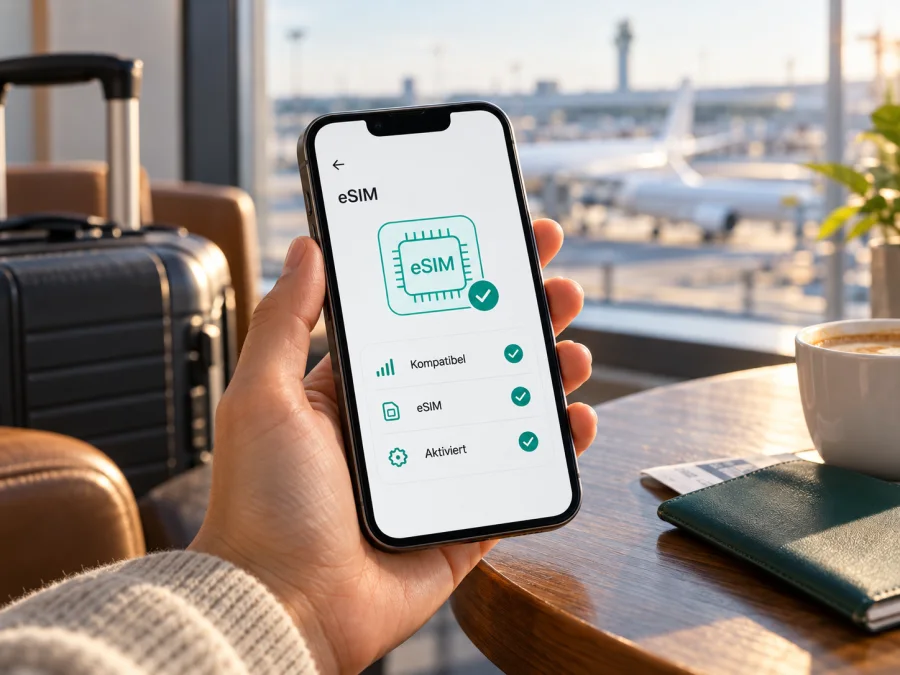
eSIM für Apple iPhone 13 mini 128GB: Kompatibilität und Einrichtung
Das Apple iPhone 13 mini 128GB unterstützt eSIM in den meisten internationalen Ausführungen. Die Speichervariante mit 128 GB ändert daran nichts. Entscheidend ist, für welchen Markt das Gerät hergestellt wurde: Ein iPhone 13 mini aus Festlandchina unterstützt laut Apple keine eSIM-Profile; ein in Hongkong oder Macau gekauftes iPhone 13 mini kann eSIM unterstützen. Prüfen Sie deshalb vor dem Kauf eines Datentarifs sowohl die Geräteinformationen als auch den Status der SIM-Sperre. Die Bezeichnung allein verrät die regionale Version nicht.
Mit einer passenden eSIM können Sie auf Reisen einen zusätzlichen Tarif für mobile Daten einrichten, ohne eine physische Karte einzusetzen. Ein eSIM-Tarif für Daten ist dabei nicht automatisch eine zweite Telefonnummer und enthält nicht zwingend normale Telefonie oder SMS. Umfang und Bedingungen richten sich nach dem gewählten Tarif.
Unterstützt Apple iPhone 13 mini 128GB eSIM?
Ja, grundsätzlich. Apple führt das iPhone 13 mini als Modell mit Nano-SIM und eSIM und nennt auch Dual-eSIM-Unterstützung. Unterstützte Geräte können damit zwei eSIM-Profile verwenden; wie viele Profile gespeichert beziehungsweise gleichzeitig aktiv sein können, hängt von Gerätekonfiguration und iOS ab. Das bedeutet nicht, dass jede regionale Ausführung dieselben Möglichkeiten bietet. Apple weist ausdrücklich darauf hin, dass Mobilfunkanbieter eSIM möglicherweise nicht unterstützen oder die Nutzung beim Kauf eines iPhones deaktiviert haben können.
Auch die Bezeichnung „128GB“ beschreibt nur den internen Speicher. Sie belegt weder, dass das Gerät eSIM-fähig ist, noch aus welchem Land es stammt. Beim Kauf eines gebrauchten oder importierten iPhones sollten Sie daher die Modellnummer, den Verkaufsmarkt und die Einstellungen direkt am Gerät kontrollieren. Eine nachträglich installierte iOS-Version kann eine fehlende eSIM-Hardwarefunktion nicht ergänzen.
| Merkmal | Apple iPhone 13 mini 128GB |
|---|---|
| eSIM-Unterstützung | Ja, bei geeigneten regionalen Versionen |
| Physischer SIM-Steckplatz | Nano-SIM bei den üblichen internationalen Versionen |
| Dual-SIM | Nano-SIM + eSIM; Dual-eSIM wird unterstützt, abhängig von Version und Anbieter |
| Speichergröße | 128 GB; für eSIM-Kompatibilität nicht ausschlaggebend |
| Einschränkung nach Markt | In Festlandchina gekaufte iPhone-13-mini-Modelle unterstützen keine eSIM-Profile |
| Weitere Voraussetzung | eSIM-fähiger Tarif und kein SIM-Lock, der einen anderen Anbieter ausschließt |
Regionale Versionen richtig einordnen
Apple behandelt Festlandchina, Hongkong und Macau als getrennte Märkte. Das in Festlandchina verkaufte iPhone 13 mini unterstützt keine eSIM-Profile. Apple führt das in Hongkong oder Macau erworbene iPhone 13 mini dagegen als eSIM-fähig auf; bestimmte andere Modelle aus diesen Märkten verwenden zwei physische Nano-SIM-Karten. Der Aufenthaltsort oder die pauschale Bezeichnung „asiatische Version“ sagt deshalb nicht zuverlässig aus, welche SIM-Funktion das konkrete Gerät besitzt.
Bei vielen internationalen Ausführungen ist Nano-SIM plus eSIM vorgesehen. Anbieter können eSIM jedoch nicht unterstützen oder die Nutzung beim Gerätekauf deaktiviert haben. Prüfen Sie bei einem gebrauchten iPhone unter Einstellungen > Allgemein > Info den Eintrag SIM-Lock. „Keine SIM-Beschränkungen“ weist darauf hin, dass das Gerät nicht auf einen einzelnen Anbieter beschränkt ist.
Gerätekompatibilität und Tarifmarkt sind außerdem getrennt zu prüfen: Ein außerhalb Festlandchinas gekauftes iPhone kann grundsätzlich eSIM verwenden, aber keine eSIM eines Festlandchina-Anbieters installieren. Für eine Reise sind auch Zielgebiet, Installationsort und Bedingungen des konkreten Tarifs relevant.
Kompatibilität vor dem Kauf prüfen
Prüfen Sie die eSIM-Fähigkeit direkt am iPhone, bevor Sie einen Tarif buchen. Eine vorhandene EID ist ein starkes Indiz für eine eSIM-fähige Ausführung. Zusätzlich sollte in den Mobilfunkeinstellungen eine Option zum Hinzufügen einer eSIM erscheinen. Beides ersetzt nicht die Prüfung der regionalen Version oder der Anbietersperre.
EID und Menü prüfen
- Öffnen Sie Einstellungen > Allgemein > Info.
- Scrollen Sie nach unten und suchen Sie den Eintrag EID.
- Öffnen Sie Einstellungen > Mobilfunk und prüfen Sie, ob eSIM hinzufügen oder Mobilfunk konfigurieren angezeigt wird.
- Tippen Sie den Menüpunkt nicht weiter an, wenn Sie nur die Kompatibilität prüfen möchten.
Wenn EID und eSIM-Option fehlen, prüfen Sie die Modellnummer und den Verkaufsmarkt oder fragen Sie den Verkäufer. Die Modellnummer finden Sie unter Info, indem Sie auf die Teilenummer tippen. Achten Sie bei Importgeräten darauf, ob sie für Festlandchina, Hongkong, Macau oder einen anderen Markt bestimmt waren. Ein Softwareupdate kann eine regional fehlende eSIM-Funktion nicht nachrüsten.
Nutzen Sie den Kompatibilitätscheck für Ihr Gerät, vor allem bei einem Importgerät oder einem iPhone aus einem Mobilfunkvertrag. Ein sichtbarer Menüpunkt garantiert nicht, dass jeder Anbieter und Tarif funktioniert.
Checkliste
- [ ] Eine EID wird unter Allgemein > Info angezeigt.
- [ ] Unter Mobilfunk gibt es die Option zum Hinzufügen einer eSIM.
- [ ] Die Geräteversion stammt nicht aus einer eSIM-inkompatiblen Festlandchina-Ausführung.
- [ ] Der SIM-Lock erlaubt die Nutzung eines anderen Anbieters.
- [ ] Tarif und Installationsort sind für das Reiseziel geeignet.
- [ ] Eine WLAN- oder andere Internetverbindung ist verfügbar.
Wenn diese Punkte geklärt sind, können Sie ein Angebot für Ihr Reiseziel prüfen. Wählen Sie ein eSIM-Angebot für Ihr Reiseziel, vergleichen Sie Datenvolumen und Laufzeit und lesen Sie die Tarifbedingungen. Kaspersky eSIM Store ist eine App und Website, auf der Sie eine eSIM mit einem Tarif für mobile Daten auf Auslandsreisen auswählen, buchen und aktivieren können.
eSIM auf dem iPhone 13 mini installieren und aktivieren
Installieren Sie die eSIM möglichst über eine stabile Internetverbindung. Halten Sie den QR-Code oder die Aktivierungsdaten bereit. Löschen Sie ein installiertes Profil nicht ohne Rücksprache: Je nach Tarif kann ein Code nur einmal verwendbar sein.
Installation mit QR-Code
- Kompatibilität bestätigen. Prüfen Sie EID, eSIM-Menü, SIM-Lock und die Gültigkeit des Tarifs am Reiseziel.
- iOS aktualisieren. Öffnen Sie Einstellungen > Allgemein > Softwareupdate und installieren Sie ein verfügbares Update.
- Internet verbinden. Nutzen Sie WLAN oder eine andere zuverlässige Verbindung.
- eSIM hinzufügen. Öffnen Sie Einstellungen > Mobilfunk > eSIM hinzufügen und wählen Sie QR-Code verwenden.
- Code scannen. Richten Sie die Kamera auf den vom Anbieter bereitgestellten QR-Code. Wird der Code auf demselben iPhone angezeigt, verwenden Sie – sofern angeboten – ein zweites Gerät oder die manuelle Eingabe.
- Installation bestätigen. Tippen Sie auf Weiter und Mobilfunktarif hinzufügen. Geben Sie bei Bedarf den Bestätigungscode des Anbieters ein.
- Leitung benennen. Verwenden Sie eine klare Bezeichnung wie „Reise“ oder den Namen des Ziels.
- Aktivierung abwarten. Lassen Sie das iPhone online und prüfen Sie danach unter Mobilfunk, ob die neue Leitung angezeigt wird.
- Datenleitung festlegen. Wählen Sie unter Mobilfunk > Mobilfunkdaten die Reise-eSIM. Schalten Sie Datenroaming nur ein, wenn die Tarif-Anleitung es erfordert.
Die Bildschirmfolge kann nach iOS-Version und Anbieter variieren; manche Anbieter nutzen eine App oder direkte Aktivierung statt QR-Code. Folgen Sie dann deren Hinweisen. Weitere Anleitungen: eSIM auf iOS installieren und eSIM auf Android installieren.
eSIM auf Reisen sinnvoll einsetzen
Eine Reise-eSIM kann mobile Daten für Karten, Fahrpläne, Buchungen und Messenger bereitstellen, ohne dass Sie vor Ort zuerst eine physische SIM suchen müssen. Ob sie funktioniert, hängt neben der Gerätekompatibilität vom Zielgebiet, dem unterstützten Netz, dem Datenvolumen und der Aktivierungsbedingung des Tarifs ab.
- Vor der Abreise: Prüfen Sie, ob der Tarif für alle besuchten Länder gilt und wann seine Laufzeit beginnt. Installieren Sie das Profil nach Anbieterhinweis und speichern Sie wichtige Reiseunterlagen auch offline.
- Bei der Ankunft: Aktivieren Sie die Reiseleitung und wählen Sie sie unter Mobilfunkdaten aus. Falls kein Netz erscheint, schalten Sie kurz den Flugmodus ein oder starten Sie das iPhone neu. Aktivieren Sie Roaming nur auf dieser Leitung und nur, wenn der Tarif es verlangt.
- Während der Reise: Beobachten Sie den Verbrauch in den iPhone-Einstellungen oder im Tarifkonto. Streaming, automatische Updates und große Uploads verbrauchen Daten. Bei Rundreisen prüfen Sie, ob alle Länder vom Tarif abgedeckt sind.
- Nach der Rückkehr: Wählen Sie wieder die private Leitung für mobile Daten und prüfen Sie deren Roaming-Einstellungen. Löschen Sie das Reiseprofil erst, wenn Sie es nicht mehr benötigen und die Tarifbedingungen eine spätere Nutzung ausschließen.
Wenn Ihre private SIM eingeschaltet bleibt, können Anrufe und Nachrichten weiter ankommen; deren Nutzung kann abhängig vom Heimattarif Roamingkosten verursachen. Eine reine Daten-eSIM enthält nicht automatisch Telefonnummer, normale Telefonie oder SMS. Messenger und Internetanrufe funktionieren über eine aktive Datenverbindung.
Häufige Probleme und was Sie prüfen können
„eSIM hinzufügen“ fehlt
Suchen Sie unter Allgemein > Info nach der EID und prüfen Sie die Modellnummer sowie den Verkaufsmarkt. Bei einem in Festlandchina verkauften iPhone 13 mini ist fehlende eSIM-Unterstützung zu erwarten. Wenn EID und Menüpunkt fehlen, verlassen Sie sich nicht allein auf die Modellbezeichnung im Inserat.
Der QR-Code wird nicht erkannt
Prüfen Sie, ob der Code vollständig sichtbar und noch gültig ist. Wird er auf demselben iPhone angezeigt, kann die Kamera ihn nicht vom Display scannen. Fragen Sie den Anbieter nach manueller Eingabe oder einem neuen Code; testen Sie einen möglicherweise einmaligen Code nicht beliebig oft.
Das Profil lädt nicht oder es gibt kein Netz
Kontrollieren Sie die Internetverbindung, freie Gerätespeicher und ob Diese Leitung aktivieren unter Einstellungen > Mobilfunk eingeschaltet ist. Prüfen Sie, ob der Tarif am aktuellen Ort gilt und seine Aktivierung bereits begonnen hat. Ein Neustart oder kurzes Ein- und Ausschalten des Flugmodus kann die Netzanmeldung erneuern.
Netz vorhanden, aber keine mobilen Daten
Prüfen Sie, ob die Reise-eSIM unter Mobilfunk > Mobilfunkdaten als Datenleitung gewählt ist und mobile Daten aktiviert sind. Schalten Sie Datenroaming für diese Leitung nur ein, wenn die Tarif-Anleitung es verlangt. Kontrollieren Sie anschließend Datenverbrauch und verbleibendes Volumen.
Die eSIM ist gesperrt oder wird nicht aktiviert
Prüfen Sie SIM-Lock unter Einstellungen > Allgemein > Info. Bei einer Anbietersperre kann nur der bisherige Mobilfunkanbieter die Freigabe bestätigen. Wenn ein Tarifprofil nach den üblichen Schritten nicht aktiviert wird, notieren Sie die Fehlermeldung und wenden Sie sich an den Tarifdienst. Setzen Sie nicht vorschnell die Netzwerkeinstellungen zurück: Dabei können gespeicherte WLAN-Netze verloren gehen, ohne dass das eSIM-Problem behoben wird.
FAQ zu Apple iPhone 13 mini 128GB und eSIM
Kann Apple iPhone 13 mini 128GB eSIM verwenden?
Ja, bei einer unterstützten regionalen Ausführung. Festlandchina-Modelle des iPhone 13 mini unterstützen keine eSIM-Profile. Prüfen Sie EID, Menüpunkt und Verkaufsmarkt.
Ist die 128-GB-Version anders?
Nein, der Speicherwert ist für eSIM nicht entscheidend. Maßgeblich sind Marktversion, SIM-Lock und Tarifunterstützung.
Kann ich Nano-SIM und Reise-eSIM gleichzeitig nutzen?
Bei geeigneten Ausführungen ja. Wählen Sie in den Einstellungen die Reise-eSIM als Datenleitung und prüfen Sie die Roamingkosten Ihrer privaten SIM.
Enthält eine Daten-eSIM Anrufe und SMS?
Nicht automatisch. Das ist nur der Fall, wenn die Tarifbedingungen diese Funktionen ausdrücklich nennen. Internetbasierte Anrufe und Nachrichten können über Apps laufen.
Kurz zusammengefasst: Gerät prüfen und Reise-eSIM auswählen
Das Apple iPhone 13 mini 128GB unterstützt eSIM in geeigneten regionalen Versionen; die Speicherkapazität ist dafür unerheblich. Bei einem Festlandchina-Modell ist keine eSIM-Unterstützung gegeben, während Hongkong und Macau gesondert zu beurteilen sind. Prüfen Sie zuerst die EID, den Menüpunkt eSIM hinzufügen, die Modellnummer und den SIM-Lock. Achten Sie danach darauf, dass der Tarif für Ihr Reiseziel gilt, zur Installationssituation passt und ausreichend Datenvolumen sowie eine passende Laufzeit bietet.
Kaspersky eSIM Store ist eine App und Website, über die Sie eine eSIM mit einem Tarif für mobile Daten auf einer Auslandsreise auswählen, buchen und aktivieren können. Prüfen Sie vor dem Kauf die Kompatibilität Ihres konkreten iPhones und die Bedingungen des gewählten Tarifs. So wissen Sie vor der Abreise, welche Leitung Sie unterwegs für mobile Daten nutzen und welche Einstellungen bei der Aktivierung erforderlich sind.


