Leitfaden für Reisekonnektivität
Apple iPhone 13 Pro 256GB eSIM
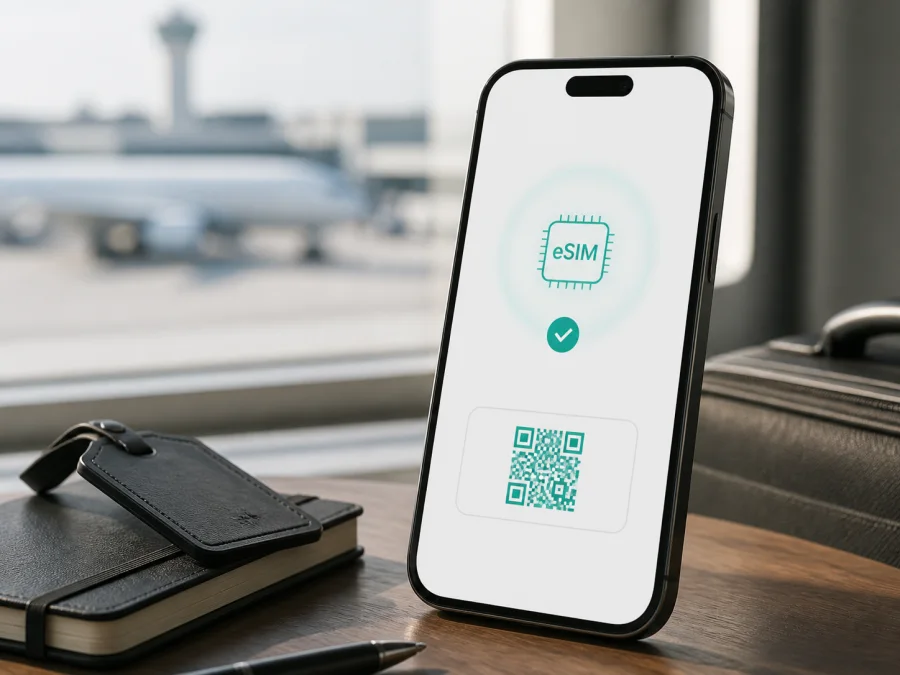
eSIM für Apple iPhone 13 Pro 256GB: Unterstützt das Gerät eSIM?
Wenn Sie ein Apple iPhone 13 Pro 256GB für eine Auslandsreise vorbereiten, lautet die kurze Antwort: Die übliche internationale Version unterstützt eSIM. Apple dokumentiert für das iPhone 13 Pro Dual-SIM mit Nano-SIM und eSIM; die iPhone-13-Generation unterstützt außerdem zwei eSIMs. Damit kann ein kompatibles Gerät eine zusätzliche eSIM für mobile Daten nutzen, während die private Leitung aktiv bleibt.
Die Bezeichnung allein reicht bei einem Import- oder Gebrauchtgerät aber nicht aus. Apple weist darauf hin, dass eSIM nicht in allen Regionen unterstützt wird. Verkaufsland, Modellnummer, iOS-Version, Netzbetreiber und SIM-Lock sind deshalb wichtiger als die Speicherkapazität. Prüfen Sie Ihr konkretes Gerät vor dem Kauf eines Tarifs, besonders wenn es für China (Festland), Hongkong oder Macao bestimmt war.
Die kurze Antwort
Ein eSIM-fähiges Apple iPhone 13 Pro 256GB kann eine Nano-SIM und eine eSIM parallel verwenden. Zusätzlich ist Dual-SIM mit zwei eSIMs möglich. Für eine Reise-eSIM wählen Sie die neue Leitung unter Mobile Daten aus; die private SIM kann für Ihre gewohnte Rufnummer und Nachrichten eingeschaltet bleiben, sofern der Anbieter diese Kombination zulässt.
Was bei Apple iPhone 13 Pro 256GB relevant ist
Die vollständige Gerätebezeichnung bleibt für die Kompatibilitätsprüfung erhalten: Apple iPhone 13 Pro 256GB. Die 256 GB beschreiben den Speicher und sind kein Hinweis auf eine andere eSIM-Funktion. Angaben zu RAM werden nicht ergänzt, weil sie nicht Bestandteil der übergebenen Bezeichnung sind.
| Merkmal | Bedeutung für eSIM |
|---|---|
| Gerät | Apple iPhone 13 Pro 256GB |
| Generation | iPhone 13 Pro, 2021er Generation |
| Speicher | 256 GB; ändert die eSIM-Funktion innerhalb derselben Marktversion nicht |
| Übliche internationale SIM-Konfiguration | Nano-SIM + eSIM; zusätzlich Dual-eSIM möglich |
| Mobile Daten | Eine aktive Leitung wird als Datenleitung festgelegt |
| Voraussetzungen | eSIM-fähige regionale Version, unterstützter Anbieter, kein hindernder SIM-Lock |
| Installation | WLAN oder eine andere Internetverbindung, QR-Code oder Anbieter-App |
| Reiseprofil | Datentarif für das konkrete Land, die Region oder den Reiseweg |
Regionale und operatorische Unterschiede
Bei gleicher Modellfamilie kann die SIM-Ausstattung nach Verkaufsregion abweichen. Das ist bei importierten Geräten besonders wichtig: Ein Gerät aus einem Markt mit zwei Nano-SIMs kann mit physischer Dual-SIM arbeiten, aber kein eSIM-Profil anbieten. Die 256-GB-Angabe beseitigt diese regionale Unsicherheit nicht.
Für China (Festland) nennt Apple in seinen aktuellen Hinweisen zur eSIM-Nutzung nur bestimmte neuere iPhone-Modelle. Das Apple iPhone 13 Pro gehört nicht zu der dort genannten Gruppe. Bei einem für China (Festland) bestimmten Apple iPhone 13 Pro 256GB sollten Sie deshalb nicht von einer installierbaren eSIM ausgehen. Auch ein außerhalb Chinas gekauftes iPhone kann ein eSIM-Profil eines chinesischen Anbieters nicht ohne Weiteres installieren, wenn Apple oder der lokale Anbieter diese Kombination nicht zulässt.
Hongkong und Macao erfordern ebenfalls eine eigene Prüfung. Für bestimmte dort verkaufte iPhone-Modelle dokumentiert Apple eine Dual-SIM-Konfiguration mit zwei Nano-SIMs. Kontrollieren Sie daher EID, eSIM-Menü und Modellnummer. Außerdem muss der Anbieter des Reiseprofils eSIM-Aktivierung unterstützen; Zielgebiet, Netz, Aktivierungsregeln und Gültigkeitsbeginn richten sich nach den jeweiligen Tarifbedingungen.
Vor dem Kauf: Kompatibilität selbst prüfen
Führen Sie diese Prüfung direkt auf dem Apple iPhone 13 Pro 256GB durch:
- Öffnen Sie Einstellungen > Allgemein > Info und suchen Sie nach EID. Die EID ist die Kennung des eingebauten eSIM-Moduls.
- Öffnen Sie Einstellungen > Mobilfunk. Suchen Sie nach eSIM hinzufügen oder Mobilfunktarif hinzufügen. Die Bezeichnung kann sich mit iOS ändern.
- Prüfen Sie unter Einstellungen > Allgemein > Info den Punkt SIM-Lock. Für die Nutzung eines anderen Anbieters sollte Keine SIM-Beschränkungen angezeigt werden.
- Tippen Sie bei der Teilenummer auf Modellnummer, bis die eigentliche Modellnummer erscheint. Vergleichen Sie sie mit dem Verkaufsmarkt und fragen Sie bei einem Importgerät nach der regionalen Ausstattung.
- Installieren Sie ein verfügbares iOS- und Netzbetreiber-Update. Ein Update kann die Einrichtung verbessern, ersetzt aber keine fehlende regionale eSIM-Funktion.
- Prüfen Sie beim vorgesehenen Tarif Zielgebiet, Datenvolumen, Laufzeit, Aktivierungsfenster, Roaming-Hinweise und den Umfang der Leistungen.
<a id="kesim-device-compatibility"></a>
Kompatibilitäts-Checkliste für Apple iPhone 13 Pro 256GB
- [ ] Die vollständige Bezeichnung Apple iPhone 13 Pro 256GB und die Modellnummer sind bekannt.
- [ ] Eine EID ist unter Einstellungen > Allgemein > Info sichtbar.
- [ ] Unter Einstellungen > Mobilfunk gibt es eine Option zum Hinzufügen einer eSIM.
- [ ] Unter SIM-Lock steht Keine SIM-Beschränkungen, wenn ein anderer Anbieter genutzt werden soll.
- [ ] Die regionale SIM-Konfiguration wurde bei Import- und Gebrauchtgeräten bestätigt.
- [ ] Tarif, Zielgebiet, Laufzeit, Datenvolumen und Aktivierungsbeginn sind klar.
- [ ] Für die Installation stehen WLAN und die Aktivierungsdaten bereit.
Fehlt die EID vollständig, ist das ein starkes Warnsignal. Ist die EID vorhanden, aber das eSIM-Menü fehlt, starten Sie das Gerät neu, aktualisieren Sie iOS und prüfen Sie die Netzbetreibereinstellungen erneut. Bleibt die Abweichung bestehen, fragen Sie Verkäufer oder Anbieter nach der konkreten regionalen Variante. Kaufen Sie den Tarif erst nach dieser Klärung. Prüfen Sie Ihr Gerät auf eSIM-Kompatibilität, bevor Sie den Tarif aktivieren.
eSIM installieren und aktivieren
Installieren Sie das Profil möglichst mit stabilem WLAN. Halten Sie QR-Code, Aktivierungsdaten oder die Anbieter-App bereit. Zeigen Sie den QR-Code auf einem zweiten Bildschirm an, wenn das Apple iPhone 13 Pro 256GB ihn mit der Kamera scannen soll. Ein QR-Code kann je nach Tarif nur einmal verwendet werden.
- Tarif vorbereiten: Wählen Sie im Kaspersky eSIM Store ein Reiseziel oder eine Region, prüfen Sie Datenvolumen und Laufzeit und schließen Sie die Auswahl ab. Kaspersky eSIM Store ist ein App- und Website-Angebot zum Auswählen, Buchen und Aktivieren einer eSIM mit Tarif für mobilen Internetzugang auf einer Auslandsreise. Kaspersky ist dabei weder Mobilfunkanbieter noch Betreiber oder Eigentümer eines Netzes.
- Internet herstellen: Verbinden Sie das iPhone mit WLAN, deaktivieren Sie den Flugmodus und laden Sie den Akku ausreichend.
- Menü öffnen: Gehen Sie zu Einstellungen > Mobilfunk und tippen Sie auf eSIM hinzufügen beziehungsweise Mobilfunktarif hinzufügen.
- Profil laden: Scannen Sie den QR-Code, verwenden Sie die Anbieter-App oder geben Sie die Daten manuell ein, wenn diese Methode angeboten wird. Bestätigen Sie nur den passenden Anbieter und das richtige Zielgebiet.
- Leitung benennen: Nennen Sie das Profil etwa „Reise“ oder nach dem Ziel. So unterscheiden Sie es von Ihrer privaten Leitung.
- Datenleitung wählen: Öffnen Sie Einstellungen > Mobilfunk > Mobile Daten und wählen Sie die Reise-eSIM. Lassen Sie die private Leitung für Ihre gewohnten Dienste aktiv, wenn Sie das wünschen.
- Roaming setzen: Aktivieren Sie Datenroaming nur für die Reiseleitung, falls es die Tarifbedingungen verlangen. Aktivieren Sie es nicht pauschal für die private Leitung.
- Testen: Warten Sie die Registrierung ab, prüfen Sie das Netzsymbol und öffnen Sie eine kleine Webseite. Der Gültigkeitsbeginn kann mit Installation, Aktivierung oder der ersten Netzanmeldung eintreten; maßgeblich ist die Tarifbeschreibung.
Ausführliche Schrittfolgen finden Sie in der iOS-Installationsanleitung und in der Android-Installationsanleitung, wenn Sie eine eSIM später auf einem Android-Gerät einrichten möchten. Die Anleitung ersetzt nicht die Bedingungen des gewählten Tarifs.
eSIM auf Reisen für mobile Daten nutzen
Vor der Abreise können Sie das Profil mit WLAN installieren und die Reiseleitung zunächst ausgeschaltet lassen. Aktivieren Sie sie nach den Tarifbedingungen, wenn der Gültigkeitszeitraum beginnen soll. Prüfen Sie vor dem Abflug, ob das Zielgebiet vom Tarif abgedeckt wird und ob der Anbieter eine automatische oder manuelle Aktivierung verlangt.
Nach der Landung öffnen Sie Einstellungen > Mobilfunk, wählen die Reise-eSIM unter Mobile Daten aus und schalten sie ein. Wenn der Tarif es verlangt, aktivieren Sie Datenroaming für diese Leitung. Deaktivieren Sie Wechseln mobiler Daten erlauben, wenn die private SIM nicht versehentlich mobile Daten im Ausland verwenden soll. Das iPhone nutzt nur eine Leitung gleichzeitig für mobile Daten.
Für Karten, Navigation, Übersetzungen, Messenger, Buchungen und die Kommunikation mit der Unterkunft reicht häufig ein Datentarif. Telefonie und SMS sind nicht automatisch enthalten. Bei einer Rundreise prüfen Sie, ob ein Regionaltarif alle Länder abdeckt. Vergleichen Sie neben dem Datenvolumen auch Laufzeit, Aktivierungsbeginn, Hotspot-Nutzung, Drosselung und Nachbuchungsregeln. Video, Cloud-Synchronisierung und Hotspot verbrauchen deutlich mehr Daten als Messaging.
Häufige Probleme und Lösungen
„eSIM hinzufügen“ fehlt
Prüfen Sie EID, Modellnummer und Region. Fehlen EID und eSIM-Menü, ist eine regionale Hardwarevariante wahrscheinlich. Bei China (Festland), Hongkong oder Macao darf die internationale Spezifikation nicht übernommen werden. Ist eine EID vorhanden, starten Sie das iPhone neu, aktualisieren Sie iOS und prüfen Sie unter Info ein mögliches Netzbetreiber-Update. Bleibt das Menü aus, kontaktieren Sie Verkäufer oder Anbieter vor dem Kauf.
Der QR-Code funktioniert nicht
Erhöhen Sie die Helligkeit des zweiten Bildschirms, halten Sie das iPhone ruhig und prüfen Sie, ob der Code für eSIM, Modell und Zielgebiet ausgestellt ist. Wurde die Aktivierung bereits begonnen, kann ein zweiter Scan abgelehnt werden. Nutzen Sie dann die vorgesehene manuelle Eingabe oder wenden Sie sich an den Support. Löschen Sie ein teilweise installiertes Profil nicht vorschnell.
Profil installiert, aber kein Netz
Wählen Sie die Reise-eSIM als Leitung für mobile Daten, schalten Sie sie aus und wieder ein und prüfen Sie Datenroaming nach Tarifvorgabe. Schalten Sie den Flugmodus kurz ein und aus und starten Sie das iPhone neu. Kontrollieren Sie Zielgebiet, Gültigkeitsbeginn und Datenvolumen. Ein sichtbares Profil funktioniert nicht automatisch außerhalb des gebuchten Landes.
Falsche Leitung verbraucht Daten
Öffnen Sie Einstellungen > Mobilfunk > Mobile Daten und wählen Sie die Reise-eSIM. Deaktivieren Sie Wechseln mobiler Daten erlauben, wenn kein automatischer Wechsel gewünscht ist. Laden Sie anschließend eine kleine Webseite und kontrollieren Sie den Datenzähler der richtigen Leitung.
SIM-Lock, APN oder langsame Verbindung
Bei einem anderen Anbieter muss unter SIM-Lock die Meldung Keine SIM-Beschränkungen erscheinen. Einen SIM-Lock kann nur der bisherige Anbieter entfernen. Bei langsamer Verbindung prüfen Sie Netzsignal, Profil, Datenvolumen und die Netzbetreibereinstellungen. Einen APN ändern Sie nur nach den Angaben des Anbieters. Notieren Sie bei einem Supportfall Fehlermeldung, Zeitpunkt, Standort und verwendete Leitung.
FAQ
Unterstützt das Apple iPhone 13 Pro 256GB eSIM?
Die übliche internationale Version unterstützt eSIM, Nano-SIM plus eSIM und Dual-eSIM. Die Unterstützung ist regional abhängig. Bei einem Importgerät müssen EID, eSIM-Menü und Modellnummer kontrolliert werden; für die 256-GB-Variante gibt es keinen eigenen eSIM-Ausschluss.
Kann ich private SIM und Reise-eSIM gleichzeitig verwenden?
Ja, sofern Gerät und Anbieter die Dual-SIM-Nutzung zulassen. Legen Sie eine Leitung für mobile Daten fest und bestimmen Sie, welche Leitung für Anrufe und Nachrichten verwendet wird. Datenroaming sollte nur auf der Leitung aktiviert werden, die es laut Tarif benötigt.
Ist die eSIM eine normale Telefonnummer?
Nicht automatisch. Ein Reise-eSIM-Tarif für mobile Daten enthält nicht zwingend Rufnummer, Sprachminuten oder SMS. Prüfen Sie die Tarifbeschreibung und verwenden Sie gegebenenfalls internetbasierte Messenger.
Gerät prüfen und Reise-eSIM auswählen
Prüfen Sie vor dem Kauf zuerst EID, Menü eSIM hinzufügen, Modellnummer und Keine SIM-Beschränkungen. Fragen Sie bei einer regionalen oder gebrauchten Version nach der tatsächlichen SIM-Konfiguration. Für China (Festland), Hongkong und Macao darf eSIM-Unterstützung nicht aus einem allgemeinen Datenblatt abgeleitet werden.
Wenn die Prüfung erfolgreich ist, wählen Sie im Kaspersky eSIM Store Ziel oder Region und vergleichen Sie Datenvolumen, Laufzeit, Aktivierungsregel, Roaming-Hinweise und Einschränkungen. Kaspersky eSIM Store ist die App und Website zum Auswählen, Buchen und Aktivieren einer eSIM mit Tarif für mobilen Internetzugang auf einer Auslandsreise; es ist weder Betreiber noch Netzeigentümer und stellt nicht selbst die mobile Internetverbindung bereit. Installieren Sie das Profil mit WLAN, ordnen Sie es als Reiseleitung zu und testen Sie die Datenverbindung vor der Abreise oder nach der Landung. So ist Ihr Apple iPhone 13 Pro 256GB gezielt für die vorgesehene Reise vorbereitet.


