Leitfaden für Reisekonnektivität
Apple iPhone 13 Pro Max 256GB eSIM
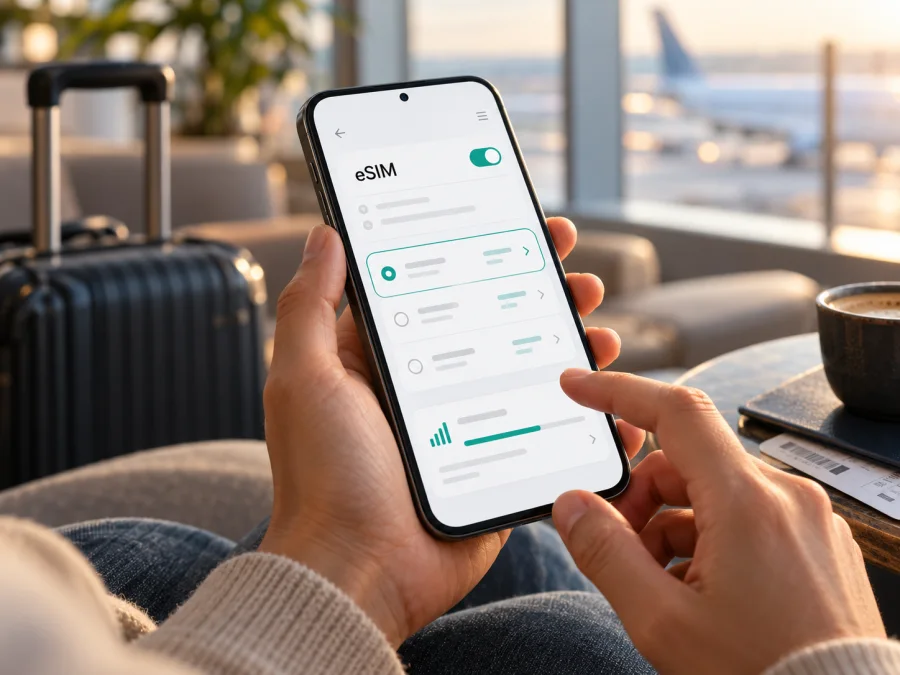
Apple iPhone 13 Pro Max 256GB eSIM: Kompatibilität prüfen und einrichten
Mit dem Apple iPhone 13 Pro Max 256GB können Sie auf Reisen eine eSIM für mobile Daten nutzen, wenn Ihre konkrete Geräteversion eSIM unterstützt, das iPhone nicht durch einen Mobilfunkanbieter gesperrt ist und der gewählte Tarif zum Reiseziel passt. Apple führt eSIM und Dual-eSIM für das iPhone 13 Pro Max auf. Der Zusatz „256GB“ bezeichnet den Speicherplatz; er sagt nichts darüber aus, für welchen Markt das Gerät gebaut wurde oder welche SIM-Ausstattung es hat. Genau dieser regionale Unterschied ist wichtig: Geräte aus manchen Märkten, insbesondere bestimmte Versionen für Festlandchina, Hongkong oder Macao, können statt eSIM zwei physische nano-SIM-Steckplätze besitzen. Prüfen Sie daher das einzelne iPhone, bevor Sie einen Tarif auswählen.
In diesem Ratgeber erfahren Sie, wie Sie EID und eSIM-Menü finden, welche Voraussetzungen vor der Reise zählen, wie Sie eine eSIM hinzufügen und wie Sie typische Aktivierungsprobleme eingrenzen. Die Anleitung richtet sich an das Apple iPhone 13 Pro Max 256GB; sie setzt keine bestimmte Farbe, Modellnummer oder Verkaufsregion voraus.
Kurzantwort: Unterstützt das Apple iPhone 13 Pro Max 256GB eSIM?
Grundsätzlich ja – die Speichergröße 256GB ist dabei nicht ausschlaggebend. Apples technische Angaben nennen für das iPhone 13 Pro Max Dual SIM mit nano-SIM und eSIM sowie Dual-eSIM-Unterstützung. Das bedeutet, dass bei einer dafür vorgesehenen regionalen Variante eine physische SIM und eine eSIM oder zwei eSIM-Profile für Dual-SIM-Konfigurationen genutzt werden können. Für mobile Daten ist jeweils eine Leitung ausgewählt. Ob ein konkretes Gerät geeignet ist, hängt jedoch von seiner Hardwarevariante, dem Verkaufsmarkt, der Mobilfunkanbieter-Sperre, iOS und dem Anbieter des gewünschten eSIM-Profils ab.
Die Modellbezeichnung allein reicht nicht für ein uneingeschränktes Ja. Apple weist darauf hin, dass eSIM nicht in allen Regionen unterstützt wird. Bei den für Festlandchina, Hongkong oder Macao vorgesehenen iPhone-Ausführungen ist eine Dual-SIM-Konfiguration mit zwei nano-SIM-Karten möglich; sie ist nicht automatisch eine eSIM-Konfiguration. Zudem können iPhones, die für einen Markt ohne eSIM-Funktion gefertigt wurden, keinen EID-Eintrag und keine Option zum Hinzufügen eines eSIM-Profils besitzen. Auch ein außerhalb dieser Märkte gekauftes iPhone ist keine Garantie für die Verwendbarkeit jedes lokalen eSIM-Profils: Der jeweilige Mobilfunkanbieter und die geltenden regionalen Regeln müssen die Aktivierung erlauben.
Die zuverlässigste Vorabprüfung ist deshalb direkt am Gerät: Öffnen Sie Einstellungen > Allgemein > Info und suchen Sie nach EID. Prüfen Sie außerdem unter Einstellungen > Mobilfunk beziehungsweise Einstellungen > Mobile Daten, ob eSIM hinzufügen oder Mobilfunktarif hinzufügen angezeigt wird. Fehlen EID und diese Funktion, sollten Sie den Tarif nicht in der Annahme kaufen, dass das Gerät eSIM unterstützt. Eine sichtbare Menüoption ist ein starkes Indiz, aber noch keine Garantie für die Freischaltung durch den Mobilfunkanbieter oder die Kompatibilität eines bestimmten Tarifs.
Was Speichergröße, SIM und eSIM voneinander unterscheidet
Die 256GB in der Produktbezeichnung beschreiben den internen Speicher für Apps, Fotos, Videos und Dateien. Sie sagen nicht aus, wie viele SIM-Profile eingerichtet werden können. Eine eSIM ist ein digitales Mobilfunkprofil, das auf einem eingebauten eSIM-Baustein gespeichert wird. Sie benötigt daher keinen herausnehmbaren SIM-Chip. Auf einem iPhone mit passender Hardware kann sie neben einer physischen nano-SIM oder zusammen mit einem zweiten eSIM-Profil verwendet werden.
| Merkmal | Einordnung für Apple iPhone 13 Pro Max 256GB |
|---|---|
| Gerätefamilie | iPhone 13 Pro Max |
| Speicher | 256GB; keine Aussage über eSIM oder die Verkaufsregion |
| SIM-Grundkonfiguration | Bei unterstützten Ausführungen nano-SIM und eSIM |
| Dual-eSIM | Von Apple für iPhone 13 Modelle einschließlich iPhone 13 Pro Max genannt; regionale Geräteausnahmen beachten |
| Regionale Abweichung | Bestimmte Marktvarianten können zwei physische nano-SIM-Karten statt einer eSIM verwenden |
| Mobilfunkanbieter | Muss eSIM unterstützen; mögliche Gerätesperre separat prüfen |
| Entscheidung vor dem Kauf | EID, Menüpunkt zum Hinzufügen und SIM-Lock-Status kontrollieren |
Diese Angaben beschreiben die Gerätefamilie, nicht die Identität eines beliebigen gebrauchten oder importierten Exemplars. Ein Kartonaufkleber, eine Händlerbeschreibung oder der interne Speicher sind keine verlässliche Bestätigung der eSIM-Funktion. Bei einem gebrauchten iPhone sollten Sie die Einstellungen am entsperrten Gerät selbst prüfen. Wenn Sie das Gerät noch nicht vor sich haben, bitten Sie den Verkäufer um die Modellnummer und ein Foto des Bildschirms Einstellungen > Allgemein > Info, auf dem EID und Modellnummer sichtbar sind. Seriennummer, IMEI und EID sollten dabei nicht öffentlich gepostet werden.
Regionale und anbieterspezifische Varianten verstehen
Apple verkauft iPhones mit unterschiedlichen Mobilfunkkonfigurationen für verschiedene Länder und Regionen. Auch innerhalb einer Modellfamilie können unterstützte Funkbänder, SIM-Schächte und eSIM-Verfügbarkeit variieren. Die regionale Variante ist nicht zuverlässig an der Speicherkapazität erkennbar. Eine Modellnummer kann helfen, die Hardwareausführung einzuordnen: Öffnen Sie Einstellungen > Allgemein > Info und tippen Sie gegebenenfalls auf die angezeigte Teilenummer, um zwischen Teilenummer und Modellnummer zu wechseln. Vergleichen Sie die Modellnummer mit den offiziellen Geräteinformationen für den vorgesehenen Markt oder lassen Sie sie durch Apple beziehungsweise den Verkäufer bestätigen.
Bei Geräten für Festlandchina, Hongkong oder Macao ist besondere Vorsicht sinnvoll: Einige Varianten dieser Märkte sind auf zwei physische nano-SIM-Karten ausgelegt. Apple nennt das iPhone 13 Pro Max nicht unter den älteren Modellen, die eSIM-Profile von Anbietern aus Festlandchina verwenden können. Das ist von einem außerhalb Chinas gekauften iPhone mit internationalem Reiseprofil zu unterscheiden. Prüfen Sie EID, eSIM-Menü und die Bedingungen des konkreten Anbieters.
Eine weitere Hürde kann eine Anbieterbindung sein. Unter Einstellungen > Allgemein > Info finden Sie den Eintrag Netzbetreibersperre oder Anbietersperre. Steht dort Keine SIM-Beschränkungen, ist das iPhone nach dieser Anzeige entsperrt. Bei einer Sperre muss der ursprüngliche Anbieter die Freischaltung veranlassen; ein Reise-eSIM-Profil eines anderen Anbieters lässt sich nicht allein durch Ändern einer Einstellung nutzbar machen. Wenden Sie sich bei unklarem Status an den Anbieter, bei dem das Gerät gekauft wurde.
Auch ein unterstütztes, entsperrtes iPhone benötigt einen Anbieter, der den Tarif und dessen Installationsweg unterstützt. Möglich sind QR-Code, App-Installation oder manuelle Eingabe. Prüfen Sie die Bedingungen vor der Zahlung. eSIM-Fähigkeit sagt nichts über Empfang, Geschwindigkeit oder Verfügbarkeit in jedem Reiseziel aus.
Kompatibilität selbst prüfen: Checkliste
Gehen Sie die Punkte in dieser Reihenfolge durch. Wenn Sie das Gerät gerade erst kaufen möchten, lassen Sie sich die wichtigsten Angaben vor Abschluss des Kaufs zeigen.
- EID vorhanden: Öffnen Sie Einstellungen > Allgemein > Info und scrollen Sie bis zum Eintrag EID. Eine EID ist die Kennung des eingebauten eSIM-Bausteins. Notieren oder teilen Sie sie nur, wenn ein Anbieter sie für die Aktivierung benötigt.
- eSIM hinzufügen sichtbar: Suchen Sie unter Einstellungen > Mobilfunk nach eSIM hinzufügen, Mobilfunktarif hinzufügen oder einer ähnlich benannten Funktion. Die Bezeichnung kann je nach iOS-Version und Sprache abweichen.
- Anbietersperre geprüft: Unter Einstellungen > Allgemein > Info sollte bei einem entsperrten Gerät Keine SIM-Beschränkungen angezeigt werden. Lassen Sie eine Sperre vor der Reise vom ursprünglichen Anbieter klären.
- Regionale Herkunft ermittelt: Vergleichen Sie Modellnummer und Verkaufsregion, besonders wenn das iPhone aus Festlandchina, Hongkong oder Macao stammt oder als Import angeboten wird.
- iOS aktualisiert: Installieren Sie ein verfügbares iOS-Update über Einstellungen > Allgemein > Softwareupdate, wenn es für Ihr Gerät angeboten wird. Starten Sie das iPhone danach neu.
- Tarifbedingungen gelesen: Prüfen Sie, ob der Anbieter QR-Code, direkte Installation oder eine andere Einrichtungsmethode für Ihr Gerät vorsieht und wann der Tarif aktiv wird.
Prüfen Sie Ihr Gerät, bevor Sie einen Tarif wählen. EID und Menüpunkt zusammen sind ein guter erster Check; für eine verbindliche Aussage zu einer bestimmten Anbieter-eSIM brauchen Sie außerdem die aktuellen Kompatibilitätsangaben des Tarifanbieters.
Vor der Reise: passende eSIM für mobile Daten auswählen
Legen Sie zuerst fest, in welchen Ländern Sie Daten benötigen. Ein Tarif für ein Land deckt nicht automatisch Nachbarländer oder Zwischenstopps ab; gleichen Sie bei Rundreisen die aufgeführten Länder mit Ihrer Route ab. Prüfen Sie Datenvolumen, Laufzeit, Aktivierungsbeginn und unterstützte Netze. Verfügbarkeit, Preis und Bedingungen können sich ändern.
Kaspersky eSIM Store ist eine App und Website, über die Sie eine eSIM mit passendem Tarif für mobile Daten im Ausland auswählen, abschließen und aktivieren können. Der Dienst ist kein Mobilfunkanbieter und betreibt kein Netz; welches Netz das Profil nutzt, steht in den Tarifbedingungen. Eine reine Daten-eSIM enthält nicht automatisch Rufnummer, klassische Telefonie oder SMS. Bei Bedarf können Sie Ihre bisherige Leitung für Anrufe und Nachrichten behalten und die Reise-eSIM für Daten wählen. Prüfen Sie mögliche Roamingkosten Ihres Heimattarifs.
Auf der deutschen Kaspersky eSIM Store Website können Sie aktuelle Reiseziele und Tarifbedingungen ansehen. Die Seite ist ein allgemeiner Einstieg, keine Zusage für einen bestimmten Länder-Tarif. Schließen Sie einen Tarif erst ab, wenn Gerätekompatibilität und Bedingungen für Ihr Ziel geklärt sind.
eSIM auf dem iPhone 13 Pro Max installieren
Installieren Sie das Profil über eine stabile WLAN-Verbindung. Für einen QR-Code benötigen Sie ein zweites Display oder einen Ausdruck. Wenn der Anbieter eine App-Installation oder manuelle Eingabe vorsieht, folgen Sie dessen aktuellen Schritten. Menünamen können je nach iOS-Version leicht abweichen.
- Vorbereiten: Verbinden Sie das iPhone mit WLAN und halten Sie QR-Code oder Installationshinweise bereit. Löschen Sie kein bestehendes Profil, bevor Sie wissen, dass es entbehrlich ist.
- Menü öffnen: Gehen Sie zu Einstellungen > Mobilfunk beziehungsweise Mobile Daten und tippen Sie auf eSIM hinzufügen oder Mobilfunktarif hinzufügen.
- Profil laden: Wählen Sie QR-Code verwenden und scannen Sie den Code auf einem zweiten Bildschirm oder Papier. Alternativ nutzen Sie die App oder manuelle Eingabe, falls der Anbieter diese Methode anbietet. Bestätigen Sie die Schritte und warten Sie auf den Abschluss.
- Leitung benennen: Verwenden Sie eine klare Bezeichnung wie Reise oder den Zielnamen, damit Sie das Profil von Ihrer privaten SIM unterscheiden.
- Leitungen festlegen: Bestimmen Sie, welche Leitung für Anrufe und Nachrichten sowie welche für mobile Daten verwendet wird. Das iPhone nutzt jeweils eine Datenleitung.
- Aktivieren: Folgen Sie dem im Tarif genannten Aktivierungszeitpunkt. Datenroaming kann für die Reise-eSIM erforderlich sein; schalten Sie es für diese Leitung nur gemäß den Anbieterhinweisen ein.
- Am Ziel testen: Wählen Sie die Reise-eSIM als Datenleitung und prüfen Sie, ob Mobile Daten aktiviert ist und ein unterstütztes Netz erscheint. Deaktivieren Sie Datenwechsel erlauben, wenn die andere SIM nicht automatisch Daten nutzen soll.
Die iOS-Anleitung ist für dieses iPhone relevant; die Android-Anleitung hilft Mitreisenden mit einem Android-Gerät. Maßgeblich sind stets die Schritte für den konkreten Tarif.
Datenleitung für die Reise richtig einstellen
Möchten Sie Ihre bisherige Nummer für Anrufe oder SMS behalten, können beide Leitungen aktiv sein, wenn Gerät und Anbieter dies zulassen. Wählen Sie die Reise-eSIM für Daten und deaktivieren Sie Datenwechsel erlauben, damit das iPhone nicht automatisch die Heimleitung verwendet. Prüfen Sie deren Roamingbedingungen. Datenroaming kann für die Reise-eSIM erforderlich sein und gilt dann für dieses Profil; richten Sie sich nach den Tarifhinweisen.
Praktische Reiseszenarien
Kurzurlaub: Installieren Sie das Profil zu Hause über WLAN, wenn Vorabinstallation erlaubt ist. Prüfen Sie, ob die Laufzeit beim Kauf, bei der Installation oder erst bei der ersten Netzanmeldung beginnt. Am Ziel wählen Sie die eSIM für Daten.
Rundreise: Gleichen Sie die Tarifländer mit Route und Zwischenstopps ab. Nach einem Grenzübertritt kontrollieren Sie, ob das Profil ein unterstütztes Netz findet.
Heimnummer behalten: Lassen Sie Ihre private Leitung für benötigte Anrufe oder SMS aktiv und wählen Sie die Reise-eSIM für Daten. Klären Sie mögliche Gebühren mit Ihrem Heimatanbieter.
Profil vorab installiert: Kontrollieren Sie in den Mobilfunkeinstellungen, dass die Leitung vorhanden ist. Löschen Sie sie nicht vorschnell: Ein QR-Code lässt sich möglicherweise nur einmal verwenden.
Wenn die eSIM nicht funktioniert: systematisch prüfen
Prüfen Sie zuerst die einfachen Ursachen, bevor Sie ein Profil löschen. Notieren Sie Fehlermeldung und Tarifnamen; veröffentlichen Sie keine Aktivierungscodes.
- EID oder Menüpunkt fehlt: Prüfen Sie Einstellungen > Allgemein > Info und Einstellungen > Mobilfunk. Bleiben beide Einträge aus, lassen Sie Modellnummer und Verkaufsregion von Apple oder Verkäufer prüfen. Ein Update ersetzt keine fehlende eSIM-Hardware.
- Profil lässt sich nicht hinzufügen: Prüfen Sie WLAN und Lesbarkeit des QR-Codes. Der Code kann abgelaufen, bereits verwendet oder an ein anderes Gerät gebunden sein. Fragen Sie den Anbieter nach einem neuen Installationsweg.
- Profil installiert, aber kein Netz: Kontrollieren Sie, dass die Leitung aktiv und als Datenleitung gewählt ist. Prüfen Sie Zielgebiet, Laufzeit, Datenvolumen und gegebenenfalls Datenroaming für diese eSIM. Starten Sie das iPhone neu oder schalten Sie den Flugmodus kurz ein und aus.
- Empfang, aber kein Internet: Prüfen Sie, ob mobile Daten über die Reise-eSIM laufen, und folgen Sie den Anbieterangaben zu APN oder Netzwahl.
- Heim-SIM verwendet Daten: Wählen Sie die Reiseleitung unter Mobile Daten und deaktivieren Sie bei Bedarf den automatischen Datenwechsel. Prüfen Sie die Roamingeinstellungen der privaten Leitung.
- Anbietersperre oder ungelöster Fehler: Eine Sperre kann nur der ursprüngliche Anbieter klären. Löschen Sie ein installiertes Profil nicht ohne Rücksprache; kontaktieren Sie bei anhaltendem Fehler den eSIM-Support mit Gerätemodell, iOS-Version und Fehlermeldung.
Häufige Fragen
Kann ich mit dem Apple iPhone 13 Pro Max 256GB zwei eSIMs gleichzeitig verwenden?
Apple nennt Dual-eSIM für das iPhone 13 Pro Max. Ob zwei Profile aktiv sein können, hängt von Variante und Anbietern ab; für mobile Daten ist jeweils eine Leitung ausgewählt. Prüfen Sie EID, Menü und Tarifbedingungen.
Bedeutet 256GB, dass mein iPhone eSIM unterstützt?
Nein. 256GB ist die Speicherkapazität. Sie weist weder die Verkaufsregion noch die eSIM-Hardware aus. Entscheidend sind EID, die Option eSIM hinzufügen, die Modellvariante und der Sperrstatus.
Funktioniert jede Reise-eSIM auf diesem iPhone?
Nein. Anbieter, Reiseziel und Installationsverfahren müssen zum Gerät und Tarif passen. Prüfen Sie die Bedingungen vor dem Kauf.
Kann ich mit einer reinen Daten-eSIM telefonieren?
Eine reine Daten-eSIM enthält nicht automatisch eine Telefonnummer für klassische Anrufe oder SMS. Messenger funktionieren über Daten. Für Ihre normale Nummer prüfen Sie den Heimattarif und wählen die Leitungen entsprechend.
Kann ich mein eSIM-Profil nach der Installation auf ein neues iPhone übertragen?
Das hängt vom Anbieter ab. Klären Sie eine mögliche Übertragung, bevor Sie das alte Gerät zurücksetzen oder das Profil löschen.
Fazit: erst Gerät prüfen, dann Reise-eSIM auswählen
Das Apple iPhone 13 Pro Max 256GB unterstützt eSIM grundsätzlich in den dafür vorgesehenen regionalen Ausführungen. Apple nennt für die Gerätefamilie sowohl nano-SIM plus eSIM als auch Dual-eSIM. Diese Aussage reicht für ein einzelnes 256GB-Gerät jedoch nicht aus: Die Speicherangabe identifiziert die Mobilfunkvariante nicht, und bestimmte Marktversionen können ohne eSIM ausgeführt sein. Prüfen Sie deshalb EID und eSIM hinzufügen, klären Sie die Modellnummer und den Anbietersperrstatus und lesen Sie die Bedingungen des geplanten Tarifs.
Wenn der Kompatibilitätscheck erfolgreich ist, können Sie eine Reise-eSIM über WLAN installieren, sie sinnvoll benennen und die Datenleitung für die Reise auswählen. Kontrollieren Sie bei Ankunft Netz, Datenroaming für das richtige Profil und den Gültigkeitszeitraum. Vergleichen Sie anschließend die verfügbaren Reiseziele und Tarifdetails auf der Kaspersky eSIM Store Website. So wählen Sie erst nach Prüfung des Geräts eine passende Option für mobile Daten im Ausland.


