Leitfaden für Reisekonnektivität
Apple iPhone 14 256GB eSIM: Kompatibilität
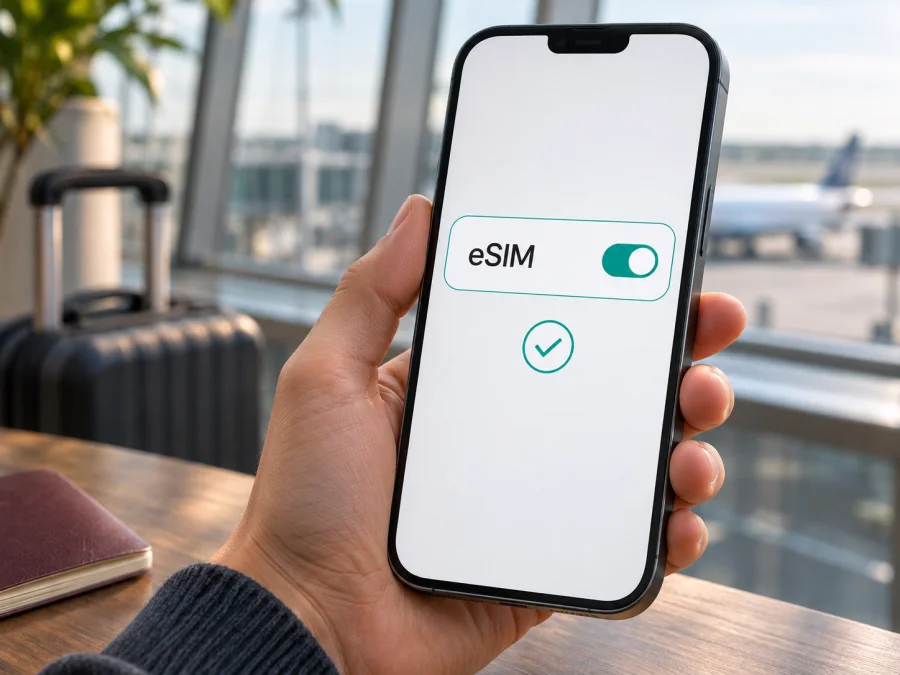
Apple iPhone 14 256GB und eSIM: Kompatibilität prüfen und einrichten
Kurzantwort: Das Apple iPhone 14 256GB unterstützt eSIM grundsätzlich. Entscheidend ist die regionale Ausführung: Die in den USA verkaufte Variante arbeitet ausschließlich mit eSIM. Modelle für die meisten anderen Märkte haben zusätzlich einen Einschub für eine physische nano-SIM. Eine wichtige Ausnahme ist die Ausführung für Festlandchina, Hongkong und Macau: Sie verwendet zwei physische nano-SIM-Karten und bietet bei diesem Modell keine eSIM-Funktion. Prüfen Sie daher vor dem Kauf eines Tarifs die genaue Modellnummer und die Einstellungen Ihres Geräts.
Die Angabe „256GB“ beschreibt den internen Speicher. Sie sagt nichts darüber aus, ob ein Gerät eSIM unterstützt. Bei einem gebrauchten oder importierten Telefon ist nicht allein der Produktname ausschlaggebend, sondern die konkrete regionale Modellversion, der Gerätestatus und gegebenenfalls eine Anbieterbindung.
Unterstützt Apple iPhone 14 256GB eSIM?
Ja, bei den üblichen internationalen Varianten können Sie ein eSIM-Profil hinzufügen. Apple führt für das iPhone 14 sowohl Dual-SIM mit nano-SIM und eSIM als auch Dual-eSIM-Unterstützung auf. Das Telefon kann also – abhängig von der jeweiligen Ausführung – eine physische SIM zusammen mit einer eSIM oder zwei eSIM-Leitungen verwenden. Welche Kombination für Ihr Gerät tatsächlich möglich ist, sollten Sie in den Einstellungen prüfen.
| Merkmal | Einordnung für Apple iPhone 14 256GB |
|---|---|
| eSIM-Funktion | Grundsätzlich vorhanden, aber abhängig von der regionalen Modellversion |
| US-Ausführung | eSIM-only; kein Fach für eine physische SIM-Karte |
| Viele internationale Ausführungen | nano-SIM und eSIM; Dual-eSIM wird unterstützt |
| Festlandchina, Hongkong und Macau | Beim iPhone 14 zwei nano-SIM-Karten; keine eSIM-Funktion dieser Ausführung |
| Speichergröße | 256GB beeinflussen die eSIM-Kompatibilität nicht |
| Mobilfunkanbieter | eSIM-Profil und Tarif müssen für Ihr Gerät und den jeweiligen Markt geeignet sein |
Diese Übersicht bezieht sich auf das iPhone 14, nicht auf iPhone 14 Plus, iPhone 14 Pro oder iPhone 14 Pro Max. Die Modellnamen sind ähnlich, doch bei einer Kompatibilitätsprüfung zählt exakt die Variante, die Sie besitzen.
Regionale Modellvarianten erkennen
Apple nennt für das iPhone 14 unter anderem die Modellnummern A2649 für die USA und Puerto Rico, A2881 für Kanada, Guam, Japan, Mexiko, Saudi-Arabien und die Amerikanischen Jungferninseln, A2884 für Festlandchina, Hongkong und Macau sowie A2883 für Armenien, Belarus, Kasachstan, Kirgisistan und Russland. A2882 steht für weitere Länder und Regionen. Der Modellcode lässt sich in den Einstellungen anzeigen; die angezeigte Teilenummer kann durch Antippen in die Modellnummer umgeschaltet werden.
A2649 hat keinen SIM-Einschub und ist auf eSIM ausgelegt. Die meisten außerhalb der USA verkauften Varianten haben ein nano-SIM-Fach und unterstützen zusätzlich eSIM. A2884 für Festlandchina, Hongkong und Macau ist die wichtige Ausnahme: Diese Version hat zwei nano-SIM-Steckplätze, aber keine eSIM. Ein iOS-Update kann diese regionale Hardwareausstattung nicht ändern.
Gerätekompatibilität und Tarifverfügbarkeit sind zwei verschiedene Dinge. Auch ein eSIM-fähiges iPhone kann nur ein Profil nutzen, das der jeweilige Anbieter für den Tarif und Markt unterstützt. Prüfen Sie daher zusätzlich die Bedingungen des Zielland-Anbieters und die Länderabdeckung des gewählten Tarifs. Für Festlandchina gilt eine zusätzliche Marktregel: Laut Apple kann ein iPhone 14 dort kein eSIM-Profil eines Mobilfunkanbieters aus Festlandchina installieren. Ein Reiseprofil eines Anbieters aus einem anderen Markt muss, sofern Tarifbedingungen und Route es erlauben, vor der Ankunft installiert werden; Apple weist darauf hin, dass solche Profile nicht am Aufenthaltsort Festlandchina installiert werden können.
Kompatibilität vor dem Tarifkauf prüfen
Am verlässlichsten ist eine Kontrolle direkt am Gerät. Prüfen Sie sie möglichst vor der Buchung, besonders wenn das iPhone gebraucht gekauft wurde, aus einem anderen Land stammt oder von einem Mobilfunkanbieter subventioniert wurde.
- EID suchen: Öffnen Sie Einstellungen > Allgemein > Info und scrollen Sie nach unten. Bei einem eSIM-fähigen Gerät wird dort üblicherweise eine EID (eSIM-Kennung) angezeigt. Die EID ist eine Gerätekennung, kein QR-Code und kein Aktivierungscode. Veröffentlichen oder versenden Sie sie nicht unnötig.
- Menü zum Hinzufügen prüfen: Öffnen Sie Einstellungen > Mobilfunk. Suchen Sie nach eSIM hinzufügen, Mobilfunktarif hinzufügen oder einer ähnlich benannten Option. Die genaue Bezeichnung kann je nach iOS-Version und Sprache abweichen.
- Anbieterbindung kontrollieren: Öffnen Sie Einstellungen > Allgemein > Info und prüfen Sie den Eintrag Netzbetreibersperre. „Keine SIM-Beschränkungen“ bedeutet, dass keine entsprechende Sperre angezeigt wird. Bei einer Sperre wenden Sie sich an den Anbieter, der das Gerät gesperrt hat.
- Modellnummer abgleichen: Tippen Sie unter Einstellungen > Allgemein > Info auf die angezeigte Teilenummer, um den A-Modellcode einzublenden. Gleichen Sie ihn mit der Herkunft des Geräts und den Angaben des Verkäufers ab.
- Aktualisierung und Internet prüfen: Installieren Sie verfügbare iOS-Updates und verbinden Sie das iPhone während der Einrichtung mit WLAN. Für den Download eines eSIM-Profils ist eine Internetverbindung erforderlich.
EID und Menüpunkt sind aussagekräftige Hinweise. Fehlen sie, prüfen Sie Modellnummer und Verkaufsregion beim Verkäufer oder bei Apple, bevor Sie einen Tarif buchen. Ein fehlender Menüpunkt kann auch durch Einschränkungen oder Softwarekonfiguration entstehen; leiten Sie die Hardwarevariante nicht aus einem einzelnen Bildschirm ab.
Checkliste vor dem Kauf:
- [ ] Das Gerät ist tatsächlich ein Apple iPhone 14 256GB und nicht eine andere iPhone-14-Variante.
- [ ] Die Modellnummer gehört zu einer eSIM-fähigen Regionalausführung.
- [ ] EID oder Menü zum Hinzufügen einer eSIM ist vorhanden.
- [ ] Das iPhone ist für einen anderen Anbieter entsperrt.
- [ ] Der Tarif unterstützt eSIM und gilt für das Zielland oder die gewählte Region.
- [ ] Sie haben WLAN oder eine andere Internetverbindung für die Installation.
Wenn Sie Ihre Angaben vor der Buchung noch einmal abgleichen möchten, prüfen Sie die eSIM-Kompatibilität Ihres Geräts. Verlassen Sie sich dabei nicht nur auf allgemeine Listen für die iPhone-14-Reihe: Die regionale Ausführung und eine mögliche Netzbetreibersperre können entscheidend sein.
eSIM auf dem Apple iPhone 14 256GB installieren
Installieren Sie das Profil möglichst über stabiles WLAN. Halten Sie QR-Code oder Installationsdaten bereit und verwenden Sie den Aktivierungscode nur auf dem vorgesehenen Gerät. Ein erneuter Download oder eine Übertragung ist nicht bei jedem Tarif möglich.
- Tarif und Gerät vorbereiten. Bestätigen Sie, dass Ihr iPhone eSIM unterstützt, nicht gesperrt ist und der ausgewählte Tarif für das Reiseziel gilt. Prüfen Sie außerdem, wann die Gültigkeitsdauer beginnt und ob eine geplante Aktivierung verfügbar ist.
- Mit WLAN verbinden. Lassen Sie WLAN eingeschaltet und öffnen Sie die E-Mail oder das Profil mit dem QR-Code. Falls der Code auf demselben Telefon angezeigt wird, nutzen Sie – sofern angeboten – die manuelle Eingabe der Aktivierungsdaten oder öffnen Sie den Code auf einem zweiten Bildschirm.
- Mobilfunkeinstellungen öffnen. Gehen Sie zu Einstellungen > Mobilfunk > eSIM hinzufügen. Je nach iOS-Version kann der Menüpunkt anders heißen.
- Profil hinzufügen. Wählen Sie das Scannen eines QR-Codes und richten Sie die Kamera auf den Code. Folgen Sie den Hinweisen auf dem Bildschirm. Alternativ können unterstützte Tarife direkt über eine App oder manuell mit den bereitgestellten Angaben installiert werden.
- Leitung benennen. Geben Sie dem neuen Profil einen leicht erkennbaren Namen, zum Beispiel „Reise-eSIM“. So können Sie es später von Ihrer privaten oder geschäftlichen Leitung unterscheiden.
- Datenleitung auswählen. Wenn iOS fragt, welche Leitung für mobile Daten verwendet werden soll, können Sie die Auswahl zunächst überspringen und die Reise-eSIM erst am Ziel aktivieren. Vermeiden Sie, versehentlich mobile Daten über Ihre Heim-SIM zu nutzen, falls dadurch Roamingkosten entstehen.
- Aktivierung abwarten. Lassen Sie das iPhone mit dem Internet verbunden und warten Sie, bis das Profil hinzugefügt wurde. Die Verbindung mit einem lokalen Netz kann erst im Zielland möglich sein. Folgen Sie den tarifbezogenen Angaben zur Aktivierung und zum Beginn des Datenverbrauchs.
Die iOS-Installationshinweise führen durch die Einrichtung; die Android-Anleitung hilft bei einem zweiten Android-Gerät. Kaspersky eSIM Store ist eine App und Website, auf der Sie eine eSIM mit Tarif für mobiles Internet auf Auslandsreisen auswählen, buchen und aktivieren können.
Nach der Installation die richtige Leitung verwenden
Öffnen Sie Einstellungen > Mobilfunk, schalten Sie die Reise-eSIM ein und wählen Sie sie unter Mobile Daten aus. Ihre Hauptleitung kann für Anrufe und SMS aktiv bleiben; dafür können beim Heimatanbieter Gebühren anfallen. Ein reiner Datentarif ersetzt keine Telefonnummer und enthält keine normalen Telefonate oder SMS.
Aktivieren Sie unter Datenoptionen Datenroaming für die Reise-eSIM, falls die Tarifhinweise es verlangen. Prüfen Sie genau, für welche Leitung die Einstellung gilt, und lassen Sie Roaming der privaten SIM ausgeschaltet, wenn Sie es nicht nutzen möchten.
Apple iPhone 14 256GB auf Reisen nutzen
Fügen Sie das Profil möglichst vor der Abreise über WLAN hinzu. Prüfen Sie, wann die Tariflaufzeit beginnt: je nach Angebot kann dies bei Installation, erster Verbindung im Zielland oder zu einem festgelegten Zeitpunkt sein.
Am Zielort schalten Sie die Reise-eSIM unter Einstellungen > Mobilfunk ein und wählen sie als Datenleitung. Aktivieren Sie Datenroaming für dieses Profil, falls die Anleitung es verlangt, und warten Sie nach der Ankunft einige Minuten auf die Netzeinbuchung. Eine manuelle Netzwahl ist möglich, sofern der Tarif sie unterstützt.
Bei einer Rundreise prüfen Sie, ob der Tarif für ein Land oder mehrere Länder beziehungsweise eine Region gilt. Vergleichen Sie Datenvolumen, Laufzeit und Einschränkungen mit Ihrer Route. Kaspersky eSIM Store hilft Ihnen in App und Website, ein Reiseziel auszuwählen, verfügbare eSIM-Tarife anzusehen, einen passenden Tarif zu buchen und die Aktivierung vorzubereiten. Die Verbindung hängt vom Tarif und den örtlichen Netzen ab.
Vor der Reise können Sie die in der deutschsprachigen Store-Ansicht aufgeführten eSIM-Tarife für Deutschland ansehen oder auf der Kaspersky eSIM Store-Website ein anderes Reiseziel auswählen. Prüfen Sie im Angebot, ob es zum Land, zur Aufenthaltsdauer und zu Ihrem geplanten Datenverbrauch passt. Preis und Leistung richten sich nach dem konkret ausgewählten Tarif und können sich ändern.
Beispiel: eine Woche im Ausland
Für eine einwöchige Reise können Sie das Profil zu Hause per WLAN hinzufügen, die Heim-SIM für Anrufe aktiv lassen und am Ziel die Reise-eSIM als Datenleitung wählen. Schalten Sie Datenroaming auf der Heim-SIM aus, wenn Sie deren Datendienst nicht verwenden möchten. Karten, Nachrichten und E-Mail benötigen meist weniger Daten als Video-Streaming oder Hotspot. Kalkulieren Sie daher Volumen nach Ihrer Nutzung und prüfen Sie im Store-Profil den Verbrauch sowie mögliche Tarifoptionen.
Häufige Probleme und schnelle Prüfungen
Der QR-Code wird nicht erkannt
Prüfen Sie Schärfe, Helligkeit und Spiegelungen. Wird der QR-Code auf demselben iPhone angezeigt, nutzen Sie manuelle Eingabe, App-Installation oder einen zweiten Bildschirm. Stellen Sie sicher, dass der Code nicht bereits verwendet wurde und für dieses Gerät bestimmt ist.
„eSIM hinzufügen“ fehlt
Prüfen Sie EID und A-Modellcode. Die Version für Festlandchina, Hongkong und Macau hat keine eSIM. Bei anderen Varianten können Einschränkungen oder Softwarekonfigurationen eine Rolle spielen. Aktualisieren Sie iOS, starten Sie neu und fragen Sie Apple oder Ihren Anbieter; ein Zurücksetzen ist nicht der erste Schritt.
Das Profil lässt sich nicht laden
Prüfen Sie WLAN, iOS und Aktivierungsdaten sowie die einmalige Nutzbarkeit des QR-Codes. Löschen Sie das Profil nicht, bevor der Support bestätigt hat, dass eine erneute Installation möglich ist. Notieren Sie den Wortlaut einer Fehlermeldung.
Die eSIM ist installiert, aber es gibt kein Netz
Prüfen Sie Leitung, Zielland, Laufzeit und die erforderliche Roaming-Einstellung. Schalten Sie den Flugmodus kurz ein und aus oder starten Sie neu. Vor Reisebeginn kann ein Profil installiert sein, obwohl noch kein unterstütztes Netz verfügbar ist.
Es wird die falsche SIM für mobile Daten verwendet
Wählen Sie unter Einstellungen > Mobilfunk > Mobile Daten die Reise-eSIM aus. Deaktivieren Sie bei Bedarf Wechseln mobiler Daten und kontrollieren Sie, für welche Leitung Datenroaming gilt.
Das Gerät meldet eine Netzbetreibersperre
Ein gesperrtes iPhone kann möglicherweise keine eSIM eines anderen Anbieters verwenden. Prüfen Sie Netzbetreibersperre in den Geräteinformationen und bitten Sie den ursprünglichen Anbieter um Auskunft zur Entsperrung. Kaspersky eSIM Store oder ein anderer Tarifdienst kann eine Sperre des Telefons nicht aufheben.
Die Verbindung ist langsam oder instabil
Tempo und Stabilität hängen von Netz, Empfang, Standort und Tarif ab. Prüfen Sie Empfang und Datenlimit, wechseln Sie gegebenenfalls den Standort oder wählen Sie manuell ein anderes unterstütztes Netz. Ein erneuter Profil-Download löst ein Empfangsproblem meist nicht.
Häufige Fragen
Kann ich zwei Leitungen gleichzeitig nutzen?
Ja, geeignete Versionen unterstützen Dual-SIM einschließlich Dual-eSIM. Für mobile Daten ist jeweils eine Leitung ausgewählt; die verfügbaren Kombinationen sehen Sie unter Mobilfunk.
Funktioniert die 256GB-Version anders als die kleinere Speichervariante?
Nein. Entscheidend sind Modellversion, iOS-Konfiguration und Entsperrung, nicht die Speicherkapazität. Zwei 256GB-Geräte können je nach Verkaufsmarkt unterschiedliche SIM-Ausstattungen haben.
Ist eine eSIM ein Ersatz für meine Telefonnummer?
Ein reiner Datentarif enthält meist keine Telefonnummer, Anrufe oder SMS. Ihre Hauptleitung kann aktiv bleiben; prüfen Sie dazu Tarif und Anbieterbedingungen.
Muss ich die eSIM erst am Flughafen installieren?
Nein. Sie können das Profil oft zu Hause über WLAN hinzufügen. Prüfen Sie, wann Aktivierung und Laufzeit beginnen.
Kann ich ein installiertes Profil auf ein anderes iPhone übertragen?
Das hängt vom Anbieter ab; ein QR-Code kann einmalig sein und eine Übertragung ist nicht immer möglich. Klären Sie dies vor dem Löschen mit dem Profilanbieter.
Kurzfazit: erst das Gerät prüfen, dann den Tarif auswählen
Das Apple iPhone 14 256GB unterstützt eSIM bei den dafür vorgesehenen Regionalversionen. Das US-Modell arbeitet ausschließlich mit eSIM; viele internationale Varianten kombinieren nano-SIM und eSIM. Die für Festlandchina, Hongkong und Macau bestimmte iPhone-14-Ausführung mit zwei nano-SIM-Steckplätzen hat dagegen keine eSIM-Funktion. Speichergröße und iOS-Update ändern diese regionale Hardwareausstattung nicht.
Prüfen Sie vor dem Tarifkauf die EID, das Menü zum Hinzufügen einer eSIM, die Modellnummer und den Status der Netzbetreibersperre. Stimmen diese Punkte, wählen Sie in Kaspersky eSIM Store ein Reiseziel und vergleichen Sie die konkreten Angaben zu Ländern, Datenvolumen, Laufzeit und Aktivierung. So können Sie eine eSIM für mobiles Internet auf Reisen vorbereiten und wissen, welche Leitung Ihr iPhone am Ziel verwenden soll.


