Leitfaden für Reisekonnektivität
Apple iPhone 14 Plus 128GB eSIM: Kompatibilität
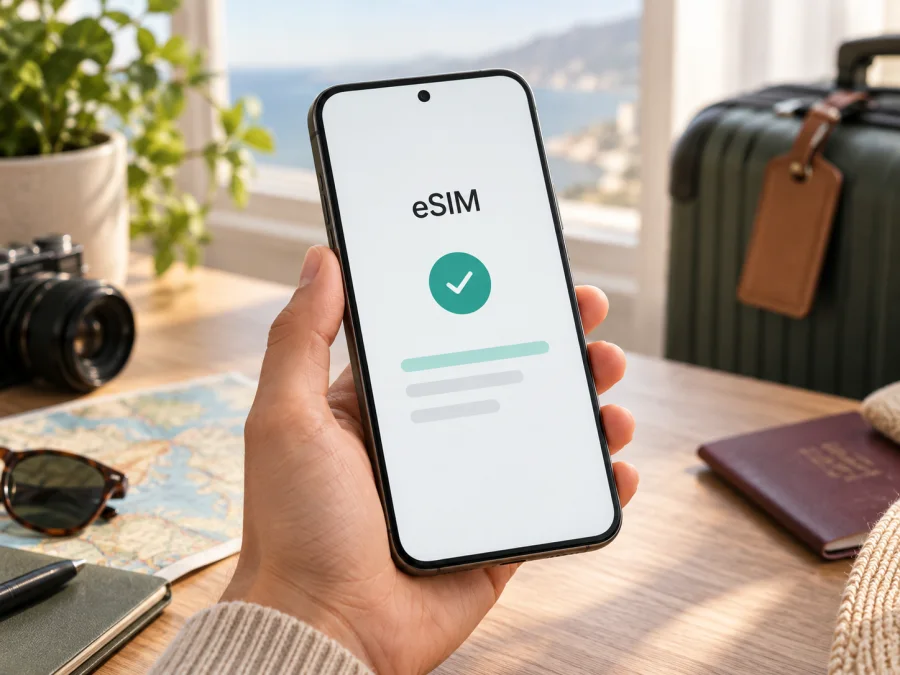
Apple iPhone 14 Plus 128GB eSIM: Kompatibilität, Einrichtung und Nutzung auf Reisen
Das Apple iPhone 14 Plus 128GB unterstützt eSIM in den meisten für internationale Märkte bestimmten Ausführungen. Die Speichervariante mit 128 GB verändert die Mobilfunkfunktionen nicht. Entscheidend ist jedoch, für welchen Markt das Gerät gebaut wurde: Die US-Ausführung des iPhone 14 Plus wird ohne SIM-Kartenfach und ausschließlich mit eSIM aktiviert. In China, Hongkong und Macau angebotene Varianten können dagegen zwei physische Nano-SIM-Karten verwenden und unterstützen möglicherweise keine eSIM. Prüfen Sie daher vor dem Kauf eines Reisetarifs die konkrete Modellnummer, den EID-Status und eine mögliche Netzsperre.
Eine eSIM ist ein digitales Mobilfunkprofil für mobile Daten im Ausland. Das iPhone kann Dual-SIM mit Nano-SIM und eSIM oder – bei unterstützten Ausführungen – mit zwei aktiven eSIMs nutzen. Mobile Daten laufen jeweils über eine Leitung. Ein Datentarif enthält nicht automatisch eine Rufnummer mit Telefonie und SMS; prüfen Sie die Tarifdetails.
Kurzüberblick zum Modell
| Merkmal | Einordnung |
|---|---|
| Gerätevariante | Apple iPhone 14 Plus 128GB |
| eSIM im Modell | Ja, bei den meisten internationalen Varianten; regionale Hardware-Ausnahmen beachten |
| Speicher | 128 GB interner Speicher; kein Einfluss auf eSIM-Unterstützung |
| SIM-Nutzung | Je nach Markt Nano-SIM plus eSIM, zwei aktive eSIMs oder zwei Nano-SIMs |
| US-Ausführung | eSIM-only; kein physisches SIM-Fach |
| China, Hongkong, Macau | Bestimmte Varianten nutzen zwei Nano-SIMs; Kompatibilität vorab anhand der Modellnummer prüfen |
| Für eine Reise-eSIM nötig | eSIM-fähige Hardware, entsperrtes Gerät, passender Tarif und Internetzugang zur Einrichtung |
Die Modellbezeichnung allein reicht nicht: Gebraucht- oder Importgeräte können für andere Märkte gebaut sein. „128GB“ sagt nichts über die SIM-Hardware; aussagekräftiger sind Modellnummer und Menüpunkte.
Was regionale Varianten unterscheidet
Apple führt eSIM für zahlreiche iPhone-14-Plus-Versionen auf. In den USA entfällt bei den iPhone-14-Modellen das physische SIM-Fach, sodass Mobilfunk ausschließlich über eSIM eingerichtet wird. Viele Geräte aus Europa und weiteren Märkten kombinieren eine Nano-SIM mit eSIM. Für unterstützte iPhones ist auch die Nutzung von zwei aktiven eSIMs möglich. Welche Kombination verfügbar ist, hängt von der konkreten Hardware und den Mobilfunkanbietern ab.
Eine wichtige Ausnahme bilden bestimmte iPhone-Modelle, die in Festlandchina, Hongkong und Macau verkauft wurden. Bei iPhone 14, iPhone 14 Plus, iPhone 14 Pro und iPhone 14 Pro Max ist für diese Märkte eine Dual-SIM-Ausführung mit zwei Nano-SIM-Steckplätzen vorgesehen. Das ist nicht dieselbe Konfiguration wie Nano-SIM plus eSIM. Gehen Sie bei einem dort gekauften oder importierten iPhone 14 Plus deshalb nicht davon aus, dass sich zusätzlich ein Reise-eSIM-Profil laden lässt. Überprüfen Sie die Modellnummer in den Einstellungen und suchen Sie nach EID und „eSIM hinzufügen“.
Apple aktualisiert seine Angaben zu unterstützten Märkten und Mobilfunkanbietern. Außerdem können Händler Modellvarianten aus verschiedenen Ländern unter derselben Verkaufsbezeichnung anbieten. Wenn Angaben widersprüchlich sind, lassen Sie die Modellnummer von Apple oder dem ursprünglichen Anbieter zuordnen und prüfen Sie zusätzlich im Gerät, ob ein EID angezeigt wird. Eine SIM-Sperre kann die Nutzung eines fremden Tarifs verhindern, selbst wenn die Hardware eSIM unterstützt. Fragen Sie den bisherigen Anbieter nach dem Entsperrstatus, bevor Sie einen Tarif für die Reise einrichten.
eSIM-Kompatibilität selbst überprüfen
Prüfen Sie das Gerät vor der Reise, solange WLAN und der Verkäufer oder Mobilfunkanbieter erreichbar sind.
- Modellnummer ermitteln: Öffnen Sie „Einstellungen“ → „Allgemein“ → „Info“. Tippen Sie auf die Teilenummer, um die Modellnummer im Format „Axxxx“ einzublenden.
- EID suchen: Scrollen Sie in „Info“ zu „EID“. Die Kennung ist ein wichtiger Hinweis auf eSIM-Hardware; veröffentlichen Sie sie nicht unnötig.
- Mobilfunkmenü kontrollieren: Unter „Einstellungen“ → „Mobilfunk“ beziehungsweise „Mobile Daten“ sollte „eSIM hinzufügen“ oder „Mobilfunktarif hinzufügen“ stehen. Die Bezeichnung variiert mit Sprache und iOS.
- SIM-Lock prüfen: „Keine SIM-Beschränkungen“ unter „Info“ zeigt ein entsperrtes Gerät an. Fragen Sie bei unklarem Status den bisherigen Anbieter.
- Herkunft abgleichen: Vergleichen Sie Modellnummer und Verkaufsmarkt mit den Apple-Angaben zu SIM-Typen. Bei Importen kann Apple oder der Verkäufer die genaue Ausführung bestätigen.
- Tarif prüfen: Zielland, Laufzeit, Datenvolumen, Aktivierungszeitpunkt und Gerätebedingungen müssen passen.
Fehlen EID und Option zum Hinzufügen eines Tarifs, kaufen Sie zunächst nicht. Ein Menüpunkt allein garantiert keine Aktivierung: Anbieterfreigabe, iOS und Gerätesperre spielen ebenfalls eine Rolle.
Kompatibilitäts-Checkliste
- [ ] Modellnummer des Apple iPhone 14 Plus 128GB ermittelt.
- [ ] EID oder Option „eSIM hinzufügen“ ist vorhanden.
- [ ] Eine Zwei-Nano-SIM-Version aus China, Hongkong oder Macau wurde ausgeschlossen oder für genau diese Modellnummer bestätigt.
- [ ] Das Gerät ist entsperrt und der Reisetarif deckt das Ziel ab.
- [ ] Für den Download steht eine stabile Internetverbindung bereit.
Prüfen Sie Ihr Gerät und bereiten Sie Ihre Reise-eSIM vor.
Reise-eSIM vorbereiten und einrichten
Für die Installation benötigen Sie Internetzugang und die Anweisungen des Tarif-Anbieters. Je nach Angebot scannen Sie einen QR-Code, öffnen einen Aktivierungslink oder geben Daten manuell ein. Ein QR-Code kann einmalig sein; löschen Sie ein Profil nicht, bevor Sie die Wiederherstellungsmöglichkeiten kennen.
Schritt für Schritt auf dem iPhone
- Vorbereiten: Aktualisieren Sie iOS und verbinden Sie das iPhone mit WLAN. Die Speichervariante 128GB ändert die eSIM-Funktion nicht.
- Tarifbedingungen lesen: Prüfen Sie Zielgebiet, Laufzeit, Datenmenge, unterstützte Netze und wann die Gültigkeit beginnt. Sie kann mit Installation oder erst bei der ersten Netzanmeldung starten.
- Einrichtung öffnen: Gehen Sie zu „Einstellungen“ → „Mobilfunk“ beziehungsweise „Mobile Daten“ → „eSIM hinzufügen“.
- Profil installieren: Wählen Sie QR-Code, Aktivierungslink oder manuelle Eingabe entsprechend den Anbieterangaben. Lassen Sie das iPhone während des Downloads online.
- Leitung benennen und zuordnen: Verwenden Sie etwa „Reise“. Legen Sie fest, welche Leitung Anrufe und Nachrichten übernimmt und welche für mobile Daten gilt.
- Am Ziel aktivieren: Schalten Sie die Reiseleitung ein und wählen Sie sie als Datenleitung. Aktivieren Sie Datenroaming für diese eSIM, wenn der Tarif-Anbieter es verlangt. Prüfen Sie Roaming-Einstellungen Ihrer Haupt-SIM, um Kosten zu vermeiden.
- Verbindung testen: Warten Sie kurz und öffnen Sie eine Webseite. Bei Problemen prüfen Sie die Schritte im Fehlerbehebungsabschnitt.
Die Beschriftung variiert nach iOS-Version und Tarif. Weitere Hilfe bieten die iOS-Anleitungen zur eSIM und die Android-Anleitungen zur eSIM. Maßgeblich ist, wann der Anbieter Installation und Aktivierung vorsieht.
Ein installiertes Profil lässt sich nicht automatisch auf ein anderes Smartphone übertragen. Deaktivieren Sie die Leitung vorübergehend, statt das Profil zu löschen; die Wiederverwendung richtet sich nach den Tarifbedingungen.
So nutzen Sie das iPhone 14 Plus 128GB auf Reisen
Haupt-SIM plus Reise-eSIM ist praktisch, wenn Sie unter Ihrer gewohnten Nummer erreichbar bleiben und mobile Daten separat nutzen möchten. Die US-Ausführung ohne SIM-Fach nutzt Mobilfunk ausschließlich digital. Nur eine Leitung stellt gleichzeitig mobile Daten bereit; die zweite kann für Anrufe oder Nachrichten aktiv bleiben, sofern Anbieter und Tarif dies erlauben.
Vor der Abreise: Installieren Sie die eSIM, wenn der Tarif es erlaubt. Prüfen Sie, wann die Laufzeit startet. Schalten Sie die Leitung aus, falls die Aktivierung erst am Zielort beginnen soll, und speichern Sie die Tarifhinweise offline.
Bei der Ankunft: Aktivieren Sie die Reiseleitung und wählen Sie sie als Datenleitung. Schalten Sie Datenroaming für diese eSIM ein, falls die Anleitung es verlangt. Deaktivieren Sie es auf der Haupt-SIM, um mögliche Zusatzkosten zu vermeiden.
Während der Reise: Karten, Übersetzungs- und Messenger-Apps benötigen Daten. Laden Sie größere Inhalte über WLAN und prüfen Sie Datenvolumen sowie Laufzeit. Ein Datentarif enthält nicht zwingend eine Rufnummer; Internetdienste ermöglichen Anrufe und Nachrichten, wenn sie unterstützt werden.
Auf einer Rundreise: Prüfen Sie, ob jedes besuchte Land enthalten ist. Netzqualität und Geschwindigkeit variieren; ein regionaler Tarif gilt nicht automatisch für jede Destination.
Nach der Rückkehr: Stellen Sie Ihre gewohnte Datenleitung wieder ein. Löschen Sie das Reiseprofil erst, wenn der Tarif abgelaufen ist und eine Wiederverwendung ausgeschlossen ist.
Häufige Probleme und sinnvolle Prüfungen
„eSIM hinzufügen“ ist nicht vorhanden
Prüfen Sie Modellnummer und Herkunft des Apple iPhone 14 Plus 128GB. Zwei Nano-SIMs bei bestimmten Marktversionen bedeuten eine andere Konfiguration als Nano-SIM plus eSIM. Kontrollieren Sie die EID, starten Sie neu und aktualisieren Sie iOS. Bleibt die Option aus, fragen Sie Apple oder den Verkäufer, bevor Sie einen Tarif kaufen.
Der QR-Code lässt sich nicht scannen
Erhöhen Sie die Helligkeit des anderen Bildschirms und achten Sie darauf, dass der ganze Code sichtbar ist. Für einen Code im Bild auf demselben iPhone nutzen Sie die angebotene manuelle Eingabe, falls vorhanden. Ein verbrauchter oder abgelaufener Code erfordert meist einen neuen Aktivierungsweg vom Anbieter.
Profil installiert, aber kein Netz
Vergewissern Sie sich, dass die Reiseleitung eingeschaltet und als Datenleitung ausgewählt ist. Prüfen Sie Datenroaming und Zielgebiet. Schalten Sie kurz den Flugmodus ein und aus oder starten Sie neu. Wählen Sie manuell nur ein unterstütztes Netz und ändern Sie APN-Werte ausschließlich nach Anbieterangaben.
Netz vorhanden, Webseiten laden nicht
Prüfen Sie mobile Daten, die ausgewählte Leitung, Datenvolumen und Tariflaufzeit. Testen Sie eine Webseite bei ausgeschaltetem WLAN. Empfangsbalken allein bedeuten nicht, dass der Datentarif aktiv ist.
Die Haupt-SIM verursacht unerwartete Kosten
Prüfen Sie die Standardleitung und deaktivieren Sie Datenroaming der Haupt-SIM, falls Gebühren anfallen. Schalten Sie „Wechseln mobiler Daten erlauben“ aus, wenn nur die Reise-eSIM Daten nutzen soll. Auch Anrufe, SMS und Mailbox können Kosten verursachen.
Aktivierung schlägt wiederholt fehl
Kontrollieren Sie WLAN, Datum und Uhrzeit. Entfernen Sie ein fehlerhaftes Profil nicht vorschnell, da der Code einmalig sein kann. Notieren Sie Fehlermeldung und Modellnummer; geben Sie die EID nur über den offiziellen Supportkanal weiter. Eine Regionalsperre klärt Apple oder der ursprüngliche Anbieter.
Häufige Fragen
Unterstützt jede Version des Apple iPhone 14 Plus 128GB eSIM?
Nein. Viele internationale Varianten unterstützen eSIM; die US-Ausführung wird ausschließlich digital aktiviert. Bestimmte Versionen aus Festlandchina, Hongkong oder Macau verwenden zwei Nano-SIMs. Prüfen Sie Modellnummer, EID und Mobilfunkmenü.
Ändert die Speichervariante 128GB die eSIM-Funktion?
Nein. 128GB bezeichnet den internen Speicher. Die eSIM-Fähigkeit hängt von der regionalen Hardware, iOS und der Anbieterfreigabe ab.
Kann ich die Reise-eSIM vor dem Flug installieren?
Ja, sofern der Tarif-Anbieter es erlaubt. Prüfen Sie, ob die Laufzeit beim Download, Einschalten oder erst bei der ersten Netzanmeldung beginnt.
Muss ich die Hauptnummer deaktivieren?
Nein. Lassen Sie die Hauptleitung eingeschaltet, wenn Sie erreichbar bleiben möchten, und wählen Sie die Reise-eSIM für Daten. Prüfen Sie mögliche Gebühren der Hauptleitung.
Kann ich das Profil auf ein anderes Gerät übertragen?
Das hängt vom Anbieter ab. Fragen Sie vor dem Löschen oder Gerätewechsel nach, weil ein QR-Code nach der Aktivierung ungültig sein kann.
Fazit: vor dem Kauf prüfen, auf der Reise passend einstellen
Das Apple iPhone 14 Plus 128GB ist für eSIM-Reisen geeignet, sofern die konkrete regionale Ausführung eSIM unterstützt, das Gerät entsperrt ist und der gewählte Tarif mit dem iPhone sowie dem Reiseziel funktioniert. Die Kapazität von 128 GB ändert daran nichts. Bei Modellen aus Festlandchina, Hongkong oder Macau ist besondere Vorsicht geboten, weil bestimmte Ausführungen zwei physische Nano-SIMs statt einer eSIM-Konfiguration nutzen.
<a id="kesim-device-compatibility"></a>
Gerät prüfen und Reise-eSIM auswählen
Prüfen Sie vor dem Kauf die Modellnummer, die EID und den Eintrag zum Hinzufügen eines Mobilfunktarifs. Klären Sie einen möglichen SIM-Lock mit dem bisherigen Anbieter und kontrollieren Sie, ob der Reisetarif Ihr Zielland, den Reisezeitraum und den benötigten Datenumfang abdeckt. Bei Unklarheit sollte Apple oder der ursprüngliche Anbieter die genaue Ausführung bestätigen.
In der App und auf der Website von Kaspersky eSIM Store können Sie eine eSIM mit Tarif für mobile Daten auf einer Auslandsreise auswählen, buchen und aktivieren. Vergleichen Sie dabei die angezeigten Länder, Datenmengen, Laufzeiten und Aktivierungsbedingungen. Installieren Sie das Profil nach der Anleitung des Tarifs und stellen Sie am Zielort die passende Datenleitung ein. So lässt sich die Reise besser vorbereiten, ohne die Prüfung der Gerätekonfiguration zu überspringen.


