Leitfaden für Reisekonnektivität
Apple iPhone 14 Plus 256GB eSIM: Kompatibilität
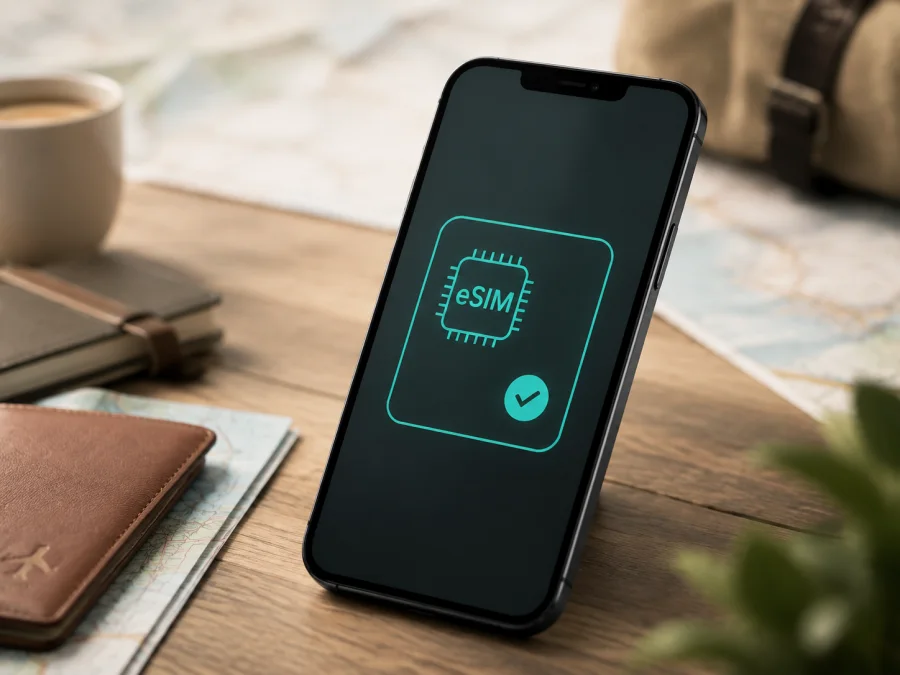
Apple iPhone 14 Plus 256GB: eSIM-Kompatibilität und Einrichtung
Sie möchten wissen, ob Sie den Apple iPhone 14 Plus 256GB auf einer Reise mit einem eSIM-Tarif für mobiles Internet verwenden können? Die kurze Antwort lautet: Ja, die Modellfamilie unterstützt eSIM. 256GB ändert daran nichts. Entscheidend sind Verkaufsland, regionale Ausführung, iOS und Netzsperre. Das US-Modell wird ausschließlich mit eSIM aktiviert; viele internationale Versionen haben ein SIM-Fach. Für China, Hongkong und Macao gelten Ausnahmen.
Eine eSIM ist eine digitale SIM-Karte, die als Mobilfunkprofil im Gerät gespeichert wird. Für eine Reise müssen Sie die bisherige SIM-Karte nicht herausnehmen. Kaspersky eSIM Store ist eine App und Website, auf der Sie ein Reiseziel und einen eSIM-Tarif für mobiles Internet auswählen, abschließen und aktivieren können. Kaspersky eSIM Store ist kein Mobilfunkanbieter, Netzbetreiber oder Eigentümer des Mobilfunknetzes.
Die kurze Antwort für die 256GB-Variante
Apple führt den iPhone 14 Plus mit 128GB, 256GB und 512GB Speicher. Die Kapazität ist keine eigene SIM-Version. Ein Apple iPhone 14 Plus 256GB kann eSIM unterstützen, wenn regionale Ausführung und Anbieter das zulassen. 256GB ist daher kein alleiniger Kompatibilitätsnachweis.
Für viele internationale Ausführungen beschreibt Apple eSIM zusammen mit Nano-SIM und teils zwei aktive eSIMs. Das US-Modell ist eSIM-only. Apple iPhone 14 Plus 256GB nennt Modell und Speicher, aber nicht automatisch den Markt. Prüfen Sie EID, Menüpunkt und Netzsperre.
Regionale und operatorabhängige Unterschiede
Die eSIM-Unterstützung beim iPhone 14 Plus ist regional nicht vollständig gleich. Die folgende Übersicht dient der Orientierung; maßgeblich bleiben Gerätedaten und Einstellungen.
| Ausführung oder Kaufort | Typische Konfiguration | Vor dem Kauf prüfen |
|---|---|---|
| Viele internationale Versionen | Nano-SIM und eSIM; teils zwei aktive eSIMs | EID, eSIM-Menü und Entsperrstatus |
| USA | eSIM-only, keine physische SIM | eSIM-Unterstützung des Tarifs und Netzsperre |
| China (Festland), Hongkong oder Macao | Bei bestimmten iPhone-14-Modellen zwei Nano-SIMs statt eSIM | Kaufort, Modellnummer, SIM-Fach und EID |
| Gebraucht- oder Providergerät | eSIM kann durch eine Netzsperre eingeschränkt sein | „Keine SIM-Beschränkungen“ in den Einstellungen |
Apple nennt aktuell beim iPhone 14 Plus für Geräte aus China (Festland), Hongkong und Macao zwei Nano-SIM-Karten. Auf dem chinesischen Festland gehören iPhone-14-Modelle nicht zu den dort ausdrücklich genannten eSIM-Modellen. Ein außerhalb des chinesischen Festlands gekauftes eSIM-only-iPhone kann dort ebenfalls kein Profil eines Festlandanbieters installieren. Die Einschränkung betrifft Markt und Modell, nicht die Speichergröße.
Mobilfunkdienste, Frequenzbänder und Aktivierung können abweichen. 5G bedeutet nicht automatisch eSIM-Unterstützung, und ein eSIM-Menü garantiert keinen passenden Tarif.
Kompatibilität vor dem Kauf prüfen
Nehmen Sie sich für die Prüfung des Apple iPhone 14 Plus 256GB einige Minuten.
EID und eSIM-Menü finden
- Öffnen Sie Einstellungen.
- Tippen Sie auf Allgemein.
- Öffnen Sie Info.
- Suchen Sie in den Gerätedaten nach EID.
- Öffnen Sie Einstellungen > Mobilfunk und prüfen Sie, ob eSIM hinzufügen oder Mobilfunktarif hinzufügen angezeigt wird.
Eine EID ist die Kennung des eingebauten eSIM-Moduls. Sind EID und eSIM-Menü vorhanden, spricht das stark für eine eSIM-fähige Ausführung. Fehlt beides, kann es sich um eine Version mit zwei physischen Nano-SIMs handeln. Lassen Sie dann Modellnummer und Verkaufsland bestätigen.
Netzsperre und System kontrollieren
Bleiben Sie unter Einstellungen > Allgemein > Info und suchen Sie nach Netzbetreiber-Sperre oder Carrier Lock. Bei einem entsperrten Gerät steht dort sinngemäß Keine SIM-Beschränkungen beziehungsweise No SIM Restrictions. Eine Reise-eSIM eines anderen Anbieters kann bei einer Sperre abgelehnt werden; die eSIM-Funktion hebt diese Sperre nicht auf.
Installieren Sie, sofern möglich, eine aktuelle iOS-Version. Sorgen Sie für WLAN, Akku und Zugriff auf QR-Code oder Profil. Prüfen Sie den Tarif auf Zielregion, Volumen, Laufzeit und Aktivierungsbeginn.
Checkliste
- [ ] Das Gerät ist tatsächlich ein Apple iPhone 14 Plus 256GB und keine andere iPhone-14-Variante.
- [ ] Unter Einstellungen > Allgemein > Info ist eine EID sichtbar.
- [ ] Unter Einstellungen > Mobilfunk erscheint eine Option zum Hinzufügen einer eSIM.
- [ ] Die Netzbetreiber-Sperre erlaubt einen anderen Anbieter.
- [ ] Kaufort und Modellnummer passen zu einer eSIM-fähigen regionalen Version.
- [ ] Tarif, Zielregion, Datenvolumen und Gültigkeitszeitraum sind passend.
- [ ] Für die Installation stehen Internetverbindung, Akku und QR-Code bereit.
Wenn Sie die Prüfung direkt am Gerät durchführen möchten, Prüfen Sie Ihr Gerät. Das ist vor dem Abschluss sinnvoll, weil ein später entdeckter Regionalunterschied oder eine Netzsperre nicht durch einen weiteren QR-Code behoben wird.
<a id="kesim-device-compatibility"></a>
Kaspersky eSIM Store für die Reise nutzen
Nach der Geräteprüfung hilft Ihnen Kaspersky eSIM Store in App oder Website, ein Reiseziel und einen passenden eSIM-Tarif für mobiles Internet auszuwählen. Lesen Sie Angaben zu Zielgebiet, Volumen, Laufzeit und Aktivierungsbeginn. Maßgeblich sind die Informationen beim Abschluss.
Ein Reise-eSIM-Tarif ist häufig ein Datentarif. Telefonnummer, SMS und klassische Sprachtelefonie sind nicht automatisch enthalten. Für Nachrichten und internetbasierte Anrufe können Sie Apps nutzen. Schützen Sie die Hauptnummer vor unbeabsichtigtem Roaming.
Schließen Sie den Tarif erst nach der Kompatibilitätsprüfung ab. Kaspersky eSIM Store unterstützt Auswahl, Abschluss und Aktivierung; die Verbindung hängt von Tarif, Partnernetz und Standort ab.
eSIM installieren und aktivieren
Installieren Sie das Profil möglichst über WLAN und lassen Sie die Haupt-SIM eingeschaltet, wenn Sie ihre Nummer benötigen. Wird der QR-Code auf demselben Apple iPhone 14 Plus 256GB angezeigt, brauchen Sie ein zweites Display. Löschen Sie ein Profil nicht vorschnell, da QR-Codes oft nicht beliebig oft verwendbar sind.
Die iOS-Anleitung zur eSIM-Installation erklärt den iPhone-Ablauf. Für einen QR-Code auf einem Android-Gerät hilft die Android-Anleitung zur eSIM-Installation; auf dem Apple iPhone 14 Plus 256GB folgen Sie den iOS-Schritten.
1. Prüfen Sie die Voraussetzungen
Verbinden Sie das iPhone mit WLAN oder einem stabilen Hotspot. Halten Sie QR-Code oder Aktivierungscode bereit und prüfen Sie, ob die Installation vor der Reise erlaubt ist.
2. Öffnen Sie Mobilfunk
Gehen Sie zu Einstellungen > Mobilfunk. Tippen Sie auf eSIM hinzufügen oder Mobilfunktarif hinzufügen. Fehlt die Auswahl, stoppen Sie und prüfen Sie EID, Region, Modellnummer und iOS-Version erneut.
3. Scannen Sie den QR-Code
Wählen Sie QR-Code verwenden und richten Sie die Kamera auf den vollständigen, hell dargestellten Code. Liegt er auf dem iPhone, zeigen Sie ihn auf einem zweiten Bildschirm an. Eine manuelle Eingabe verwenden Sie nur nach Anweisung.
4. Warten Sie auf den Download
Bestätigen Sie die Schritte und geben Sie einen Code nur ein, wenn der Ablauf ihn verlangt. Das Herunterladen kann einige Minuten dauern; unterbrechen Sie es nicht ohne Aufforderung.
5. Benennen Sie die Leitungen
Vergeben Sie eindeutige Namen, etwa Privat und Reise. Das erleichtert später die Auswahl der Datenleitung.
6. Wählen Sie die Datenleitung
Öffnen Sie Einstellungen > Mobilfunk > Mobile Daten und wählen Sie die Reise-eSIM. Deaktivieren Sie Wechseln mobiler Daten erlauben, wenn die Hauptleitung nicht automatisch verwendet werden soll. Prüfen Sie Diese Leitung aktivieren.
7. Prüfen Sie Datenroaming
Bei vielen Reise-eSIMs muss Datenroaming für die Reiseleitung aktiviert sein. Öffnen Sie Einstellungen > Mobilfunk > Reise > Datenroaming und folgen Sie den Tarifhinweisen. Aktivieren Sie es für die Hauptleitung nur, wenn Sie die Kosten kennen.
8. Testen Sie die Verbindung
Schalten Sie WLAN aus und öffnen Sie eine einfache Website oder App. Prüfen Sie die Reise-eSIM als Datenleitung. Bei fehlendem Netz warten Sie einige Minuten, wechseln Sie kurz den Flugmodus und testen Sie erneut.
Mobile Daten in der Reise verwenden
Vor der Abreise
Installieren Sie das Profil zu Hause, wenn erlaubt. Wählen Sie die Reise-eSIM erst am Zielort als Datenleitung, falls die Gültigkeit mit Aktivierung oder erster Netzanmeldung beginnt.
Hauptnummer behalten, Reise-eSIM für Daten nutzen
Bei vielen internationalen iPhone-14-Plus-Ausführungen können zwei Leitungen aktiv sein. Die Hauptleitung bleibt verfügbar, während die Reise-eSIM Daten nutzt. Prüfen Sie beim Heimatanbieter Kosten für Anrufe, SMS und automatische Datenumschaltung.
Erst am Zielort installieren
Nach der Ankunft brauchen Sie WLAN oder einen Hotspot. Prüfen Sie QR-Code und Zielregion, wählen Sie die Reise-eSIM als Datenleitung und aktivieren Sie Datenroaming nach Tarifvorgabe. Die Anmeldung kann einige Minuten dauern.
Verbrauch und Rückkehr
Kontrollieren Sie den Verbrauch unter Einstellungen > Mobilfunk und begrenzen Sie Updates, Backups oder Videostreaming bei kleinem Volumen. Nach der Reise wählen Sie die Hauptleitung als Datenleitung und löschen Sie das Reiseprofil erst bei Nichtgebrauch.
Häufige Probleme und Lösungen
„eSIM hinzufügen“ fehlt
Prüfen Sie EID und Modellnummer. Fehlen beide Einträge, kann eine Version mit zwei physischen Nano-SIMs vorliegen, besonders bei Geräten aus China (Festland), Hongkong oder Macao. Ein Update kann kein fehlendes eSIM-Modul ergänzen.
Der QR-Code wird nicht erkannt
Erhöhen Sie die Helligkeit des zweiten Bildschirms, reinigen Sie die Kamera und zeigen Sie den vollständigen Code. Verwenden Sie einen neuen Code nur nach Anweisung. Eine manuelle Eingabe muss exakt erfolgen.
Das Profil wird nicht geladen
Stellen Sie eine stabile Internetverbindung her, prüfen Sie freien Speicher und klären Sie, ob das Profil bereits auf einem anderen Gerät installiert wurde. Manche Profile lassen sich nicht übertragen. Bei einem abgelaufenen Code hilft die zuständige Unterstützung weiter.
Nach der Aktivierung gibt es kein Netz
Prüfen Sie aktivierte Reiseleitung, Datenleitung, Datenroaming und Zielregion. Schalten Sie den Flugmodus kurz ein und aus, starten Sie bei Bedarf neu und lassen Sie die Netzwahl zunächst auf automatisch.
Internet ist langsam oder Daten werden nicht verbraucht
Stellen Sie sicher, dass die Reise-eSIM als Datenleitung eingestellt ist. Geschwindigkeit und Netzverfügbarkeit hängen von Abdeckung, Auslastung, Standort und Tarifbedingungen ab. 5G ist nicht überall verfügbar; LTE kann die normale Verbindung sein. Prüfen Sie App-Zugriff, Volumen und Laufzeit.
Die Hauptnummer ist nicht erreichbar oder Roamingkosten entstehen
Entscheiden Sie, ob die Hauptleitung für Anrufe und SMS aktiv bleiben soll. Deaktivieren Sie ihr Datenroaming und automatische Datenumschaltung, wenn nur die Reise-eSIM Daten liefern soll. Für Gebühren ist Ihr Heimatanbieter zuständig.
FAQ
Unterstützt Apple iPhone 14 Plus 256GB eSIM?
Ja, die 256GB-Version gehört zur iPhone-14-Plus-Familie, für die Apple eSIM-Funktionen beschreibt. Das gilt nicht pauschal für jede regionale Ausführung: In China (Festland), Hongkong und Macao können zwei Nano-SIMs vorgesehen sein. Prüfen Sie EID, eSIM-Menü, Kaufort und Modellnummer.
Ist eine eSIM eine zweite Telefonnummer?
Nein. Eine eSIM ist ein digitales SIM-Profil. Ein Reise-eSIM-Tarif enthält häufig nur Daten und keine Telefonnummer, Sprachminuten oder SMS. Lesen Sie die Tarifbeschreibung und nutzen Sie bei Bedarf Internet-Apps.
Kann ich Nano-SIM und eSIM gleichzeitig nutzen?
Bei vielen internationalen Ausführungen ja. Das US-Modell ist eSIM-only; eine Version mit zwei Nano-SIMs kann keine eSIM unterstützen. Entscheidend ist die Hardware, nicht die Speichergröße.
Muss das iPhone entsperrt sein?
Ja, wenn das Profil von einem anderen Anbieter stammt. Unter Einstellungen > Allgemein > Info sollte bei der Netzbetreiber-Sperre sinngemäß Keine SIM-Beschränkungen stehen. Bei einer Sperre wenden Sie sich an den ursprünglichen Anbieter.
Kann ich das Profil auf ein anderes Gerät übertragen?
Das hängt vom Profil und Tarif ab. Löschen Sie es bei einem Fehler nicht vorschnell; eine erneute Aktivierung kann einen neuen Code erfordern.
Kurzfazit
Der Apple iPhone 14 Plus 256GB ist in vielen regionalen Ausführungen für eSIM und mobiles Internet auf Reisen geeignet. Die 256GB-Speicherkapazität ist nicht der kritische Faktor. Prüfen Sie EID, eSIM hinzufügen, Netzbetreiber-Sperre, Kaufort und Modellnummer. Für China (Festland), Hongkong und Macao können zwei Nano-SIMs vorgesehen sein; in den USA ist eSIM-only üblich.
Vor der Reise: Gerät prüfen und eSIM auswählen
- Finden Sie unter Einstellungen > Allgemein > Info EID und Modellnummer.
- Bestätigen Sie unter Einstellungen > Mobilfunk den Punkt eSIM hinzufügen.
- Prüfen Sie den Entsperrstatus und die Bedingungen Ihres Heimattarifs.
- Wählen Sie im Kaspersky eSIM Store auf der Website oder in der App Ihr Reiseziel und einen passenden eSIM-Tarif für mobiles Internet.
- Vergleichen Sie Datenvolumen, Laufzeit, Aktivierungsbedingungen und Zielregion.
- Installieren Sie das Profil über WLAN, wählen Sie am Zielort die Reise-eSIM als Datenleitung und prüfen Sie Datenroaming nach den Tarifhinweisen.
Prüfen Sie die Kompatibilität vor dem Abschluss des Tarifs und bewahren Sie die Aktivierungsdaten auf, bis die Verbindung zuverlässig funktioniert.


