Leitfaden für Reisekonnektivität
Apple iPhone 14 Plus 512GB eSIM: prüfen & einrichten
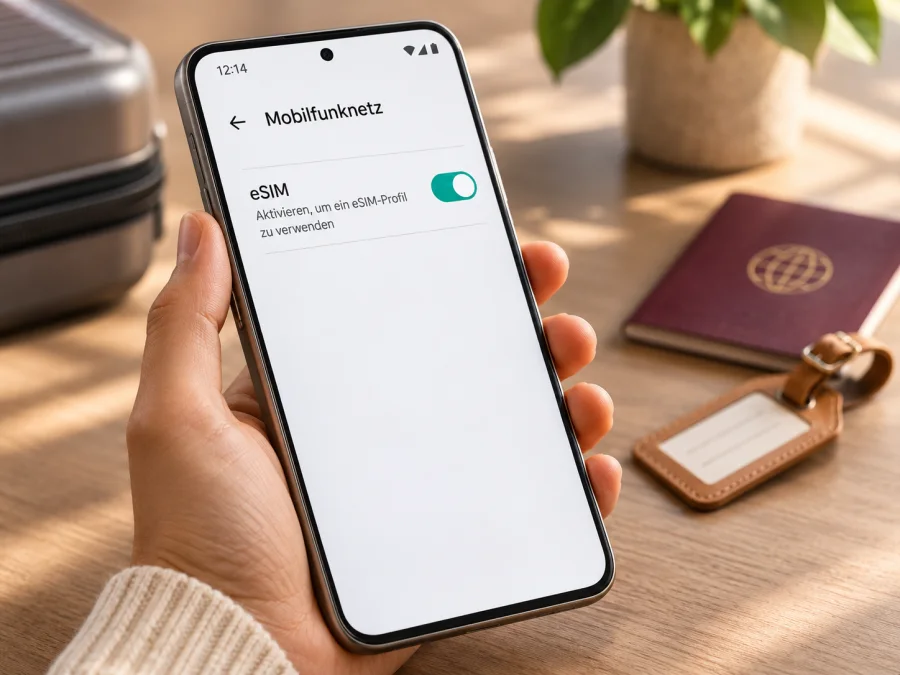
Apple iPhone 14 Plus 512GB und eSIM: Kompatibilität prüfen und auf Reisen nutzen
Kurzantwort: Das Apple iPhone 14 Plus unterstützt eSIM grundsätzlich. Apple führt das iPhone 14 Plus für Märkte außerhalb der ausdrücklich ausgenommenen Regionen mit Dual-eSIM-Unterstützung und je nach Version auch mit Nano-SIM plus eSIM. US-Versionen sind eSIM-only; in Festlandchina ist das iPhone 14 Plus nicht als eSIM-Modell ausgewiesen. Bestimmte Varianten für Hongkong und Macau verwenden zwei Nano-SIM-Karten.
Die Bezeichnung Apple iPhone 14 Plus 512GB bleibt unverändert. 512 GB Speicher bestimmen nicht die SIM-Ausstattung; prüfen Sie dafür EID, Mobilfunkmenü und Modellkennung.
Schnellüberblick
| Merkmal | Einordnung für Apple iPhone 14 Plus 512GB |
|---|---|
| eSIM-Unterstützung | Grundsätzlich ja; die konkrete regionale Variante ist entscheidend |
| Physische SIM | Bei vielen internationalen Varianten Nano-SIM plus eSIM; US-Versionen sind eSIM-only |
| China-Festland | Das iPhone 14 Plus ist dort nicht als eSIM-Modell aufgeführt; Varianten mit zwei Nano-SIMs sind möglich |
| Hongkong und Macau | Für bestimmte iPhone-14-Plus-Versionen gibt es Dual-SIM mit zwei Nano-SIM-Karten; nicht mit eSIM gleichzusetzen |
| Speichergröße 512 GB | Kein Einfluss auf eSIM, Netzfrequenzen oder Anbieterfreigabe |
| Vor dem Tarifkauf prüfen | EID, „eSIM hinzufügen“, SIM-Lock, Modellherkunft sowie Tarifbedingungen und Zielland |
| Typischer Reiseeinsatz | eSIM als Datenleitung verwenden und die private Hauptleitung bewusst konfigurieren |
Unterstützt das Apple iPhone 14 Plus 512GB eSIM?
Ja, die Gerätefamilie Apple iPhone 14 Plus unterstützt eSIM. Apple beschreibt für das iPhone 14 Plus sowohl Dual-eSIM als auch – bei entsprechenden Modellen – Dual-SIM mit Nano-SIM und eSIM.
Das bedeutet nicht, dass jedes Gerät, das als iPhone 14 Plus 512 GB angeboten wird, in jedem Land identisch ausgestattet ist. Besonders wichtig ist die Abgrenzung zwischen tatsächlichem Verkaufsmarkt des Geräts und dem Land, in dem Sie es später verwenden möchten.
Apple weist darauf hin, dass iPhones aus Festlandchina, Hongkong und Macau von den internationalen Konfigurationen abweichen können. Für das iPhone 14 Plus ist die wichtige Ausnahme: In Hongkong und Macau werden bestimmte Modelle mit Dual-SIM-Funktion für zwei Nano-SIM-Karten angeboten.
Die verfügbare Speichervariante 512 GB betrifft nur die interne Kapazität. Sie ist kein regionaler Modellcode und erlaubt keine sichere Aussage über eSIM. Auch Farbe, Zustand, Akkukapazität oder die Anzahl gespeicherter Fotos helfen bei dieser Prüfung nicht weiter. Entscheidend ist das, was iOS über EID und Mobilfunktarife anzeigt, zusammen mit der genauen Modellnummer.
Drei Begriffe, die nicht verwechselt werden sollten
- EID: eine Kennung des eingebauten eSIM-Bausteins. Eine angezeigte EID ist ein starkes Indiz, dass das Gerät eSIM-Hardware besitzt.
- eSIM-Profil: der digitale Mobilfunktarif, der auf dem eingebauten Baustein installiert wird. Das Profil wird vom jeweiligen Tarifdienst oder Mobilfunkanbieter bereitgestellt.
- Netzfreigabe: die Berechtigung, das Gerät mit einem anderen Anbieter zu verwenden. Ein vorhandenes EID bedeutet nicht automatisch, dass kein SIM-Lock besteht oder jeder Tarif funktioniert.
Regionale Varianten und Netzsperre unterscheiden
Die Begriffe „eSIM-kompatibel“ und „mit diesem Tarif verwendbar“ meinen nicht dasselbe. Ein iPhone kann die notwendige eSIM-Hardware besitzen und trotzdem durch eine Anbietersperre eingeschränkt sein.
| Prüfebene | Was sie klärt | Wo Sie nachsehen |
|---|---|---|
| Regionale Hardware | Ob diese Ausführung eSIM oder nur physische SIM unterstützt | EID in „Einstellungen“ > „Allgemein“ > „Info“, Modellnummer und Verkaufsunterlagen |
| SIM-Konfiguration | Ob ein Steckplatz vorhanden ist und wie viele Leitungen vorgesehen sind | SIM-Schacht sowie „Einstellungen“ > „Mobilfunk“ |
| Anbietersperre | Ob eine fremde SIM oder ein anderer Tarif zugelassen ist | „Einstellungen“ > „Allgemein“ > „Info“ > „SIM-Lock“ |
| Tarifkompatibilität | Ob Installation, Zielregion und Datenverwendung unterstützt werden | Bedingungen des konkreten eSIM-Tarifs und Hinweise des Anbieters |
| Netzverfügbarkeit | Ob ein unterstütztes Partnernetz am tatsächlichen Aufenthaltsort erreichbar ist | Aktuelle Netz- und Tarifinformationen für das konkrete Ziel |
Bei iPhones mit eSIM-only-Konfiguration gibt es keinen physischen SIM-Schacht. Das kann bei US-Geräten der iPhone-14-Generation der Fall sein.
Wenn Sie das Gerät gebraucht kaufen, bitten Sie darum, den Bildschirm „Info“ und das Menü „Mobilfunk“ vor Ort zu öffnen. Verlassen Sie sich nicht allein auf die Verkaufsbeschreibung „Dual-SIM“, denn damit können zwei physische SIMs, Nano-SIM plus eSIM oder zwei aktive eSIMs gemeint sein.
Kompatibilität selbst prüfen: EID, Menü und SIM-Lock
Führen Sie die folgenden Schritte am iPhone aus, möglichst bevor Sie einen Tarif kaufen. Die Menünamen können je nach iOS-Version geringfügig abweichen. Wenn eine Option fehlt, schließen Sie daraus nicht sofort, dass das Telefon defekt ist: Regionale Geräteversion, verwaltete Profile, veraltetes iOS oder eine Einschränkung durch den Mobilfunkanbieter können eine Rolle spielen.
1. EID in den Geräteinformationen suchen
- Öffnen Sie Einstellungen.
- Tippen Sie auf Allgemein und dann auf Info.
- Scrollen Sie durch die Gerätekennungen. Suchen Sie nach EID.
- Notieren Sie für sich, ob eine EID angezeigt wird. Geben Sie sie nicht in öffentliche Foren ein.
Wird eine EID angezeigt, ist das ein positives Signal für eSIM-Fähigkeit. Fehlt sie, prüfen Sie zuerst, ob Sie tatsächlich auf der Info-Seite des iPhones sind, starten Sie das Gerät neu und kontrollieren Sie die Modellnummer.
2. Menü zum Hinzufügen einer eSIM öffnen
- Öffnen Sie Einstellungen > Mobilfunk.
- Suchen Sie nach eSIM hinzufügen, Mobilfunk konfigurieren oder einer ähnlich benannten Option.
- Öffnen Sie das Menü nur zur Prüfung; Sie müssen keinen QR-Code scannen und keinen Tarif aktivieren.
Ein sichtbarer Eintrag „eSIM hinzufügen“ ist ein weiteres gutes Zeichen. Fehlt er trotz angezeigter EID, aktualisieren Sie iOS, stellen Sie eine Internetverbindung her und prüfen Sie, ob Einschränkungen durch ein Verwaltungsprofil bestehen. Bleibt die Option verschwunden, lassen Sie die genaue Modellnummer und den Gerätestatus von Apple oder dem zuständigen Anbieter prüfen.
3. SIM-Lock kontrollieren
- Gehen Sie zu Einstellungen > Allgemein > Info.
- Suchen Sie den Eintrag SIM-Lock oder Netzbetreibersperre.
- Der Hinweis Keine SIM-Beschränkungen bedeutet, dass das iPhone nicht an einen einzelnen Mobilfunkanbieter gebunden ist.
Steht dort ein Anbietername oder eine Beschränkung, fragen Sie den ursprünglichen Anbieter nach einer Entsperrung. Apple kann die Sperre nicht selbst aufheben; dafür ist der Anbieter zuständig, an den das Gerät gebunden ist. Installieren Sie keinen Reisetarif in der Annahme, er werde die Netzsperre umgehen.
4. Modellkennung und Herkunft abgleichen
Tippen Sie auf Einstellungen > Allgemein > Info und lesen Sie die Modellnummer ab. Je nach Ansicht zeigt ein Antippen zwischen einer Teilenummer und einer Kennung im Format „A…“ um.
Checkliste vor der Tarifwahl
- [ ] Im Info-Menü ist eine EID sichtbar.
- [ ] Unter „Mobilfunk“ gibt es „eSIM hinzufügen“ oder eine vergleichbare Option.
- [ ] Das Gerät ist bei „SIM-Lock“ als nicht beschränkt ausgewiesen.
- [ ] Die konkrete Modellnummer passt zu einer eSIM-Variante und nicht zu einer regionalen Version mit zwei Nano-SIMs.
- [ ] Das Gerät kann sich mit WLAN verbinden, damit sich ein Profil installieren lässt.
- [ ] Das Reiseziel ist im gewählten Tarif tatsächlich enthalten.
- [ ] Laufzeit, Datenmenge, Aktivierungszeitpunkt und Roaming-Anforderung sind vor dem Kauf verständlich.
Prüfen Sie Ihr Gerät auf eSIM-Kompatibilität, bevor Sie sich für einen Tarif entscheiden. Ein bestandener Gerätecheck ersetzt nicht die Prüfung der Abdeckung und Bedingungen für das konkrete Land.
eSIM vor der Reise installieren und aktivieren
Planen Sie die Einrichtung in einer stabilen WLAN-Verbindung. Halten Sie die Bestellbestätigung oder den Installations-QR-Code bereit.
Installation auf dem iPhone per QR-Code
- Verbinden Sie das iPhone mit WLAN und öffnen Sie Einstellungen.
- Tippen Sie auf Mobilfunk und anschließend auf eSIM hinzufügen oder Mobilfunk konfigurieren.
- Wählen Sie QR-Code verwenden. Falls der Code auf einem anderen Bildschirm angezeigt wird, halten Sie diesen bereit. Ein QR-Code lässt sich nicht bequem mit der Kamera desselben iPhones vom eigenen Display scannen; nutzen Sie einen zweiten Bildschirm oder die manuelle Eingabe, falls der Anbieter sie ermöglicht.
- Richten Sie die Kamera auf den QR-Code und folgen Sie den angezeigten Schritten. Geben Sie einen Bestätigungscode ein, falls der Tarifdienst danach fragt.
- Vergeben Sie eine eindeutige Bezeichnung, zum Beispiel „Reise“, damit Sie diese Leitung später leicht erkennen.
- Wählen Sie die Standardleitung für Anrufe und Nachrichten bewusst aus. Für mobile Daten legen Sie fest, ob zunächst Ihre private SIM oder die Reise-eSIM verwendet werden soll.
- Wenn die Datennutzung am Ziel beginnen soll, wählen Sie die Reise-eSIM unter Mobilfunkdaten aus und aktivieren Sie die Leitung zum passenden Zeitpunkt.
- Aktivieren Sie Datenroaming nur für die Reise-eSIM, wenn die Tarifinformationen dies verlangen. Prüfen Sie vorab die Bedingungen Ihres Heimattarifs, damit mobile Daten nicht versehentlich darüber laufen.
Je nach Anbieter kann die eSIM direkt in der App installiert, per Anbieteraktivierung geladen oder manuell eingerichtet werden. Folgen Sie dann dessen konkreten Schritten. Eine ausführliche Anleitung zur Installation auf iOS führt durch die Optionen. Die Android-Installationsanleitung gilt für ein anderes Betriebssystem und ist hilfreich, wenn Sie zusätzlich ein Android-Gerät einrichten.
Installation über eine App oder manuelle Angaben
Manche Tarife bieten neben dem QR-Code einen Installationsablauf in einer App, einen Aktivierungscode oder manuelle SM-DP+-Angaben. Verwenden Sie nur die Daten aus Ihrer Bestätigung oder dem Kundenkonto des Anbieters.
Nach dem Hinzufügen erscheint die Leitung in Einstellungen > Mobilfunk. Eine installierte eSIM ist noch nicht automatisch die aktive Datenleitung.
Mit Apple iPhone 14 Plus 512GB auf Reisen online bleiben
Für eine Auslandsreise können Sie die private Rufnummer für Anrufe und Nachrichten eingeschaltet lassen und die Reise-eSIM für mobile Daten wählen, sofern das konkrete Modell beide Leitungen unterstützt. So bleiben bekannte Kontakte erreichbar, während Karten, Fahrpläne, Übersetzungen und Messenger über die Datenleitung der Reise-eSIM laufen.
Ein sinnvoller Ablauf ist:
- Vor der Buchung: Zielland, Transitländer und Aufenthaltsdauer festlegen. Bei einer Rundreise kontrollieren, ob ein Länder- oder Regionaltarif alle benötigten Stationen abdeckt.
- Vor dem Abflug: EID und SIM-Lock prüfen, Tarifbedingungen lesen und die eSIM über WLAN installieren, wenn der Tarif dies erlaubt.
- Bei der Ankunft: Reiseleitung aktivieren, sie für mobile Daten auswählen und Datenroaming für diese Leitung einschalten, falls vorgeschrieben.
- Während der Reise: Datenverbrauch und Gültigkeit in den Geräteinstellungen oder im Kundenkonto beobachten. WLAN für große Downloads nutzen, wenn es sinnvoll ist.
- Nach der Rückkehr: Heimische Datenleitung wieder als Standard wählen und die Reiseleitung deaktivieren oder entsprechend den Tarifbedingungen behalten.
Achten Sie auf die Unterscheidung zwischen Installation und Nutzungsbeginn. Manche Pakete starten ihre Laufzeit beim ersten Einbuchen in einem unterstützten Netz, andere bereits bei der Aktivierung oder zu einem festgelegten Datum.
Eine Reise-eSIM kann häufig nur Daten bereitstellen und enthält dann keine gewöhnliche Telefonnummer für SMS oder klassische Telefonate. Messenger-Anrufe und Nachrichten funktionieren über mobile Daten, sofern der Dienst verfügbar ist und Ihr Konto entsprechend eingerichtet wurde.
Kaspersky eSIM Store ist eine App und Website, auf der Sie eine eSIM mit Datentarif für eine Auslandsreise auswählen, einrichten und aktivieren können. Prüfen Sie dort vor der Auswahl die Bedingungen des passenden Reiseziels; ein angezeigter Tarif ist keine pauschale Aussage über Netzqualität an jedem Ort. Auf der deutschsprachigen Store-Startseite können Sie die aktuell verfügbaren Reiseziele und Angebote ansehen; Preise, Datenvolumen und Laufzeit sollten Sie direkt vor der Buchung prüfen.
Private Leitung und Reisedaten sauber trennen
Öffnen Sie Einstellungen > Mobilfunk und kontrollieren Sie die Zuordnung der Leitungen. Für mobile Daten sollte die Reise-eSIM ausgewählt sein, wenn Sie deren Paket verwenden möchten.
Nutzen Sie die Option Datenroaming nicht pauschal für alle Leitungen. Manche Reisetarife benötigen Roaming, weil sie sich in ein Partnernetz einbuchen; maßgeblich ist die Anleitung des Tarifanbieters.
Prüfen Sie vor der Hotspot-Nutzung, ob Tethering im gewählten Tarif zugelassen ist, da dies den Datenverbrauch erhöhen kann.
Typische Probleme und sinnvolle Prüfungen
„eSIM hinzufügen“ wird nicht angezeigt
Kontrollieren Sie zunächst, ob eine EID unter Allgemein > Info vorhanden ist. Starten Sie das iPhone neu, prüfen Sie Updates und suchen Sie in Einstellungen > Mobilfunk erneut.
QR-Code lässt sich nicht hinzufügen
Eine eSIM-Installation benötigt in der Regel eine Internetverbindung. Stellen Sie eine stabile WLAN-Verbindung her und prüfen Sie, ob der Code vollständig und unverändert angezeigt wird.
Profil ist vorhanden, aber es gibt kein Netz
Öffnen Sie Einstellungen > Mobilfunk, wählen Sie die Reise-eSIM und vergewissern Sie sich, dass Diese Leitung aktivieren eingeschaltet ist. Prüfen Sie, ob Sie sich im unterstützten Zielland befinden, das Paket bereits gültig ist und der Anbieter dort ein Partnernetz aufführt.
Verbindung besteht, aber Apps laden nichts
Prüfen Sie, ob die Reise-eSIM als Leitung für Mobilfunkdaten ausgewählt ist und ob das Paket noch Datenvolumen hat. Wenn die Tarifbeschreibung Datenroaming erfordert, schalten Sie diesen Schalter für genau diese eSIM ein.
Die private SIM verursacht unerwartete Gebühren
Prüfen Sie die Datenleitung und deaktivieren Sie bei Bedarf Wechseln mobiler Daten erlauben. Kontrollieren Sie auch, ob Datenroaming für die private Leitung eingeschaltet ist.
Tarif oder QR-Code ist bereits verwendet
Ein eSIM-Profil lässt sich je nach Tarif nicht beliebig auf ein anderes Gerät übertragen oder erneut installieren. Prüfen Sie, ob das Profil bereits unter Mobilfunk aufgeführt ist, und ob Sie während der Installation eine Bestätigung erhalten haben.
Langsame Daten trotz guter Signalstärke
Ein starkes Empfangssymbol garantiert keine hohe Datenrate. Prüfen Sie, ob das richtige Partnernetz gewählt ist, ob lokale Netzbedingungen oder Gebäudestrukturen die Verbindung bremsen und ob eine Datenbegrenzung erreicht wurde.
Häufige Fragen
Unterstützt jedes Apple iPhone 14 Plus 512GB eSIM?
Die iPhone-14-Plus-Familie unterstützt eSIM, aber nicht jede regionale Hardwareausführung ist identisch. Insbesondere Geräte aus Festlandchina sowie bestimmte Ausführungen für Hongkong und Macau können eine andere SIM-Konfiguration besitzen. Prüfen Sie EID, eSIM-Menü und Modellherkunft am konkreten iPhone.
Muss das iPhone entsperrt sein?
Für einen Tarif eines anderen Anbieters sollte unter SIM-Lock die Meldung Keine SIM-Beschränkungen stehen. Ist eine Anbietersperre aktiv, muss der ursprüngliche Mobilfunkanbieter über die Freigabe entscheiden. Eine EID allein beweist keine Entsperrung.
Wann installiere ich die Reise-eSIM am besten?
Wenn der Tarif es zulässt, können Sie sie in Ruhe vor der Abreise über WLAN installieren. Prüfen Sie vorher, wann die Gültigkeit beginnt. Wählen Sie die Reise-eSIM für mobile Daten erst dann aus, wenn Sie sie nutzen möchten, und beachten Sie die jeweilige Aktivierungsanleitung.
Ersetzt die Reise-eSIM meine normale Telefonnummer?
Ein Datentarif enthält häufig keine neue Rufnummer und keine klassischen SMS- oder Sprachminuten. Sie können Ihre gewohnte Leitung für Anrufe oder SMS behalten, sofern Gerät und Tarifkonfiguration das ermöglichen. Internetanrufe und Messenger funktionieren über Daten.
Was sollte ich tun, wenn EID und Menü nicht übereinstimmen?
Aktualisieren Sie iOS, starten Sie das Gerät neu und kontrollieren Sie die Modellkennung. Wenn die EID vorhanden ist, das Menü aber fehlt, prüfen Sie Profile und Einschränkungen. Bleibt die Abweichung bestehen, lassen Sie die konkrete Modellvariante von Apple oder dem zuständigen Anbieter einordnen, bevor Sie Geld für einen Tarif ausgeben.
Fazit: erst das Gerät prüfen, dann den Tarif für die Reise wählen
Das Apple iPhone 14 Plus 512GB ist grundsätzlich eSIM-fähig. Die entscheidende Ausnahme sind regionale Varianten: US-Geräte können ausschließlich eSIM nutzen, während bestimmte Geräte für Hongkong oder Macau zwei Nano-SIM-Karten unterstützen; für Festlandchina ist das iPhone 14 Plus nicht als eSIM-Modell ausgewiesen.
Wenn diese Prüfungen passen, richten Sie das Profil über WLAN ein, benennen Sie die Reiseleitung eindeutig und legen Sie die gewünschte Daten-SIM fest. Prüfen Sie den Beginn der Tariflaufzeit, den Datenroaming-Schalter und mögliche Kosten Ihrer privaten Leitung.


