Leitfaden für Reisekonnektivität
Apple iPhone 14 Pro 1TB eSIM: Kompatibilität
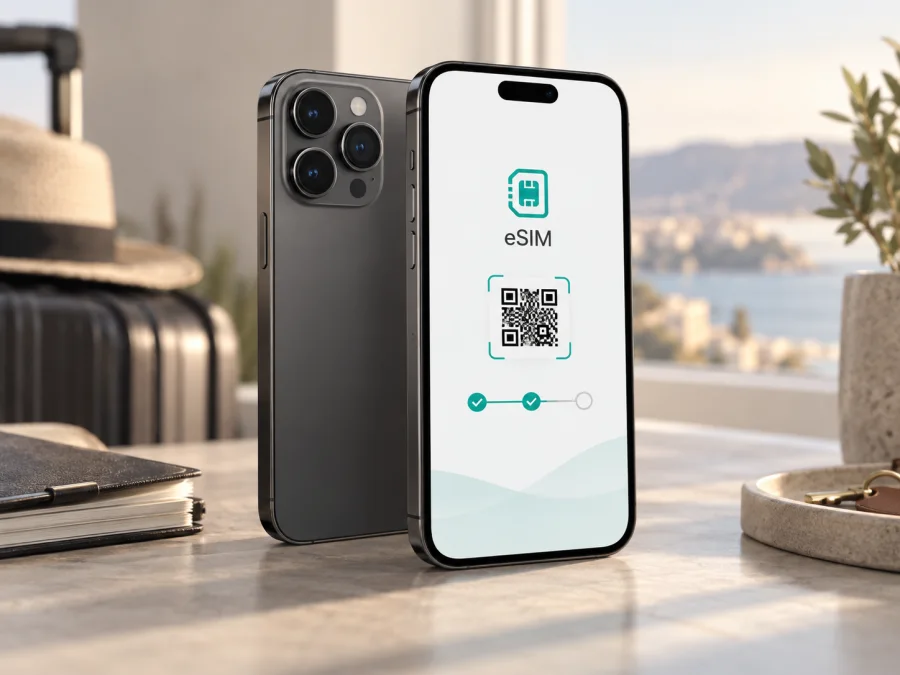
Apple iPhone 14 Pro 1TB eSIM: Kompatibilität und Einrichtung
Kurzantwort: Das Apple iPhone 14 Pro 1TB unterstützt eSIM, sofern es sich um eine dafür vorgesehene regionale Modellvariante handelt und kein Mobilfunkanbieter das Gerät gesperrt hat. Die Speicherkapazität von 1 TB beeinflusst die eSIM-Funktion nicht. Entscheidend ist die Modellnummer: Das in Festlandchina, Hongkong und Macau verkaufte iPhone 14 Pro (A2892) ist für zwei physische Nano-SIM-Karten ausgelegt und unterstützt keine eSIM. Prüfen Sie deshalb Ihr konkretes Gerät, bevor Sie einen Tarif auswählen.
Technische Eckdaten und die kurze Antwort
| Merkmal | Apple iPhone 14 Pro 1TB |
|---|---|
| Gerätefamilie | iPhone 14 Pro, vorgestellt 2022 |
| Speicher dieser Variante | 1 TB; für eSIM-Unterstützung nicht ausschlaggebend |
| Bildschirm | 6,1-Zoll-Super-Retina-XDR-Display |
| SIM-Funktion geeigneter internationaler Varianten | Nano-SIM und eSIM; Dual-eSIM möglich |
| Regionale Besonderheit | A2892 für Festlandchina, Hongkong und Macau ohne eSIM-Funktion |
| Für die Nutzung nötig | eSIM-fähige Modellvariante, freies Gerät, unterstützender Anbieter und passender Tarif |
Ergebnis: Bei den für eSIM vorgesehenen Versionen ist Apple iPhone 14 Pro 1TB grundsätzlich geeignet, etwa um auf Reisen eine separate Daten-eSIM hinzuzufügen. Der Name „1TB“ verrät jedoch weder die Herkunft noch die Modellnummer. Bei einem importierten oder gebraucht gekauften Gerät darf die Kompatibilität daher nicht allein anhand der Produktbezeichnung angenommen werden.
Welche regionale Version haben Sie?
Apple nennt für das iPhone 14 Pro Modellvarianten: A2650 (USA und Puerto Rico), A2889 (unter anderem Kanada, Guam, Japan, Mexiko und Saudi-Arabien), A2892 (Festlandchina, Hongkong und Macau), A2891 (Armenien, Belarus, Kasachstan, Kirgisistan und Russland) sowie A2890 für weitere Länder und Regionen. Die Kapazität 1 TB ist in mehreren dieser Märkte erhältlich; sie bezeichnet keine eigene Mobilfunkausführung.
Besonders wichtig ist A2892: Diese Ausführung nutzt zwei physische Nano-SIM-Karten und hat keine eSIM-Funktion, die sich per Update, QR-Code oder Tarif freischalten ließe. Ein sichtbares SIM-Fach ist bei anderen internationalen Versionen dagegen kein Beweis gegen eSIM.
Die US-Ausführung A2650 hat kein SIM-Fach und verwendet eSIM. Bei anderen Modellnummern können Markt, Softwarekonfiguration, lokale Regeln und Anbieterfreigaben eine Rolle spielen. Prüfen Sie daher Modellnummer und Einstellungen des konkreten Geräts.
Modellnummer auf dem iPhone finden
- Öffnen Sie Einstellungen.
- Tippen Sie auf Allgemein und anschließend auf Info.
- Suchen Sie den Eintrag Modellnummer. Zunächst kann dort eine Artikelnummer mit Buchstaben und Ziffern stehen.
- Tippen Sie auf diese Nummer, damit die Modellnummer im Format Axxxx angezeigt wird.
- Vergleichen Sie diese mit den regionalen Varianten. Bei A2892 sollten Sie nicht mit der Einrichtung einer eSIM rechnen.
<a id="kesim-device-compatibility"></a>
Kompatibilität selbst prüfen
Gehen Sie diese kurze Liste durch, bevor Sie einen eSIM-Tarif buchen:
- [ ] Regionale Modellnummer geprüft: Unter „Einstellungen › Allgemein › Info“ steht eine eSIM-fähige Ausführung, nicht A2892.
- [ ] EID vorhanden: In „Einstellungen › Allgemein › Info“ ist eine EID aufgeführt. Die EID ist die Kennung des eingebauten eSIM-Chips.
- [ ] eSIM-Menü sichtbar: Unter „Einstellungen › Mobilfunk“ finden Sie eSIM hinzufügen oder eine ähnlich bezeichnete Option.
- [ ] Gerät nicht gesperrt: Unter „Einstellungen › Allgemein › Info“ steht bei Netzbetreibersperre beziehungsweise SIM-Lock sinngemäß „Keine SIM-Beschränkungen“. Die genaue Beschriftung kann je nach iOS-Version abweichen.
- [ ] Anbieter und Tarif passen: Der Anbieter unterstützt eSIM für Ihr Gerät und das gewünschte Reiseland; die Tarifbedingungen erlauben die vorgesehene Nutzung.
- [ ] Internet für die Einrichtung verfügbar: WLAN ist hilfreich, falls das Mobilfunkprofil während der Installation geladen werden muss.
Die Verfügbarkeit hängt außerdem von Anbieter, Zielland und Tarifbedingungen ab. Prüfen Sie diese Angaben vor dem Kauf. Eine kompakte Orientierung zur Geräteprüfung finden Sie unter Prüfen Sie Ihr Gerät.
eSIM auf dem iPhone 14 Pro 1TB installieren
Halten Sie vor dem Start die Zugangsdaten oder den QR-Code des Anbieters bereit. Installieren Sie ein Profil nur über die offizielle App, den offiziellen QR-Code oder die von Ihrem Anbieter bereitgestellten manuellen Angaben. Ein eSIM-Profil ist häufig nur einmal oder nur auf einem Gerät installierbar. Löschen Sie es nicht vorschnell, denn eine erneute Installation kann die Ausstellung eines Ersatzprofils erfordern.
- Vorbereitung: Verbinden Sie das iPhone mit WLAN, installieren Sie verfügbare iOS-Aktualisierungen und prüfen Sie noch einmal EID, eSIM-Menü und SIM-Lock. Wenn Sie eine vorhandene Rufnummer behalten möchten, notieren Sie, welche Leitung für Anrufe, Nachrichten und mobile Daten eingestellt ist.
- Tarif auswählen und Angaben lesen: Wählen Sie einen für das Reiseziel passenden Datentarif. Prüfen Sie Gültigkeitsbeginn, Laufzeit, Datenmenge, unterstützte Länder, Aktivierungsfrist und Hinweise zum Datenroaming. Die Regeln unterscheiden sich je nach Tarif.
- Installation starten: Öffnen Sie Einstellungen › Mobilfunk › eSIM hinzufügen. Wählen Sie je nach Anbieter QR-Code verwenden, eine Übertragung oder eine manuelle Eingabe. Scannen Sie den erhaltenen QR-Code mit dem iPhone oder geben Sie die bereitgestellten Aktivierungsdaten ein. Alternativ folgen Sie der Anleitung des Anbieters in seiner App.
- Profil bestätigen: Tippen Sie auf Weiter beziehungsweise Mobilfunktarif hinzufügen und warten Sie, bis iOS den Tarif geladen hat. Folgen Sie den Hinweisen auf dem Bildschirm. Benennen Sie die Leitung anschließend eindeutig, zum Beispiel „Reise“ oder mit dem Namen des Reiseziels.
- Leitungen festlegen: Entscheiden Sie, welche Leitung für mobile Daten verwendet werden soll. Die bisherige SIM kann für Anrufe und SMS aktiv bleiben, während die Reise-eSIM Daten liefert. Schalten Sie Wechseln mobiler Daten erlauben nur ein, wenn Sie den automatischen Leitungswechsel bewusst nutzen möchten; prüfen Sie dabei mögliche Gebühren Ihrer Haupt-SIM.
- Zum passenden Zeitpunkt aktivieren: Eine erfolgreiche Installation bedeutet nicht immer, dass der Tarif bereits läuft. Je nach Anbieter beginnt die Laufzeit bei Installation, bei der ersten Netzeinbuchung oder zu einem anderen in den Tarifbedingungen genannten Zeitpunkt. Folgen Sie genau dieser Angabe.
- Verbindung kontrollieren: Am Zielort wählen Sie die eSIM als Leitung für mobile Daten. Aktivieren Sie bei Bedarf Datenroaming für diese Leitung, falls es die Installationsanleitung verlangt. Prüfen Sie, ob die Statusleiste Empfang zeigt und eine Webseite über Mobilfunk geladen werden kann.
Eine bebilderte Anleitung finden Sie in der iOS-Installationsanleitung. Für Android-Geräte steht außerdem eine Android-Installationsanleitung bereit; auf dem Apple iPhone verwenden Sie jedoch die iOS-Schritte und die Beschriftungen Ihres Geräts.
Kaspersky eSIM Store für eine Auslandsreise nutzen
Kaspersky eSIM Store ist eine App und eine Website, auf der Sie eine eSIM mit einem passenden Tarif für mobiles Internet auf einer Auslandsreise auswählen, buchen und aktivieren können. Vor einer Auswahl sollte das iPhone als eSIM-kompatibel bestätigt sein. Anschließend vergleichen Sie die Angaben zum Zielgebiet und zu den Tarifbedingungen mit Ihrer Reiseroute. Kaspersky eSIM Store ist dabei weder Mobilfunkanbieter noch Eigentümer eines Mobilfunknetzes; die Verbindung hängt vom gewählten Tarif, den beteiligten lokalen Mobilfunknetzen und deren Verfügbarkeit ab.
Drei typische Reisesituationen
Wenn die eSIM nicht funktioniert
Beginnen Sie mit den einfachen Prüfungen, bevor Sie das Profil löschen oder erneut scannen:
| Symptom | Was Sie prüfen können |
|---|---|
| „eSIM hinzufügen“ fehlt | Modellnummer, EID, iOS-Version, Einschränkungen und SIM-Lock prüfen; bei A2892 ist keine eSIM möglich. |
| QR-Code lässt sich nicht scannen | Bildschirmhelligkeit erhöhen, QR-Code auf einem zweiten Gerät anzeigen und sicherstellen, dass er noch gültig und nicht bereits verwendet ist. Anbieterangaben gegebenenfalls manuell eingeben. |
| Profil wird installiert, aber es gibt kein Netz | Richtige Leitung einschalten, Flugmodus kurz aktivieren und deaktivieren, Datenroaming nach Anbietervorgabe einschalten und Netzabdeckung am Standort prüfen. |
| Netzempfang vorhanden, aber keine Daten | Unter „Einstellungen › Mobilfunk“ die Reise-eSIM als Datenleitung auswählen; mobile Daten aktivieren und Tarifstatus beziehungsweise Datenvolumen prüfen. |
| Tarif scheint zu früh zu laufen | In den Bedingungen nachsehen, wann Laufzeit und Aktivierung beginnen. Installation, Aktivierung und erster Dateneinsatz können verschiedene Zeitpunkte sein. |
| Aktivierung schlägt fehl | WLAN-Verbindung, Datum und Uhrzeit automatisch, iOS-Aktualität und eingegebene Daten kontrollieren; anschließend den Tarifanbieter mit der Fehlermeldung kontaktieren. |
| Die Verbindung wird langsam oder bricht ab | Standort wechseln, automatische Netzwahl wieder aktivieren, Datenlimit prüfen und das iPhone neu starten. Abdeckung und Netzqualität können je nach Ort variieren. |
Häufige Fragen
Unterstützt Apple iPhone 14 Pro 1TB zwei eSIMs gleichzeitig?
Apple nennt für geeignete iPhone-14-Pro-Varianten Dual-eSIM-Unterstützung. Das heißt, zwei eSIM-Leitungen können verwendet werden, sofern Modell, Anbieter und Tarif dies unterstützen. Die Funktion ist von der gespeicherten eSIM-Anzahl zu unterscheiden: Ein Gerät kann mehrere Profile speichern, aber nur eine begrenzte Zahl gleichzeitig aktiv verwenden. Die regionale A2892-Ausführung für Festlandchina, Hongkong und Macau unterstützt keine eSIM.
Belegt eine eSIM Speicherplatz von den 1 TB?
Das eSIM-Profil benötigt nur wenig Gerätespeicher. Die 1-TB-Variante ist für große Foto-, Video- und App-Sammlungen nützlich, hat aber keinen Einfluss auf den eingebauten eSIM-Chip, die Aktivierung oder die Netzfrequenzen.
Kann ich eine Reise-eSIM vor der Abreise installieren?
Oft ja, wenn der Anbieter die Installation im Voraus zulässt und Sie eine Internetverbindung haben. Prüfen Sie aber, ob bereits die Installation die Tariflaufzeit startet. Halten Sie sich an den angegebenen Aktivierungszeitpunkt und löschen Sie das Profil nach erfolgreicher Installation nicht.
Funktioniert eSIM ohne WLAN?
Für das Herunterladen eines Profils ist eine Internetverbindung erforderlich; WLAN ist dafür meist die einfachste Möglichkeit. Nach der Einrichtung kann die eSIM mobile Daten über ein unterstütztes Mobilfunknetz bereitstellen. Ein schwaches Signal, fehlende Abdeckung oder ein noch nicht aktivierter Tarif verhindert die Verbindung auch bei korrekt installiertem Profil.
Ist ein iPhone ohne SIM-Fach eSIM-fähig?
Das US-iPhone 14 Pro A2650 hat laut Apple kein SIM-Fach und verwendet eSIM. Bei einem Modell mit SIM-Fach kann eSIM ebenfalls verfügbar sein; entscheidend ist die Modellvariante und nicht allein das Vorhandensein des Fachs.
Fazit: vor dem Tarifkauf prüfen
Apple iPhone 14 Pro 1TB ist bei den eSIM-fähigen regionalen Ausführungen für die Nutzung einer zusätzlichen Daten-eSIM auf Reisen geeignet. Die 1-TB-Speichervariante ändert daran nichts. Prüfen Sie zuerst Axxxx-Modellnummer, EID und den Menüpunkt eSIM hinzufügen und stellen Sie sicher, dass das Telefon nicht an einen Anbieter gebunden ist. Die A2892-Version aus Festlandchina, Hongkong und Macau ist die wichtige Ausnahme und kann keine eSIM hinzufügen.
Gerätecheck und Reise-eSIM
- Kontrollieren Sie Modellnummer und EID unter Einstellungen › Allgemein › Info.
- Bestätigen Sie, dass unter Einstellungen › Mobilfunk eine Option zum Hinzufügen einer eSIM vorhanden ist.
- Prüfen Sie SIM-Lock, Zielländer, Tarifumfang, Laufzeitbeginn und Roaming-Hinweise.
- Wählen Sie erst danach einen passenden Tarif in Kaspersky eSIM Store und installieren Sie das Profil nach dessen Anleitung.
Wenn Sie eine Auslandsreise vorbereiten, prüfen Sie Ihr Gerät und wählen Sie danach eine passende Reise-eSIM. So können Sie die Kompatibilität klären, bevor Sie einen Tarif buchen, und die mobile Datenverbindung passend zu Ihrer Route einrichten.


