Leitfaden für Reisekonnektivität
Apple iPhone 14 Pro 256GB mit eSIM: prüfen & einrichten
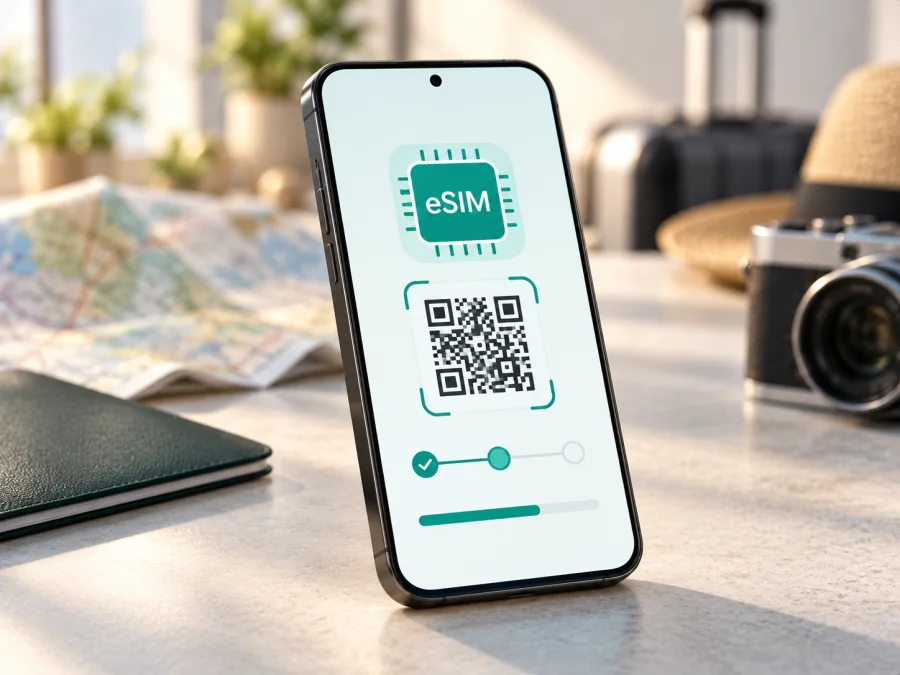
Apple iPhone 14 Pro 256GB mit eSIM: Kompatibilität und Einrichtung
Kurzantwort: Das Apple iPhone 14 Pro 256GB kann eSIM unterstützen, aber „256GB“ reicht für eine Zusage nicht aus. Entscheidend ist die Modellnummer und der Verkaufsmarkt. Das US-Modell A2650 ist eSIM-only; die Varianten A2889, A2891 und A2890 haben ein Nano-SIM-Fach und unterstützen grundsätzlich auch eSIM. Das Modell A2892 für Festlandchina, Hongkong und Macau verwendet zwei physische Nano-SIM-Karten und ist nicht die passende Ausführung für eine Reise-eSIM. Prüfen Sie deshalb Modellnummer und eSIM-Menü direkt am Gerät, bevor Sie einen Tarif auswählen.
Unterstützt das Apple iPhone 14 Pro 256GB eSIM?
Für das Apple iPhone 14 Pro 256GB gilt: Der Speicherplatz von 256GB bestimmt nicht die Mobilfunkfunktionen. Apple führt für das iPhone 14 Pro verschiedene Modellnummern nach Verkaufsregion auf. Bei den meisten internationalen Ausführungen ergänzt eSIM die physische Nano-SIM. Das US-Modell kommt ohne SIM-Kartenfach und wird ausschließlich per eSIM aktiviert. Die Ausnahme ist die Variante A2892, die Apple Festlandchina, Hongkong und Macau zuordnet: Diese Version besitzt ein Fach für zwei Nano-SIM-Karten.
| Ausführung des iPhone 14 Pro | Von Apple zugeordnete Märkte | SIM-Ausstattung | Bedeutung für eine Reise-eSIM |
|---|---|---|---|
| A2650 | USA, Puerto Rico | Kein SIM-Fach; eSIM-only | eSIM ist erforderlich. Der Tarif muss vom Gerät und Mobilfunkanbieter unterstützt werden. |
| A2889 | Amerikanische Jungferninseln, Guam, Japan, Kanada, Mexiko, Saudi-Arabien | Nano-SIM-Fach und eSIM-Unterstützung | Eine Reise-eSIM ist grundsätzlich möglich, sofern das iPhone entsperrt ist und der Anbieter die Aktivierung unterstützt. |
| A2891 | Armenien, Belarus, Kasachstan, Kirgisistan, Russland | Nano-SIM-Fach; eSIM grundsätzlich unterstützt | Vor dem Kauf zusätzlich die aktuelle Verfügbarkeit des konkreten Tarifs und die Gerätefreigabe prüfen. |
| A2890 | Andere Länder und Regionen | Nano-SIM-Fach und eSIM-Unterstützung | eSIM grundsätzlich möglich; Anbieter-, Länder- und Gerätesperren bleiben relevant. |
| A2892 | Festlandchina, Hongkong, Macau | Zwei physische Nano-SIM-Karten | Nicht mit eSIM-Fähigkeit gleichsetzen. Für eine Reise-eSIM ist eine andere Gerätevariante oder eine physische SIM-Alternative erforderlich. |
Die Tabelle zeigt die Hardware, nicht die Verfügbarkeit eines Tarifs. Auch ein entsperrtes iPhone benötigt einen unterstützten Anbieter. 256GB ändern daran nichts.
Modellnummer und Marktversion feststellen
Öffnen Sie Einstellungen > Allgemein > Info. Neben „Modellnummer“ steht zunächst oft eine Teilenummer. Tippen Sie darauf, bis die Kennung mit dem Buchstaben A und vier Ziffern erscheint. Vergleichen Sie diese Kennung mit der Tabelle. Die Teilenummer auf der Verpackung oder der ursprüngliche Kaufort können ergänzen, ersetzen aber nicht den Blick auf das tatsächlich verwendete Gerät.
Bei gebrauchten oder importierten Geräten geben Menüsprache, eingelegte SIM und Wohnort keinen sicheren Hinweis auf die Verkaufsregion. Fragen Sie nach der A-Modellnummer und lassen Sie sich „Info“ zeigen. Eine Händlerbezeichnung allein reicht nicht.
EID und Menüpunkt „eSIM hinzufügen“ prüfen
Die EID ist eine Kennung des eingebauten eSIM-Bausteins. Auf einem eSIM-fähigen iPhone finden Sie sie normalerweise unter Einstellungen > Allgemein > Info; scrollen Sie dort nach unten. Prüfen Sie zusätzlich unter Einstellungen > Mobilfunk, ob „eSIM hinzufügen“ oder „Mobilfunk konfigurieren“ angeboten wird. Die genaue Beschriftung kann je nach iOS-Version und Sprache leicht abweichen.
EID und eSIM-Menü sind hilfreiche Hinweise, aber keine Garantie: SIM-Lock, Anbieterregeln oder ein ungültiger Code können die Aktivierung verhindern. Ein fehlendes Menü kann außerdem mit einer veralteten iOS-Version oder einer Geräteeinschränkung zusammenhängen. Prüfen Sie deshalb die Modellnummer und lassen Sie Zweifel von Apple oder dem Anbieter klären.
Was Sie vor dem Kauf eines eSIM-Tarifs prüfen sollten
Prüfen Sie vor der Buchung Modell und Tarifbedingungen:
- [ ] Modellnummer: Ist es A2650, A2889, A2891 oder A2890? Bei A2892 ist das iPhone 14 Pro mit zwei Nano-SIM-Steckplätzen ausgestattet; kaufen Sie nicht in der Annahme, dass eSIM verfügbar sei.
- [ ] EID oder eSIM-Menü: Sehen Sie unter „Info“ eine EID und unter „Mobilfunk“ eine Option zum Hinzufügen einer eSIM?
- [ ] SIM-Sperre: Unter Einstellungen > Allgemein > Info sollte bei „SIM-Lock“ „Keine SIM-Beschränkungen“ stehen, wenn Sie einen anderen Anbieter verwenden möchten. Bei einer Sperre muss der ursprüngliche Anbieter die Entsperrung klären.
- [ ] Anbieter und Aktivierung: Unterstützt der Anbieter iPhone-eSIM und die vorgesehene Methode, etwa QR-Code, App oder manuelle Eingabe? Ein Code kann je nach Tarif nur einmal nutzbar sein.
- [ ] Reiseziel und Nutzungsbedingungen: Deckt der Tarif die Länder oder Regionen Ihrer Reise ab? Prüfen Sie Datenvolumen, Laufzeit, Aktivierungszeitpunkt, Hotspot-Regeln und ob Sprache oder SMS enthalten sind.
- [ ] Internet für die Installation: Halten Sie WLAN oder eine andere Internetverbindung bereit. Für das Hinzufügen und Laden eines Profils kann eine Verbindung erforderlich sein.
- [ ] Zeitpunkt: Lesen Sie, wann die Tariflaufzeit beginnt. Installation und Nutzung müssen nicht gleichzeitig starten; die Bedingungen unterscheiden sich je nach Tarif.
Prüfen Sie die Kompatibilität Ihres Geräts, bevor Sie eine eSIM oder einen Tarif auswählen. Wenn Sie ein iPhone 14 Pro 256GB kaufen, bitten Sie den Verkäufer außerdem um die genaue Modellnummer und eine Prüfung des SIM-Lock-Status. Ein niedriger Preis oder die Speicherangabe allein sagt nichts über eSIM-Fähigkeit aus.
So installieren und aktivieren Sie eine eSIM auf dem iPhone
Der Anbieter stellt QR-Code, App, Aktivierungslink oder manuelle Daten bereit. Nutzen Sie die angebotene Methode und löschen Sie das Profil nicht vorschnell: Ein QR-Code lässt sich nicht immer erneut verwenden.
- Prüfen Sie die Voraussetzungen. Bestätigen Sie die Modellnummer, die eSIM-Unterstützung und den SIM-Lock-Status. Verbinden Sie das iPhone mit WLAN und installieren Sie, falls möglich, die aktuelle iOS-Version.
- Rufen Sie die Aktivierungsdaten ab. Öffnen Sie das Profil im Kundenkonto oder in der App des Anbieters. Legen Sie QR-Code, Aktivierungslink oder manuelle Daten bereit. Wenn Sie den QR-Code auf demselben iPhone sehen, öffnen Sie ihn auf einem zweiten Bildschirm oder nutzen Sie eine vom Anbieter unterstützte Alternative.
- Öffnen Sie die Mobilfunkeinstellungen. Gehen Sie zu Einstellungen > Mobilfunk und tippen Sie auf eSIM hinzufügen beziehungsweise Mobilfunk konfigurieren.
- Installieren Sie das Profil. Wählen Sie „QR-Code verwenden“ und scannen Sie den bereitgestellten Code. Folgen Sie den angezeigten Schritten. Falls der Anbieter eine App, einen Aktivierungslink oder manuelle Eingabe vorsieht, nutzen Sie genau diesen Weg.
- Bestätigen Sie die Leitung. Geben Sie einen Bestätigungscode ein, falls danach gefragt wird. Warten Sie, bis iOS den Tarif hinzugefügt hat. Die Einrichtung kann einige Minuten dauern.
- Benennen Sie die Leitung. Verwenden Sie eine klare Bezeichnung wie „Reise“ oder den Namen des Zieles. So verwechseln Sie sie später nicht mit Ihrer privaten Leitung.
- Legen Sie die Nutzung fest. Entscheiden Sie, welche Leitung für mobile Daten verwendet werden soll. Wenn Sie Ihre Heimnummer für Anrufe oder Nachrichten aktiv lassen, kontrollieren Sie die Roaming-Einstellungen dieser Leitung, damit keine unbeabsichtigten Gebühren entstehen.
- Aktivieren Sie die eSIM zum passenden Zeitpunkt. Folgen Sie den Tarifbedingungen. Wenn der Tarif erst am Zielort genutzt werden soll, lassen Sie die Reiseleitung bis dahin ausgeschaltet, sofern die Anbieteranleitung das erlaubt.
- Prüfen Sie die Verbindung. Am Ziel wählen Sie die Reise-eSIM unter Einstellungen > Mobilfunk > Mobile Daten aus. Aktivieren Sie Datenroaming für diese Leitung nur, wenn es laut Anbieter erforderlich ist. Öffnen Sie anschließend eine Webseite oder App und kontrollieren Sie den Empfang.
Zur Orientierung: eSIM auf iOS installieren und eSIM auf Android installieren. Menünamen variieren je nach Version.
eSIM im Ausland für mobile Daten verwenden
Kaspersky eSIM Store ist eine App und Website, auf der Sie eine eSIM mit Tarif für mobilen Internetzugang auf Reisen auswählen, abschließen und aktivieren können. Die Verbindung hängt von Tarif, lokalen Netzpartnern, Standort und Anbieterbedingungen ab.
Sehen Sie sich die verfügbaren eSIM-Optionen für Ihre Reise an. Die Startseite hilft beim Einstieg und bei der Auswahl eines Reiseziels; sie ist keine Zusage für einen bestimmten Ländertarif. Prüfen Sie vor dem Abschluss im jeweiligen Angebot, ob Ihr Ziel enthalten ist und welche Bedingungen gelten.
Sie können die private SIM für Anrufe und Nachrichten behalten und die Reise-eSIM für Daten wählen. Prüfen Sie unter „Mobile Daten“, welche Leitung verwendet wird. Deaktivieren Sie bei Bedarf „Wechseln mobiler Daten erlauben“ und kontrollieren Sie das Datenroaming der Heimat-SIM.
Eine Daten-eSIM enthält nicht automatisch Telefonnummer, klassische Anrufe oder SMS. Messenger nutzen die Datenverbindung; ein Hotspot funktioniert nur, wenn Tarif und Gerät ihn zulassen.
Drei typische Reisesituationen
Städtereise: Installieren Sie das Profil vorab über WLAN, wenn der Tarif das erlaubt. Schalten Sie die Leitung am Ziel ein und wählen Sie sie für mobile Daten.
Rundreise: Vergewissern Sie sich, dass alle Länder der Route abgedeckt sind. Ein Tarif für ein Land gilt nicht automatisch in Nachbarländern. Prüfen Sie Laufzeit und Datenvolumen.
Arbeit und private Erreichbarkeit: Lassen Sie bei Bedarf die private Nummer aktiv, weisen Sie mobile Daten aber der Reise-eSIM zu. Datenroaming der Heimatleitung sollten Sie kontrollieren; Anrufe können separat kosten.
Häufige Probleme und sinnvolle Prüfungen
„eSIM hinzufügen“ fehlt. Prüfen Sie die A-Modellnummer. Beim A2892 ist die Zwei-Nano-SIM-Ausstattung entscheidend. Bei anderen Varianten kontrollieren Sie EID und iOS-Version und starten das iPhone neu. Ein Verwaltungsprofil kann Einstellungen einschränken.
Der QR-Code wird nicht erkannt. Nutzen Sie einen zweiten Bildschirm, erhöhen Sie dessen Helligkeit und halten Sie den Code ruhig. Prüfen Sie, ob er noch gültig und nicht bereits verwendet wurde. Fragen Sie den Anbieter nach einer alternativen Aktivierung, wenn nötig.
Die Installation schlägt fehl. Kontrollieren Sie WLAN, Aktivierungsdaten und iOS-Version. Wiederholen Sie Einmalcodes nicht beliebig oft; der Anbieter kann klären, ob ein neues Profil benötigt wird.
Die installierte eSIM hat kein Netz. Prüfen Sie, ob die Leitung aktiv und als Datenleitung ausgewählt ist. Schalten Sie den Flugmodus kurz ein und aus oder starten Sie das iPhone neu. Kontrollieren Sie Tarifgültigkeit und Empfang am Standort. Aktivieren Sie Datenroaming nur für die Reiseleitung und wenn der Anbieter es verlangt.
Es entstehen unerwartete Kosten. Prüfen Sie, ob die mobile Datennutzung auf die Reise-eSIM eingestellt ist und Datenroaming für die Heim-SIM ausgeschaltet ist. Telefonate und SMS können unabhängig vom Datenverbrauch Gebühren verursachen; fragen Sie Ihren regulären Anbieter nach den Bedingungen.
Das iPhone ist gesperrt. Ein SIM-Lock lässt sich nicht durch ein neues eSIM-Profil umgehen. Der Anbieter, an den das Gerät gebunden ist, muss über eine Entsperrung informieren.
Bleibt der Fehler bestehen, notieren Sie Meldung, Modellnummer und iOS-Version. Geben Sie die EID nur an den zuständigen Anbieter oder offiziellen Support weiter, falls sie zur Diagnose benötigt wird.
FAQ zum Apple iPhone 14 Pro 256GB und eSIM
Ist jedes Apple iPhone 14 Pro 256GB eSIM-fähig?
Nein. 256GB kennzeichnet nur den Speicher. A2650 ist eSIM-only; A2889, A2891 und A2890 unterstützen eSIM plus Nano-SIM. A2892 für Festlandchina, Hongkong und Macau hat zwei Nano-SIM-Steckplätze. Prüfen Sie die Modellnummer.
Ist ein iPhone 14 Pro aus Hongkong für eine Reise-eSIM geeignet?
A2892 aus Hongkong, Macau und Festlandchina nutzt zwei Nano-SIM-Karten. Gehen Sie nicht von eSIM aus. Prüfen Sie die Modellnummer; eine physische SIM kann eine Alternative sein.
Kann ich meine normale SIM und die Reise-eSIM gleichzeitig nutzen?
Bei eSIM-fähigen Varianten können Sie zwei Leitungen verwenden und eine für Daten auswählen. Prüfen Sie Roamingkosten für die Heimat-SIM. Das A2650 nutzt eSIM, hat aber kein SIM-Fach.
Ist die Installation einer eSIM dasselbe wie ihre Aktivierung?
Nicht immer. Installation kann vorab erfolgen, während Laufzeit oder Datennutzung später beginnt. Maßgeblich sind die Tarifbedingungen; folgen Sie der Anbieteranleitung.
Was kann ich tun, wenn keine EID angezeigt wird?
Prüfen Sie Modellnummer, eSIM-Menü und iOS-Version und starten Sie neu. Bei A2892 ist keine eSIM zu erwarten. Bei anderen Varianten lassen Sie die Ausstattung von Apple oder Anbieter bestätigen.
Vor der Reise: Gerät prüfen und eSIM passend auswählen
Beim Apple iPhone 14 Pro 256GB entscheidet die A-Modellnummer über die eSIM-Ausstattung: A2650 ist eSIM-only; A2889, A2891 und A2890 haben Nano-SIM plus eSIM; A2892 aus Festlandchina, Hongkong oder Macau nutzt zwei physische Nano-SIM-Karten. Prüfen Sie außerdem EID, eSIM-Menü, SIM-Lock und Tarifbedingungen.
Ist das Gerät kompatibel und entsperrt, wählen Sie einen Tarif für alle Reiseziele und prüfen Sie Laufzeit und Datenvolumen. Über App und Website hilft Kaspersky eSIM Store beim Auswählen, Abschließen und Aktivieren der Reise-eSIM. Prüfen Sie Kompatibilität und Tarifverfügbarkeit vor dem Kauf.


