Leitfaden für Reisekonnektivität
Apple iPhone 14 Pro eSIM: Kompatibilität & Installation
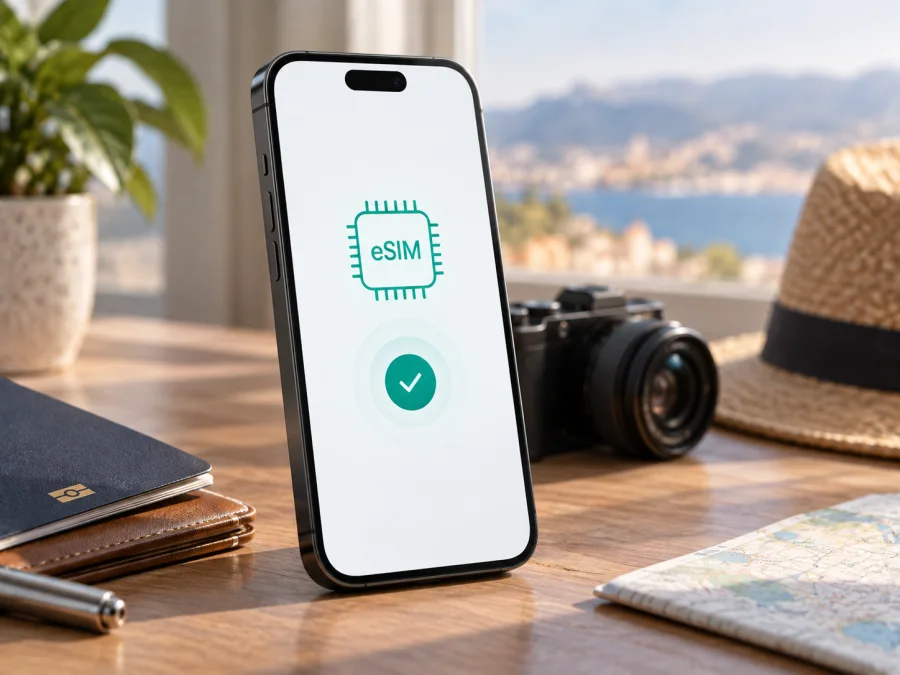
Apple iPhone 14 Pro eSIM: Kompatibilität und Installation
Das Apple iPhone 14 Pro unterstützt eSIM, sofern es sich um eine passende regionale Variante handelt. Bei vielen außerhalb der USA gekauften Geräten ist eine eSIM zusammen mit einer Nano-SIM vorgesehen. US-Modelle werden ausschließlich mit eSIM aktiviert. Eine wichtige Ausnahme bilden bestimmte Geräte für Festlandchina sowie Hongkong und Macao: Ihre Dual-SIM-Konfiguration kann zwei physische Nano-SIM-Karten verwenden, ohne eSIM für den gewünschten Tarif.
Für eine Reise zählen deshalb die konkrete Verkaufsregion, der SIM-Lock und die Anzeige in iOS. Erst wenn das Gerät eSIM-fähig und entsperrt ist, sollten Sie einen Tarif für mobile Daten auswählen. Kaspersky eSIM Store ist eine App und Website, über die Sie für eine Auslandsreise eine eSIM mit passendem Tarif auswählen, einrichten und aktivieren können.
Unterstützt das Apple iPhone 14 Pro eSIM?
Die kurze Antwort lautet: Ja, das Apple iPhone 14 Pro unterstützt eSIM in den dafür vorgesehenen Märkten. Apple führt die Modellreihe als eSIM-kompatibel und nennt für iPhone-Modelle ab dem iPhone 13 auch die Nutzung von zwei eSIM-Profilen. Der Modellname allein beweist aber bei importierten Geräten nicht, dass jede regionale Version dieselbe SIM-Konfiguration hat.
| Variante des Apple iPhone 14 Pro | Erwartete SIM-Ausstattung | Bedeutung für eine Reise-eSIM |
|---|---|---|
| In den USA gekauft | eSIM-only, kein SIM-Fach | Eine Reise-eSIM kann passen, wenn Tarif und Netzbetreiber kompatibel sind. |
| In vielen anderen Ländern gekauft | eSIM plus Nano-SIM | Eine zusätzliche Daten-eSIM ist grundsätzlich möglich. |
| Bestimmte Versionen für Festlandchina, Hongkong oder Macao | Zwei Nano-SIM-Karten bei der Dual-SIM-Ausführung | Nicht automatisch eSIM-fähig; EID und Menüpunkt müssen geprüft werden. |
Bei China-, Hongkong- und Macao-Versionen sollten Sie nicht von der internationalen Standardausführung ausgehen. Apple beschreibt für in Festlandchina gekaufte iPhone-14-Modelle zwei Nano-SIM-Karten und schließt dort eSIM-Profile für andere Modelle, darunter das iPhone 14 Pro, aus. Bei einem importierten Gerät ist die Verkaufsregion maßgeblich.
Technische Eckdaten und die eSIM-Prüfung
Das Apple iPhone 14 Pro erschien 2022, besitzt ein 6,1-Zoll-Super-Retina-XDR-Display, 4G/LTE und 5G sowie 128 GB, 256 GB, 512 GB oder 1 TB Speicher. Speicher, Farbe und 5G ersetzen aber keine SIM-Prüfung:
| Prüfpunkte | Was Sie wissen sollten |
|---|---|
| Exakte Gerätebezeichnung | Apple iPhone 14 Pro; nicht mit iPhone 14, iPhone 14 Plus oder iPhone 14 Pro Max verwechseln. |
| SIM-Konfiguration | Je nach Markt eSIM-only, eSIM plus Nano-SIM oder zwei Nano-SIM. |
| EID | Eine angezeigte EID ist ein starkes Indiz für ein integriertes eSIM-Modul. |
| SIM-Lock | Ein gesperrtes Gerät kann einen anderen Anbieter oder ein Reiseprofil ablehnen. |
| iOS | Für die Einrichtung sollte eine aktuelle, vom Gerät unterstützte Version installiert sein. |
| 5G | Der Standard allein garantiert weder 5G im Zielnetz noch eine bestimmte Geschwindigkeit. |
EID und eSIM-Menü selbst prüfen
Prüfen Sie das Smartphone direkt, bevor Sie einen Tarif auswählen. Die Kontrolle ist bei einem gebrauchten oder importierten Apple iPhone 14 Pro besonders wichtig.
- Öffnen Sie Einstellungen.
- Tippen Sie auf Allgemein und dann auf Info.
- Scrollen Sie bis zum Eintrag EID und kopieren Sie ihn nur in ein vertrauenswürdiges Aktivierungs- oder Supportformular, wenn er benötigt wird.
- Gehen Sie zu Einstellungen > Mobilfunk.
- Suchen Sie nach eSIM hinzufügen oder Mobilfunktarif hinzufügen.
Die EID ist die Kennung des integrierten eSIM-Moduls, nicht IMEI, Seriennummer oder ICCID. EID und eSIM-Option sprechen für eSIM-Fähigkeit; Tarif, Netzbetreiber und SIM-Lock müssen trotzdem passen.
Fehlt die EID, erscheint keine eSIM-Option oder werden nur zwei physische Leitungen angezeigt, halten Sie vor dem Kauf an. Prüfen Sie Modellnummer und Verkaufsregion. Bei einer China-, Hongkong- oder Macao-Version ist die fehlende eSIM-Funktion eine plausible Erklärung; ein Software-Update ändert die regionale Hardware-Konfiguration nicht.
Checkliste vor dem Kauf
- [ ] Das Gerät ist wirklich ein Apple iPhone 14 Pro.
- [ ] Unter „Einstellungen > Allgemein > Info“ ist eine EID sichtbar.
- [ ] Unter „Einstellungen > Mobilfunk“ gibt es „eSIM hinzufügen“ oder „Mobilfunktarif hinzufügen“.
- [ ] Das iPhone ist nicht durch einen SIM-Lock an einen Anbieter gebunden.
- [ ] iOS und Netzbetreiber-Einstellungen sind aktuell genug.
- [ ] Für die Installation steht WLAN oder eine andere Internetverbindung bereit.
- [ ] Zielland, Datenvolumen, Laufzeit und Startbedingungen passen zur Reise.
Prüfen Sie Ihr Gerät, bevor Sie die Auswahl des Tarifs abschließen. Ein Online-Angebot mit dem Namen „iPhone 14 Pro“ ersetzt diese Kontrolle nicht.
<a id="kesim-device-compatibility"></a>
Kompatibilität richtig bewerten
eSIM-Kompatibilität bedeutet: Das Gerät muss ein Profil speichern können, die regionale Variante darf eSIM nicht ausschließen, das iPhone muss entsperrt sein und der Tarif muss im Zielgebiet funktionieren.
Prüfen Sie unter Einstellungen > Allgemein > Info den Eintrag Anbieter-Sperre. Sinngemäß sollte dort stehen, dass keine SIM-Beschränkung besteht. Eine aktive Sperre hebt ein weiteres Profil nicht auf; dafür ist der bisherige Anbieter zuständig.
Legen Sie außerdem die Datenleitung fest. Das iPhone verwendet jeweils nur eine. Wählen Sie die Reise-eSIM unter „Mobile Daten“ aus und schalten Sie Datenroaming nur auf dieser Leitung ein, wenn Tarif oder Anleitung es verlangen.
eSIM-Tarif für eine Reise auswählen
Kaspersky eSIM Store hilft Ihnen über App und Website, ein Reiseziel auszuwählen, Tarifbedingungen zu prüfen und eine eSIM für mobiles Internet im Ausland zu aktivieren. Der Dienst ist kein Mobilfunkanbieter, besitzt kein eigenes Netz und ersetzt keine lokale Netzabdeckung. Die Verbindung hängt von Tarif, lokalen Netzen und Aufenthaltsort ab.
Wählen Sie das Land oder den regionalen Reisebereich und vergleichen Sie die enthaltenen Gebiete mit Ihrer Route. Achten Sie auf Datenvolumen, Laufzeit und den Beginn der Gültigkeit. Installation, Aktivierung und erste Datennutzung sind nicht bei jedem Tarif derselbe Vorgang.
Jetzt können Sie den passenden Tarif für Ihre Reise auswählen, sofern EID, eSIM-Menü und Anbieter-Sperre geprüft sind. Lesen Sie vor der Aktivierung die Bedingungen und bewahren Sie Aktivierungsnachweis und Tarifinformationen auf, bis die Verbindung im Reiseland funktioniert.
eSIM auf dem Apple iPhone 14 Pro installieren und aktivieren
Installieren Sie das Profil in stabilem WLAN. Halten Sie QR-Code oder Aktivierungsdaten bereit und löschen Sie ein vorhandenes Profil nicht vorschnell. Hinweise finden Sie in der iOS-Anleitung und der Android-Anleitung.
Schritt 1: Voraussetzungen vorbereiten
- Verbinden Sie das Apple iPhone 14 Pro mit WLAN.
- Installieren Sie verfügbare iOS- und Netzbetreiber-Updates.
- Prüfen Sie EID, eSIM-Menü und Anbieter-Sperre.
- Halten Sie den persönlichen Aktivierungscode oder QR-Code bereit.
- Entscheiden Sie, ob Ihre bisherige Leitung für Telefonie und Nachrichten aktiv bleiben soll.
Schritt 2: Profil hinzufügen
- Öffnen Sie Einstellungen.
- Tippen Sie auf Mobilfunk.
- Wählen Sie eSIM hinzufügen oder Mobilfunktarif hinzufügen.
- Scannen Sie den QR-Code.
- Folgen Sie den Hinweisen auf dem Bildschirm.
- Geben Sie manuelle Aktivierungsdaten ein, falls sie statt eines QR-Codes bereitgestellt wurden.
Wird der Code als ungültig, abgelaufen oder bereits verwendet gemeldet, brauchen Sie gegebenenfalls einen neuen Aktivierungsweg. Teilen Sie den QR-Code nicht öffentlich. Ein QR-Code ist nicht beliebig oft wiederverwendbar.
Schritt 3: Leitungen zuordnen
- Benennen Sie die neue Leitung, zum Beispiel „Reise“.
- Lassen Sie die bisherige Leitung für Telefonie und Nachrichten aktiv, wenn gewünscht.
- Wählen Sie die neue eSIM unter Mobile Daten.
- Aktivieren Sie Datenroaming für die Reise-eSIM nur entsprechend den Tarifbedingungen.
- Deaktivieren Sie bei Bedarf den automatischen Wechsel mobiler Daten.
Die Bezeichnungen können je nach iOS-Version leicht variieren. Nach der Auswahl kann die Registrierung einige Minuten dauern.
Das Apple iPhone 14 Pro im Reiseland verwenden
Installation vor der Abreise
Installieren Sie das Profil zu Hause im WLAN und lassen Sie die Datenleitung zunächst ausgeschaltet. Bei der Ankunft wählen Sie unter „Mobilfunk“ die Reise-eSIM für mobile Daten. Beachten Sie die Tarifregel zum Start der Laufzeit.
Hauptnummer für Anrufe, eSIM für Daten
Ihre Hauptleitung kann für Nachrichten aktiv bleiben, während die Reise-eSIM Daten liefert. Schalten Sie Datenroaming auf der Hauptleitung aus, wenn Sie unerwartete Kosten vermeiden möchten. Kontrollieren Sie unter „Mobilfunk > Mobile Daten“ die Auswahl „Reise“.
Rundreise und Hotspot
Prüfen Sie bei mehreren Ländern, ob ein regionaler Tarif alle Stationen abdeckt. Eine Regionsbezeichnung ist nicht automatisch eine Zusage für jedes Land. Bei Hotspot und Videokonferenzen kann das Datenvolumen schnell sinken; beobachten Sie den Verbrauch unter Einstellungen > Mobilfunk.
Typische Probleme und Lösungen
„eSIM hinzufügen“ fehlt
Prüfen Sie EID, Modellnummer und Herkunft. Bei einer Variante mit zwei Nano-SIM-Karten ist die fehlende Option wahrscheinlich eine regionale Hardware-Einschränkung. Ein Zurücksetzen des iPhone fügt keine eSIM-Funktion hinzu.
Der QR-Code wird nicht erkannt
Erhöhen Sie die Helligkeit des zweiten Bildschirms, halten Sie das iPhone ruhig und öffnen Sie den Code im Menü „eSIM hinzufügen“. Nutzen Sie keinen stark komprimierten oder zugeschnittenen Screenshot. Bei einem bereits verwendeten Code benötigen Sie möglicherweise eine neue Aktivierung.
Profil installiert, aber kein Netz
Öffnen Sie Einstellungen > Mobilfunk und prüfen Sie, ob die Reiseleitung eingeschaltet und unter Mobile Daten ausgewählt ist. Schalten Sie den Flugmodus kurz ein und aus, starten Sie das iPhone neu und prüfen Sie unter Allgemein > Info, ob ein Netzbetreiber-Update angeboten wird. Bleibt „Kein Netz“ bestehen, kommen Tarifbereich, Standort, Aktivierungsstatus oder Netzkonfiguration als Ursache infrage.
Daten laufen über die falsche Leitung
Wählen Sie unter „Mobilfunk > Mobile Daten“ die Reise-eSIM aus und deaktivieren Sie bei Bedarf „Wechseln mobiler Daten erlauben“. Prüfen Sie Datenroaming auf der richtigen Leitung und schalten Sie Roaming für die Hauptleitung aus, wenn es nicht benötigt wird.
Tarif wird nicht verbraucht oder endet unerwartet
Prüfen Sie, ob die eSIM eingeschaltet und als Datenleitung ausgewählt ist. Vergleichen Sie den Aktivierungsstatus in App oder Website mit den Tarifbedingungen. Löschen Sie das Profil nicht, solange der Support die Ursache untersucht, denn eine erneute Installation kann eingeschränkt sein.
FAQ zur eSIM auf dem Apple iPhone 14 Pro
Kann jedes Apple iPhone 14 Pro eine Reise-eSIM verwenden?
Nein. Internationale und US-Ausführungen unterstützen eSIM, regionale Versionen mit zwei Nano-SIM-Karten aber möglicherweise nicht. EID und eSIM-Menü beantworten die Frage für Ihr konkretes Gerät.
Ist 5G für die eSIM garantiert?
Nein. Das Apple iPhone 14 Pro unterstützt 5G, doch Tarif, Netz, Frequenzband, Standort und Netzbetreibereinstellungen entscheiden über die tatsächlich verfügbare Technik. LTE kann ebenfalls eine geeignete Datenverbindung liefern.
Brauche ich für die Installation Internet?
In der Regel ja. Verbinden Sie das iPhone mit WLAN oder einer anderen verfügbaren Verbindung, bevor Sie das Profil laden. Die Internetverbindung für die Installation ist von der späteren mobilen Datenverbindung zu unterscheiden.
Ersetzt die eSIM meine Telefonnummer?
Ein Reisetarif für mobiles Internet enthält normalerweise keinen separaten Telefonanschluss, keine SMS und keine Sprachminuten, sofern dies nicht ausdrücklich angegeben ist. Ihre bisherige Leitung kann für Telefonie und Nachrichten aktiv bleiben.
Kann ich das Profil auf ein anderes Smartphone übertragen?
Verlassen Sie sich nicht darauf. Profil und Aktivierung können an Gerät, Anbieter oder einen einmaligen Vorgang gebunden sein. Prüfen Sie die Bedingungen vor dem Löschen oder Übertragen und wenden Sie sich bei einem Gerätewechsel an den zuständigen Support.
Was mache ich bei unklarer regionaler Version?
Notieren Sie Modellnummer und EID und vergleichen Sie die Anzeige unter „Mobilfunk“. Wenn die EID fehlt oder nur zwei Nano-SIM-Leitungen erkennbar sind, behandeln Sie das Gerät nicht als eSIM-kompatibel. Bei einem Gebrauchtkauf sollten Sie die ursprüngliche Verkaufsregion bestätigen lassen.
Kurzfazit
Das Apple iPhone 14 Pro ist in den üblichen internationalen und US-Ausführungen für eSIM geeignet. Die entscheidende Einschränkung betrifft regionale Varianten mit zwei physischen Nano-SIM-Karten, insbesondere aus Festlandchina sowie Hongkong oder Macao. Prüfen Sie deshalb EID, „eSIM hinzufügen“, Anbieter-Sperre und Verkaufsregion, bevor Sie einen Tarif auswählen.
Vor dem Abflug: Gerät prüfen und Reise-eSIM wählen
Öffnen Sie Einstellungen > Allgemein > Info und bestätigen Sie die EID. Prüfen Sie danach Mobilfunk > eSIM hinzufügen, den SIM-Lock-Status und die ausgewählte Datenleitung. Wenn alle Punkte passen, wählen Sie in Kaspersky eSIM Store über App oder Website ein Ziel und einen eSIM-Tarif für mobiles Internet im Ausland, lesen Sie Datenvolumen, Gültigkeitsdauer und Aktivierungsbedingungen und schließen Sie die Einrichtung erst danach ab. So bleibt klar, ob Ihr Apple iPhone 14 Pro kompatibel ist und welcher nächste Schritt für Ihre Reise sinnvoll ist.


