Leitfaden für Reisekonnektivität
Apple iPhone 14 Pro Max eSIM: prüfen und einrichten
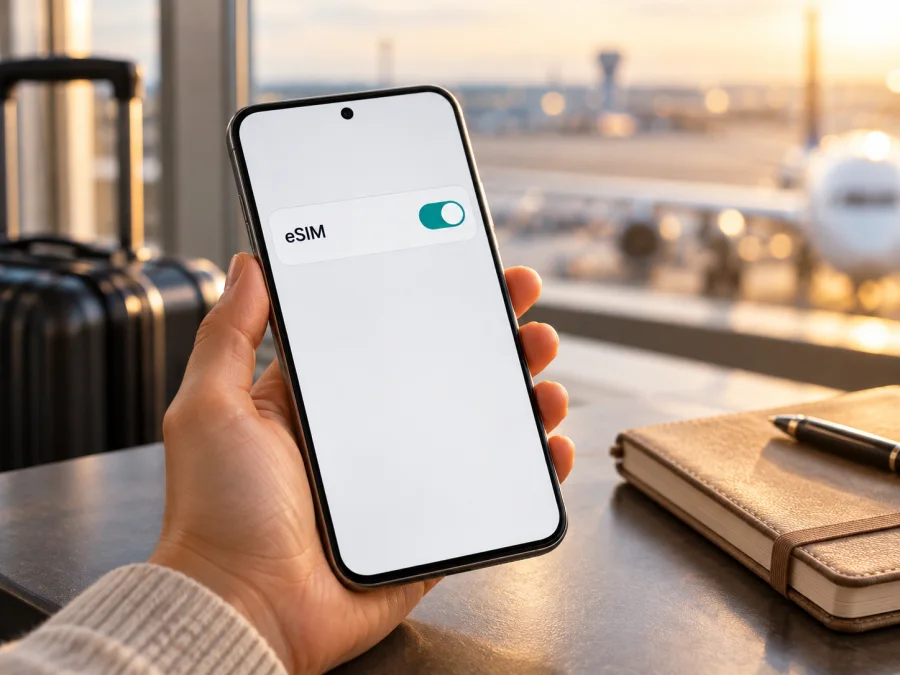
Apple iPhone 14 Pro Max eSIM: Kompatibilität prüfen und einrichten
Kurzantwort: Das Apple iPhone 14 Pro Max unterstützt eSIM, sofern es sich um eine dafür vorgesehene regionale Variante handelt. Die US-Version arbeitet ausschließlich mit eSIM; viele außerhalb der USA verkaufte Geräte verbinden einen Nano-SIM-Steckplatz mit eSIM. Bei Modellen für Festlandchina, Hongkong und Macau ist besondere Vorsicht nötig: Dort gibt es Varianten mit zwei physischen Nano-SIM-Karten und ohne die hier benötigte eSIM-Funktion. Prüfen Sie deshalb das konkrete Gerät, bevor Sie einen Tarif auswählen.
Eine eSIM ist eine digitale SIM, die im Gerät hinterlegt wird. Für eine Reise kann sie einen separaten Datentarif ergänzen, während Ihre übliche Rufnummer – sofern Sie sie aktiviert lassen – weiterhin für Anrufe oder SMS verfügbar bleibt. Welche Kombination funktioniert, hängt vom iPhone-Modell, dem Mobilfunkanbieter, dem Land und den Bedingungen des jeweiligen Tarifs ab.
Unterstützt das Apple iPhone 14 Pro Max eSIM?
Ja, die meisten internationalen Varianten des Apple iPhone 14 Pro Max können eSIM-Profile speichern. Apple führt iPhone 14 und neuere unterstützte Modelle als Dual-SIM-Geräte auf: je nach Variante mit einer Nano-SIM und einer eSIM oder mit zwei aktiven eSIMs. Beim iPhone 14 Pro Max können mehrere eSIM-Profile gespeichert werden; die gleichzeitige Nutzung hängt von der jeweiligen Konfiguration ab. Das bedeutet nicht, dass beliebig viele Leitungen parallel mobile Daten nutzen können: Für mobile Daten ist jeweils eine Leitung ausgewählt.
Die Modellbezeichnung allein reicht für eine sichere Zusage nicht aus. Apple weist darauf hin, dass SIM-Ausstattung und Mobilfunkfunktionen regional variieren. Die US-Ausführung hat kein SIM-Fach und benötigt eSIM. Viele andere Länder- und Regionsversionen besitzen zusätzlich ein Fach für eine physische Nano-SIM. Die Modelle, die für Festlandchina, Hongkong oder Macau bestimmt sind, können dagegen zwei Nano-SIM-Karten aufnehmen. Diese Ausführung ist nicht mit einer eSIM gleichzusetzen.
| Merkmal | Einordnung für Apple iPhone 14 Pro Max |
|---|---|
| eSIM | Bei den meisten internationalen Varianten unterstützt; beim konkreten Gerät über EID und Einstellungen verifizieren |
| Physische SIM | Je nach Markt Nano-SIM-Fach; US-Modell ohne Fach |
| Dual-SIM | Kombinationen unterscheiden sich regional; Daten können über eine Leitung laufen |
| Festlandchina, Hongkong, Macau | Bestimmte Varianten mit zwei Nano-SIM-Karten; vor dem Kauf einer Reise-eSIM besonders sorgfältig prüfen |
| Netzbetreiber | Das Gerät darf nicht für einen anderen Anbieter gesperrt sein; der Anbieter muss eSIM-Aktivierung unterstützen |
| Internet zur Einrichtung | Für Download und Aktivierung kann WLAN oder eine andere Internetverbindung erforderlich sein |
Wichtig: Der Aufenthaltsort und der Verkaufsmarkt sind zwei verschiedene Dinge. Eine Reise nach Deutschland oder in ein anderes Land ändert nicht die Hardware-Variante des Telefons. Ebenso bedeutet eine eSIM-Unterstützung durch einen Anbieter in einem Land nicht automatisch, dass jedes dort angebotene iPhone 14 Pro Max eSIM-fähig ist. Prüfen Sie die Herkunftsvariante des Geräts und zusätzlich, ob der konkrete Tarif im Zielgebiet und für Ihren Einsatzzweck verfügbar ist.
Regionale Varianten und Modellnummern
Apple führt für das Apple iPhone 14 Pro Max mehrere A-Modellnummern. Öffnen Sie Einstellungen > Allgemein > Info und tippen Sie neben „Modellnummer“ auf die Teilenummer, bis die Kennung mit „A“ erscheint. Apple ordnet A2651 den USA und Puerto Rico, A2896 Festlandchina, Hongkong und Macau sowie A2894 vielen weiteren Ländern und Regionen zu; daneben gibt es weitere Varianten.
A2896 ist besonders wichtig: Für diese Märkte beschreibt Apple das iPhone 14 Pro Max mit Dual-SIM und zwei physischen Nano-SIM-Karten. Das ist nicht dasselbe wie Nano-SIM plus eSIM. Bei einem gebrauchten oder importierten Gerät können Verkaufsangabe und tatsächliche Ausführung voneinander abweichen. Lassen Sie sich vor dem Kauf die A-Modellnummer und die EID im Einstellungsmenü zeigen.
Die US-Ausführung hat kein SIM-Fach und nutzt eSIM. Viele andere regionale Varianten bieten zusätzlich ein Nano-SIM-Fach. Ein SIM-Fach schließt eSIM also nicht aus, und sein Fehlen allein garantiert keine Tarifkompatibilität: Der Anbieter muss eSIM unterstützen und das Gerät darf nicht für einen anderen Mobilfunkanbieter gesperrt sein. Auch der Aufenthaltsort ändert nicht die Hardwarevariante. Apple weist darauf hin, dass Mobilfunkfunktionen je nach Modell, Region und Anbieter abweichen können.
Vor dem Kauf die Kompatibilität prüfen
Kontrollieren Sie diese Punkte, bevor Sie einen Datentarif buchen:
- EID suchen: Öffnen Sie Einstellungen > Allgemein > Info und scrollen Sie zu „EID“. Sie ist die Kennung des integrierten SIM-Bausteins. Sie müssen sie für die Prüfung nicht weitergeben.
- eSIM-Menü finden: Unter Einstellungen > Mobilfunk (manchmal „Mobile Daten“) sollte eSIM hinzufügen oder Mobilfunktarif hinzufügen stehen. Die Bezeichnung hängt von iOS ab. Fehlt sie, prüfen Sie ein verfügbares Update und danach erneut Modellnummer und EID.
- Sperre prüfen: Unter Einstellungen > Allgemein > Info sehen Sie bei „Netzbetreibersperre“ gegebenenfalls den Hinweis Keine SIM-Beschränkungen. Fragen Sie andernfalls den ursprünglichen Anbieter nach einer Entsperrung.
- Tarif und Ziel prüfen: Vergewissern Sie sich, dass der Tarif alle Länder Ihrer Route abdeckt. Lesen Sie Datenvolumen, Gültigkeitsdauer, Aktivierungszeitpunkt und Hinweise zu Datenroaming.
- Einrichtung vorbereiten: Aktualisieren Sie iOS und stellen Sie WLAN bereit. Halten Sie QR-Code oder Aktivierungsdaten griffbereit.
EID und IMEI sind Gerätekennungen. Teilen Sie sie nur mit dem Anbieter oder Support, wenn sie für Registrierung oder Fehlerbehebung gebraucht werden. Ein Screenshot der Infoseite kann weitere persönliche Nummern enthalten.
Bei fehlender EID oder fehlendem Menüpunkt lassen Sie die konkrete Variante vom Verkäufer oder Apple Support prüfen. Ein Update kann eine regionale Hardwarebeschränkung nicht ändern. Bei A2896 sollten Sie die Unterstützung einer Reise-eSIM ausdrücklich verifizieren.
Nutzen Sie die Kompatibilitätsprüfung für Ihr Gerät, bevor Sie einen Tarif auswählen. Sind EID, Menüpunkt und Entsperrung geklärt, können Sie im Kaspersky eSIM Store verfügbare Optionen für Ihre Reise ansehen. Die App und Website helfen bei Auswahl, Buchung und Aktivierung eines Datentarifs; dessen Länderabdeckung und Bedingungen hängen vom jeweiligen Angebot ab.
eSIM auf dem Apple iPhone 14 Pro Max installieren
Sie benötigen ein eSIM-fähiges, entsperrtes Gerät, Internetzugang und einen vom Anbieter unterstützten Aktivierungsweg. Möglich sind QR-Code, Anbieter-App oder -Link und manuelle Eingabe. Folgen Sie den konkreten Tarifhinweisen.
Installation per QR-Code
- Verbinden Sie das iPhone mit WLAN. Wird der QR-Code auf demselben Gerät angezeigt, öffnen Sie ihn auf einem zweiten Bildschirm oder verwenden Sie die angebotene manuelle Alternative.
- Scannen Sie den Code mit der Kamera oder öffnen Sie Einstellungen > Mobilfunk > eSIM hinzufügen und wählen Sie die QR-Code-Option, sofern angezeigt.
- Tippen Sie auf die Mitteilung zum erkannten Tarif und folgen Sie den Hinweisen. Bestätigen Sie Mobilfunktarif hinzufügen und geben Sie einen Bestätigungscode ein, falls der Anbieter einen verlangt.
- Warten Sie, bis das Profil geladen ist. Benennen Sie es beispielsweise „Reise“, damit Sie es von Ihrer Hauptleitung unterscheiden.
- Unter Einstellungen > Mobilfunk > Mobile Daten wählen Sie die gewünschte Datenleitung. Aktivieren Sie Datenroaming für die Reise-eSIM nur, wenn es die Tarifhinweise verlangen.
Bei iOS 17.4 oder neuer kann sich ein QR-Code aus einer unterstützten E-Mail-App oder einem Browser unter Umständen direkt per langem Antippen öffnen. Falls das nicht angeboten wird, verwenden Sie Kamera oder Einstellungen. Bei Aktivierung per App oder Link bestätigen Sie die iOS-Abfragen. Für manuelle Eingabe wählen Sie eSIM hinzufügen > Details manuell eingeben und übertragen Serveradresse und Code exakt. Aktivierungscodes können einmalig sein; löschen Sie ein Profil daher nicht, bevor Sie die Wiederherstellung geklärt haben.
Die Profilinstallation und der Start der Tariflaufzeit können zu unterschiedlichen Zeitpunkten stattfinden. Prüfen Sie, ob die Laufzeit mit Installation, Aktivierung oder erster Verbindung im Zielgebiet beginnt. Eine ausführliche iOS-Anleitung zur eSIM-Installation führt durch die Schritte. Die Android-Anleitung gilt für Android-Geräte; auf dem Apple iPhone 14 Pro Max verwenden Sie die iOS-Einstellungen und einen unterstützten Anbieterweg.
Mobile Daten auf Reisen verwenden
Öffnen Sie nach der Ankunft Einstellungen > Mobilfunk > Mobile Daten und wählen Sie die Reise-eSIM. Prüfen Sie, ob die Leitung eingeschaltet ist und das iPhone im Tarifgebiet Netzempfang hat. Aktivieren Sie Datenroaming für dieses Profil, falls es verlangt wird. Wenn Ihre Heim-SIM für Anrufe oder SMS aktiv bleibt, gelten für sie weiterhin die Bedingungen Ihres Heimatanbieters.
Das iPhone nutzt für mobile Daten jeweils eine ausgewählte Leitung. Mit Wechseln mobiler Daten erlauben kann iOS abhängig von der Situation auf eine andere Leitung wechseln. Wenn Sie Daten ausschließlich über den Reisetarif nutzen möchten, wählen Sie ihn ausdrücklich und prüfen Sie diese Option. So vermeiden Sie, dass Daten unbemerkt über einen Tarif mit anderen Roamingbedingungen laufen.
Ein sinnvoller Ablauf: Vor der Abreise Modell, Entsperrung und Zielländer prüfen; bei Ankunft die Reiseleitung einschalten und die Datenleitung wählen; während der Reise Verbrauch und Laufzeit im Blick behalten; nach der Rückkehr wieder die übliche Datenleitung aktivieren. Karten und größere Dateien können Sie nach Möglichkeit über WLAN laden. Hotspot funktioniert nur, wenn Gerät und Tarif ihn erlauben.
Kaspersky eSIM Store ist eine App und Website, über die Sie eSIM-Datentarife für Auslandsreisen auswählen, buchen und aktivieren können. Prüfen Sie beim konkreten Angebot Länder, Datenvolumen, Laufzeit und Aktivierungsbedingungen. Ein reiner Datentarif enthält nicht automatisch eine Telefonnummer oder klassische Anrufe und SMS; maßgeblich sind die Tarifdetails.
Häufige Probleme und ihre Prüfung
Der Menüpunkt zum Hinzufügen fehlt
Prüfen Sie EID, A-Modellnummer und iOS-Version unter Einstellungen > Allgemein > Info. Starten Sie das iPhone neu und installieren Sie ein verfügbares Update. Fehlen EID und eSIM-Menü weiterhin, lassen Sie die Hardwarevariante bestätigen. Ein Zurücksetzen fügt keine eSIM-Funktion hinzu.
Der QR-Code wird nicht erkannt
Vergrößern Sie die Anzeige, erhöhen Sie die Helligkeit und halten Sie die Kamera ruhig. Prüfen Sie, ob der Anbieter den Weg über Einstellungen > Mobilfunk > eSIM hinzufügen vorsieht. Für einen Code auf demselben iPhone nutzen Sie einen zweiten Bildschirm oder eine angebotene manuelle Alternative. Bei ungültigem oder bereits verwendetem Code fragen Sie nach einer neuen Aktivierung.
Das Profil lädt nicht
Prüfen Sie WLAN, iOS-Version und die Fehlermeldung. Starten Sie das Gerät neu und kontrollieren Sie, ob der Code noch gültig ist. Löschen Sie ein teilweise installiertes Profil nicht vorschnell: Ein QR-Code kann einmalig sein und sich danach nicht erneut verwenden lassen.
Das Profil ist da, aber es gibt kein Netz
Stellen Sie sicher, dass die Leitung eingeschaltet ist, der Tarif im aktuellen Land gilt und die Laufzeit begonnen hat. Schalten Sie den Flugmodus kurz ein und aus oder starten Sie neu. Aktivieren Sie Datenroaming für die Reiseleitung, falls erforderlich. Bleibt die Verbindung aus, können lokale Netzverfügbarkeit oder Tariffreigabe die Ursache sein; wenden Sie sich mit Fehlermeldung und Profilnamen an den Anbieter.
Daten laufen über die falsche Leitung oder der Verbrauch aktualisiert sich nicht
Wählen Sie unter Mobilfunk > Mobile Daten die Reise-eSIM und prüfen Sie Wechseln mobiler Daten erlauben. Öffnen Sie eine neue Webseite und vergleichen Sie den Verbrauch später erneut im Kundenkonto; Anzeigen können zeitversetzt sein. Achten Sie auf Hintergrunddownloads und Synchronisierung.
Die eSIM soll auf ein anderes Gerät wechseln
Ein Profil kann an das Gerät gebunden sein und der Aktivierungscode nur einmal funktionieren. Löschen Sie es nicht, bevor Sie die Übertragung oder erneute Ausstellung mit dem Anbieter geklärt haben.
Checkliste vor der Abreise
- [ ] Die EID wird in Einstellungen > Allgemein > Info angezeigt.
- [ ] Die A-Modellnummer und die Verkaufsregion des Apple iPhone 14 Pro Max wurden geprüft.
- [ ] Bei A2896 beziehungsweise einem Gerät für Festlandchina, Hongkong oder Macau wurde ausdrücklich geklärt, ob eine Reise-eSIM unterstützt wird.
- [ ] Unter Einstellungen > Mobilfunk ist eine Option zum Hinzufügen einer eSIM verfügbar.
- [ ] Das iPhone ist entsperrt oder der ursprüngliche Anbieter hat die Nutzung freigegeben.
- [ ] Der gewählte Datentarif gilt für alle relevanten Länder und passt zu Reisezeitraum und Datenbedarf.
- [ ] Sie wissen, wann die Tariflaufzeit beginnt und ob Datenroaming für das Profil nötig ist.
- [ ] QR-Code oder Installationsdetails sind griffbereit, und eine Internetverbindung steht für die Einrichtung bereit.
- [ ] Die Auswahl für mobile Daten und der automatische Datenwechsel sind bewusst eingestellt.
Häufige Fragen
Lassen sich zwei eSIMs gleichzeitig nutzen?
Das iPhone 14 Pro Max kann mehrere Profile speichern; bei unterstützten Varianten können zwei eSIMs aktiv sein. Für mobile Daten ist jeweils eine Leitung ausgewählt. Prüfen Sie die Funktionen Ihrer konkreten Version und Ihres Anbieters.
Funktionieren physische SIM und Reise-eSIM parallel?
Bei unterstützten internationalen Varianten mit Nano-SIM-Fach können beide gleichzeitig verwendet werden. Die US-Ausführung hat kein SIM-Fach. Zwei Nano-SIM-Steckplätze bei bestimmten asiatischen Modellen sind keine eSIM-Unterstützung.
Muss ich die eSIM vor der Reise installieren?
Nicht zwingend. Eine Installation vorab ist praktisch, wenn sie möglich ist und die Tariflaufzeit nicht unerwünscht früh startet. Prüfen Sie die Aktivierungsbedingungen; alternativ richten Sie das Profil bei Ankunft über WLAN ein.
Kann ich das Profil nach der Reise löschen?
Nur wenn Sie es nicht wiederverwenden müssen. Ein gelöschtes Profil lässt sich eventuell nicht mit demselben QR-Code erneut installieren. Lesen Sie die Hinweise des Anbieters.
Fazit: Gerät prüfen und eSIM für die Reise auswählen
Das Apple iPhone 14 Pro Max ist in den meisten internationalen Ausführungen eSIM-fähig. Die regionale Variante bleibt entscheidend: Die US-Version ist eSIM-only, viele andere Geräte bieten Nano-SIM und eSIM, und bestimmte Modelle für Festlandchina, Hongkong und Macau verwenden zwei physische Nano-SIM-Karten. Verlassen Sie sich deshalb nicht allein auf die Produktbezeichnung oder das Vorhandensein eines SIM-Fachs.
Prüfen Sie vor dem Tarifkauf die EID, den Menüpunkt eSIM hinzufügen, die A-Modellnummer und eine mögliche Netzbetreibersperre. Stimmen diese Punkte, vergleichen Sie für Ihre Route die Länderabdeckung, das Datenvolumen, die Gültigkeitsdauer und den Aktivierungszeitpunkt. Im Kaspersky eSIM Store können Sie Reiseziele und verfügbare Datentarife ansehen und die passende eSIM über App oder Website vorbereiten. Installieren Sie das Profil nach den Tarifhinweisen und wählen Sie auf dem iPhone die richtige Leitung für mobile Daten.


