Leitfaden für Reisekonnektivität
Apple iPhone 15 Plus eSIM: Kompatibilität & Einrichtung
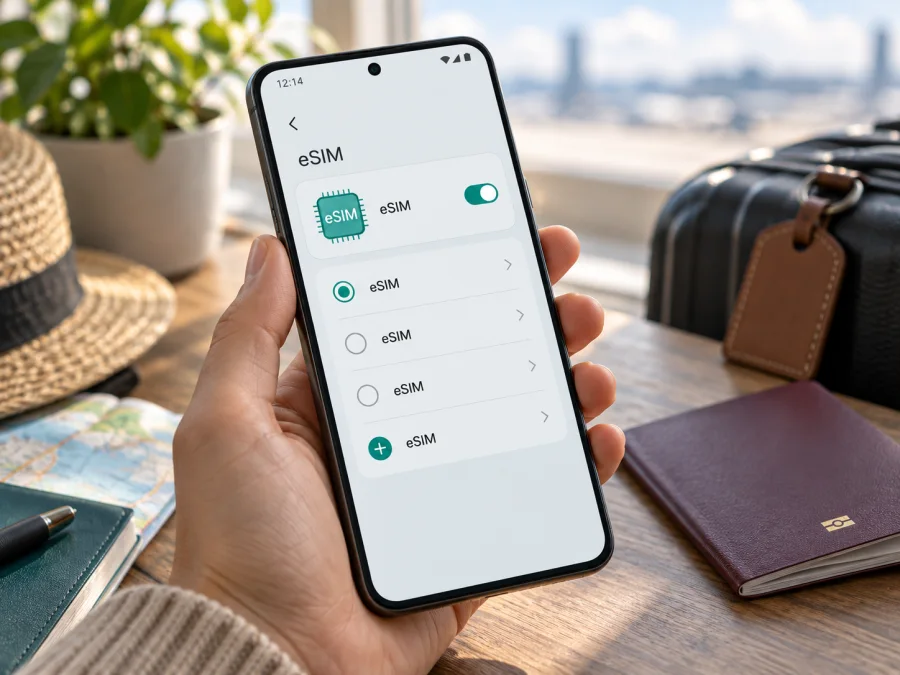
Apple iPhone 15 Plus eSIM: Kompatibilität und Einrichtung
Der Apple iPhone 15 Plus unterstützt eSIM, wenn es sich um eine dafür vorgesehene regionale Ausführung handelt. Viele Versionen außerhalb Festlandchinas, Hongkongs und Macaus kombinieren eSIM mit nano-SIM; in den USA wird das Gerät ausschließlich per eSIM aktiviert. Die für Festlandchina, Hongkong und Macau bestimmte Version besitzt zwei physische nano-SIM-Karten und unterstützt keine eSIM. Prüfen Sie deshalb das konkrete iPhone und nicht nur den Produktnamen, bevor Sie einen Tarif wählen.
Für die Nutzung im Ausland müssen außerdem der Anbieter eSIM-Aktivierungen unterstützen, das iPhone für andere Anbieter entsperrt sein und der Tarif am Zielort gelten. Dieser Leitfaden erklärt, wie Sie die Modellvariante und EID kontrollieren, ein Profil installieren und typische Verbindungsprobleme eingrenzen.
Apple iPhone 15 Plus: wichtige Angaben
| Merkmal | Information |
|---|---|
| eSIM | Ja, bei den meisten regionalen Varianten; nicht bei der Ausführung für Festlandchina, Hongkong und Macau |
| SIM-Ausstattung | Je nach Markt nano-SIM plus eSIM, zwei nano-SIMs oder in den USA nur eSIM |
| Doppelte eSIM | iPhone 13 und neuere Modelle unterstützen Dual-eSIM; Anbieterbedingungen gelten weiterhin |
| Vor dem Tarifkauf | Modellnummer, EID, „eSIM hinzufügen“, SIM-Lock und Tarifbedingungen prüfen |
Die Modellfamilie hat regionale Unterschiede. Importgeräte, gebrauchte Telefone oder Ersatzgeräte können anders konfiguriert sein als erwartet. Die Anzeigen auf dem eigenen Gerät und die Auskunft des Anbieters sind für den Einzelfall entscheidend.
Unterstützt der Apple iPhone 15 Plus eSIM?
Ja, sofern die regionale Hardwarevariante eSIM enthält. Apple weist iPhone-15-Plus-Modelle aus vielen Ländern als eSIM-fähig aus. US-Geräte haben kein SIM-Kartenfach und werden ausschließlich mit eSIM verwendet. Die Variante für Festlandchina, Hongkong und Macau nutzt zwei nano-SIMs und kann kein eSIM-Profil installieren. Ein Update oder eine Änderung der iOS-Sprache kann diese Hardware nicht verändern.
Die Modellnummern helfen bei der Einordnung: A2847 steht für die USA und Puerto Rico, A3093 unter anderem für Kanada, Japan und Mexiko, A3096 für Festlandchina, Hongkong und Macau, A3094 für weitere Regionen. Vergleichen Sie die Zuordnung bei Importgeräten mit EID und Mobilfunkmenü.
„Dual-SIM“ bedeutet nicht zwingend, dass eine eSIM enthalten ist: Bei A3096 sind beide SIMs physische Karten. Aktivierungswege wie QR-Code, App oder manuelle Eingabe hängen vom Anbieter und Tarif ab.
Ein eSIM-fähiges Gerät kann an eine Mobilfunkgesellschaft gebunden sein. Öffnen Sie „Einstellungen“ > „Allgemein“ > „Info“ und suchen Sie „SIM-Lock“ beziehungsweise „Netzbetreibersperre“. „Keine SIM-Beschränkungen“ bedeutet, dass das iPhone nicht an einen einzelnen Anbieter gebunden ist. Bei einer angezeigten Beschränkung kann üblicherweise nur der ursprüngliche Anbieter die Entsperrung veranlassen.
Regionale Versionen unterscheiden
Modellnummer und SIM-Fach geben Hinweise, ersetzen aber nicht die Prüfung in iOS. Die A-Modellnummer finden Sie unter „Einstellungen“ > „Allgemein“ > „Info“: Tippen Sie auf die angezeigte Teilenummer, um die Kennung einzublenden.
| Variante | SIM-Konfiguration | eSIM-Einschätzung |
|---|---|---|
| A2847, USA und Puerto Rico | Kein SIM-Fach | eSIM-only |
| A3094, viele weitere Märkte | Nano-SIM-Fach und eSIM | eSIM grundsätzlich unterstützt |
| A3093, mehrere Märkte einschließlich Kanada und Japan | In der Regel nano-SIM und eSIM | Anbieter- und Tariffreigabe prüfen |
| A3096, Festlandchina, Hongkong und Macau | Zwei nano-SIM-Karten | Keine eSIM-Unterstützung |
Ein Gerät aus einem anderen Markt kann in Deutschland genutzt werden, wenn es eSIM-fähig und entsperrt ist. Der Aufenthaltsort ändert die SIM-Ausstattung nicht. Prüfen Sie beim Anbieter Länderabdeckung, Gültigkeitsbeginn und Roaming-Anforderungen.
Kompatibilität selbst prüfen
Gehen Sie vor dem Kauf diese Punkte der Reihe nach durch:
- [ ] Modellnummer ansehen: Unter „Einstellungen“ > „Allgemein“ > „Info“ die Teilenummer antippen und die A-Nummer ablesen. A3096 bezeichnet die Dual-nano-SIM-Variante für Festlandchina, Hongkong und Macau.
- [ ] EID suchen: Im selben Infobildschirm nach unten scrollen. Die EID ist eine Gerätekennung für eSIM. Teilen Sie sie nur dann mit, wenn ein Anbieter sie über einen sicheren Supportweg anfordert.
- [ ] eSIM-Menü prüfen: „Einstellungen“ > „Mobilfunk“ (in manchen Sprachen „Mobile Daten“) öffnen und nach „eSIM hinzufügen“ oder „Mobilfunktarif hinzufügen“ suchen. Sie können das Menü ansehen, ohne einen Tarif zu installieren.
- [ ] SIM-Lock kontrollieren: Unter „Allgemein“ > „Info“ sollte „Keine SIM-Beschränkungen“ stehen, wenn Sie einen anderen Anbieter verwenden wollen.
- [ ] Anbieter fragen: Klären Sie, ob Gerät und Tarif unterstützt werden und ob QR-Code, App oder ein anderer Aktivierungsweg erforderlich ist.
EID und Menü sind gute Hinweise auf eSIM-Fähigkeit. Fehlt eines davon, aktualisieren Sie iOS, starten Sie das iPhone neu und prüfen Sie erneut. Verwaltungsprofile können Einstellungen beeinflussen. Bei widersprüchlichen Angaben hilft Apple anhand der Modellinformationen. A3096 lässt sich nicht per Software für eSIM aktivieren.
eSIM installieren und aktivieren
Richten Sie das Profil möglichst über eine stabile WLAN-Verbindung ein. Halten Sie die Aktivierungsdaten bereit; abhängig vom Tarif erhalten Sie einen QR-Code, manuelle Angaben oder einen Ablauf in einer App. Ein QR-Code kann nur einmal verwendbar sein. Löschen Sie ein Profil nicht, solange Sie nicht wissen, ob und wie es erneut installiert werden kann.
Vor der Installation
- Bestätigen Sie Modellkompatibilität, EID und Entsperrung mit den obigen Schritten.
- Aktualisieren Sie iOS, verbinden Sie sich mit WLAN und laden Sie den Akku ausreichend.
- Lesen Sie die Tarifdetails: Zielländer, Datenvolumen, Gültigkeitsdauer, Aktivierungszeitpunkt und mögliche Datenroaming-Pflicht.
- Lassen Sie Ihre bestehende SIM zunächst eingerichtet. Sie können später auswählen, welche Leitung Daten nutzt und ob Ihre bisherige Nummer aktiv bleibt.
Profil hinzufügen
- Öffnen Sie Einstellungen > Mobilfunk > eSIM hinzufügen. Die Bezeichnungen können je nach iOS-Version leicht abweichen.
- Wählen Sie „QR-Code verwenden“ und scannen Sie den für Ihren Tarif bereitgestellten Code. Liegt dieser auf demselben iPhone vor, nutzen Sie – sofern angeboten – die manuelle Eingabe oder einen zweiten Bildschirm.
- Folgen Sie den angezeigten Schritten und bestätigen Sie nur den Tarif, den Sie bestellt haben. Alternativ starten Sie die Aktivierung in der App oder über die Angaben Ihres Anbieters.
- Geben Sie der Leitung einen verständlichen Namen, zum Beispiel „Reise“ oder den Namen des Reiseziels.
- Wählen Sie die Leitung für mobile Daten. Wenn der Tarif erst vor Ort starten soll, lassen Sie bis dahin gegebenenfalls Ihre Heim-SIM als Datenleitung eingestellt.
- Schalten Sie Datenroaming für die Reise-eSIM nur ein, wenn die Tarifhinweise es verlangen. Prüfen Sie, dass Roaming für Ihre Heim-SIM keine unerwarteten Kosten auslöst.
- Warten Sie auf die Netzanmeldung. Je nach Tarif beginnt die Gültigkeit mit Installation, Aktivierung oder der ersten Verbindung im Zielland.
Die Oberfläche hängt von iOS und Installationsmethode ab. Schrittfolgen finden Sie in der Anleitung für Android und der iOS-Anleitung. Für Start und Nutzung gelten die Tarifangaben.
Eine Reise-eSIM stellt üblicherweise mobiles Datenvolumen bereit, aber nicht automatisch eine normale Rufnummer, Telefonate oder SMS. Prüfen Sie die Tarifbeschreibung. Anrufe und Nachrichten funktionieren bei Bedarf über Messenger mit Internetverbindung; Ihre bestehende Nummer können Sie je nach Heimattarif parallel behalten.
eSIM auf Reisen sinnvoll nutzen
Vergleichen Sie bei einer einzelnen Destination die Abdeckung des Landes mit der geplanten Aufenthaltsdauer und Ihrem Datenbedarf. Bei einer Rundreise muss jedes Zielland vom Tarif umfasst sein. Prüfen Sie, wann die Gültigkeit beginnt: Ein Profil kann sich schon bei der Installation aktivieren oder erst bei der ersten Verbindung am Zielort. Der Tariftext legt fest, welche Regel gilt.
Vor der Abreise: Wenn die Tarifbedingungen es erlauben, installieren Sie die eSIM über WLAN. Prüfen Sie, ob sie unter „Mobilfunk“ erscheint, und legen Sie fest, welche Leitung mobile Daten nutzt.
Nach der Ankunft: Wählen Sie die Reise-eSIM als Datenleitung und aktivieren Sie bei Bedarf Datenroaming. Die Netzanmeldung kann einige Minuten dauern; prüfen Sie Tarifstatus und Abdeckung.
Private Nummer und Daten trennen: Nutzen Sie die Reise-eSIM für Daten und behalten Sie die Heimleitung bei Bedarf für Anrufe oder Nachrichten. Prüfen Sie Datenroaming sowie „Wechseln mobiler Daten erlauben“, damit keine unerwünschte Leitung Daten verbraucht.
Mehrere Länder: Prüfen Sie Abdeckung und Datenvolumen für die gesamte Route. Empfang und Geschwindigkeit hängen vom örtlichen Netz ab; 5G ist nicht überall verfügbar. Löschen Sie ein Profil nicht, bevor die erneute Installation geklärt ist.
Kaspersky eSIM Store ist eine App und Website, auf der Sie eine eSIM mit geeignetem Tarif für mobiles Internet auf einer Auslandsreise auswählen, einrichten und aktivieren können. Vergleichen Sie vorab Zielgebiet, Datenmenge, Laufzeit und Aktivierungsbedingungen des Angebots. Die tatsächliche Versorgung richtet sich nach den beteiligten Mobilfunknetzen und dem Tarif.
Typische Probleme beheben
„eSIM hinzufügen“ ist nicht vorhanden
Prüfen Sie zuerst die Modellnummer. Bei A3096 ist das fehlende eSIM-Menü erwartungsgemäß, weil diese Version zwei nano-SIM-Karten verwendet. Bei anderen Varianten installieren Sie iOS-Updates, starten das Gerät neu und suchen erneut unter „Mobilfunk“. Vergleichen Sie die Anzeige mit der EID unter „Allgemein“ > „Info“. Wenn die Angaben nicht zusammenpassen, wenden Sie sich an Apple oder den Anbieter.
Der QR-Code funktioniert nicht
Kontrollieren Sie, dass der gesamte Code scharf und gut beleuchtet angezeigt wird und für diesen Tarif bestimmt ist. Fragen Sie den Anbieter, ob er noch gültig ist und bereits genutzt wurde. Löschen Sie eine installierte eSIM nicht als ersten Versuch: Manche Profile lassen sich nur nach erneuter Ausstellung wiederherstellen.
Die eSIM ist installiert, aber es gibt kein Netz
Prüfen Sie, ob die Leitung eingeschaltet und für mobile Daten ausgewählt ist. Kontrollieren Sie Empfang, Zielland, Tarifstatus und die Roaming-Hinweise. Schalten Sie den Flugmodus kurz ein und wieder aus oder starten Sie das iPhone neu. Eine manuelle Netzwahl sollte nur nach Anweisung des Anbieters erfolgen.
Verbindung ist langsam oder Daten werden nicht genutzt
Testen Sie die Verbindung an einem Ort mit besserem Empfang. Prüfen Sie, ob das Datenvolumen verbraucht ist, mobile Daten für die betreffende App erlaubt sind und ein Datensparmodus aktiv ist. Geschwindigkeit und verfügbare Funktechnik hängen von Standort und Netz ab; ein 5G-fähiges iPhone garantiert keine 5G-Abdeckung.
Heim-SIM könnte Roaming verwenden
Öffnen Sie die Mobilfunkeinstellungen und prüfen Sie Datenleitung, Datenroaming und „Wechseln mobiler Daten erlauben“. Deaktivieren Sie Roaming für die Heim-SIM, wenn Sie es nicht nutzen möchten. Beachten Sie, dass Anrufe oder SMS über Ihre Heimnummer weiterhin gemäß deren Tarif Kosten verursachen können.
Häufige Fragen
Kann ich eine Reise-eSIM im Apple iPhone 15 Plus nutzen?
Ja, wenn Ihr Modell eSIM unterstützt und entsperrt ist. A3096 für Festlandchina, Hongkong und Macau ist eine Variante mit zwei nano-SIMs und ohne eSIM.
Ist jedes Apple iPhone 15 Plus eSIM-fähig?
Nein. Viele regionale Versionen unterstützen eSIM, die US-Ausführung ist eSIM-only und A3096 verwendet zwei physische SIM-Karten. Prüfen Sie A-Modellnummer, EID und das Menü „eSIM hinzufügen“ am Gerät.
Wo befindet sich die EID?
Unter „Einstellungen“ > „Allgemein“ > „Info“. Sie ist eine lange Kennung des eSIM-Bauteils. Übermitteln Sie sie nur über einen sicheren Kontaktkanal, wenn der Anbieter sie benötigt.
Erhalte ich mit einer Reisetarif-eSIM eine Rufnummer?
Nicht zwingend. Viele Reise-eSIMs sind für mobile Daten ausgelegt und enthalten keine herkömmlichen Telefonate oder SMS. Die Tarifdetails nennen enthaltene Leistungen.
Wann soll ich das Profil installieren?
Das richtet sich nach dem Aktivierungszeitpunkt des Tarifs. Wenn die Laufzeit bereits bei Installation beginnt, warten Sie gegebenenfalls bis zur Reise. Ist Vorinstallation erlaubt und beginnt die Gültigkeit erst bei Ankunft, ist eine Einrichtung über heimisches WLAN oft praktisch.
Fazit: Gerät prüfen und eSIM für die Reise wählen
Das Apple iPhone 15 Plus unterstützt eSIM in vielen, aber nicht allen regionalen Ausführungen. A3096 für Festlandchina, Hongkong und Macau nutzt zwei nano-SIMs und ist nicht eSIM-fähig; US-Geräte benötigen ausschließlich eSIM. Bei anderen Varianten bestätigen Sie die EID, das Menü „eSIM hinzufügen“ und den SIM-Lock-Status am konkreten Gerät.
Check vor der Reise: Vergleichen Sie die Modellnummer, prüfen Sie EID und eSIM-Menü, bestätigen Sie die Entsperrung und lesen Sie die Bedingungen des Anbieters. Wählen Sie danach einen Tarif, der alle Reiseziele, die Aufenthaltsdauer und Ihren erwarteten Datenbedarf abdeckt. Installieren und aktivieren Sie das Profil passend zur Startregel. Über die Website oder App von Kaspersky eSIM Store können Sie eine eSIM für mobiles Internet im Ausland auswählen, einrichten und aktivieren.


