Leitfaden für Reisekonnektivität
Apple iPhone 15 Pro 256GB eSIM prüfen
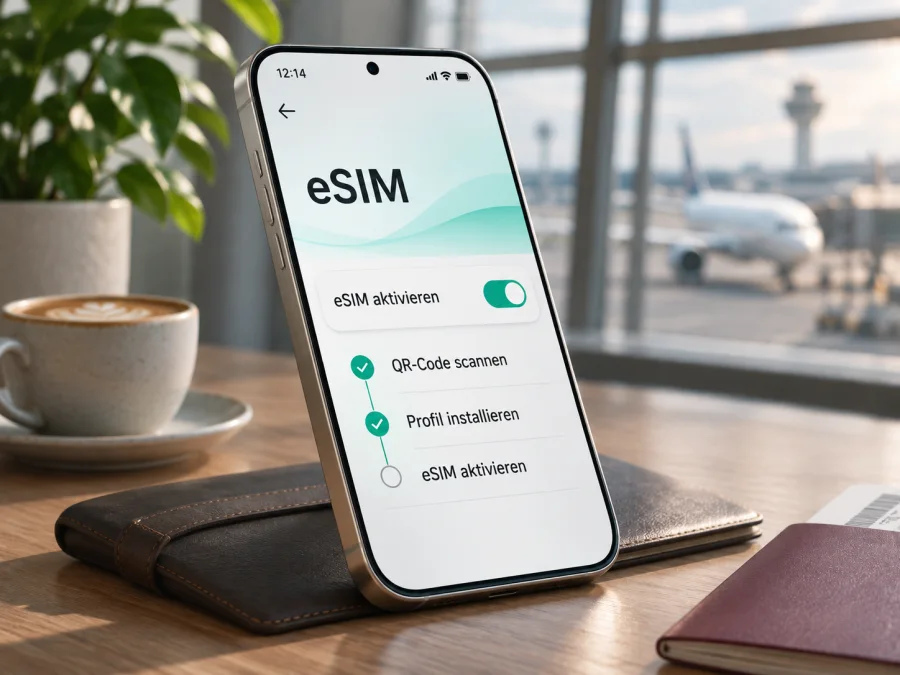
Apple iPhone 15 Pro 256GB mit eSIM: Kompatibilität und Einrichtung
Kurzantwort: Das Apple iPhone 15 Pro 256GB unterstützt eSIM. Apple führt für das iPhone 15 Pro sowohl Dual SIM mit Nano‑SIM und eSIM als auch Dual eSIM auf. Entscheidend ist jedoch die regionale Modellversion: Ein in Festlandchina verkauftes iPhone 15 Pro (Modell A3104) ist auf zwei physische Nano‑SIM-Karten ausgelegt und unterstützt keine eSIM. Für einen Reise-Tarif sind deshalb die konkrete Modellnummer und der Mobilfunkanbieterstatus entscheidend. Der Speicher von 256 GB ändert die eSIM-Funktion nicht.
Technische Einordnung
| Merkmal | Apple iPhone 15 Pro 256GB |
|---|---|
| Gerätefamilie | iPhone 15 Pro |
| Speicher | 256 GB |
| eSIM in den üblichen internationalen Versionen | Ja |
| SIM-Konfiguration außerhalb der USA | Nano‑SIM + eSIM; Dual eSIM wird unterstützt |
| SIM-Konfiguration der US-Version | eSIM, kein SIM-Kartenfach |
| Festlandchina-Version A3104 | Zwei Nano‑SIM-Karten; keine eSIM-Unterstützung für dieses Modell |
| Betreiberbedingung | eSIM muss vom Mobilfunkanbieter unterstützt werden; das Gerät darf nicht für einen anderen Anbieter gesperrt sein |
Welche Aussage gilt für Ihr Gerät?
- Modell aus Deutschland oder einem anderen üblichen internationalen Markt: eSIM wird grundsätzlich unterstützt. Das Gerät kann ein SIM-Fach für Nano‑SIM besitzen und zusätzlich eSIM verwenden.
- Modell aus den USA: eSIM wird unterstützt; ein Fach für eine physische SIM ist bei der US-Version nicht vorhanden. Planen Sie daher nicht mit einer eingelegten Nano‑SIM.
- Modell A3104 aus Festlandchina, Hongkong oder Macau: Apple weist für diese iPhone-15-Pro-Variante zwei Nano‑SIMs aus. Gehen Sie nicht von eSIM aus. Ein Einstellungsmenü oder EID sollte für diese konkrete Variante nicht vorausgesetzt werden.
- Gerät aus einem anderen Markt, gebraucht oder über einen Import gekauft: Prüfen Sie Modellnummer, EID und Menü am Gerät. Länderangaben des Verkäufers oder der Verpackung ersetzen diese Prüfung nicht.
Kompatibilität vor dem Kauf prüfen
Für eine Reise-eSIM müssen drei Dinge zusammenpassen: Das iPhone muss eSIM-Hardware besitzen, es muss für andere Anbieter freigeschaltet sein und der ausgewählte Tarif muss im Reiseziel sowie im vorgesehenen Nutzungszeitraum funktionieren. Die Speichervariante Apple iPhone 15 Pro 256GB beantwortet nur die erste Frage teilweise; die regionale Modellnummer schließt die Prüfung ab.
Checkliste am iPhone
- Öffnen Sie Einstellungen > Allgemein > Info.
- Suchen Sie nach EID. Eine angezeigte EID ist ein starkes Zeichen, dass das Gerät ein eSIM-Modul hat. Notieren oder teilen Sie diese lange Gerätekennung nicht öffentlich.
- Öffnen Sie Einstellungen > Mobilfunk. Achten Sie auf eine Option wie eSIM hinzufügen, Mobilfunk konfigurieren oder Mobilfunktarif hinzufügen. Die genaue Formulierung kann je nach iOS-Version und bereits eingerichteten Leitungen variieren.
- Tippen Sie auf Einstellungen > Allgemein > Info und prüfen Sie bei Bedarf die Modellnummer. Tippen Sie auf die angezeigte Teilenummer, falls nötig, bis die Modellkennung im Format Axxxx sichtbar wird. Gleichen Sie sie mit den Apple-Angaben zur regionalen Variante ab.
- Prüfen Sie den Netlock-Status unter Einstellungen > Allgemein > Info > Netzbetreibersperre. Dort sollte Keine SIM-Beschränkungen stehen. Bei einer Sperre muss der ursprüngliche Mobilfunkanbieter die Freischaltung veranlassen.
- Installieren Sie Updates für iOS, sofern verfügbar, und verbinden Sie das iPhone während der Einrichtung mit einem stabilen WLAN.
Fehlt die EID, ist das Menü nicht vorhanden und lautet die Modellnummer A3104, spricht das für die China-/Hongkong-/Macau-Ausführung ohne eSIM. Fehlt nur der Menüpunkt, obwohl eine EID sichtbar ist, können ein iOS-Problem, eine Einschränkung des Mobilfunkanbieters, ein verwaltetes Gerät oder eine vorübergehende Konfigurationsstörung vorliegen. Setzen Sie nicht allein aufgrund eines einzelnen Menüsymbols eine sichere Diagnose voraus. Prüfen Sie Modellnummer und EID gemeinsam und fragen Sie bei Unsicherheit den Verkäufer oder Apple Support.
Anbieterbindung und Nutzbarkeit
Ein technisch geeignetes iPhone kann trotzdem für einen Mobilfunkanbieter gesperrt sein. Eine solche Sperre ist von der Geräteunterstützung zu unterscheiden: EID und Menü zeigen die Hardwarefähigkeit, die Netzbetreibersperre betrifft die Nutzung anderer Mobilfunkanbieter. Lassen Sie eine Sperre vor der Reise vom ursprünglichen Anbieter klären. Bei Firmen- oder Schulgeräten können zusätzlich Verwaltungsprofile die Installation neuer Mobilfunktarife einschränken. Wenden Sie sich dann an die Geräteverwaltung.
Bei einem Kauf vor Ort sollte die Modellnummer auf dem Gerät geprüft werden, nicht nur die Artikelbezeichnung im Angebot. Bei einem Gebrauchtkauf können Sie den Verkäufer bitten, unter Einstellungen > Allgemein > Info die EID und die Modellnummer zu zeigen, ohne persönliche Kennungen oder andere private Daten zu fotografieren. Wenn das Gerät noch nicht eingerichtet ist, lassen sich die Angaben später in den Einstellungen kontrollieren. Eine Rechnung oder Verpackung kann Hinweise auf den Markt geben, ist aber allein keine sichere Bestätigung der tatsächlich eingesetzten Hardware. Prüfen Sie bei einem Import außerdem, ob Ihr Anbieter im Reiseland eSIM für Ihr Gerät freischaltet und ob die unterstützten Mobilfunkbänder zum Zielnetz passen. Das eSIM-Profil kann installierbar sein, ohne dass damit Empfang an jedem Ort garantiert wäre.
Prüfen Sie Ihr Gerät über die EID, die Modellnummer und den Menüpunkt zum Hinzufügen einer eSIM, bevor Sie einen Tarif auswählen: Prüfen Sie Ihr Gerät.
eSIM auf dem iPhone 15 Pro einrichten
Sie können ein eSIM-Profil je nach Anbieter per QR-Code, über einen Aktivierungslink oder direkt in einer App installieren. Die genauen Schritte sind tarifabhängig. Für die Erstinstallation benötigt das iPhone gewöhnlich eine Internetverbindung, am einfachsten ein WLAN. Folgen Sie immer der Anleitung, die mit Ihrem Tarif bereitgestellt wird.
Vor der Installation
- Prüfen Sie EID, Modellvariante und Netzbetreibersperre.
- Halten Sie WLAN bereit und laden Sie das iPhone ausreichend auf.
- Prüfen Sie, ob der QR-Code auf einem zweiten Bildschirm oder als Ausdruck verfügbar ist. Ein Code kann nicht immer vom selben iPhone-Bildschirm aus gescannt werden.
- Lesen Sie vorab, wann die Gültigkeit oder Datennutzung des Tarifs beginnt. Installation, Aktivierung des Profils und Beginn der Tariflaufzeit können unterschiedliche Ereignisse sein.
- Geben Sie der Reise-eSIM einen verständlichen Namen, etwa „Reise“ oder den Namen des Reiseziels. So verwechseln Sie sie später nicht mit Ihrer privaten Leitung.
Installation über QR-Code
- Verbinden Sie das iPhone mit WLAN.
- Öffnen Sie Einstellungen > Mobilfunk und wählen Sie eSIM hinzufügen beziehungsweise Mobilfunktarif hinzufügen.
- Wählen Sie QR-Code verwenden und scannen Sie den vom Anbieter bereitgestellten Code.
- Bestätigen Sie eSIM hinzufügen oder Mobilfunktarif hinzufügen, sobald iOS die erkannte Leitung anzeigt.
- Warten Sie, bis das Profil geladen wurde. Unterbrechen Sie die Verbindung nicht und schließen Sie die Einstellungen nicht, solange iOS die Installation verarbeitet.
- Legen Sie fest, wie die neue Leitung bezeichnet werden soll. Entscheiden Sie anschließend, welche Leitung für Anrufe und Nachrichten und welche für mobile Daten verwendet wird.
- Falls der Anbieter einen Aktivierungsschritt in seiner App oder im Kundenkonto vorsieht, führen Sie ihn entsprechend der Tarifhinweise aus.
Installation über eine App oder manuelle Angaben
Nach der Installation erscheint die Leitung in Einstellungen > Mobilfunk. Das Profil kann bereits installiert sein, obwohl es noch nicht für mobile Daten ausgewählt oder im Zielnetz registriert ist. Aktivieren Sie es erst zum passenden Zeitpunkt und entsprechend den Tarifbedingungen. Wenn die Anleitung eine Installation vor der Abreise empfiehlt, können Sie das Profil vorab hinzufügen und die Datennutzung bis zur Ankunft ausgeschaltet lassen.
Anleitungen
Die Schrittfolge kann sich mit iOS-Versionen und Anbieteroberflächen ändern. Ergänzende Hinweise finden Sie in den iOS-Anleitungen zur eSIM-Installation und den Android-Anleitungen. Die Android-Seite ist hilfreich, wenn Sie das Profil auf einem zweiten Gerät oder auf einem anderen Smartphone installieren; für Ihr iPhone folgen Sie der iOS-Anleitung und den konkreten Tarifinformationen.
Mobile Daten im Ausland nutzen
Vor der Abreise ist es sinnvoll, die private Leitung und die Reise-eSIM eindeutig zu benennen. Sie können die gewohnte Rufnummer weiter für Anrufe oder SMS verwenden und die Reise-eSIM als Leitung für mobile Daten wählen, sofern Ihre Gerätekonfiguration und die jeweiligen Tarife dies erlauben. Das schützt nicht automatisch vor Kosten: Anrufe, SMS, Mailbox und Daten über die Heimatleitung können nach deren Bedingungen berechnet werden.
Wenn Sie am Ziel angekommen sind, öffnen Sie Einstellungen > Mobilfunk > Mobile Daten und wählen Sie die Reise-eSIM. Prüfen Sie, dass Mobile Daten eingeschaltet ist. Deaktivieren Sie bei Bedarf Wechseln mobiler Daten, damit das iPhone nicht selbstständig auf die andere Leitung wechselt. Für die Reise-eSIM kann Datenroaming erforderlich sein, weil sich das Profil in ein Partnernetz einbucht. Aktivieren Sie Roaming nur für die vorgesehene Reise-eSIM und beachten Sie die Tarifhinweise. Roaming-Einstellungen auf der privaten Leitung sollten Sie separat prüfen, um unerwünschte Kosten zu vermeiden.
Häufige Probleme und Prüfungen
„eSIM hinzufügen“ wird nicht angezeigt
Kontrollieren Sie zunächst die Modellnummer und die EID. Bei einer A3104-Variante ist das Fehlen der eSIM-Funktion erwartbar. Bei einer anderen Variante verbinden Sie das iPhone mit WLAN, aktualisieren iOS, starten es neu und prüfen Einstellungen > Mobilfunk erneut. Bei einem verwalteten Firmenhandy kann eine Richtlinie die Einrichtung blockieren. Wenn weiterhin keine Option erscheint, wenden Sie sich mit Modellnummer und iOS-Version an Apple oder den Verkäufer.
Das Profil wurde installiert, aber es gibt kein Netz
Prüfen Sie unter Einstellungen > Mobilfunk, ob die Reiseleitung eingeschaltet ist. Stellen Sie sie für mobile Daten ein, kontrollieren Sie die Roaming-Hinweise des Tarifs und warten Sie kurz auf die Netzanmeldung. Aktivieren Sie den Flugmodus für einige Sekunden und deaktivieren Sie ihn wieder. Wenn eine manuelle Netzauswahl angeboten wird, wählen Sie ein Netz nur dann manuell aus, wenn es der Anbieter empfiehlt. In Gebäuden, im Untergrund oder in abgelegenen Regionen kann der Empfang eingeschränkt sein.
Das iPhone verwendet weiterhin die private SIM für Daten
Öffnen Sie Einstellungen > Mobilfunk > Mobile Daten und markieren Sie die Reise-eSIM. Schalten Sie bei Bedarf Wechseln mobiler Daten aus. Prüfen Sie anschließend, ob Apps tatsächlich über mobile Daten laden können. Achten Sie darauf, dass Sie die Datennutzung auf der privaten Leitung nicht versehentlich aktiviert haben.
Die Leitung ist da, aber Webseiten laden nicht
Kontrollieren Sie den verbleibenden Tarifumfang, den Gültigkeitszeitraum, den ausgewählten Datenanbieter und die Roaming-Einstellung der Reise-eSIM. Ein VPN, ein privates DNS oder ein manuelles APN-Profil kann die Verbindung beeinflussen; verändern Sie solche Einstellungen nur, wenn die Anleitung des Anbieters es verlangt. Starten Sie das Gerät neu und testen Sie eine zweite App. Vermeiden Sie das Löschen des eSIM-Profils, solange der Anbieter keine erneute Installation zugesichert hat.
Aktivierung oder Tarifstart ist unklar
Installation, Aktivierung der Mobilfunkleitung und Beginn des Datenpakets sind nicht zwingend identisch. Lesen Sie die Angaben zur Laufzeit und zum Aktivierungszeitpunkt im jeweiligen Angebot. Wenn das Profil schon installiert ist, bedeutet das nicht automatisch, dass der Tarif bereits Daten verbraucht oder dass er erst bei Ankunft startet. Fragen Sie im Zweifel den Support mit Bestellreferenz, aber schicken Sie keinen vollständigen Aktivierungscode in einen öffentlichen Chat.
Das iPhone zeigt eine Sperre oder lehnt den Anbieter ab
Eine eSIM-fähige Hardware umgeht keinen Netlock. Prüfen Sie die Netzbetreibersperre in den Geräteinformationen. Nur der ursprüngliche Mobilfunkanbieter kann eine bestehende Sperre aufheben. Bei einem gebrauchten Gerät sollte der Verkäufer den entsperrten Zustand nachvollziehbar bestätigen.
Praktische Reiseszenarien
Kurztrip mit einer privaten Rufnummer: Installieren Sie das Reiseprofil vorab, wenn die Tarifbedingungen dies erlauben. Lassen Sie die Heimatnummer für wichtige Anrufe aktiv und wählen Sie die Reise-eSIM als Datenleitung. Deaktivieren Sie unnötige Datenverbindungen über die private SIM und prüfen Sie, wie Anrufe und Mailbox im Ausland abgerechnet werden.
Mehrere Länder auf einer Route: Wählen Sie einen Tarif, dessen geografischer Geltungsbereich alle Aufenthalte abdeckt. Vergleichen Sie Volumen und Gültigkeit mit Ihrer tatsächlichen Reise, statt allein nach dem Ländernamen des ersten Stopps zu entscheiden. Bei Grenzübertritten kann das Gerät noch eine Weile im bisherigen Netz bleiben; kontrollieren Sie dann die angezeigte Leitung und den Datenverbrauch.
Ankunft ohne WLAN: Eine vorherige Installation kann hilfreich sein, wenn der Tarif dies erlaubt. Falls Sie erst vor Ort installieren, benötigen Sie zunächst WLAN oder eine andere Internetverbindung. Bewahren Sie Bestellinformationen offline auf und verlassen Sie sich nicht allein auf einen QR-Code, der nur auf dem zu installierenden iPhone geöffnet ist.
FAQ
Unterstützt Apple iPhone 15 Pro 256GB eSIM?
Ja, die üblichen internationalen Versionen unterstützen eSIM. Apple nennt für die Baureihe Nano‑SIM plus eSIM sowie Dual eSIM. Die Speichergröße 256 GB hat keinen Einfluss auf die Funktion. Eine wichtige Ausnahme ist die regionale Variante A3104 für Festlandchina, Hongkong und Macau mit zwei Nano‑SIMs; diese Version sollten Sie nicht als eSIM-kompatibel einplanen.
Kann ich eine Nano‑SIM und eine eSIM gleichzeitig nutzen?
Bei vielen außerhalb der USA verkauften Varianten ja. Das iPhone 15 Pro kann außerdem zwei eSIM-Leitungen gleichzeitig unterstützen. Welche Kombination konkret möglich ist, hängt von Modellvariante, iOS und den Mobilfunktarifen ab. Die US-Ausführung besitzt kein physisches SIM-Fach.
Wo finde ich die EID?
Öffnen Sie Einstellungen > Allgemein > Info und scrollen Sie bis zum Eintrag EID. Alternativ kann sie auf der Geräteverpackung aufgeführt sein. Für die Prüfung direkt am Gerät ist das Menü am aussagekräftigsten. Geben Sie die Kennung nur an einen vertrauenswürdigen Support weiter, wenn sie zur Fehlerbehebung benötigt wird.
Warum kann mein iPhone trotz eSIM-Unterstützung keinen Tarif hinzufügen?
Mögliche Gründe sind ein regionales Modell ohne eSIM, eine Anbieterbindung, ein Geräteverwaltungsprofil, ein iOS-Problem oder eine vorübergehende Störung. Vergleichen Sie Modellnummer und EID, prüfen Sie den Sperrstatus und wenden Sie sich anschließend an den Mobilfunkanbieter oder Apple Support.
Enthält eine Reise-eSIM eine Rufnummer?
Nicht automatisch. Viele Reise-eSIM-Tarife sind für mobile Daten ausgelegt und enthalten keine herkömmliche Rufnummer, Telefonie oder SMS. Prüfen Sie die konkreten Tarifbedingungen. Messenger können über die Internetverbindung funktionieren, wenn sie entsprechend eingerichtet sind.
Fazit: Erst das Gerät, dann der Reisetarif
Apple iPhone 15 Pro 256GB ist in den üblichen internationalen Ausführungen für eSIM geeignet. Der Name und der Speicher allein reichen bei importierten oder gebrauchten Geräten aber nicht als Nachweis. Prüfen Sie EID, eSIM-Menü, Modellnummer und Netzbetreibersperre. Achten Sie besonders auf die A3104-Version mit zwei Nano‑SIM-Karten für Festlandchina, Hongkong und Macau; die US-Ausführung wiederum arbeitet ohne SIM-Fach.
Wenn die Prüfung positiv ausfällt, planen Sie die Installation über eine stabile Internetverbindung, wählen Sie die Reise-eSIM gezielt für mobile Daten aus und beachten Sie die Roaming- und Laufzeitbedingungen. Prüfen Sie vor der Auswahl eines Tarifs dessen Länderabdeckung, Datenumfang und Aktivierungsregeln. Über die deutsche Kaspersky eSIM Store-Website können Sie verfügbare eSIM-Optionen für eine Auslandsreise ansehen und einen passenden Tarif auswählen, einrichten und aktivieren. Prüfen Sie die Gerätekompatibilität, bevor Sie den Kauf abschließen.


