Leitfaden für Reisekonnektivität
Apple iPhone 15 Pro 512GB eSIM: Kompatibilität
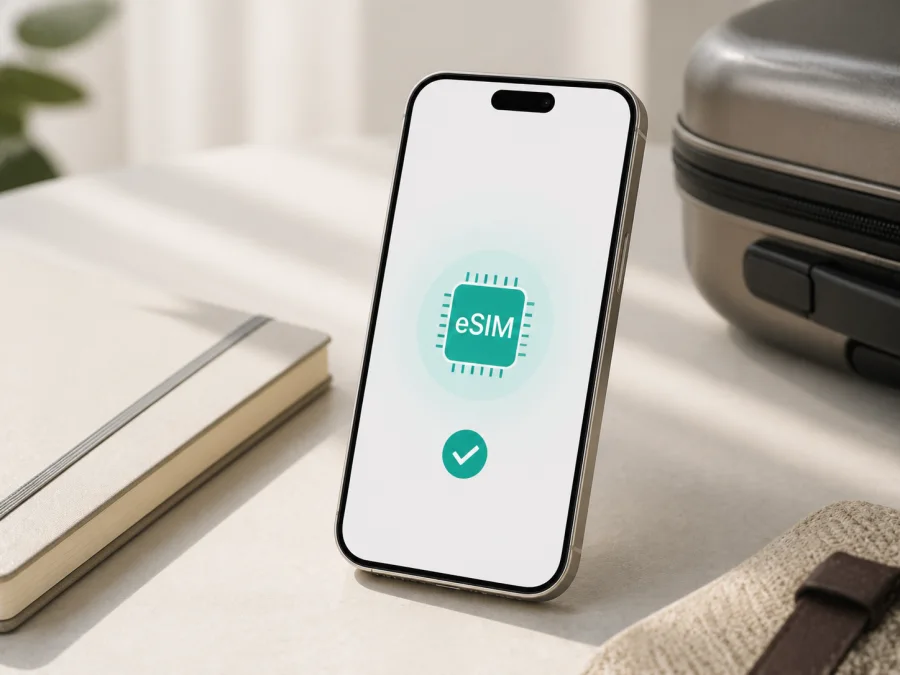
Apple iPhone 15 Pro 512GB eSIM: Kompatibilität und Einrichtung
Ein Apple iPhone 15 Pro 512GB kann auf Reisen eine eSIM für mobilen Internetzugang nutzen, wenn regionale Ausführung, Tarif und Gerätezustand zusammenpassen. Die 512GB gehören zur exakten Bezeichnung, entscheiden aber nicht allein über die SIM-Funktion. Wichtig sind Modellnummer, Verkaufsland, iOS-Version, SIM-Lock und Tarifunterstützung. Prüfen Sie diese Punkte vor dem Kauf.
Unterstützt Apple iPhone 15 Pro 512GB eSIM?
Die kurze Antwort ist Ja: Apple beschreibt das iPhone 15 Pro als eSIM-fähiges iPhone. Für viele Märkte nennt Apple eSIM ausdrücklich. Auf unterstützten Geräten können zwei eSIMs gleichzeitig aktiv sein; mehrere Profile lassen sich speichern. Diese Aussage gilt jedoch nicht automatisch für jede regionale Version mit derselben Produktbezeichnung.
Für die USA nennt Apple beim iPhone 15 Pro eine reine eSIM-Konfiguration. Solche Geräte werden ohne physisches SIM-Fach aktiviert. Bei vielen internationalen Versionen können eSIM und Nano-SIM zusammen vorhanden sein. Apple weist darauf hin, dass Mobilfunkfunktionen nicht in allen Ländern und Regionen verfügbar sind.
Bei Importgeräten ist die Herkunft deshalb entscheidend. Für das iPhone 15 Pro aus Festlandchina beschreibt Apple zwei physische Nano-SIM-Karten. In der aktuellen Apple-Übersicht zur eSIM-Aktivierung in Festlandchina wird diese Modellreihe nicht wie die dort ausdrücklich aufgeführten neueren Modelle unterstützt. Geräte aus Hongkong oder Macao können ebenfalls als Dual-Nano-SIM-Version ausgelegt sein. Bei diesen Varianten dürfen Sie eSIM nicht allein aus dem Modellnamen ableiten.
Die praktische Antwort für Ihr Telefon lautet: Das Apple iPhone 15 Pro 512GB ist für eSIM geeignet, wenn unter Einstellungen > Allgemein > Info eine EID angezeigt wird, unter Einstellungen > Mobilfunk eSIM hinzufügen oder Mobilfunk konfigurieren erscheint und kein SIM-Lock den gewünschten Tarif blockiert. Fehlt die Option, prüfen Sie Region und Modellnummer, bevor Sie bestellen.
Technische Orientierung
| Merkmal | Bedeutung für die Prüfung |
|---|---|
| Zielgerät | Apple iPhone 15 Pro 512GB |
| eSIM | Von Apple vorgesehen; Markt- und Anbieterbedingungen bleiben maßgeblich |
| Speicher | 512GB; sagt allein nichts über die regionale SIM-Ausstattung aus |
| Mobilfunk | 5G und LTE hängen zusätzlich von Modell, Frequenzband, Land und Netz ab |
| SIM-Aufbau | Je nach Region eSIM-only, eSIM plus Nano-SIM oder Dual-Nano-SIM |
| Profile | Mehrere Profile können gespeichert werden; gleichzeitig aktive Leitungen sind begrenzt |
| Reisevoraussetzungen | Kompatibles, entsperrtes iPhone, Internet für die Einrichtung und Tarif für das Ziel |
Kompatibilität vor dem Kauf prüfen
Führen Sie den Check direkt am Apple iPhone 15 Pro 512GB durch. Ein QR-Code ersetzt die Geräteprüfung nicht.
1. EID und Modellnummer finden
Öffnen Sie Einstellungen > Allgemein > Info und suchen Sie nach EID. Sie ist die Kennung des integrierten eSIM-Bereichs; für die Prüfung müssen Sie sie niemandem mitteilen. Notieren Sie die Modellnummer beziehungsweise Teilenummer. Durch Tippen auf die Teilenummer kann die Modellnummer angezeigt werden und mit den Angaben zum Verkaufsland abgeglichen werden.
2. eSIM-Menü kontrollieren
Gehen Sie zu Einstellungen > Mobilfunk und suchen Sie eSIM hinzufügen oder Mobilfunk konfigurieren. Die genaue Bezeichnung kann sich je nach iOS-Version und vorhandenen Leitungen ändern. Ein vorhandener Eintrag ist ein gutes praktisches Zeichen, ersetzt aber die Prüfung von SIM-Lock und Tarif nicht. Fehlt er, bestellen Sie nicht auf Verdacht.
3. SIM-Lock ausschließen
Suchen Sie unter Einstellungen > Allgemein > Info nach SIM-Lock. Bei einem entsperrten iPhone zeigt Apple Keine SIM-Beschränkungen an. Ist das Gerät an einen Anbieter gebunden, kann nur dieser es nach seinen Bedingungen entsperren. Ein QR-Code umgeht diese Sperre nicht.
4. Software, Internet und Tarif prüfen
Installieren Sie die für das iPhone angebotene aktuelle iOS-Version und verbinden Sie es mit WLAN oder einem Hotspot. Für die eSIM-Einrichtung ist in der Regel Internetzugang erforderlich. Prüfen Sie im Angebot Land oder Region, Datenumfang, Laufzeit, Aktivierungsbeginn, Hotspot-Regeln und Datenroaming. Diese Eigenschaften gehören zum Tarif, nicht zum 512GB-Speicher.
Eine Übersicht finden Sie hier: Prüfen Sie Ihr Gerät. Führen Sie EID-, Menü-, Modell- und SIM-Lock-Prüfung vor dem Kauf durch.
Checkliste für die Bestellung
- [ ] Eine EID ist unter Einstellungen > Allgemein > Info sichtbar.
- [ ] Unter Einstellungen > Mobilfunk gibt es eSIM hinzufügen oder Mobilfunk konfigurieren.
- [ ] Unter SIM-Lock steht Keine SIM-Beschränkungen, wenn Sie einen anderen Anbieter nutzen möchten.
- [ ] Modellnummer und ursprüngliches Verkaufsland sind bekannt.
- [ ] Das iPhone kann sich mit WLAN oder Hotspot verbinden und ist auf einem aktuellen iOS-Stand.
- [ ] Der Tarif gilt im Ziel und passt zu Route, Laufzeit und Datenbedarf.
- [ ] Sie kennen den Aktivierungsbeginn und die Regeln für mobile Daten und Datenroaming.
- [ ] QR-Code oder Installationsdaten sind verfügbar und noch verwendbar.
Wenn einer der ersten drei Punkte nicht erfüllt ist, fragen Sie vor dem Kauf Verkäufer, Anbieter oder Support. Ein Importgerät mit zwei Nano-SIM-Steckplätzen kann eine Variante ohne eSIM-Menü sein.
Einen eSIM-Tarif für die Reise auswählen
Kaspersky eSIM Store hilft Ihnen in der App oder auf der Website, ein Reiseziel und einen passenden eSIM-Tarif für mobilen Internetzugang auszuwählen, die Bedingungen zu prüfen und die Aktivierung vorzubereiten. Für einen kurzen Aufenthalt genügt möglicherweise ein kleineres Paket; Navigation, Übersetzung, Videotelefonie, Fotos oder Laptop-Hotspot können mehr Daten benötigen. Bei einer Rundreise muss ein Regionaltarif tatsächlich alle Länder der Route abdecken.
Prüfen Sie vor dem Abschluss:
- Geltungsbereich: Ist jedes Zielland eingeschlossen?
- Datenumfang: Reicht das Paket für Karten, Nachrichten, Arbeit und Medien?
- Laufzeit: Beginnt sie bei Installation, erster Netzanmeldung oder zu einem anderen Zeitpunkt?
- Technik: Muss Datenroaming aktiv sein, und ist Hotspot-Nutzung vorgesehen?
- Bedingungen: Wie funktionieren Aufladung, Rückerstattung, Übertragung und erneute Installation?
Nachdem Sie die Gerätekompatibilität bestätigt haben, können Sie in Kaspersky eSIM Store das Reiseziel prüfen und einen passenden Tarif auswählen. Die Kosten hängen von Ziel, Datenumfang und Laufzeit ab; ein Tarif ist nicht automatisch günstiger als jede Roaming- oder SIM-Option.
eSIM installieren und aktivieren
Halten Sie QR-Code oder Installationsdaten bereit und sorgen Sie für WLAN beziehungsweise einen Hotspot. Berücksichtigen Sie den Aktivierungszeitpunkt des Tarifs, bevor Sie das Profil installieren.
1. Öffnen Sie die Mobilfunkeinstellungen
Gehen Sie zu Einstellungen > Mobilfunk und tippen Sie auf eSIM hinzufügen oder Mobilfunk konfigurieren.
2. Scannen Sie den QR-Code
Wählen Sie QR-Code verwenden und richten Sie die Kamera auf den Code. Wird er auf demselben iPhone angezeigt, nutzen Sie einen zweiten Bildschirm oder eine ausdrücklich angebotene manuelle Eingabe. Übernehmen Sie Bestätigungsdaten exakt.
3. Bestätigen Sie das Profil
Warten Sie, bis das Mobilfunkprofil geladen wurde, und bestätigen Sie das Hinzufügen. Benennen Sie die Leitung beispielsweise als „Reise“. Entfernen Sie sie nicht, solange die Aktivierung geprüft wird; manche Profile lassen sich danach nicht ohne Weiteres erneut laden.
4. Wählen Sie die Datenleitung
Öffnen Sie Einstellungen > Mobilfunk > Mobile Daten und wählen Sie die Reise-eSIM. Wenn die Heimleitung für SMS oder Anrufe aktiv bleiben soll, prüfen Sie besonders sorgfältig, dass die Reise-eSIM die Datenleitung ist. Deaktivieren Sie Wechseln mobiler Daten erlauben, wenn kein automatischer Wechsel gewünscht ist.
5. Aktivieren Sie Datenroaming nach Vorgabe
Öffnen Sie die Einstellungen der Reise-eSIM und schalten Sie Datenroaming ein, falls der Tarif oder das Partnernetz dies verlangt. Schalten Sie Datenroaming auf der Heimleitung aus, wenn Sie unerwartete Roamingkosten vermeiden möchten.
6. Warten Sie auf die Netzanmeldung
Lassen Sie dem Gerät einige Minuten Zeit. Schalten Sie bei Bedarf den Flugmodus kurz ein und aus oder starten Sie das iPhone neu. Prüfen Sie danach, ob die Reiseleitung aktiv ist und mobile Daten funktionieren.
Weitere Schritte finden Sie in der Anleitung für Android und der Anleitung für iOS. Für das Apple iPhone 15 Pro 512GB ist iOS relevant.
Mobile Daten im Ausland nutzen
Ein Land, kurzer Aufenthalt
Installieren Sie das Profil zu Hause, wenn der Tarif dadurch nicht vorzeitig startet. Lassen Sie die Reise-eSIM bis zur Abreise deaktiviert, falls der Beginn an die erste Nutzung geknüpft ist. Nach der Ankunft wählen Sie sie unter Mobile Daten aus, schalten sie ein und aktivieren Datenroaming nach Tarifvorgabe. Prüfen Sie, dass die Heimleitung nicht als Datenleitung ausgewählt ist.
Mehrere Länder
Prüfen Sie die regionale Abdeckung des Tarifs. Speichern Sie Profile mit verständlichen Namen und wechseln Sie unter Mobilfunk > Mobile Daten auf die geeignete Leitung. Gespeicherte Profile sind nicht automatisch gleichzeitig aktiv. Tatsächliches 5G hängt von Tarif, Netz, Frequenzband, Standort und Auslastung ab.
Nach der Rückkehr
Wählen Sie die Heimleitung wieder für mobile Daten und schalten Sie die Reise-eSIM aus. Löschen Sie sie erst, wenn die Tarifbedingungen oder der Support bestätigen, dass keine erneute Nutzung erforderlich ist. Aktivieren Sie die Heimleitung und kontrollieren Sie, dass Datenroaming dort ausgeschaltet ist.
Typische Probleme lösen
„eSIM hinzufügen“ fehlt
Prüfen Sie EID, Modellnummer und Verkaufsland unter Einstellungen > Allgemein > Info. Bei bestimmten China-Festland-, Hongkong- oder Macao-Versionen kann Dual Nano-SIM anstelle der eSIM-Funktion vorgesehen sein. Fragen Sie bei einem Importgerät nach der genauen Regionalversion.
Der QR-Code wird nicht erkannt
Zeigen Sie ihn auf einem zweiten, hellen Bildschirm an und halten Sie das iPhone ruhig. Prüfen Sie, ob der Code bereits verwendet wurde oder nur einmal verwendet werden darf. Nutzen Sie eine manuelle Eingabe nur, wenn sie vorgesehen ist, und übernehmen Sie die Daten exakt.
Profil installiert, aber kein Netz
Prüfen Sie, ob die Reise-eSIM aktiviert und als Datenleitung ausgewählt ist. Schalten Sie den Flugmodus kurz ein und aus, starten Sie das iPhone neu und prüfen Sie Datenroaming nach Tarifvorgabe. Ursache können auch Ziel, Partnernetz, Aktivierungszeitpunkt, Tarif oder SIM-Lock sein.
Netz vorhanden, aber keine Daten
Öffnen Sie Einstellungen > Mobilfunk > Mobile Daten und wählen Sie die Reise-eSIM. Prüfen Sie App-Berechtigungen und das verbleibende Datenvolumen. Deaktivieren Sie testweise den automatischen Datenwechsel. Eine APN-Einstellung ändern Sie nur nach ausdrücklicher Vorgabe des Anbieters.
Aktivierung bleibt stehen
Sorgen Sie für eine stabile Internetverbindung und warten Sie einige Minuten. Prüfen Sie unter Einstellungen > Allgemein > Info, ob ein Update der Netzbetreibereinstellungen angeboten wird. Notieren Sie Fehlermeldung, Bestelldaten, IMEI und EID für den Support. Entfernen Sie das Profil nicht vorschnell.
FAQ
Entscheidet die Speichergröße 512GB über eSIM?
Nein. Das Apple iPhone 15 Pro 512GB kann je nach Markt eine andere SIM-Konfiguration besitzen. Prüfen Sie EID, eSIM-Menü, Modellnummer und SIM-Lock direkt am Gerät.
Ist ein SIM-Fach ein Beweis gegen eSIM?
Nein. Viele internationale Ausführungen können Nano-SIM und eSIM zusammen nutzen. Bei regionalen Dual-Nano-SIM-Versionen kann eSIM fehlen. Die Einstellungen sind aussagekräftiger als das SIM-Fach allein.
Kann ich die eSIM zu Hause installieren?
Ja, sofern das Gerät kompatibel ist und WLAN bereitsteht. Prüfen Sie vorher, wann der Tarif seine Laufzeit startet. Beginnt sie bei der Installation, planen Sie den Zeitpunkt entsprechend.
Kann ich das Profil auf ein anderes Gerät übertragen?
Nicht unbedingt. Das hängt vom Tarif ab; manche Profile sind an die erste Aktivierung oder an ein Gerät gebunden. Prüfen Sie die Regeln zur Übertragung, bevor Sie die eSIM löschen.
Was gilt für Telefonie und SMS?
Ein Tarif für mobilen Internetzugang enthält nicht automatisch eine neue Telefonnummer, gewöhnliche Anrufe oder SMS. Verwenden Sie bei Bedarf internetbasierte Dienste oder behalten Sie die Heimleitung nach Prüfung der Roamingkosten aktiv.
Was tun bei unklarer Kompatibilität?
Bestellen Sie erst, wenn EID, eSIM-Menü, SIM-Lock, Modellregion und Tarifbedingungen geklärt sind. Bei einem Importgerät kann der Verkäufer die genaue Version bestätigen. Für Fragen zum ausgewählten Angebot steht die Unterstützung von Kaspersky eSIM Store zur Verfügung.
Fazit: Gerät prüfen und eSIM für die Reise auswählen
Das Apple iPhone 15 Pro 512GB ist in vielen Ausführungen eSIM-fähig. U.S.-Geräte sind eSIM-only; Varianten aus Festlandchina, Hongkong und Macao können eine andere SIM-Ausstattung besitzen. Die 512GB-Speichervariante ändert diese regionale Unsicherheit nicht. Kontrollieren Sie EID, eSIM hinzufügen, Modellnummer und Keine SIM-Beschränkungen.
Wenn alle Prüfungen passen, wählen Sie in Kaspersky eSIM Store auf der Website oder in der App einen eSIM-Tarif für mobilen Internetzugang in Ihrer Auslandsreise. Vergleichen Sie Ziel, Laufzeit, Datenumfang, Aktivierungsbeginn und Datenroaming. Prüfen Sie Ihr Apple iPhone 15 Pro 512GB vor jeder Bestellung noch einmal direkt in den Einstellungen und wählen Sie erst danach die eSIM für Ihre Reise.


