Leitfaden für Reisekonnektivität
Apple iPhone 15 Pro eSIM: Kompatibilität und Anleitung
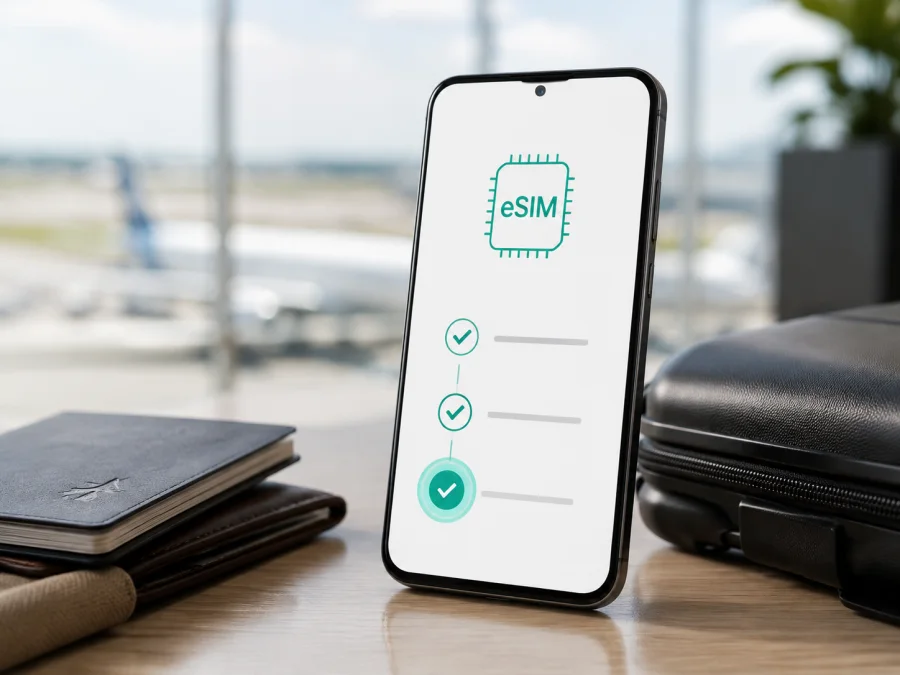
Apple iPhone 15 Pro eSIM: Kompatibilität und Anleitung
Das Apple iPhone 15 Pro unterstützt eSIM. Sie können damit eine digitale SIM für mobiles Internet einrichten, ohne eine weitere physische Karte einzusetzen. Die genaue SIM-Konfiguration hängt aber vom Kaufort ab. Prüfen Sie deshalb vor dem Kauf eines eSIM-Tarifs, ob Ihr konkretes Gerät eine EID und die Option zum Hinzufügen einer eSIM zeigt, ob es nicht an einen Anbieter gebunden ist und ob der Tarif im Zielland gilt.
Für eine Reise können Sie Ihre übliche Leitung behalten und die eSIM für mobile Daten verwenden. Kaspersky eSIM Store ist eine App und Website, in der Sie ein Reiseziel auswählen, einen passenden eSIM-Tarif finden, den Vorgang abschließen und die eSIM aktivieren können. Kaspersky eSIM Store ist kein Mobilfunkanbieter und kein eigenes Netz: Die Verbindung hängt vom Tarif, den lokalen Netzen und den Geräteeinstellungen ab.
Unterstützt Apple iPhone 15 Pro eSIM?
Ja, das Apple iPhone 15 Pro ist eSIM-fähig, sofern die regionale Version diese Funktion unterstützt. Apple beschreibt für diese Modellfamilie außerdem zwei aktive eSIMs und das Speichern mehrerer Profile. Für eine erfolgreiche Aktivierung brauchen Sie zusätzlich einen eSIM-fähigen Tarif, Internetzugang für die Einrichtung und ein Gerät ohne relevante Anbieter-Sperre.
Der wichtigste Unterschied ist der Markt, für den das Apple iPhone 15 Pro verkauft wurde. In den USA gekaufte Geräte sind eSIM-only; dort gibt es keinen SIM-Schacht für eine physische Karte. Viele außerhalb der USA verkaufte Geräte kombinieren nano-SIM und eSIM. So kann eine physische Hauptkarte zusammen mit einem digitalen Profil genutzt werden. Die Modellbezeichnung allein garantiert aber nicht, dass jede regionale Version dieselben SIM-Funktionen hat.
Besonders sorgfältig sollten Sie Geräte aus Festlandchina, Hongkong oder Macao prüfen. Apple weist für bestimmte Modelle aus Hongkong und Macao auf Dual-SIM mit zwei nano-SIM-Karten hin. Beim in Festlandchina verkauften Apple iPhone 15 Pro ist eSIM nicht dieselbe Selbstverständlichkeit wie bei internationalen Versionen. Prüfen Sie bei einem Importgerät deshalb direkt die EID und die Option zum Hinzufügen eines Mobilfunktarifs. Fragen Sie bei Unsicherheit den Verkäufer oder den Anbieter nach der regionalen Variante.
Auch ein freies Gerät braucht einen eSIM-fähigen Tarif. Anbieter können Aktivierung, Roaming, Übertragung oder Auslandsnutzung beschränken. Die Unterstützung des Apple iPhone 15 Pro ist daher notwendig, aber allein keine Garantie für jede eSIM.
Kurzüberblick
| Merkmal | Hinweis für Apple iPhone 15 Pro |
|---|---|
| eSIM | Unterstützt, sofern die regionale Version eSIM-fähig ist |
| USA | eSIM-only, keine physische SIM-Karte |
| Viele internationale Märkte | Häufig nano-SIM plus eSIM |
| Festlandchina, Hongkong, Macao | Regionale SIM-Konfiguration besonders prüfen |
| Aktive Profile | Bei geeigneten Versionen zwei aktive eSIMs möglich |
| Voraussetzungen | EID, eSIM-fähiger Tarif, Internetzugang, keine relevante Sperre |
Die Übersicht ersetzt nicht die Prüfung Ihres konkreten Geräts.
Was Sie vor dem Kauf prüfen sollten
Öffnen Sie Einstellungen > Allgemein > Info und suchen Sie nach EID. Eine sichtbare EID ist ein starkes Indiz für die integrierte SIM-Funktion. Öffnen Sie anschließend Einstellungen > Mobilfunk und suchen Sie nach eSIM hinzufügen, Mobilfunktarif hinzufügen oder einer ähnlich bezeichneten Option. Die Bezeichnung kann je nach iOS-Version und Sprache leicht abweichen.
Fehlen EID und Hinzufügen-Option, kaufen Sie keinen eSIM-Tarif, bevor die regionale Variante geklärt ist. Ein QR-Code kann fehlende Hardware- oder Regionsunterstützung nicht ersetzen. Gehen Sie außerdem zu Einstellungen > Allgemein > Info und prüfen Sie Anbieter-Sperre. Für einen Tarif eines anderen Anbieters sollte dort idealerweise Keine SIM-Beschränkungen stehen. Bei einer Sperre wenden Sie sich an den bisherigen Anbieter.
Installieren Sie die verfügbare iOS-Version und halten Sie WLAN bereit. Für den Download des Profils braucht das Apple iPhone 15 Pro normalerweise Internet. Ein aktiviertes Profil kann an das ursprüngliche Gerät gebunden sein; installieren Sie es daher auf dem Gerät, das Sie mitnehmen.
Checkliste zur Kompatibilität
- [ ] Eine EID ist unter Allgemein > Info sichtbar.
- [ ] Unter Mobilfunk gibt es eine Option zum Hinzufügen einer eSIM.
- [ ] Der Status Anbieter-Sperre lautet Keine SIM-Beschränkungen oder ist mit dem gewünschten Tarif vereinbar.
- [ ] Der Kaufort des Apple iPhone 15 Pro ist bekannt und eine Sonderregion wurde geprüft.
- [ ] iOS ist aktuell und für die Installation steht Internet bereit.
- [ ] Zielgebiet, Datenvolumen, Laufzeit und Aktivierungsregel des Tarifs passen zur Reise.
Wenn Sie die Prüfung zusammenfassen möchten, prüfen Sie Ihr Gerät auf eSIM-Kompatibilität. Kaufen Sie erst danach den Tarif.
<a id="kesim-device-compatibility"></a>
Ergebnis der Prüfung
Für ein außerhalb problematischer Sonderregionen gekauftes, aktuelles und nicht gesperrtes Apple iPhone 15 Pro lautet die praktische Einschätzung: eSIM ist in der Regel nutzbar. US-Geräte sind eSIM-only, viele internationale Geräte bieten nano-SIM plus eSIM. Bei einem Gerät aus Festlandchina, Hongkong oder Macao ist eine pauschale Zusage nicht ausreichend. Fehlt die EID oder die Option zum Hinzufügen eines Tarifs, stoppen Sie den Kauf und klären Sie das Modell zuerst.
Den passenden Tarif für die Reise auswählen
Beginnen Sie mit dem tatsächlichen Reiseplan. Ein Ländertarif kann genügen, wenn Sie nur ein Land besuchen. Für eine Rundreise kann ein Regionaltarif passender sein, sofern alle geplanten Stopps eingeschlossen sind. Prüfen Sie auch Zwischenlandungen und Grenzübertritte. Der Name des Reiseziels allein sagt nicht immer, in welchem Gebiet der Tarif gilt.
Schätzen Sie den Datenbedarf realistisch ein. Navigation und Nachrichten verbrauchen meist weniger Daten als Video-Streaming, Hotspot-Nutzung oder große Uploads. Prüfen Sie den Start der Laufzeit. Kaspersky eSIM Store hilft Ihnen, Reiseziel und eSIM-Tarife für mobiles Internet zu vergleichen und einen passenden Tarif vorzubereiten.
eSIM auf dem Apple iPhone 15 Pro installieren
Bereiten Sie ein kompatibles und entsperrtes Apple iPhone 15 Pro, Internetzugang und den QR-Code oder das Installationsprofil vor. Wenn der QR-Code auf demselben Gerät angezeigt wird, öffnen Sie ihn auf einem zweiten Bildschirm oder nutzen Sie die manuelle Eingabe, sofern sie angeboten wird.
1. Voraussetzungen prüfen
Verbinden Sie das Gerät mit WLAN und verwenden Sie QR-Code und Installationsdaten nur für das vorgesehene Apple iPhone 15 Pro. Je nach Tarif lässt sich ein installiertes Profil nicht frei übertragen.
2. Mobilfunkeinstellungen öffnen
Öffnen Sie Einstellungen > Mobilfunk und tippen Sie auf eSIM hinzufügen oder Mobilfunktarif hinzufügen. Wenn mehrere Leitungen eingerichtet sind, wählen Sie bewusst die Option zum Hinzufügen einer neuen eSIM. Fehlt sie, gehen Sie zurück zur regionalen Kompatibilitätsprüfung.
3. QR-Code scannen
Wählen Sie QR-Code verwenden und richten Sie die Kamera auf den bereitgestellten Code. Bestätigen Sie erst, wenn der Tarif zum gewünschten Reiseziel gehört. Bei einem fehlgeschlagenen Scan helfen ein heller Bildschirm, etwas Abstand und eine stabile Internetverbindung. Eine manuelle Eingabe nutzen Sie nur mit den Angaben aus der Tarifinformation.
4. Leitung beschriften
Geben Sie dem Profil eine eindeutige Bezeichnung, zum Beispiel Reise-Daten, damit Sie es später nicht mit der privaten Leitung verwechseln.
5. Datenleitung auswählen
Gehen Sie zu Einstellungen > Mobilfunk > Mobile Daten und wählen Sie die neue eSIM für mobile Daten. Deaktivieren Sie bei Bedarf den automatischen Wechsel mobiler Daten. Prüfen Sie die Auswahl nach einem Neustart erneut.
6. Datenroaming nach Tarifvorgabe einstellen
Öffnen Sie die Einstellungen der Reise-eSIM und prüfen Sie Datenroaming. Bei manchen Reise-eSIMs muss es eingeschaltet sein, damit sich das Profil im ausländischen Partnernetz anmeldet. Bei einer anderen Leitung kann Roaming Kosten verursachen. Folgen Sie den Bedingungen des ausgewählten Tarifs.
Für zusätzliche Hinweise können Sie die Android-Installationsanleitung und die iOS-Installationsanleitung aufrufen. Die iOS-Anleitung ist für das Apple iPhone 15 Pro besonders relevant. Nach der Installation kann die Verbindung einige Minuten benötigen; installieren Sie das Profil nicht wiederholt.
Aktivierung vor der Abreise oder nach der Ankunft
Häufig lässt sich das Profil zu Hause über WLAN installieren. Ob die Laufzeit sofort oder erst bei der ersten Netzanmeldung beginnt, hängt vom Tarif ab. Aktivieren Sie nicht unnötig früh, wenn die Gültigkeit sofort startet.
Wenn Sie erst am Zielort aktivieren, nutzen Sie möglichst Flughafen- oder Hotel-WLAN. Schalten Sie die Reise-eSIM ein, wählen Sie sie für mobile Daten und aktivieren Sie Datenroaming, falls der Tarif es verlangt. Deaktivieren Sie die private Datenleitung, wenn Sie Roaming-Kosten vermeiden möchten.
Testen Sie die Verbindung mit ausgeschaltetem WLAN: Öffnen Sie eine Website oder Karten-App und prüfen Sie unter Mobilfunk, ob die Reiseleitung ausgewählt ist. Laden Sie erst danach größere Dateien.
Praktische Reiseszenarien
Kurzurlaub oder Rundreise
Installieren Sie die eSIM über WLAN und wählen Sie sie als Datenleitung. Für eine Rundreise prüfen Sie alle Stopps. Nach einem Grenzübertritt kann das Apple iPhone 15 Pro einige Minuten oder einen Neustart benötigen.
Geschäftsreise mit privater Rufnummer
Lassen Sie die private Leitung nur dann für Anrufe und Nachrichten aktiv, wenn Ihr Heimattarif dies erlaubt, und wählen Sie die Reise-eSIM ausschließlich für mobile Daten. Ein Datentarif enthält normalerweise keine zusätzliche Telefonnummer, klassischen SMS oder normalen Anrufe, sofern dies nicht ausdrücklich angegeben ist. Messenger können über die Datenverbindung funktionieren.
Häufige Probleme und Lösungen
„eSIM hinzufügen“ fehlt
Prüfen Sie EID, Region und Anbieter-Sperre. Bei Geräten aus Festlandchina, Hongkong oder Macao kann die SIM-Konfiguration von der internationalen Version abweichen. Installieren Sie verfügbare Updates und starten Sie neu. Wenn EID und Option weiterhin fehlen, klären Sie das Gerät mit Verkäufer oder Anbieter, bevor Sie einen Tarif aktivieren.
Der QR-Code wird nicht erkannt
Verwenden Sie eine helle Darstellung auf einem zweiten Bildschirm und halten Sie das Apple iPhone 15 Pro ruhig. Prüfen Sie, ob der Code bereits verwendet wurde und ob der Tarif für dieses Gerät bestimmt ist. Eine manuelle Eingabe nutzen Sie nur, wenn sie vorgesehen ist.
Profil ist da, aber es gibt kein Netz
Kontrollieren Sie, ob die Reise-eSIM eingeschaltet und als Datenleitung ausgewählt ist. Prüfen Sie Datenroaming, Flugmodus, Signalstärke, Zielgebiet und Laufzeit. Starten Sie das Gerät neu und warten Sie einige Minuten. Wenn die Aktivierung erst am Zielort vorgesehen ist, funktioniert das Profil vorher möglicherweise nicht.
Verbindung ist langsam oder bricht ab
Prüfen Sie lokale Netzabdeckung, Netzauswahl, Laufzeit und Datenvolumen. Testen Sie, sofern erlaubt, ein anderes Partnernetz. Kaspersky eSIM Store kann bei Fragen zum Tarif und Aktivierungsablauf unterstützen; Netzleistung hängt von lokalen Netzen ab.
Aktivierung meldet einen Fehler
Notieren Sie den Wortlaut, prüfen Sie WLAN, iOS-Version, EID und Anbieter-Sperre und starten Sie neu. Sehen Sie unter Allgemein > Info nach einem Anbieter-Update. Installieren Sie das Profil nicht wiederholt, wenn der Tarif eine einmalige Aktivierung vorsieht.
FAQ zur eSIM auf dem Apple iPhone 15 Pro
Unterstützt jedes Apple iPhone 15 Pro eSIM?
Nein, die Modellfamilie ist eSIM-fähig, aber die SIM-Konfiguration hängt vom Kaufort ab. US-Versionen sind eSIM-only. Viele internationale Geräte bieten nano-SIM plus eSIM. Festlandchina, Hongkong und Macao müssen anhand des konkreten Geräts geprüft werden.
Enthält die Reise-eSIM eine Telefonnummer?
Nicht automatisch. Ein Datentarif ist in der Regel für mobiles Internet gedacht und enthält keine normale Rufnummer, klassischen Anrufe oder SMS, sofern dies nicht ausdrücklich angegeben ist.
Kann ich vor dem Flug installieren?
Oft ja. Prüfen Sie aber, wann die Laufzeit beginnt. Startet sie schon bei der Installation, kann eine zu frühe Aktivierung die nutzbare Reisezeit verkürzen.
Ist Kaspersky eSIM Store ein Mobilfunkanbieter?
Nein. Kaspersky eSIM Store ist eine App und Website, die hilft, einen passenden eSIM-Tarif für mobiles Internet in einer Auslandsreise auszuwählen, abzuschließen und zu aktivieren. Verbindung und Netzleistung hängen vom Tarif und den beteiligten lokalen Netzen ab.
Fazit: Gerät prüfen und danach die Reise-eSIM auswählen
Das Apple iPhone 15 Pro ist grundsätzlich eSIM-fähig. Entscheidend sind regionale Ausführung, EID, Option zum Hinzufügen eines Mobilfunktarifs, Anbieter-Sperre und die Bedingungen des ausgewählten Tarifs. US-Geräte sind eSIM-only; viele andere Versionen kombinieren eSIM und nano-SIM. Bei Festlandchina, Hongkong und Macao sollten Sie die konkrete Variante besonders sorgfältig kontrollieren.
Prüfen Sie vor dem Kauf Allgemein > Info, EID, Anbieter-Sperre und Mobilfunk. Vergleichen Sie Zielgebiet, Datenvolumen, Laufzeit, Aktivierungszeitpunkt und Roaming. Wählen Sie im Kaspersky eSIM Store eine passende eSIM und testen Sie die Datenverbindung.
Wenn alle Punkte passen, können Sie das Apple iPhone 15 Pro mit einer Reise-eSIM vorbereiten. Wenn ein Punkt unklar bleibt, verschieben Sie den Kauf, bis regionale Version und Tarifbedingungen bestätigt sind.


