Leitfaden für Reisekonnektivität
Apple iPhone 16 128GB eSIM: Kompatibilität
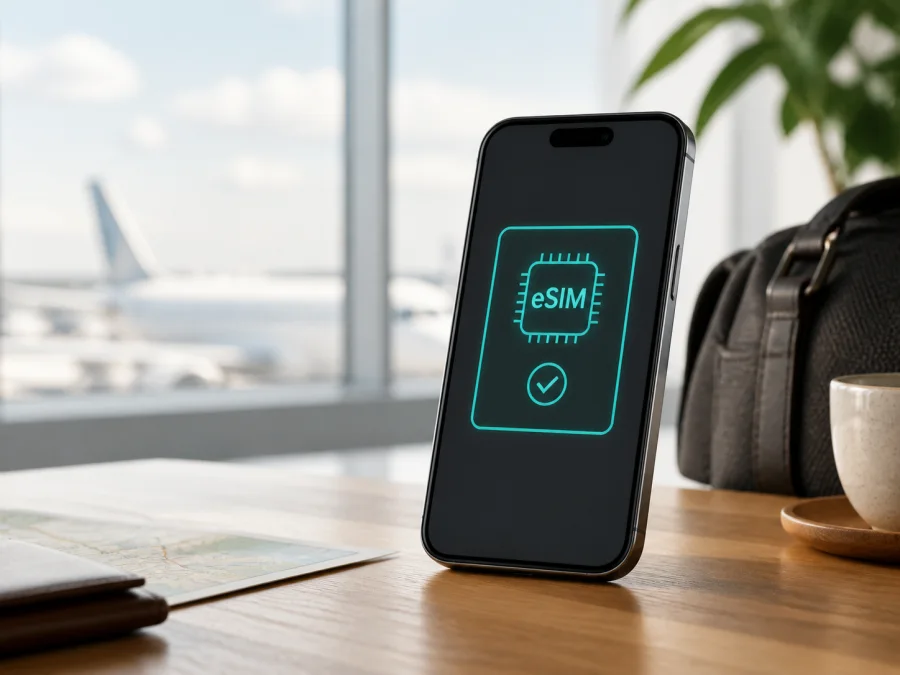
Apple iPhone 16 128GB eSIM: Kompatibilität, Einrichtung und Nutzung auf Reisen
Kurzantwort
Das Apple iPhone 16 128GB unterstützt grundsätzlich eSIM. Die Angabe 128GB bezeichnet den internen Speicher und ändert nichts an der eSIM-Fähigkeit. Entscheidend sind die konkrete Modellnummer, der Verkaufsmarkt, der Mobilfunkanbieter und der SIM-Lock-Status. Apple führt für unterstützte iPhone-16-Modelle eSIM und Dual-eSIM-Unterstützung auf. Ein passender eSIM-Tarif für mobiles Internet auf Reisen kann daher auf dieser Variante genutzt werden, sofern der Anbieter eSIM unterstützt.
Die Produktbezeichnung allein ist kein vollständiger Kompatibilitätsnachweis. Importgeräte können bei der SIM-Ausstattung abweichen. Prüfen Sie deshalb „eSIM hinzufügen“ beziehungsweise „Mobilfunktarif hinzufügen“ und die EID. Bei Versionen für China (Festland), Hongkong oder Macau gelten besondere Bedingungen.
Technische Einordnung
| Merkmal | Apple iPhone 16 128GB |
|---|---|
| Exakte Variante | Apple iPhone 16 128GB |
| Speicher | 128GB; Speichergröße und eSIM-Funktion sind voneinander unabhängig |
| Mobilfunk | 5G und LTE grundsätzlich vorgesehen; Bänder und Dienste hängen von Modell, Region und Anbieter ab |
| eSIM | Grundsätzlich unterstützt, bei regionalen Sonderversionen bitte am Gerät prüfen |
| Dual-SIM | Je nach Ausführung physische SIM plus eSIM oder zwei aktive eSIMs; ein SIM-Fach ist nicht bei jeder Version vorhanden |
| Gespeicherte Profile | Apple nennt acht oder mehr speicherbare eSIMs; das ist nicht die Zahl der gleichzeitig aktiven Leitungen |
| Voraussetzung | eSIM-fähiger Mobilfunktarif, passende Zielregion und entsperrtes Gerät |
Unterstützt das Apple iPhone 16 128GB eSIM?
Für eine reguläre internationale Ausführung lautet die Antwort ja. Sie können eine Reise-eSIM zusätzlich zur privaten Leitung einrichten und in den Mobilfunk-Einstellungen festlegen, welche Leitung mobile Daten verwendet. Auf geeigneten Geräten sind zwei eSIMs gleichzeitig aktiv. Wenn das Gerät ein SIM-Fach besitzt, kann je nach Version auch eine physische SIM mit einer eSIM kombiniert werden.
Diese Aussage gilt nicht automatisch für jede importierte Ausführung mit derselben Händlerbezeichnung. Apple weist darauf hin, dass eSIM nicht von allen Mobilfunkanbietern unterstützt wird und bei bestimmten Anbietern beim Kauf deaktiviert sein kann. Das iPhone muss zudem entsperrt sein, wenn Sie eine eSIM eines anderen Anbieters verwenden möchten. Ein eSIM-fähiges Gerät ersetzt also keinen passenden Tarif und hebt keine Anbieterbeschränkung auf.
Regionale Unterschiede
Bei vielen internationalen Versionen des iPhone 16 ist eSIM vorgesehen. Ein SIM-Kartenfach kann zusätzlich vorhanden sein; das schließt eSIM nicht aus. „Dual SIM“ kann bei einem Importgerät aber auch zwei physische Nano-SIM-Karten bedeuten.
Für China (Festland) ist besondere Vorsicht nötig. Apple nennt in den aktuellen Supportinformationen für die eSIM-Aktivierung auf dem chinesischen Festland nur iPhone 17e und iPhone Air. Ein Apple iPhone 16 128GB für diesen Markt sollte deshalb nicht als kompatibel mit einem chinesischen eSIM-Profil angenommen werden. Auch ein außerhalb Chinas gekauftes iPhone kann dort kein eSIM-Profil eines chinesischen Anbieters installieren. Ein internationaler Reise-Datentarif kann eine andere Regelung haben, muss aber für genau diese Kombination aus Gerät, Aufenthaltsort und Anbieter bestätigt werden.
Auch Hongkong und Macau dürfen nicht pauschal behandelt werden. Apple führt für bestimmte dort verkaufte iPhone-Modelle Dual-SIM mit zwei Nano-SIM-Karten auf. Prüfen Sie bei einem Importgerät deshalb Modellnummer und Einstellungen. Ein iOS-Update kann Menübezeichnungen ändern, aber keine fehlende regionale Hardwarefunktion ergänzen.
Vor dem Kauf: Kompatibilitäts-Checkliste
Gehen Sie diese Punkte durch, bevor Sie einen Tarif für mobiles Internet buchen:
- eSIM-Menü: Öffnen Sie „Einstellungen“ > „Mobilfunk“. Suchen Sie nach „eSIM hinzufügen“ oder „Mobilfunktarif hinzufügen“.
- EID: Öffnen Sie „Einstellungen“ > „Allgemein“ > „Info“. Eine angezeigte EID ist ein wichtiges Indiz für eSIM-fähige Mobilfunkhardware.
- Modellnummer: Tippen Sie bei „Modellnummer“ auf die Teilenummer und vergleichen Sie das Ergebnis mit Kaufunterlagen und Herkunftsmarkt.
- SIM-Lock: Unter „Info“ sollte bei „SIM-Lock“ „Keine SIM-Beschränkungen“ stehen. Andernfalls muss der bisherige Anbieter die Nutzung freigeben.
- Tarif: Prüfen Sie eSIM-Unterstützung, Land oder Region, Datenvolumen, Laufzeit, Aktivierungsfrist und Beginn des Verbrauchs.
- Netz: 4G/LTE, 5G, Frequenzbänder und Partnernetze können je nach Markt und Zielort abweichen.
- Installation: Halten Sie WLAN oder einen Hotspot bereit. QR-Code und Aktivierungsdaten sollten griffbereit, aber geschützt sein.
- Heimleitung: Legen Sie fest, ob Ihre private Leitung für Anrufe und Nachrichten aktiv bleibt und ob Datenroaming dort ausgeschaltet wird.
Merken Sie sich: EID sichtbar, eSIM-Menü vorhanden, SIM-Lock ausgeschlossen, Tarif und Zielregion passend.
Kompatibilität des Geräts prüfen {#kesim-device-compatibility}
Am zuverlässigsten prüfen Sie das konkrete Telefon, nicht nur den Modellnamen. Öffnen Sie „Einstellungen“ > „Mobilfunk“ und suchen Sie „eSIM hinzufügen“ oder „Mobilfunktarif hinzufügen“. Öffnen Sie danach „Allgemein“ > „Info“ und suchen Sie die EID. Sie ist eine Gerätekennung und weder Telefonnummer noch IMEI; geben Sie sie nur über einen vertrauenswürdigen Supportkanal weiter.
Mehrere Profile können gespeichert werden, aber nur eine festgelegte Datenleitung wird genutzt. Benennen Sie sie beispielsweise „Privat“ und „Reise“. Fehlen „eSIM hinzufügen“ und EID, kaufen Sie keinen Tarif auf Verdacht.
Prüfen Sie Ihr Gerät, bevor Sie einen eSIM-Tarif für die Reise auswählen. So landet der QR-Code nicht auf einer unpassenden regionalen Ausführung.
eSIM installieren und aktivieren
Vorbereitung
- Bestätigen Sie eSIM-Menü, EID, Modellnummer und „Keine SIM-Beschränkungen“.
- Verbinden Sie das Apple iPhone 16 128GB mit einem zuverlässigen WLAN oder Hotspot.
- Öffnen Sie QR-Code, Aktivierungslink oder Bestellprofil auf einem zweiten Bildschirm, sofern das nötig ist.
- Entscheiden Sie, ob die private Leitung parallel aktiv bleiben soll.
Installation mit QR-Code
- Öffnen Sie „Einstellungen“ > „Mobilfunk“.
- Tippen Sie auf „eSIM hinzufügen“ beziehungsweise „Mobilfunktarif hinzufügen“.
- Wählen Sie „QR-Code verwenden“, falls diese Option erscheint.
- Scannen Sie den bereitgestellten Code und bestätigen Sie den angezeigten Tarif.
- Tippen Sie auf „Mobilfunktarif hinzufügen“ und warten Sie, bis das Profil geladen ist.
- Benennen Sie die Leitung, zum Beispiel „Reise“, und wählen Sie ihre Verwendung für mobile Daten.
- Lassen Sie WLAN eingeschaltet, bis die Aktivierung abgeschlossen und die Leitung in „Mobilfunk“ sichtbar ist.
Je nach Anbieter erfolgt die Aktivierung auch über einen Link, eine Anbieter-App oder manuell. Verwenden Sie nur die Daten aus Ihrer Bestätigung. Ein bereits verwendeter oder abgelaufener QR-Code wird durch wiederholtes Scannen nicht gültig; löschen Sie ein Profil bei einem Fehler nicht vorschnell.
Die passenden Systemschritte finden Sie in der iOS-Anleitung. Die Android-Anleitung hilft bei der Reiseplanung auf Android. Kaspersky eSIM Store ist eine App und Website, über die Nutzer ein Reiseziel und einen passenden eSIM-Tarif für mobiles Internet auswählen, buchen und aktivieren können. Kaspersky eSIM Store ist kein Mobilfunkanbieter und kein Netzbetreiber.
Einstellungen nach der Installation
Öffnen Sie „Einstellungen“ > „Mobilfunk“ und prüfen Sie, ob die neue Leitung aktiviert ist. Unter „Mobilfunkdaten“ wählen Sie „Reise“ oder den vergebenen Namen. Die private Leitung kann für wichtige Anrufe und Nachrichten aktiv bleiben. Bei einem reinen Datentarif laufen Nachrichten und Gespräche über Internetdienste; eine gewöhnliche Telefonnummer, SMS und Telefonie sind nur enthalten, wenn der Tarif das ausdrücklich vorsieht.
Auf der Reise kann Datenroaming für die Reise-eSIM erforderlich sein. Aktivieren Sie es nur auf dem Profil, für das der Tarif es verlangt. Prüfen Sie außerdem „Wechseln mobiler Daten erlauben“ und schalten Sie Datenroaming auf der privaten Leitung aus, wenn die Daten klar getrennt bleiben sollen. Eine 5G-Anzeige verspricht weder eine bestimmte Geschwindigkeit noch unbegrenztes Volumen.
eSIM im Ausland nutzen: drei Szenarien
Ankunft
Installieren Sie die eSIM möglichst zu Hause, wenn die Tarifbedingung das erlaubt. Am Zielort wählen Sie die Reiseleitung aus, aktivieren dort gegebenenfalls Datenroaming und testen eine kleine Webseite. App-Updates, Fotosynchronisation und Video-Streaming können kleine Pakete schnell aufbrauchen.
Rundreise
Ein Tarif für ein Land funktioniert nicht automatisch im Nachbarland. Wählen Sie ein Gebiet für den gesamten Reiseweg und prüfen Sie vor dem Grenzübertritt die Datenleitung. Löschen Sie Profile erst, wenn keine erneute Aktivierung erforderlich ist.
Arbeit und Hotspot
Videokonferenzen, Cloud-Dateien und Hotspot verbrauchen deutlich mehr Daten als Textnachrichten oder Navigation. Prüfen Sie Netzfreigabe, Datenvolumen und Hotspot-Regeln. Mobile Daten können die Abhängigkeit von öffentlichen WLANs verringern, ersetzen aber nicht die Prüfung von Tarif und Netz.
Typische Probleme und Lösungen
Kein Eintrag „eSIM hinzufügen“
Prüfen Sie iOS-Version, Modellnummer, Herkunftsmarkt und EID. Wenn Menüpunkt und EID weiterhin fehlen, ist die regionale Ausführung möglicherweise nicht eSIM-fähig. Ein Zurücksetzen auf Werkseinstellungen ändert die Mobilfunkhardware nicht. Fragen Sie mit der Modellnummer beim Verkäufer oder Anbieter nach.
QR-Code wird nicht erkannt
Erhöhen Sie die Helligkeit des zweiten Bildschirms und vermeiden Sie Spiegelungen. Prüfen Sie, ob der Code zum Apple iPhone 16 128GB, Reiseziel und Tarif gehört. Bei „bereits verwendet“ oder „abgelaufen“ benötigen Sie den Anbieter-Support.
Profil installiert, aber kein Netz
Prüfen Sie aktivierte Reiseleitung, Datenleitung, Datenroaming, APN-Vorgaben und Netzname. Schalten Sie den Flugmodus kurz ein und aus, starten Sie neu und testen Sie einen Ort mit besserem Empfang. In Gebäuden, Tunneln, auf Fähren und in Grenzregionen kann die Registrierung länger dauern.
Falsche Leitung verbraucht Daten
Öffnen Sie „Mobilfunk“ > „Mobilfunkdaten“ und kontrollieren Sie „Wechseln mobiler Daten erlauben“. Schalten Sie Datenroaming auf der privaten Leitung aus, wenn sie nur für Anrufe und Nachrichten aktiv bleiben soll. Prüfen Sie sowohl den iPhone-Datenverbrauch als auch den Verbrauch im Tarifkonto.
Aktivierung schlägt fehl
Stellen Sie WLAN her, vergleichen Sie die Aktivierungsdaten und prüfen Sie die Aktivierungsfrist. Kontrollieren Sie aktive Leitungen und löschen Sie nichts, bevor der Support die nächsten Schritte bestätigt. Halten Sie Bestellnummer, Modellnummer und Fehlermeldung bereit.
FAQ
Ist die 128-GB-Version eSIM-fähig?
Grundsätzlich ja. 128GB sind die Speichervariante. Ob das konkrete Gerät eSIM verwenden kann, bestätigen Sie mit „eSIM hinzufügen“ und der EID. Bei Importgeräten zählt die regionale Ausführung.
Kann ich Privat- und Reiseleitung gleichzeitig nutzen?
Auf einer unterstützten Version können zwei Leitungen aktiv sein. Je nach Ausführung sind das zwei eSIMs oder physische SIM plus eSIM. Für Daten wird eine Leitung ausgewählt; prüfen Sie diese Auswahl nach jeder Aktivierung.
Funktioniert jede Variante in China (Festland)?
Nein. Apple grenzt die eSIM-Aktivierung dort nach Modell und Markt ein. Das Apple iPhone 16 128GB darf deshalb nicht ohne Prüfung als kompatibel mit einem chinesischen Anbieter betrachtet werden. Internationale Reise-eSIMs können anderen Bedingungen unterliegen.
Fazit: Gerät prüfen, dann Reisetarif wählen
Das Apple iPhone 16 128GB ist grundsätzlich eSIM-fähig. Die Speicherkapazität ist nicht der kritische Faktor; entscheidend sind Modellnummer, Herkunftsmarkt, sichtbare EID, eSIM-Menü, SIM-Lock, Anbieter und Zielregion. Für Geräte aus China (Festland), Hongkong oder Macau ist die regionale Prüfung besonders wichtig.
Die sichere Reihenfolge ist: Kompatibilität prüfen, Modell und SIM-Lock bestätigen, Zielregion und Tarifbedingungen vergleichen, eSIM über WLAN installieren, anschließend die richtige Datenleitung und gegebenenfalls Datenroaming nur auf dieser Leitung aktivieren. Kaspersky eSIM Store hilft dabei, auf der Website oder in der App einen passenden eSIM-Tarif für mobiles Internet in der Auslandsreise auszuwählen, zu buchen und zu aktivieren. Die App und Website sind kein Anbieter eines eigenen Mobilfunknetzes.
Letzter Geräte-Check und eSIM für die Reise
Vor dem Kauf und vor dem abschließenden Aktivierungsschritt sollte diese Liste vollständig sein:
- [ ] Die exakte Variante lautet Apple iPhone 16 128GB; Modellnummer und Herkunftsmarkt sind bekannt.
- [ ] Unter „Mobilfunk“ erscheint „eSIM hinzufügen“ oder „Mobilfunktarif hinzufügen“.
- [ ] Unter „Allgemein“ > „Info“ ist eine EID sichtbar.
- [ ] Bei „SIM-Lock“ steht „Keine SIM-Beschränkungen“ oder der Anbieter hat die Nutzung bestätigt.
- [ ] Reiseziel, Netz, Datenmenge, Laufzeit und Aktivierungsbeginn passen zur Reise.
- [ ] WLAN, QR-Code oder Aktivierungsdaten sind vorbereitet und geschützt.
- [ ] Die Datenleitung ist festgelegt; Datenroaming ist nur dort aktiviert, wo es der Tarif verlangt.
Wenn alle Punkte geklärt sind, können Sie in Kaspersky eSIM Store ein passendes eSIM-Angebot für Ihre Reise auswählen und das Profil auf dem kompatiblen Apple iPhone 16 128GB einrichten. Prüfen Sie zuerst Gerät und Bedingungen, aktivieren Sie dann den Tarif und wählen Sie unterwegs die richtige Datenleitung.


